


 Muro sociale
 Analisi dei feed


Nella pagina "Social Wall - Tutti i feed" è presente un riquadro "Feed precedenti" e ti stai chiedendo cosa fare con le bacheche che hai creato prima della versione 2.0?
In questa guida spiegheremo cosa sono i feed legacy e quando viene visualizzata la casella "Feed legacy" nella pagina "Tutti i feed". Spiegheremo inoltre come modificare tali feed o crearne di nuovi.
Prima di iniziare, assicurati che Social Wall sia installato e attivato sul tuo sito WordPress.
- Cosa sono i feed legacy?
- Come capire quando viene visualizzata la finestra "Legacy Feeds"
- Modifica delle impostazioni del feed legacy
- Creazione di un nuovo feed
- Domande frequenti
Cosa sono i feed legacy?
Prima della versione 2.0, Social Wall prevedeva un unico set di impostazioni per ogni bacheca del sito. La versione 2.0 ha introdotto il generatore di feed. In questo contesto, ogni bacheca costituisce un feed a sé stante con le proprie impostazioni.
Una bacheca creata prima della versione 2.0 è detta "feed legacy". Utilizza le impostazioni precedenti, condivise. Lo shortcode corrispondente non include un ID feed.
Come capire quando viene visualizzata la finestra "Legacy Feeds"
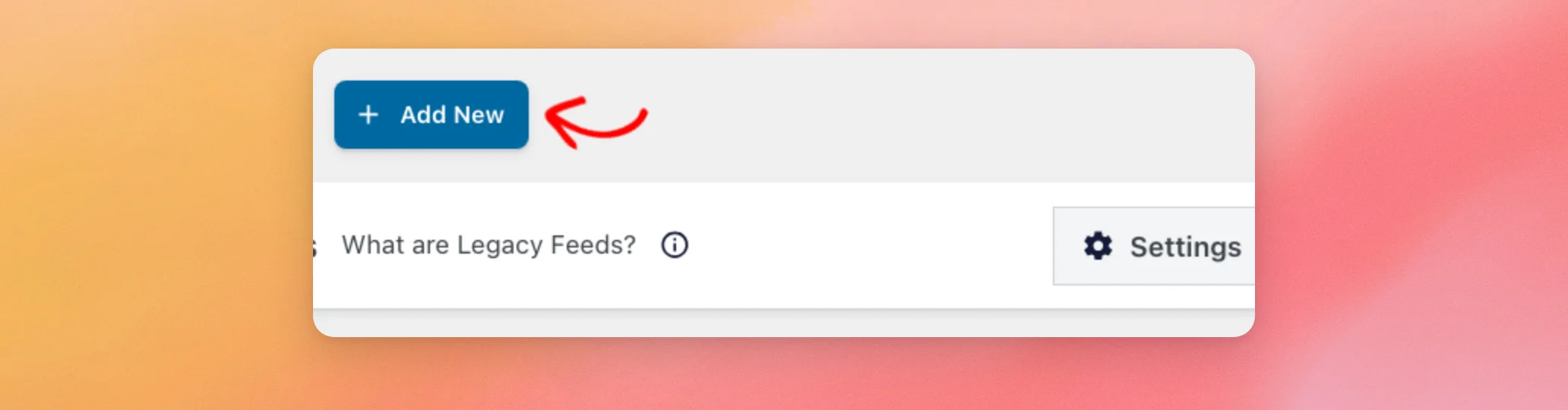
Il riquadro "Legacy Feeds" compare nella pagina " Social Wall » Tutti i feed ", sotto il pulsante "Aggiungi nuovo". È visibile sui siti che utilizzavano Social Wall prima della versione 2.0. Nei siti di nuova creazione non è visibile.
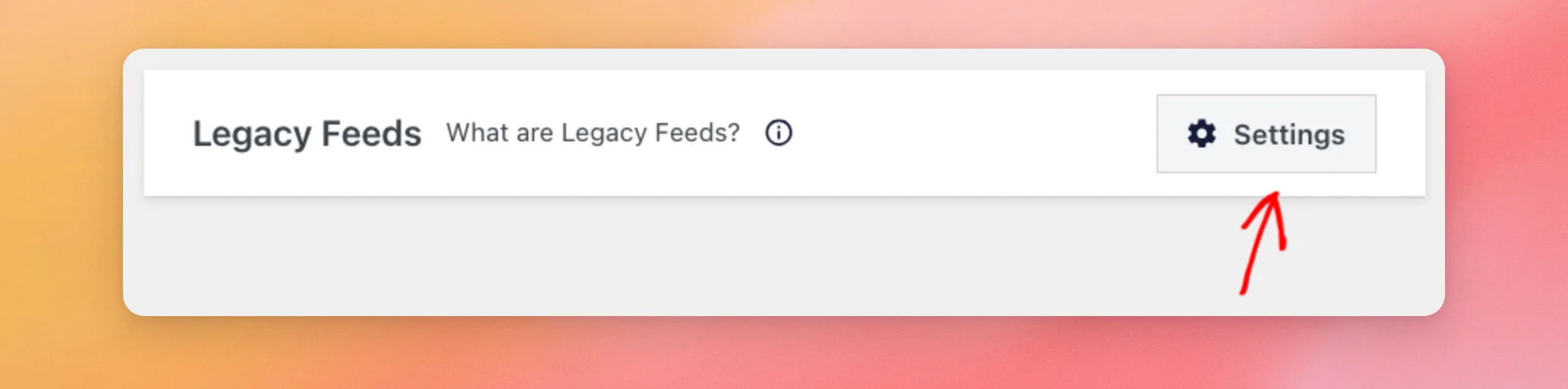
Il riquadro presenta il titolo "Legacy Feeds ", un'etichetta "Cosa sono i Legacy Feeds?" con un'icona informativa e un pulsante "Impostazioni".
Social Wall verifica la presenza di feed legacy una sola volta, ovvero la prima volta che la versione 2.0 o successive viene caricata sul tuo sito. Cerca i post che Social Wall aveva memorizzato nella cache per le tue bacheche prima dell'aggiornamento. Se ne trova, contrassegna il tuo sito come avente feed legacy.
Successivamente, il riquadro viene visualizzato solo finché Social Wall dispone di post memorizzati nella cache per almeno una delle tue bacheche, vecchie o nuove che siano. I post memorizzati nella cache sono temporanei, quindi il riquadro potrebbe non essere visibile per un po’, ad esempio dopo che la cache di Social Wall è stata svuotata. Viene visualizzato nuovamente non appena una delle tue bacheche viene caricata sul tuo sito e i relativi post vengono memorizzati nella cache.
Modifica delle impostazioni del feed legacy
Per modificare un feed legacy, clicca sul pulsante " Impostazioni " all'interno del riquadro. Si aprirà l'editor delle impostazioni legacy.
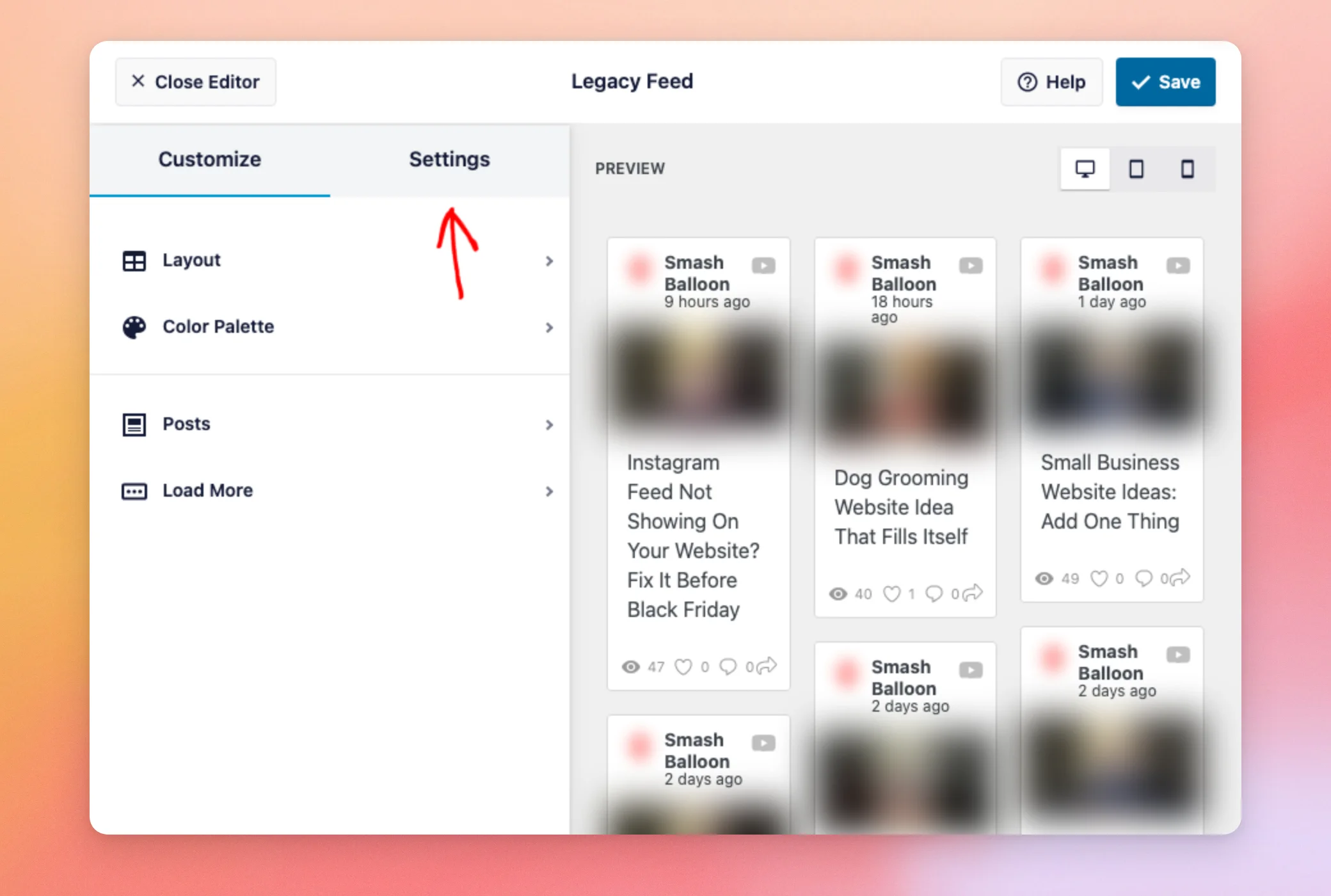
Queste impostazioni si applicano a tutti i feed legacy presenti sul tuo sito. Funzionano come prima della versione 2.0. Ci sono due aspetti che qui funzionano in modo diverso rispetto a un nuovo feed:
- Il pulsante "Incorpora " è destinato ai feed dotati di un ID feed. L'editor precedente non lo include.
- Le fonti funzionano in modo diverso. Per capire come, apri la scheda Impostazioni nell'editor e fai clic su Fonti.

Anziché un elenco di fonti, la vista “Fonti” mostra il messaggio “Il controllo delle fonti è disabilitato per i feed legacy”.
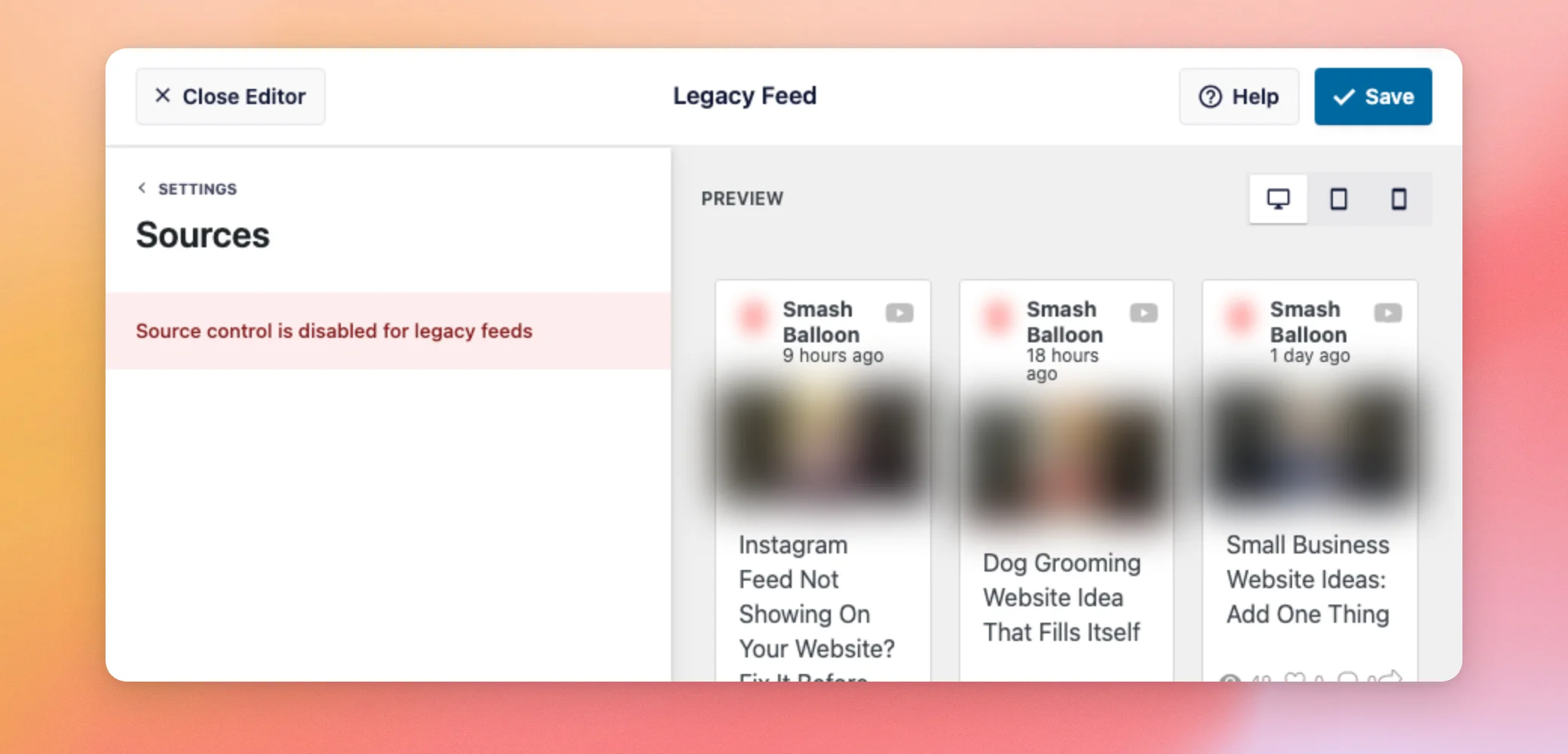
Per utilizzare fonti diverse, crea un nuovo feed. Ne parleremo tra poco.
Creazione di un nuovo feed
I nuovi feed non utilizzano le impostazioni precedenti. Ognuno ha le proprie. La modifica di un feed non influisce sugli altri.
Per crearne uno, clicca su “Aggiungi nuovo ” nella parte superiore della pagina “Tutti i feed”.
Lo shortcode di un nuovo feed include l'ID del feed stesso, ad esempio [social-wall feed=1]. Per i passaggi da seguire, consulta la nostra guida su crea un feed per il Social Wall.
Ecco fatto! Ora sai quando compare il riquadro “Legacy Feeds”, come modificare le impostazioni condivise relative ai feed legacy e come creare un nuovo feed quando hai bisogno di fonti diverse. Se hai bisogno di conoscere le versioni minime dei plugin richieste per la tua bacheca, controlla quali versioni dei plugin sono necessarie per Social Wall.
Domande frequenti
Di seguito abbiamo risposto ad alcune delle domande più frequenti sui feed legacy in Social Wall.
Perché non vedo la casella “Feed legacy”?
Il riquadro è destinato ai siti che utilizzavano Social Wall prima della versione 2.0. Un nuovo sito non lo visualizza. Inoltre, viene visualizzato solo se Social Wall ha post memorizzati nella cache per almeno una delle tue bacheche. Se la cache è stata appena svuotata, il riquadro ricompare non appena una delle tue bacheche viene caricata sul tuo sito.
La modifica di un nuovo feed influirà sul mio feed precedente?
No. Ogni nuovo feed ha le proprie impostazioni. Modificarle non influisce su nessun altro feed, compreso quello precedente.
Posso modificare le fonti di un feed legacy?
Nell'editor legacy, la vista "Fonti" mostra il messaggio "Il controllo delle fonti è disabilitato per i feed legacy". Per utilizzare fonti diverse, crea un nuovo feed. Consulta la sezione "Creazione di un nuovo feed " riportata sopra.
Dove si trova il pulsante "Incorpora" nell'editor precedente?
Il pulsante "Incorpora" è presente nei feed di nuova generazione, che dispongono di un ID feed. Lo shortcode di un feed di vecchia generazione non contiene alcun ID feed. L'editor di vecchia generazione non mostra questo pulsante.




