


 Soziale Wand
 Feed-Analytik


Warum das Verbinden eines Instagram-Kontos fehlschlägt: Meistens liegt es an einer veralteten Plugin-Version oder daran, dass Ihr Host die API-Anfrage blockiert.
Möchten Sie einen Fehler beheben, der Sie daran hindert, ein Instagram-Konto mit Ihrer WordPress-Seite zu verknüpfen?
In dieser Anleitung erklären wir Ihnen die häufigsten Ursachen für Verbindungsfehler im Instagram-Feed und wie Sie diese beheben können. Sie benötigen lediglich Zugriff auf Ihr WordPress-Dashboard und auf das Instagram-Konto, das Sie verbinden möchten.
Bevor Sie loslegen, stellen Sie sicher, dass „Instagram Feed“ auf Ihrer WordPress-Seite installiert und aktiviert ist.
Das sind die Themen, die wir behandeln werden.
- Die Verbindung erneut versuchen
- Überprüfen, ob Ihr Host die Verbindung blockiert
- Ein anderes Instagram-Konto verknüpfen
- Ich kann nicht zwischen Konten wechseln und ein zweites Instagram-Konto verbinden
- Ich kann keine Konten auf der Instagram-Feed-Einstellungsseite verbinden oder verwalten
- Ich kann mein verbundenes Konto nicht aktualisieren
- Behebung einer ungültigen Quelle oder eines Fehlercodes
- Häufig gestellte Fragen
Die Verbindung erneut versuchen
Aktualisieren Sie zunächst die Instagram-Feed-App auf die neueste Version. Versuchen Sie anschließend anhand der folgenden Schritte erneut, eine Verbindung herzustellen.
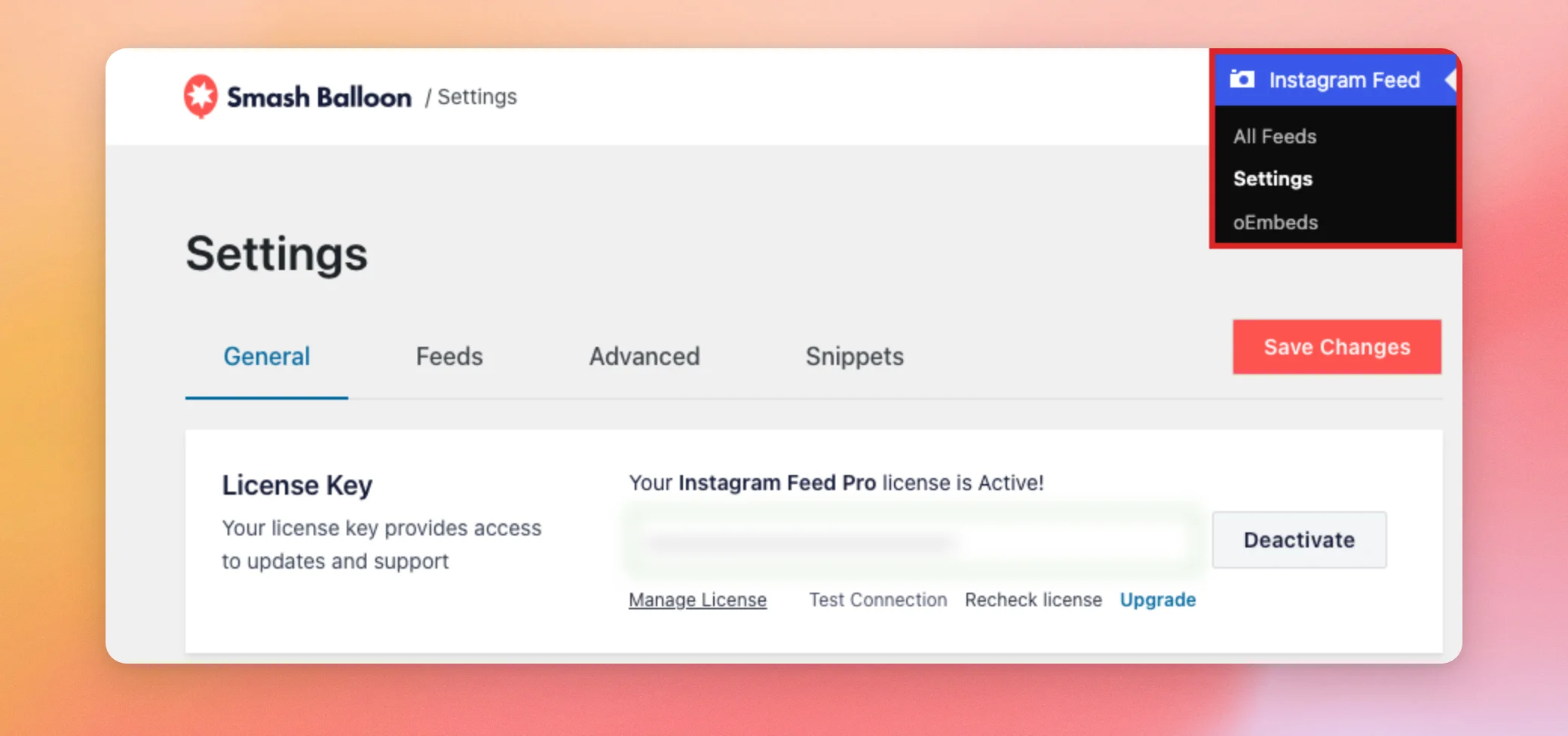
- Gehen Sie im WordPress-Dashboard zu „Instagram-Feed“ » „Einstellungen“.
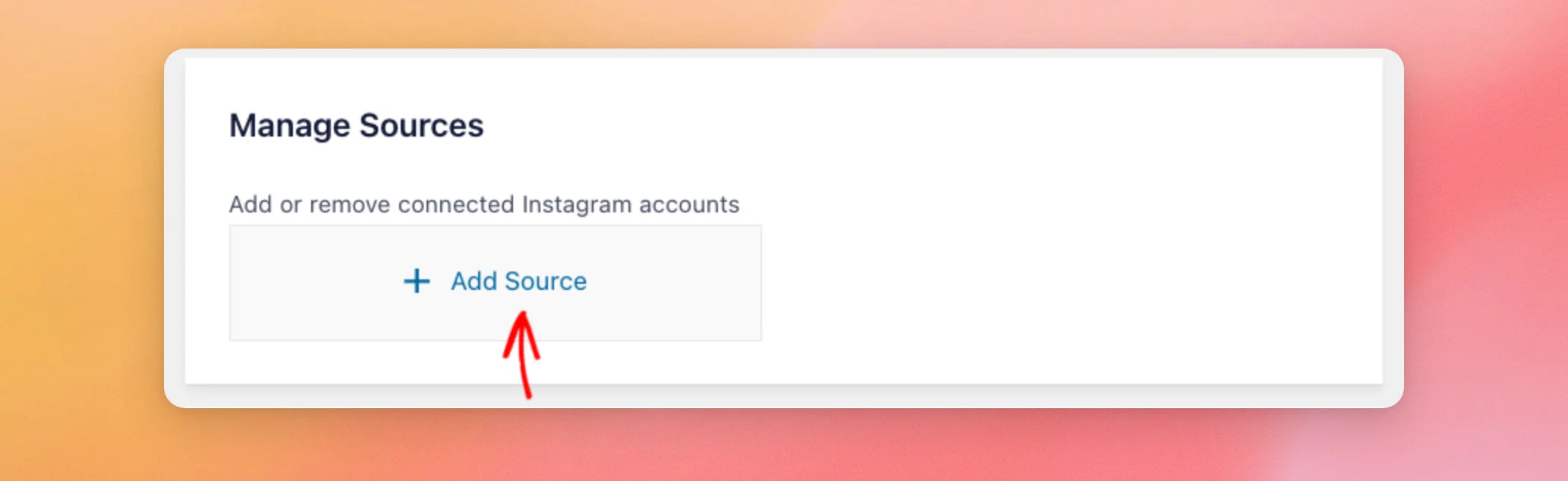
- Suchen Sie auf der Registerkarte „Allgemein “ das Feld „Quellen verwalten “. Klicken Sie anschließend auf „Quelle hinzufügen“.
- Der Instagram-Feed leitet Sie nach wenigen Sekunden zur Verbindungsseite von Smash Balloon weiter. Folgen Sie dort den Anweisungen, um Ihr Konto zu verbinden.
Auf der Registerkarte „Allgemein“ befindet sich im Feld „Quellen verwalten“ die Schaltfläche „Quelle hinzufügen“.
Auf der Verbindungsseite ist die Schaltfläche „Konto manuell hinzufügen“ nicht mehr vorhanden. Wenn Sie bereits über eine Konto-ID und ein Zugriffstoken für das Konto verfügen, wenden Sie sich bitte an den Support. Unser Team hilft Ihnen dann gerne beim Hinzufügen des Kontos.
Wenn nichts passiert oder eine Fehlermeldung angezeigt wird, überprüfen Sie die unten aufgeführten Ursachen.
Überprüfen, ob Ihr Host die Verbindung blockiert
Möglicherweise verhindert Ihr Host, dass Ihre Website eine Verbindung zur Instagram-API herstellt. Wenn Instagram Feed Ihre Beiträge abruft, fordert der Server Ihrer Website diese von graph.instagram.com oder graph.facebook.com. Welche davon verwendet wird, hängt davon ab, wie das Konto verbunden wurde.
Mit dieser Nachricht können Sie Ihren Gastgeber kontaktieren.
Is my site able to make remote requests to the Instagram and Facebook APIs? For example, these URLs:
https://graph.instagram.com/
https://graph.facebook.com/
Die Verbindungsseite selbst wird in Ihrem Browser geöffnet, nicht auf Ihrem Server. Wenn nach dem Klicken auf „Quelle hinzufügen“ nichts passiert, lesen Sie den Abschnitt „Ich kann auf der Seite mit den Instagram-Feed-Einstellungen keine Verbindung herstellen oder Konten verwalten “ weiter unten.
Ein anderes Instagram-Konto verknüpfen
Wenn Sie ein Konto verknüpfen, verwendet der Instagram-Feed das Konto, mit dem Sie derzeit auf dem von Ihnen verwendeten Gerät angemeldet sind. Um ein anderes Konto zu verknüpfen, melden Sie sich bitte zunächst bei Instagram oder Facebook ab.
Sie können auch ein privates Browserfenster öffnen. Klicken Sie anschließend erneut auf „Quelle hinzufügen“ und melden Sie sich mit dem anderen Konto an.
Jedes Instagram-Konto verfügt über eigene Anmeldedaten. Wenn Sie die Anmeldedaten für ein Konto nicht kennen, können Sie das Passwort auf Instagram zurücksetzen.
Als Nächstes schauen wir uns an, was passiert, wenn die App dich immer wieder mit demselben Konto anmeldet.
Ich kann nicht zwischen Konten wechseln und ein zweites Instagram-Konto verbinden
Die Instagram-App für Mobilgeräte ermöglicht die Anmeldung bei mehreren Instagram-Konten mit einem einzigen Login. Bei einem einzigen Login gibt Instagram nur das Zugriffstoken und die Kontoinformationen für das erste Konto zurück. Dies kann dazu führen, dass Instagram Feed keine Verbindung zu den anderen Instagram-Konten herstellen kann, die Sie besitzen.
Um dieses Problem zu umgehen, verwende einen Desktop-Computer oder ein Gerät, auf dem die Instagram-App nicht installiert ist. Melde dich über einen Browser an. So kannst du auswählen, mit welchem Konto du dich anmelden möchtest. Anschließend kannst du das Konto dieses Nutzers verknüpfen.
Wenn Sie sich immer noch nicht entscheiden können, welches Konto Sie verbinden möchten, müssen Sie das Konto möglicherweise aus der Single-Login-Funktion entfernen. So können Sie separat darauf zugreifen. Befolgen Sie dazu die Anweisungen von Instagram.
Als Nächstes überprüfen wir die Einstellungsseite auf Fehler, die die Verbindung blockieren.
Ich kann keine Konten auf der Instagram-Feed-Einstellungsseite verbinden oder verwalten
Wenn Sie keine Verbindung herstellen oder ein Konto nicht löschen können, verhindert möglicherweise ein JavaScript-Fehler auf der Seite, dass bestimmte Funktionen ordnungsgemäß funktionieren. Befolgen Sie die nachstehenden Schritte, um dies zu überprüfen.
- Gehen Sie im WordPress-Dashboard zu „Instagram-Feed“ » „Einstellungen“.
- Klicken Sie in Chrome mit der rechten Maustaste auf die Seite und wählen Sie „Untersuchen“. Sie können auch die Tastenkombination Strg+Umschalt+I oder auf einem Mac Cmd+Option+I drücken.
- Öffnen Sie anschließend die Registerkarte „Konsole “.
- Wenn rote Fehler angezeigt werden, verhindern diese wahrscheinlich, dass das JavaScript für den Instagram-Feed funktioniert.
Um diese Fehler zu beheben oder zu vermeiden, versuchen Sie Folgendes.
- Deaktivieren Sie vorübergehend Ihre anderen Plugins und wechseln Sie zu einem Standard-WordPress-Theme.
- Alle Ihre Plugins und Themes müssen auf die neueste Version aktualisiert werden.
- Löschen Sie Ihren Browserverlauf, um alle zwischengespeicherten Dateien zu entfernen.
Nachdem Sie diese Schritte ausprobiert haben, laden Sie die Einstellungsseite neu und überprüfen Sie erneut die Registerkarte „Konsole “. Wenn die roten Fehlermeldungen nicht mehr angezeigt werden, versuchen Sie erneut, Ihr Konto zu verbinden. Wenn Sie fertig sind, aktivieren Sie Ihre anderen Plugins wieder und wechseln Sie zurück zu Ihrem Theme.
Als Nächstes befassen wir uns mit einer Benachrichtigung über die Wiederherstellung der Verbindung, die immer wieder erscheint.
Ich kann mein verbundenes Konto nicht aktualisieren
Wenn die Aufforderung zur erneuten Verbindung auch nach dem erneuten Verbindungsaufbau weiterhin angezeigt wird, hat Ihr Browser möglicherweise eine veraltete Kopie der JavaScript-Datei des Plugins im Cache gespeichert. Löschen Sie die Cookies und den Verlauf Ihres Browsers. Versuchen Sie es anschließend erneut. Auch der Wechsel zu einem anderen Browser kann Abhilfe schaffen.
Wenn Sie eine ältere Version von „Instagram Feed“ verwenden, aktualisieren Sie diese ebenfalls auf die neueste Version. In der kostenlosen Version des Plugins „Instagram Feed“ wurde mit Version 6.13.0 die Fehlermeldung bezüglich der Verbindung behoben. Es wird nun keine veraltete Meldung mehr angezeigt, nachdem sich das Problem geändert hat oder behoben wurde.
Wenn in der Meldung eine Quelle oder ein Fehlercode genannt wird, wird im nächsten Abschnitt angegeben, wo Sie nachsehen müssen.
Behebung einer ungültigen Quelle oder eines Fehlercodes
Wenn eine Quelle unter „Quellen verwalten“ als ungültig markiert ist, befolge unsere Anleitung zum erneuten Verbinden deiner ungültigen Instagram-Quelle.
Wenn ein Fehlercode angezeigt wird, schlagen Sie diesen bitte in unserer Referenz zu Instagram-API-Fehlermeldungen nach.
Das war’s! Jetzt weißt du, wie du die häufigsten Ursachen für einen Verbindungsfehler finden und beheben kannst. Weitere Informationen zu den Benachrichtigungen des Plugins findest du in unserer Anleitung zum Thema „Benachrichtigungen erhalten, wenn dein Instagram-Feed nicht mehr aktualisiert wird“.
Häufig gestellte Fragen
Im Folgenden haben wir einige der häufigsten Fragen zu Verbindungsfehlern beantwortet.
Führt eine Instagram-Ratenbegrenzung dazu, dass mein Konto unverbunden wirkt?
Nein. Seit Version 6.13.0 sorgen die Ratenbeschränkungen von Instagram nicht mehr dafür, dass eine funktionierende Verbindung als unterbrochen angezeigt wird oder dass du aufgefordert wirst, die Verbindung erneut herzustellen. Dein Feed zeigt weiterhin die gespeicherten Beiträge an und versucht es automatisch erneut, sobald die Beschränkung aufgehoben ist.
Kann ich ein Konto verknüpfen, ohne mich über Instagram anzumelden?
Ja. Wählen Sie auf der Verbindungsseite „Meine Beiträge und mehr“ aus und klicken Sie auf „Mit Facebook fortfahren“, um sich stattdessen über Facebook anzumelden. Das Instagram-Konto muss mit einer Facebook-Seite verknüpft sein. Wenn Sie nur über eine Konto-ID und einen Zugriffstoken verfügen, wenden Sie sich bitte an den Support. Unser Team hilft Ihnen dann gerne dabei, das Konto hinzuzufügen.




