


 Soziale Wand
 Feed-Analytik


So nutzen Sie den Moderationsmodus, um einen Feed vorab anzusehen und einzelne Beiträge zu genehmigen, bevor Besucher sie sehen, oder um eine feste Liste zusammenzustellen.
Möchtest du genau auswählen, welche Instagram-Beiträge in deinem Feed erscheinen sollen, oder diejenigen ausblenden, die Besucher nicht sehen sollen?
In dieser Anleitung zeigen wir Ihnen, wie Sie den Moderationsmodus nutzen können, um Beiträge im Feed-Editor mithilfe einer Zulassungs- oder Sperrliste visuell auszuwählen, und wie Sie einen Beitrag anhand seiner ID ausblenden können.
Bevor Sie loslegen, stellen Sie sicher, dass „Instagram Feed Pro“ auf Ihrer WordPress-Seite installiert und aktiviert ist.
Voraussetzungen: Für den Moderationsmodus ist die Lizenzstufe „Plus“ oder höher erforderlich. In der kostenlosen Version sind die Moderationsoptionen unter „Filter“ und „Moderation“ ausgegraut; wenn Sie darauf klicken, wird eine Meldung zum Upgrade auf die Feed-Moderation angezeigt.
- Moderationsmodus öffnen
- Nur bestimmte Beiträge anhand einer Zulassungsliste anzeigen
- Bestimmte Beiträge mithilfe einer Sperrliste ausblenden
- Einen Beitrag anhand seiner ID ausblenden
- Verwendung des Moderationsmodus mit den Wortfiltern
- Häufig gestellte Fragen
Moderationsmodus öffnen
Zunächst aktivieren wir den Moderationsmodus auf der Registerkarte „Einstellungen“ des Feeds, den Sie moderieren möchten. Wenn Sie stattdessen nur bestimmte Arten von Beiträgen anzeigen möchten, lesen Sie den Abschnitt „Beiträge in Ihrem Instagram-Feed filtern und sortieren“.
- Gehen Sie zunächst zu „Instagram-Feed“ » „Alle Feeds“. Klicken Sie dann auf den Namen des Feeds, den Sie verwalten möchten. Sie können auch auf das Bleistift-Symbol daneben klicken.
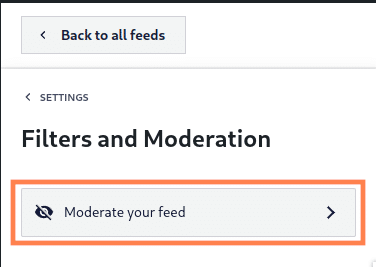
- Klicken Sie im Feed-Editor auf „Einstellungen“. Klicken Sie anschließend auf „Filter und Moderation“.
- Klicken Sie anschließend auf die Schaltfläche „Feed moderieren “.
- Aktivieren Sie oben in der Seitenleiste den Schalter „Aktivieren “. Darunter werden die Optionen des Moderationsmodus – „Zulassungsliste“ und „Sperrliste“ – angezeigt. Der Schalter ist standardmäßig deaktiviert; solange er deaktiviert ist, ignoriert der Feed beide Listen.
Die Vorschau trägt nun die Bezeichnung „Vorschau im Moderationsmodus“, und jeder Beitrag darin verfügt über einen kleinen Schalter mit einem grünen Häkchen und einem roten X. Ein grünes Häkchen bedeutet, dass der Beitrag in deinem Feed angezeigt wird. Ein rotes X bedeutet, dass der Beitrag ausgeblendet ist.
- „Alle anzeigen“ zeigt alle Beiträge in der Vorschau an. „Ausgewählte anzeigen“ zeigt nur die Beiträge an, die Sie für Ihre Liste ausgewählt haben.
- In der Vorschau werden 20 Beiträge pro Seite angezeigt. Um weitere Beiträge anzuzeigen, verwenden Sie die Pfeiltasten darunter.
Eine Zulassungsliste bietet Ihnen einen individuell zusammengestellten Feed, in dem nur die von Ihnen ausgewählten Beiträge angezeigt werden. Eine Sperrliste zeigt weiterhin alle Ihre Beiträge an und blendet nur die wenigen aus, die Sie auswählen. Standardmäßig ist die Zulassungsliste ausgewählt.
Als Nächstes wählen wir die Beiträge für eine Zulassungsliste aus.
Nur bestimmte Beiträge anhand einer Zulassungsliste anzeigen
Eine Zulassungsliste blendet Ihre Beiträge standardmäßig aus, sodass nur die von Ihnen ausgewählten Beiträge im Feed angezeigt werden. Wir werden sie nutzen, um einen Feed aus handverlesenen Beiträgen zusammenzustellen.
- Öffnen Sie zunächst den Moderationsmodus und aktivieren Sie den Schalter „Aktivieren“, indem Sie die Schritte unter „Moderationsmodus öffnen“ befolgen.
- Klicken Sie im Moderationsmodus auf „Zulassungsliste“.
- Klicken Sie in der Vorschau auf jeden Beitrag, den Sie anzeigen möchten. Ein ausgewählter Beitrag wird mit einem grünen Häkchen markiert. Um ihn aus der Liste zu entfernen, klicken Sie erneut darauf.
- Wenn Sie mit der Auswahl fertig sind, klicken Sie oben in der Seitenleiste auf den Zurück-Pfeil. Klicken Sie anschließend auf „Speichern“.
Der Feed zeigt nun nur noch die Beiträge aus Ihrer Zulassungsliste an. Um den Feed auf einer Seite anzuzeigen, kopieren Sie den Shortcode über die Schaltfläche „Einbetten“.
Als Nächstes schauen wir uns an, wie man Beiträge stattdessen ausblendet.
Bestimmte Beiträge mithilfe einer Sperrliste ausblenden
Eine Blockliste zeigt standardmäßig alle Ihre Beiträge an, sodass Sie nur diejenigen auswählen müssen, die Sie ausblenden möchten.
- Öffnen Sie zunächst den Moderationsmodus und aktivieren Sie den Schalter „Aktivieren“, indem Sie die Schritte unter „Moderationsmodus öffnen“ befolgen.
- Klicken Sie im Moderationsmodus auf „Sperrliste“.
- Klicken Sie in der Vorschau auf jeden Beitrag, den Sie ausblenden möchten. Der ausgewählte Beitrag wird mit einem roten X markiert und im Feed nicht mehr angezeigt. Um ihn wieder einzublenden, klicken Sie erneut darauf.
- Wenn Sie mit der Auswahl fertig sind, klicken Sie oben in der Seitenleiste auf den Zurück-Pfeil. Klicken Sie anschließend auf „Speichern“.
Der Feed zeigt nun alle Beiträge an, mit Ausnahme derjenigen, die auf deiner Sperrliste stehen.
Als Nächstes schauen wir uns an, wie man einen Beitrag anhand seiner ID ausblendet, damit man ihn nicht erst in der Vorschau suchen muss.
Einen Beitrag anhand seiner ID ausblenden
Um einen Beitrag anhand seiner ID auszublenden, suchen wir zunächst die ID in der Lightbox auf Ihrer Website. Die Lightbox ist das Popup-Fenster, das sich öffnet, wenn Sie in Ihrem Feed auf einen Beitrag klicken. Anschließend fügen wir die ID im Moderationsmodus in das Feld „Manuell“ ein.
- Melden Sie sich zunächst als Administrator auf Ihrer Website an. Öffnen Sie anschließend die Seite, auf der Ihr Feed angezeigt wird.
- Klicken Sie anschließend auf den Beitrag, den Sie ausblenden möchten, um ihn im Lightbox-Fenster zu öffnen.
- Klicken Sie in der Lightbox auf „Foto ausblenden (Admin)“. Es erscheint ein Hinweis mit der ID des Beitrags. Kopieren Sie die ID.
- Gehen Sie in Ihrem Dashboard zu „Instagram-Feed“ » „Alle Feeds “ und bearbeiten Sie Ihren Feed. Klicken Sie anschließend auf „Einstellungen“, dann auf „Filter und Moderation“ und schließlich auf „Feed moderieren“.
- Wenn der Schalter ausgeschaltet ist, aktivieren Sie die Option „Aktivieren“. Klicken Sie anschließend auf „Sperrliste“.
- Klicken Sie anschließend auf das Feld unter „Oder geben Sie die IDs der Beiträge ein, die Sie manuell ausblenden möchten“, und fügen Sie die ID ein. Um mehrere Beiträge auszublenden, trennen Sie die IDs durch Kommas.
- Wenn Sie fertig sind, klicken Sie oben in der Seitenleiste auf den Zurück-Pfeil. Klicken Sie anschließend auf „Speichern“.
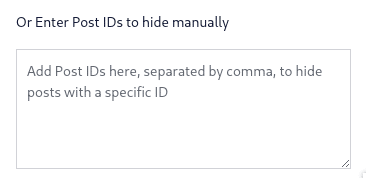
Der Hinweis, dass sich „Foto ausblenden (Admin)“ im Lightbox-Fenster öffnet, verweist auf die Einstellung „Bestimmte Fotos ausblenden“. Im Feed-Editor ist hierfür das Feld „Oder geben Sie Beitrags-IDs ein, um Fotos manuell auszublenden“ zu verwenden.
Die IDs in diesem Feld blenden Beiträge nur aus, wenn „Blockliste“ ausgewählt ist. Bei Auswahl von „Zulassungsliste“ hat das Feld keine Auswirkung.
Du kannst auch die ID eines Beitrags verwenden, um ihn im „Highlight“-Layout größer anzuzeigen.
Als Nächstes werden wir uns ansehen, wie der Moderationsmodus mit den Wortfiltern zusammenwirkt.
Verwendung des Moderationsmodus mit den Wortfiltern
Sie können den Moderationsmodus sowie die Wortfilter „Nur Beiträge anzeigen, die … enthalten“ und „Beiträge nicht anzeigen, die … enthalten“ im selben Feed verwenden. Jeder Listentyp behandelt die Wortfilter auf seine eigene Weise.
- Wenn eine Zulassungsliste Beiträge enthält, werden im Feed nur diese Beiträge angezeigt, und die Wortfilter werden nicht angewendet.
- Mit einer Blockierliste bleibt ein blockierter Beitrag auch dann ausgeblendet, wenn er den Wörtern entspricht, die Sie unter „Nur Beiträge anzeigen, die … enthalten“ eingegeben haben. Ihre übrigen Beiträge durchlaufen wie gewohnt die Wortfilter.
Das war’s schon! Du kannst nun den Moderationsmodus nutzen, um mithilfe einer Zulassungsliste nur die von dir ausgewählten Beiträge anzuzeigen, unerwünschte Beiträge mithilfe einer Sperrliste auszublenden und Beiträge anhand ihrer ID auszublenden. Informationen dazu, wie du Beiträge anhand der Wörter und Hashtags in ihren Bildunterschriften ein- oder ausblenden kannst, findest du in unserer Anleitung zum Filtern eines Feeds nach Wörtern und Hashtags.
Häufig gestellte Fragen
Im Folgenden haben wir einige der häufigsten Fragen zum Moderationsmodus beantwortet.
Werden neue Beiträge in einem Feed angezeigt, der eine Zulassungsliste verwendet?
Nicht von selbst. Eine Zulassungsliste mit Beiträgen zeigt nur diese Beiträge an, sodass ein neuer Instagram-Beitrag nicht im Feed erscheint, bis du den Moderationsmodus aktivierst und ihn auswählst.
Wie kann ich die Moderation meines Feeds deaktivieren?
Öffnen Sie dazu die Einstellungen Ihres Feeds, klicken Sie auf „Filter und Moderation“ und anschließend auf „Feed moderieren“. Deaktivieren Sie dann den Schalter „Aktivieren“ und klicken Sie auf „Speichern“. Solange der Schalter deaktiviert ist, ignoriert der Feed beide Listen.
Gelten meine Zulassungs- und Sperrliste für alle meine Feeds?
Nein. Der Moderationsmodus ist eine Einstellung für jeden einzelnen Feed. Öffnen Sie daher den Feed, den Sie moderieren möchten, und nehmen Sie die Einstellung dort vor.
Kann ich den Moderationsmodus in der kostenlosen Version nutzen?
Nein. Der Moderationsmodus ist erst ab der Lizenzstufe „Plus“ verfügbar. In der kostenlosen Version sind die Moderationsoptionen ausgegraut, und wenn Sie darauf klicken, wird eine Meldung zum Upgrade auf die Feed-Moderation angezeigt. Einen Vergleich der Lizenzstufen finden Sie in unserem Leitfaden zu den Unterschieden zwischen der kostenlosen Version und Instagram Feed Pro.




