


 Soziale Wand
 Feed-Analytik


Warum eine Instagram-Quelle ungültig wird – von widerrufenen Berechtigungen bis hin zu einer Passwortänderung – und wie man sie wieder verbindet.
Möchten Sie Ihren Instagram-Feed wieder zum Laufen bringen, nachdem dessen Quelle ungültig geworden ist?
In dieser Anleitung erklären wir Ihnen, warum eine Instagram-Feed-Quelle ungültig wird und wie Sie die Verbindung wiederherstellen können. Außerdem gehen wir auf den API-Fehler 190 und die Meldung „Maßnahme innerhalb von 7 Tagen erforderlich“ ein. Sie benötigen lediglich Zugriff auf das Instagram-Konto oder auf das Facebook-Konto, über das es verwaltet wird, falls Ihre Quelle über Facebook verbunden ist.
Bevor Sie loslegen, stellen Sie sicher, dass „Instagram Feed“ auf Ihrer WordPress-Seite installiert und aktiviert ist. Wenn Sie die kostenlose Version verwenden, lesen Sie unsere Anleitung zur Einrichtung des kostenlosen „Instagram Feed“-Plugins.
Der Instagram-Feed informiert dich außerdem, wenn eine Quelle nicht mehr funktioniert.
Weitere Informationen zu den Benachrichtigungen und dem wöchentlichen E-Mail-Bericht findest du in unserem Leitfaden zum Thema „Benachrichtigungen erhalten, wenn dein Instagram-Feed nicht mehr aktualisiert wird“.
Das sind die Themen, die wir behandeln werden.
- Warum wird eine Quelle ungültig?
- Die Verbindung zu Ihrer Quelle wiederherstellen
- API-Fehler 190: Fehler bei der Überprüfung des Zugriffstokens
- Die Quelle Ihres Feeds überprüfen
- Eine alte Fehlermeldung löschen
- Behebung der Meldung „Maßnahme innerhalb von 7 Tagen erforderlich“
- Häufig gestellte Fragen
Warum wird eine Quelle ungültig?
Eine Quelle ist der Instagram-Account, aus dem ein Feed Beiträge anzeigt. Der Instagram-Feed stellt über ein Zugriffstoken von Instagram oder Facebook eine Verbindung zu diesem Account her.
Wenn dieses Token nicht mehr funktioniert, kennzeichnet Instagram Feed die Quelle als „Source Invalid“. Dein Feed kann dann keine neuen Beiträge mehr abrufen.
Meta kann ein Token jederzeit einstellen. Zu den üblichen Gründen zählen die folgenden.
- Der Kontoinhaber entfernt die App von Smash Balloon aus seinen Instagram- oder Facebook-Einstellungen.
- Das Passwort des Kontos auf Instagram oder Facebook ändert sich.
- Jemand nutzt die Option „Von allen Geräten abmelden“ auf Instagram oder Facebook.
- Die Berechtigungen für die mit dem Instagram-Konto verknüpfte Facebook-Seite ändern sich.
- Meta meldet verdächtige Aktivitäten auf dem Konto.
Dies sind die Sicherheitsmaßnahmen von Meta. Smash Balloon hat darauf keinen Einfluss. Wenn Sie Ihre Quelle erneut verbinden, erhalten Sie ein neues Token.
Ratenbegrenzungen und vorübergehende Drosselungen seitens Instagram führen nicht dazu, dass eine Quelle ungültig wird. Instagram Feed zeigt weiterhin die gespeicherten Beiträge Ihres Feeds an und versucht es automatisch erneut, sobald die Begrenzung aufgehoben ist. Sie müssen die Verbindung nicht erneut herstellen.
Falls Ihr Feed von selbst nicht mehr funktioniert, erfahren Sie im nächsten Abschnitt, was Sie überprüfen sollten.
Meine Instagram-Quelle läuft immer wieder ab
Wenn Ihr Feed zunächst funktioniert hat und dann von selbst aufgehört hat zu funktionieren, ist das Zugriffstoken der Quelle höchstwahrscheinlich ungültig geworden. Stellen Sie die Verbindung zur Quelle erneut her, um ein neues Token zu erhalten, wie unter „Quelle erneut verbinden“ beschrieben. Sollte das Problem weiterhin auftreten, überprüfen Sie die oben genannten Ursachen, wie beispielsweise eine Passwortänderung oder eine entfernte App.
Um zu erfahren, wie lange eine Verbindung besteht und wie der Instagram-Feed sie aktualisiert, lies den Artikel „Wie lange eine Instagram-Verbindung besteht und wie sie aktualisiert wird“.
Nachdem Sie nun die Ursachen kennen, führt Sie der nächste Abschnitt durch die Schritte zum erneuten Anschließen Ihrer Quelle.
Die Verbindung zu Ihrer Quelle wiederherstellen
Zunächst suchen wir in den Einstellungen des Plugins nach Ihrer ungültigen Quelle.
Gehen Sie in der Seitenleiste Ihres WordPress-Adminbereichs zu „Instagram-Feed“ » „Einstellungen“.
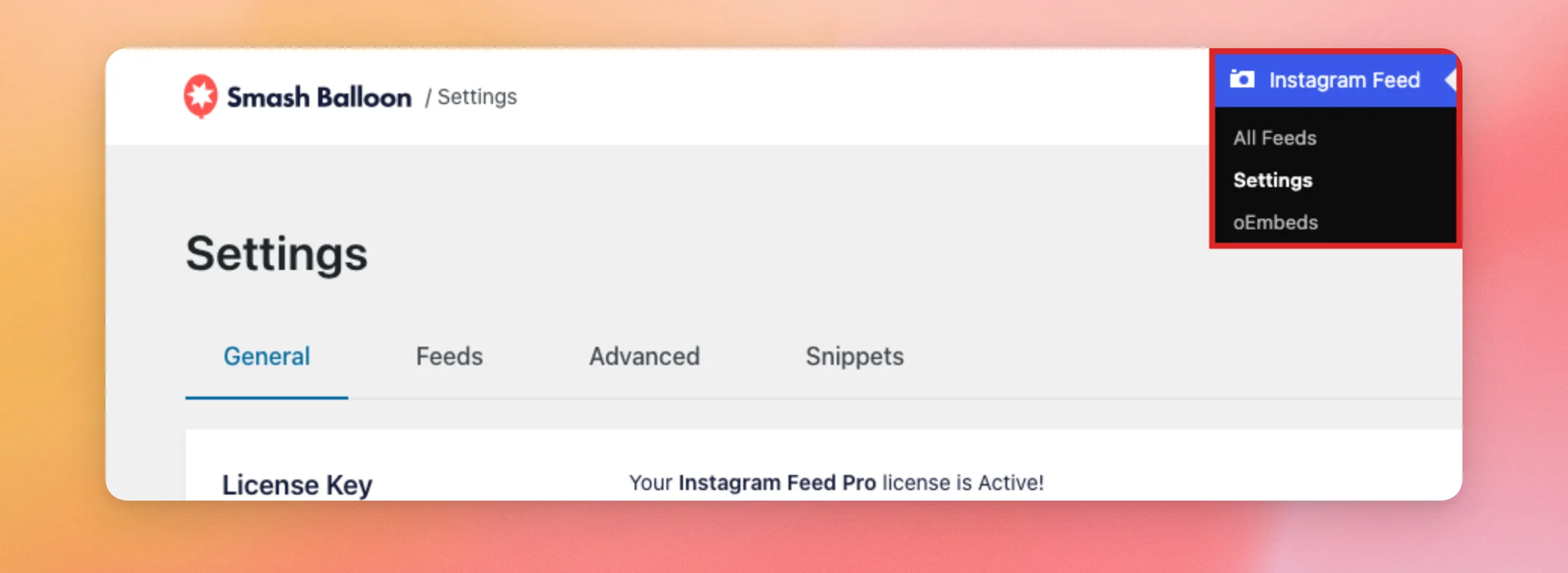
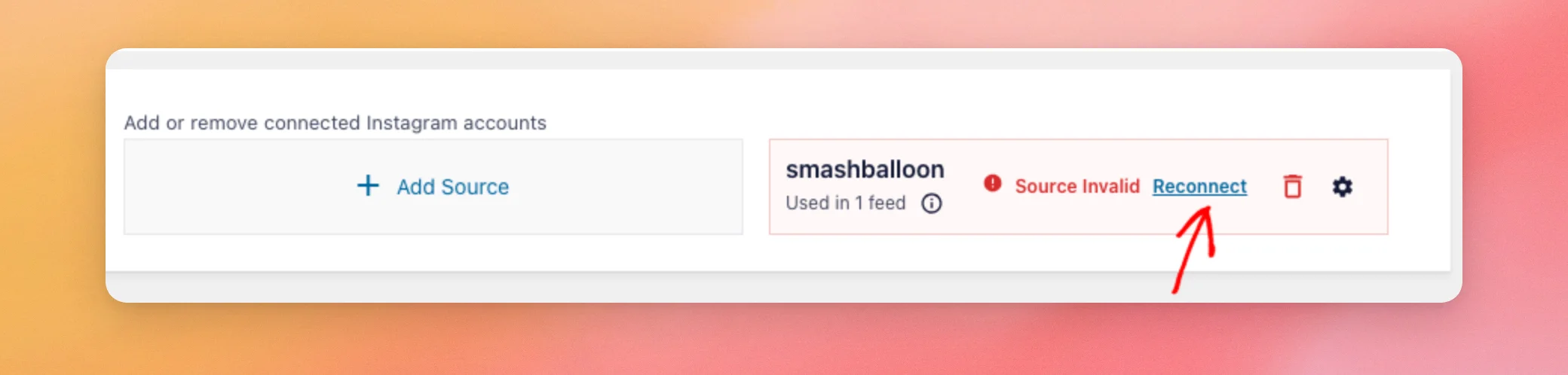
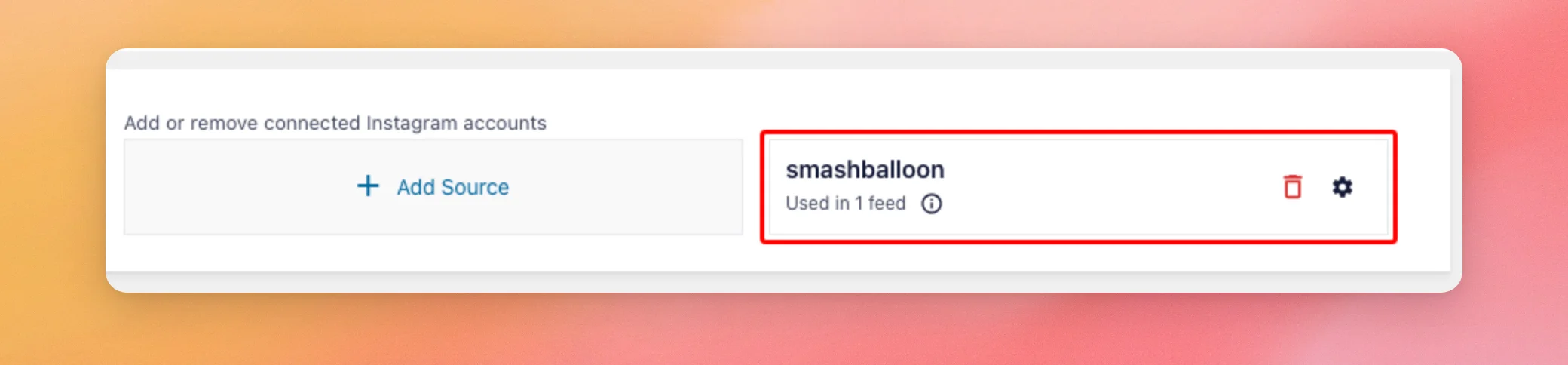
Scrollen Sie auf der Registerkarte „Allgemein“ nach unten zu „Quellen verwalten“. Bei einer ungültigen Quelle wird neben dem Namen „Quelle ungültig“ angezeigt. Um das Problem zu beheben, klicken Sie auf „Erneut verbinden“.
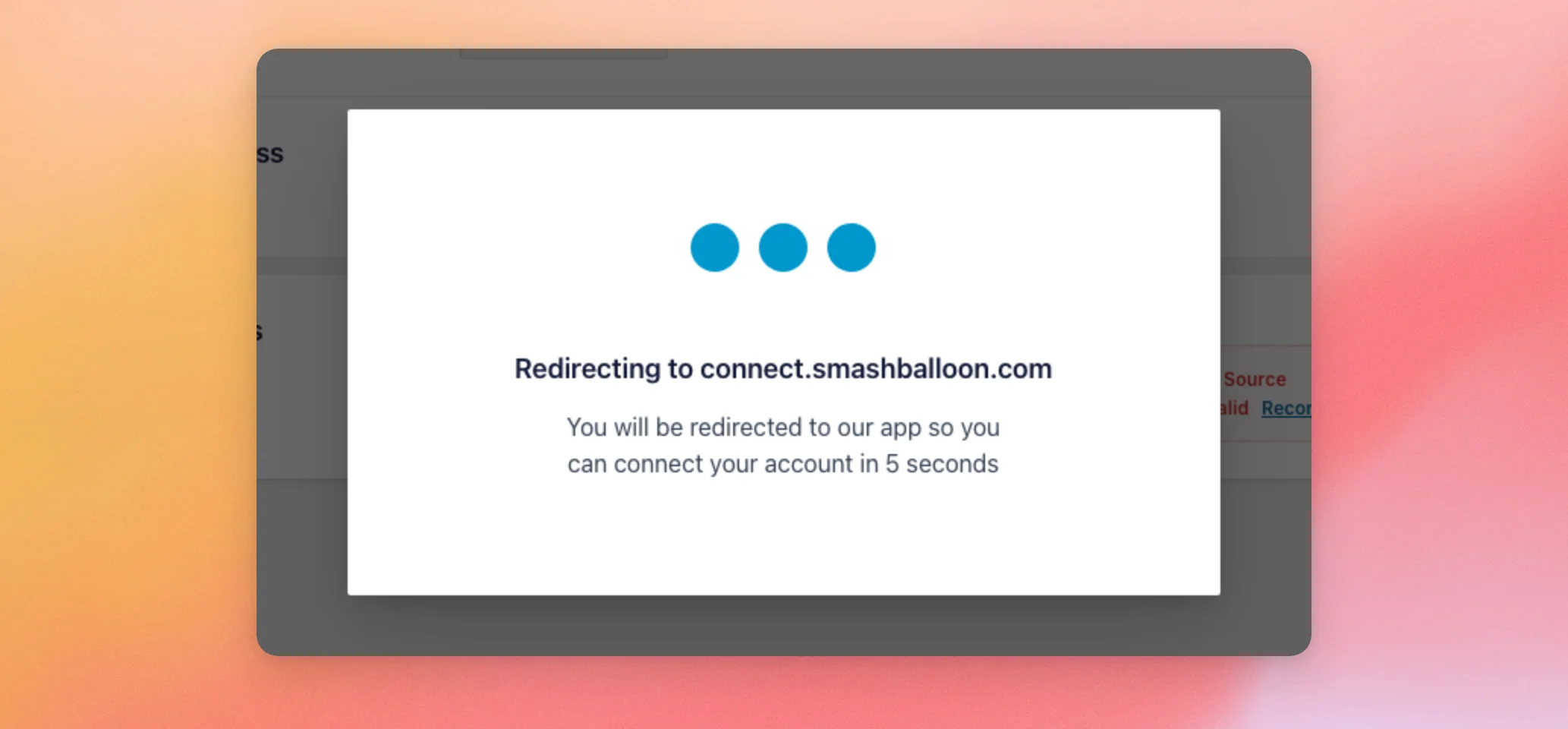
Instagram Feed leitet Sie anschließend zur Verbindungsseite von Smash Balloon weiter. Hier müssen Sie nichts anklicken. Die Weiterleitung erfolgt nach einigen Sekunden automatisch.
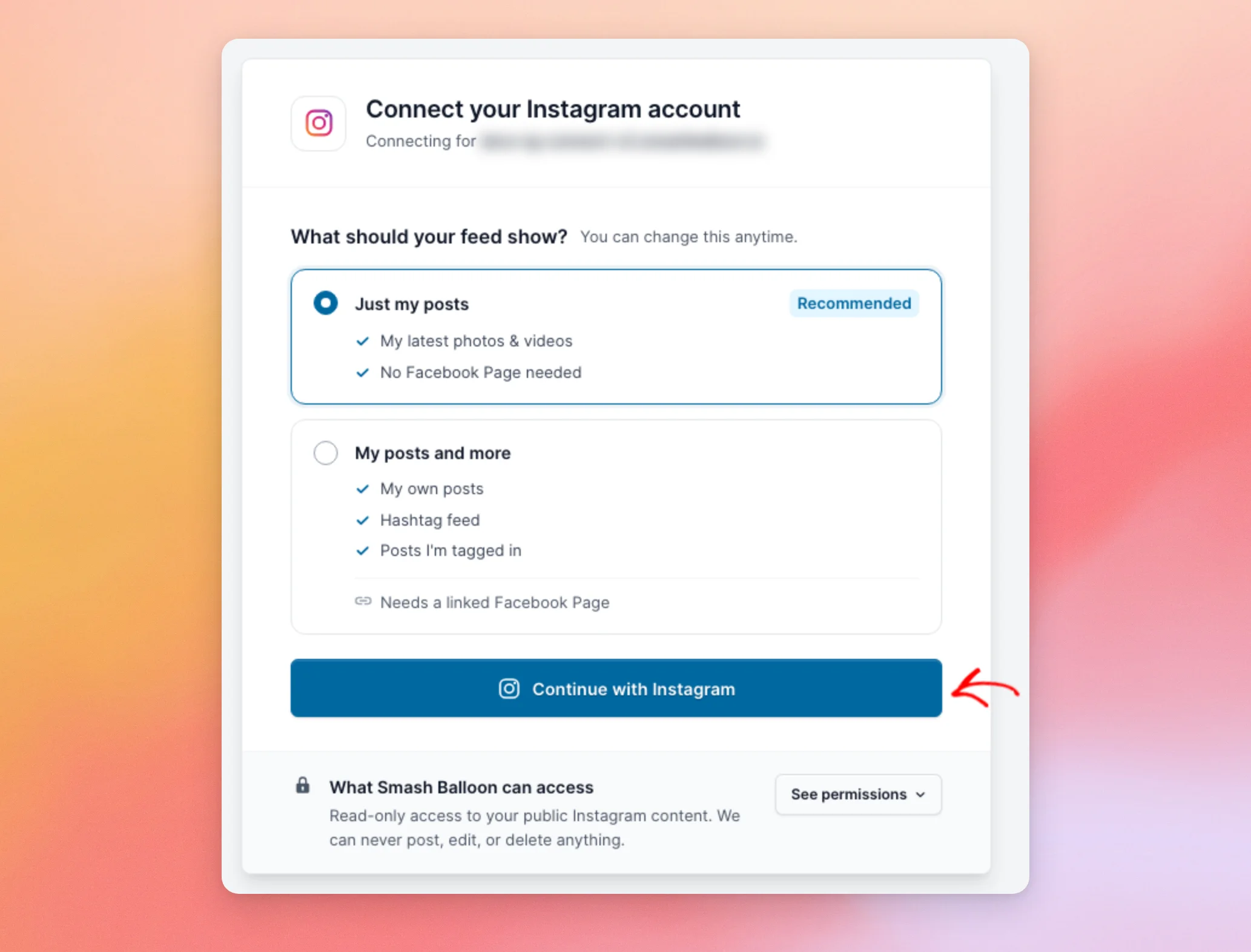
Auf der Verbindungsseite fragt Smash Balloon: „Was soll in Ihrem Feed angezeigt werden?“ Wählen Sie dieselbe Option wie zuvor.
Wenn Ihre Quelle über Facebook verbunden ist („Meine Beiträge und mehr“ oder „Business Advanced“ auf der alten Verbindungsseite), befolgen Sie die Schritte in unserer Anleitung zum erneuten Verbinden einer über Facebook verbundenen Quelle.
Andernfalls wähle „Nur meine Beiträge“ aus. Klicke anschließend auf „Mit Instagram fortfahren“.
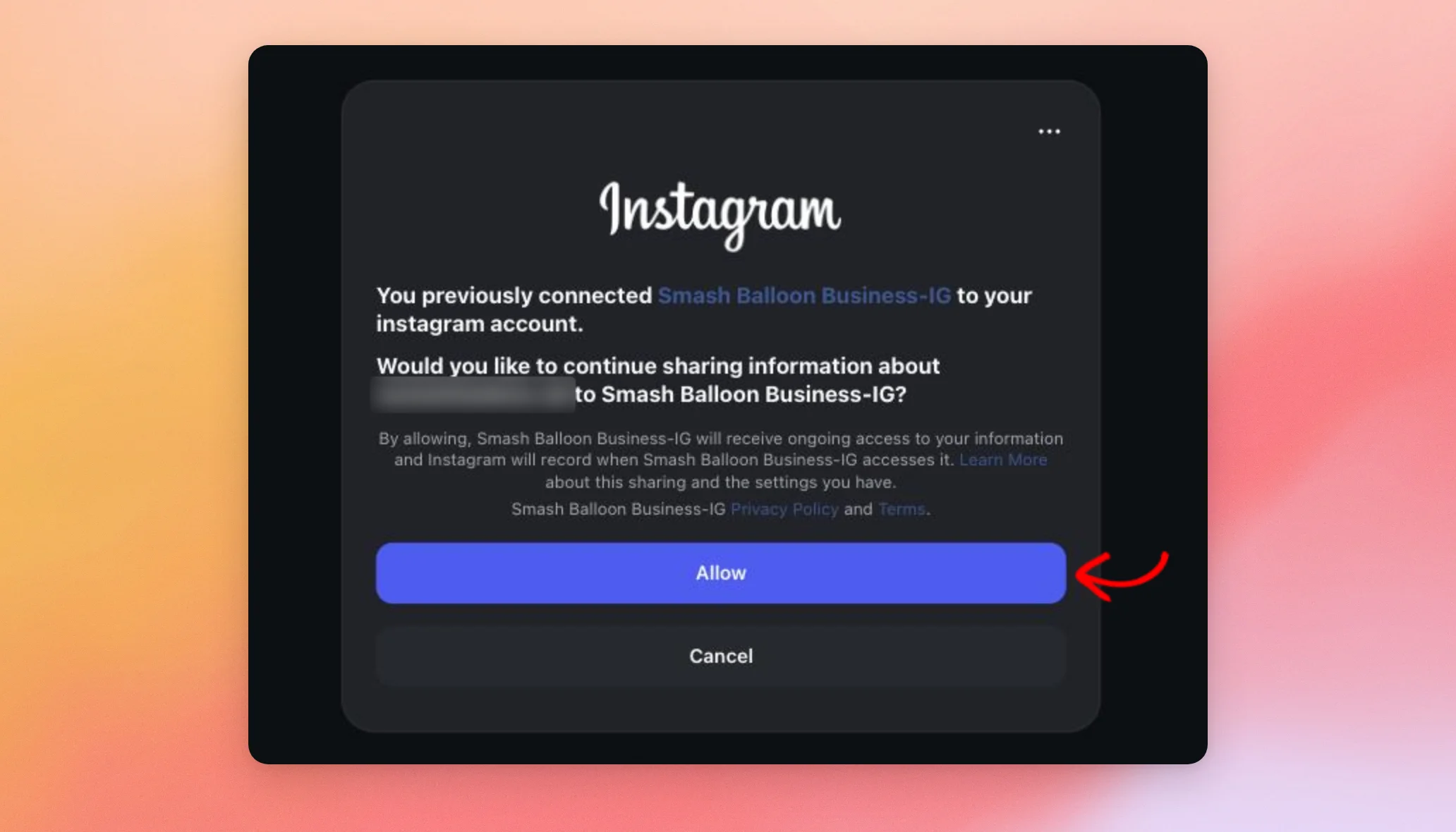
Falls du noch nicht angemeldet bist, fordert Instagram dich auf, dich anzumelden. Anschließend wirst du gebeten, Smash Balloon Zugriff auf dein Konto zu gewähren. Klicke auf „Zulassen“, um fortzufahren.
Zurück auf der Seite von Smash Balloon werden Sie unter „Stellen wir sicher, dass Sie der Richtige sind“ aufgefordert, Ihre Website zu bestätigen. Wenn die angezeigte Adresse Ihre Website ist, klicken Sie auf „Ja, das ist meine Website“.
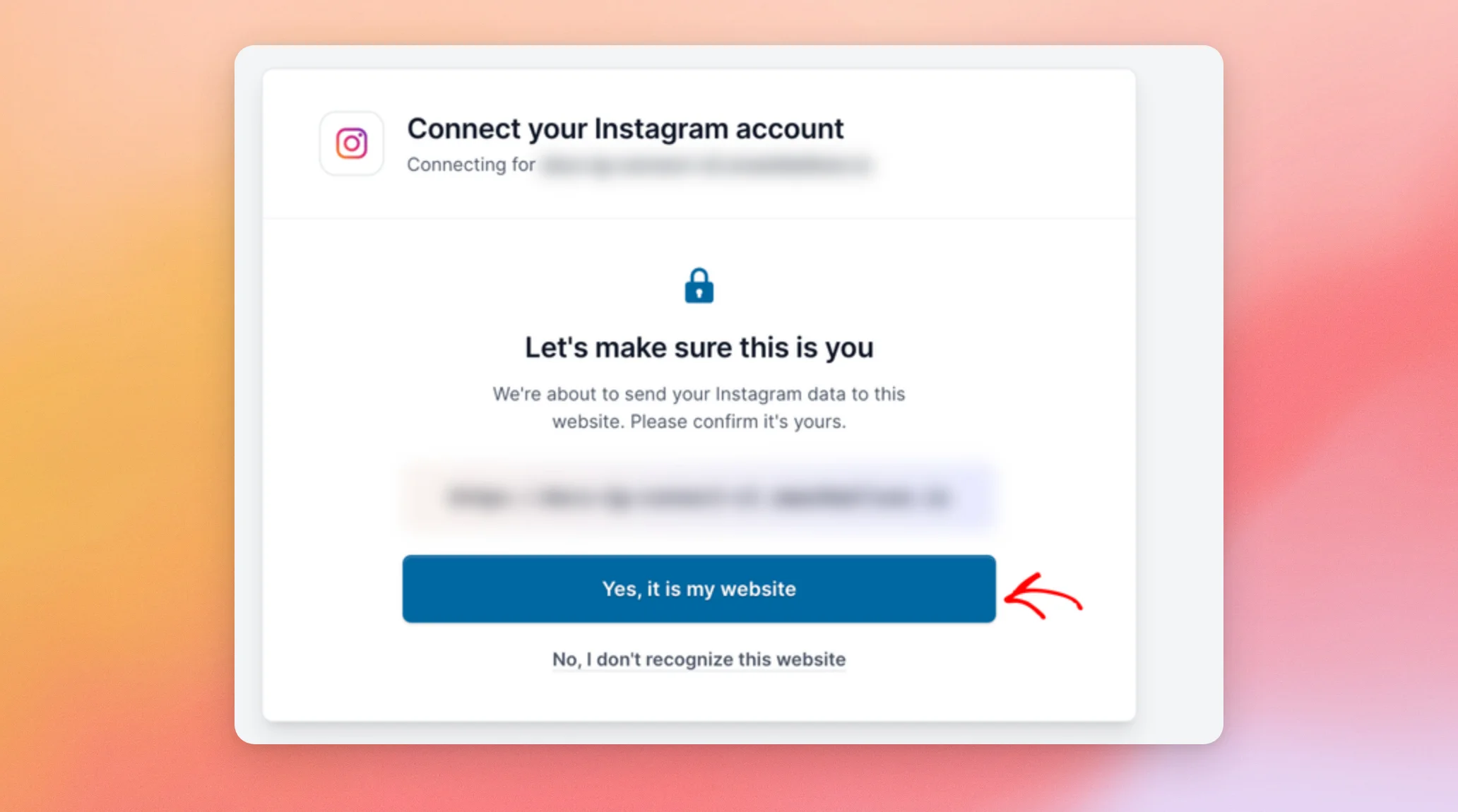
Auf einigen Websites wird weiterhin die alte Verbindungsseite angezeigt, auf der „Business Basic“ und „Business Advanced“ angeboten werden. Dort entspricht „Business Basic“ der Option „Nur meine Beiträge“, und die Schaltfläche im letzten Schritt lautet „Ja, es ist meine Domain“. Im Feed-Generator kann eine über Facebook verbundene Quelle auch die Bezeichnung „Business Advanced“ anzeigen.
Anschließend gelangst du zurück zu den Einstellungen des Instagram-Feeds. Bei deiner Quelle wird nun nicht mehr „Quelle ungültig“ angezeigt, und die Feeds, die diese Quelle nutzen, können wieder neue Beiträge abrufen.
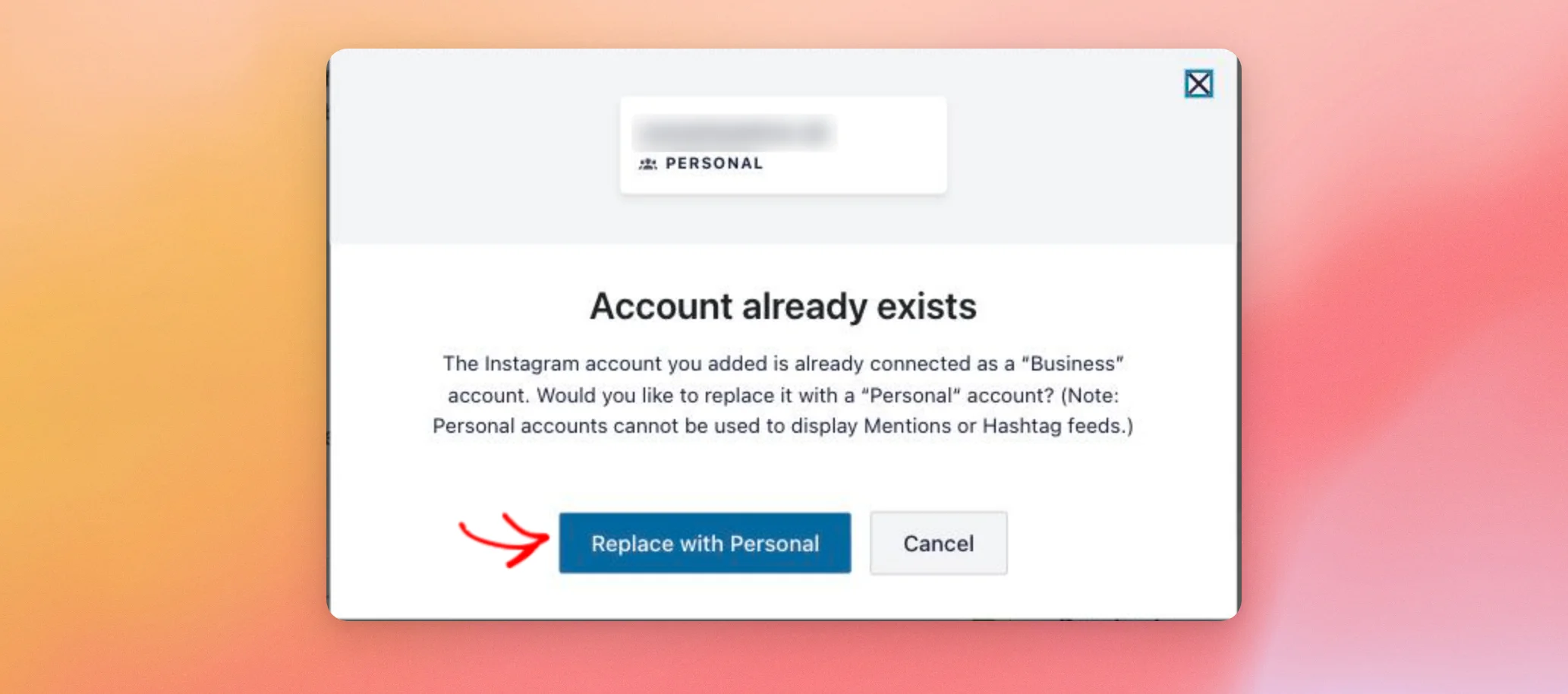
Wenn Ihre Quelle zuvor über Facebook verbunden war und Sie nun „Nur meine Beiträge“ auswählen, erscheint ein Fenster mit dem Hinweis, dass das Konto bereits existiert. Sie werden gefragt, ob Sie es ersetzen möchten.
In diesem Fenster heißt „Nur meine Beiträge“ „Persönlich“. Eine auf diese Weise verbundene Quelle kann keine Feeds mit Hashtags oder markierten Beiträgen anzeigen.
Um zu wechseln, klicken Sie auf „Durch persönliche Daten ersetzen“. Um das Konto unverändert zu lassen, klicken Sie auf „Abbrechen“ und stellen Sie die Verbindung erneut über „Meine Beiträge und mehr“ her.
Wenn bei einer Quelle „Verschlüsselungsfehler“ statt „Quelle ungültig“ angezeigt wird, konnte der Instagram-Feed das Zugriffstoken auf Ihrer Website nicht lesen. Der Link „Erneut verbinden“ daneben funktioniert auf die gleiche Weise.
Durch das erneute Verbinden bleiben Ihre Feeds auf demselben Konto erhalten. In der Regel funktionieren sie dann sofort wieder.
Falls in Ihrem Feed stattdessen der API-Fehler 190 angezeigt wird, erfahren Sie im nächsten Abschnitt, was dies bedeutet.
API-Fehler 190: Fehler bei der Überprüfung des Zugriffstokens
Der API-Fehler 190 bedeutet, dass Ihr Instagram-Zugriffstoken nicht mehr gültig ist. Der Feed kann daher keine neuen Beiträge von Ihrem Konto abrufen. Er ist in unserer Referenz zu Instagram-API-Fehlermeldungen als Fehler 190 aufgeführt.
Dies geschieht in der Regel, wenn das Passwort des mit dem Plugin verknüpften Instagram- oder Facebook-Kontos geändert wurde. Es kann auch vorkommen, wenn die Sitzung aus Sicherheitsgründen beendet wurde. Facebook kann dies automatisch tun, wenn es verdächtige Aktivitäten feststellt.
Der Instagram-Feed nennt den Grund in seiner Fehlermeldung. Die Meldung kann beispielsweise eine der folgenden Angaben enthalten.
- „Das Passwort des Kontos wurde geändert, wodurch das gespeicherte Zugriffstoken ungültig wurde.“
- „Das gespeicherte Zugriffstoken ist abgelaufen.“
- „Die Smash Balloon-App ist für dieses Instagram-Konto nicht mehr autorisiert.“
Um das Problem zu beheben, stellen Sie die Verbindung zur Quelle erneut her, indem Sie die Schritte unter „Quelle erneut verbinden“ befolgen. Durch das erneute Verbinden wird das Zugriffstoken ersetzt. Sie müssen die Quelle nicht vorher entfernen.
Bei manchen Ursachen ist auch ein Schritt auf Instagram oder Facebook erforderlich, und die Fehlermeldung gibt an, welcher das ist.
- Falls Instagram eine Sicherheitsüberprüfung für das Konto eingerichtet hat, muss sich der Kontoinhaber bei Instagram anmelden, um diese zu durchlaufen.
- Wenn das Konto noch nicht bestätigt ist, muss der Kontoinhaber es bei Instagram bestätigen.
- Falls das Konto seine Rolle als Administrator, Redakteur oder Moderator auf der verknüpften Facebook-Seite verloren hat, stellen Sie die Rolle wieder her. Falls für die Seite nun eine Zwei-Faktor-Authentifizierung erforderlich ist, die für das Konto noch nicht aktiviert wurde, aktivieren Sie diese. Eine erneute Verknüpfung behebt keines dieser Probleme.
Wenn die Smash Balloon-App nicht mehr autorisiert ist, wird auf der Seite „Einstellungen“ anstelle dieser Fehlermeldung die Meldung „Maßnahme innerhalb von 7 Tagen erforderlich“ angezeigt. Lesen Sie dazu auch den Artikel „Behebung der Meldung ‚Maßnahme innerhalb von 7 Tagen erforderlich‘“.
Falls in Ihrem Feed nach dem erneuten Verbinden immer noch keine neuen Beiträge angezeigt werden, erfahren Sie im nächsten Abschnitt, wie Sie das verwendete Konto überprüfen können.
Die Quelle Ihres Feeds überprüfen
Wenn ein Feed weiterhin keine neuen Beiträge anzeigt, überprüfen Sie das verwendete Konto. Unter „Quellen verwalten“ wird bei einer Quelle, die von keinem Feed verwendet wird, der Hinweis „Quelle wird noch nicht verwendet“ angezeigt. Wenn dies bei der Quelle der Fall ist, die Sie erneut verbunden haben, verwendet Ihr Feed dieses Konto nicht.
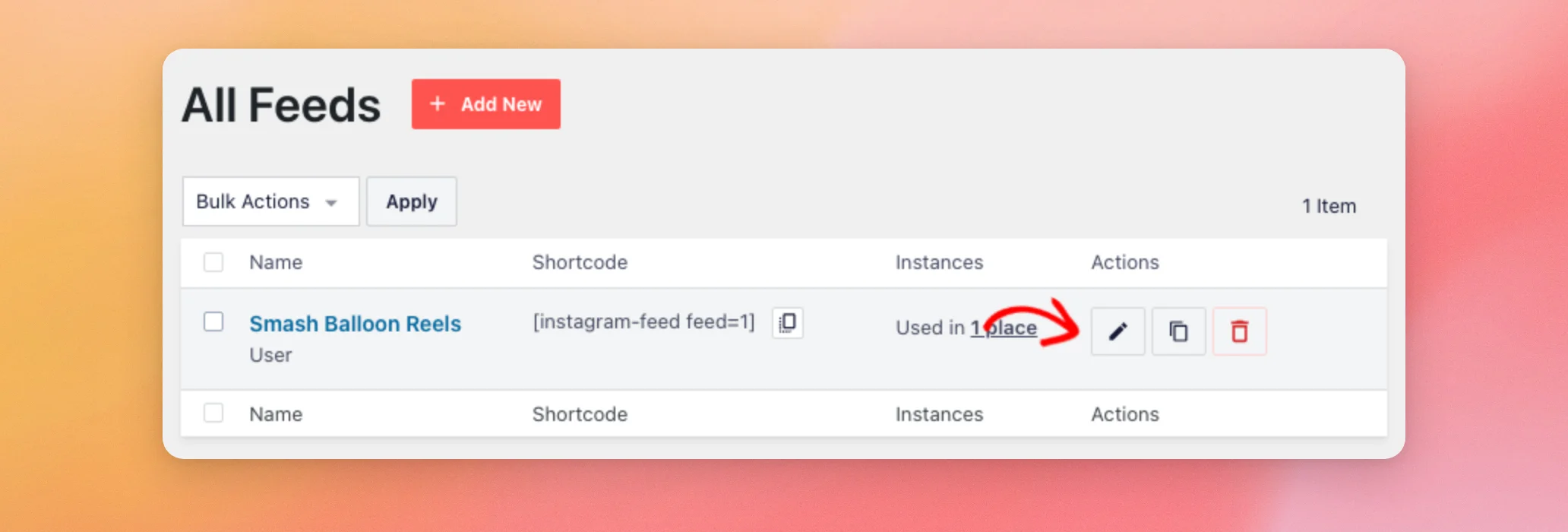
Gehen Sie in der Seitenleiste Ihres WordPress-Adminbereichs zu „Instagram-Feed“ » „Alle Feeds“. Klicken Sie anschließend auf das Stiftsymbol neben dem Feed.
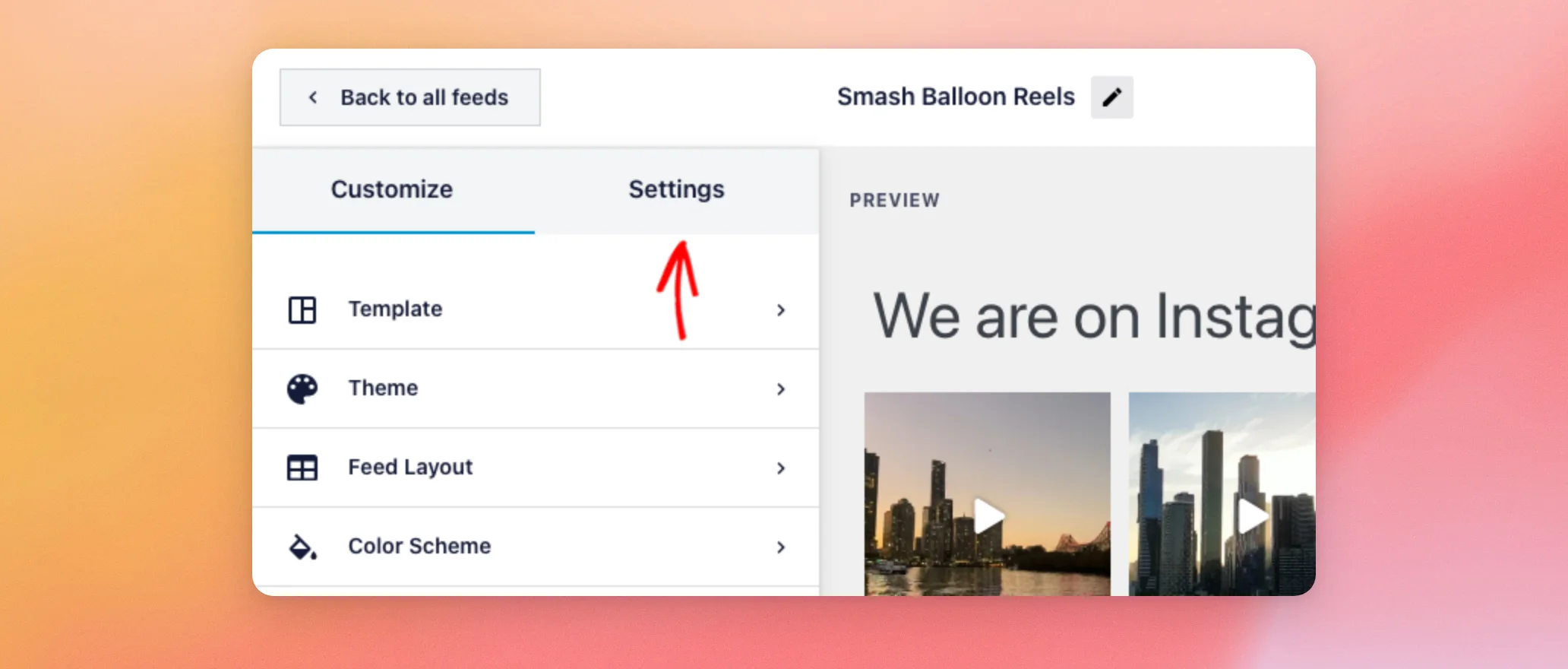
Klicken Sie im Customizer auf die Registerkarte „Einstellungen “.
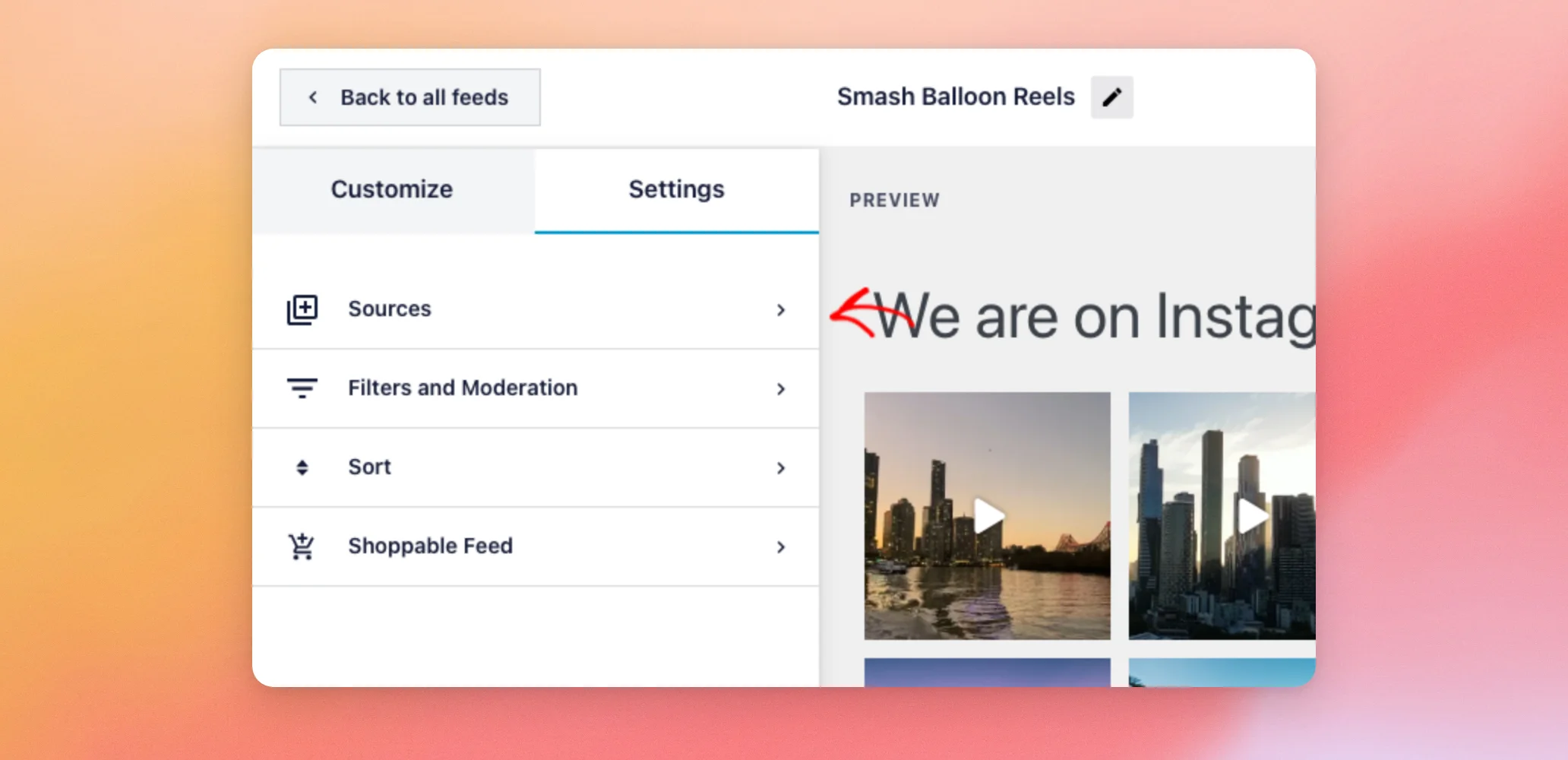
Klicken Sie anschließend auf „Quellen“.
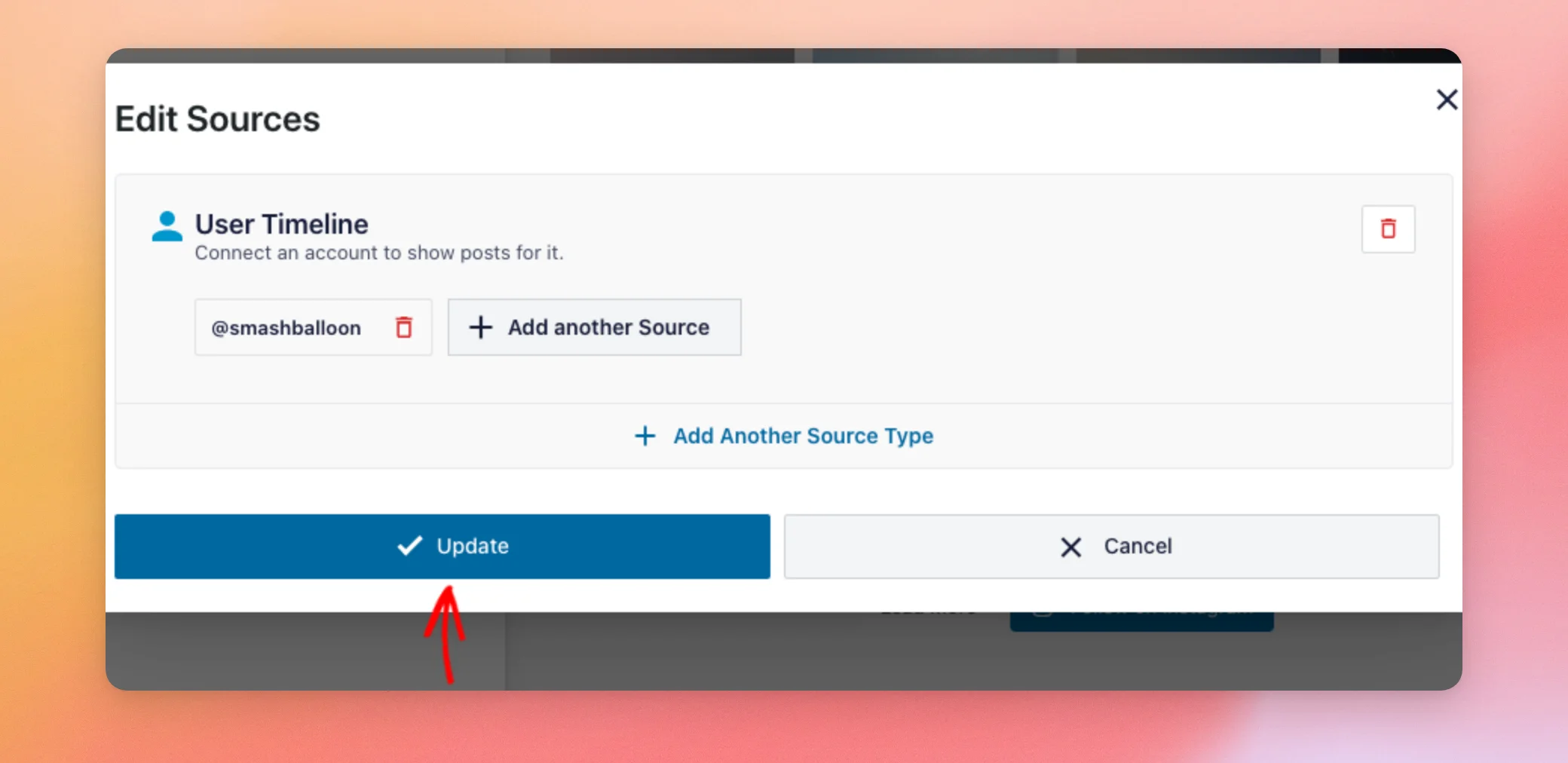
In diesem Bereich werden die Konten angezeigt, die Ihr Feed verwendet. Um diese zu ändern, klicken Sie auf „Quellen bearbeiten“.
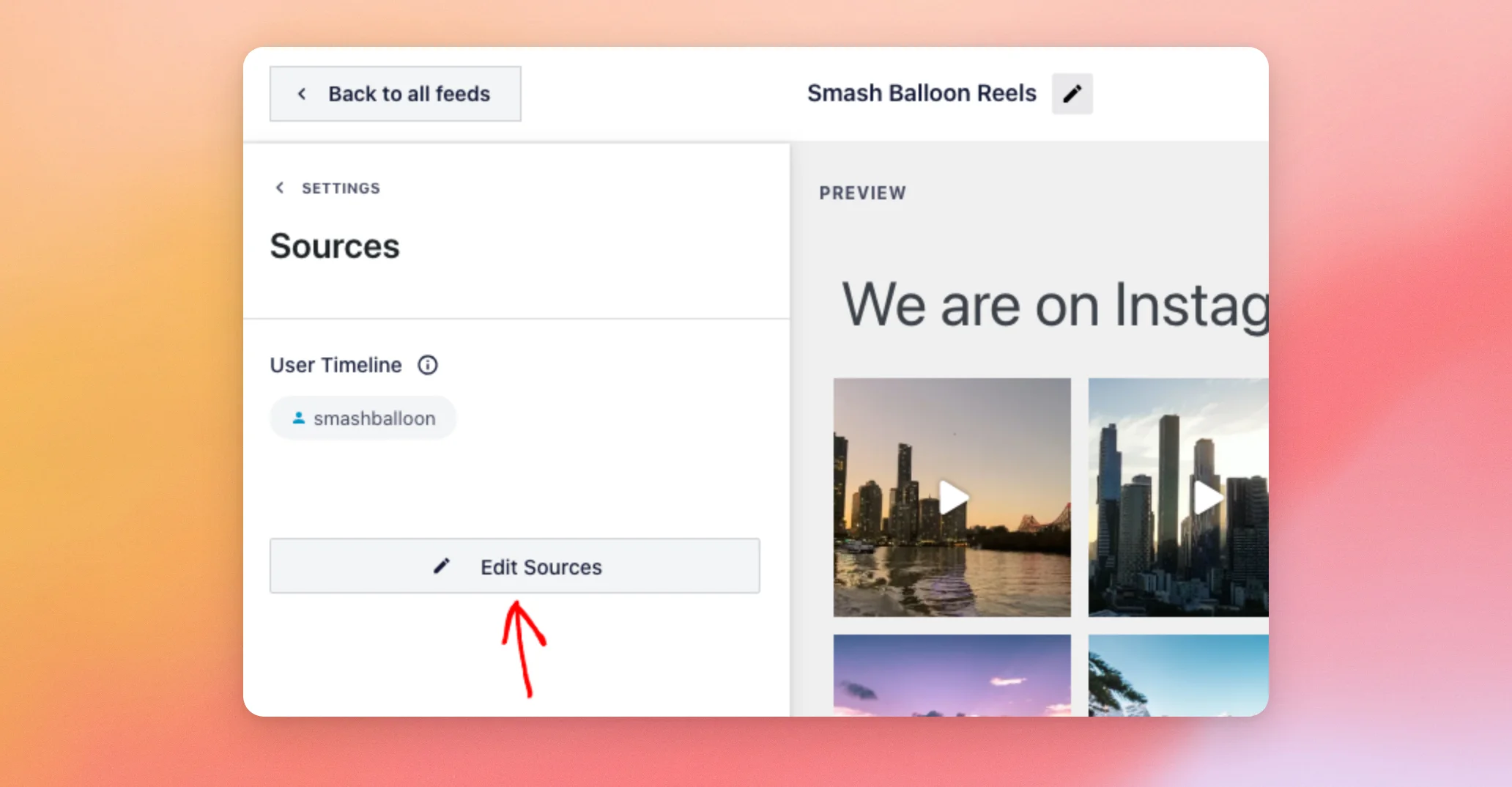
Ihr Konto muss unter „Benutzer-Timeline“ aufgeführt sein. Ist dies nicht der Fall, wählen Sie es über „Weitere Quelle hinzufügen“ aus. Wenn die Liste korrekt ist, klicken Sie auf „Aktualisieren“.
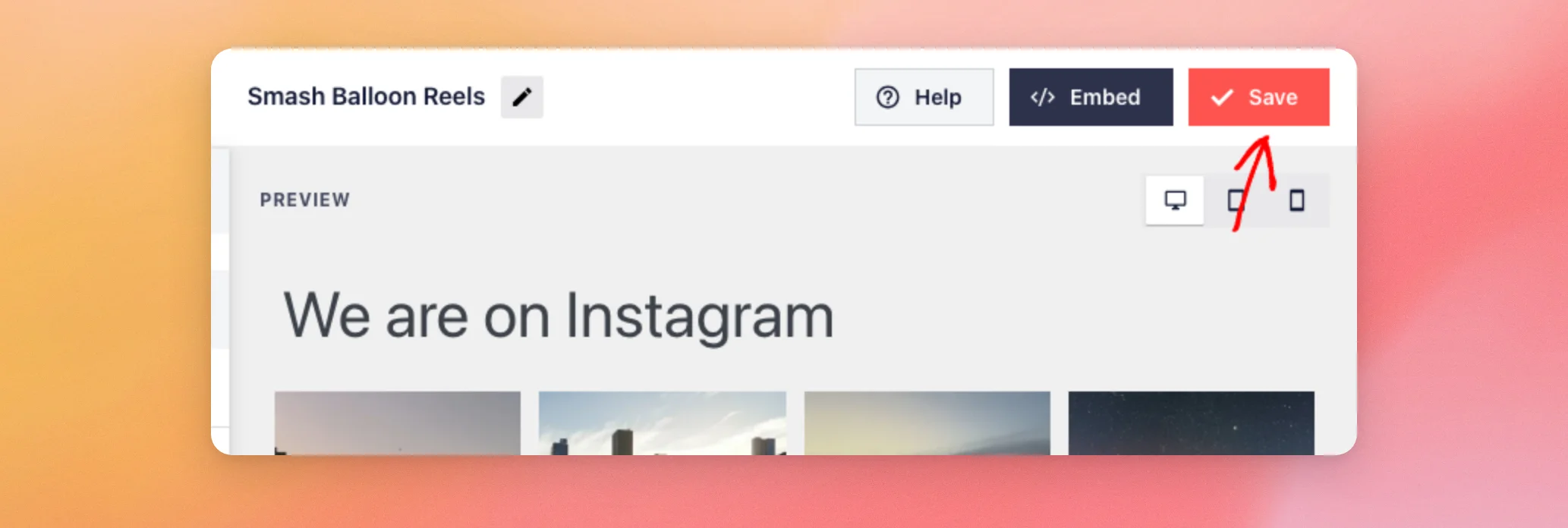
Um die Änderungen zu übernehmen, klicken Sie oben im Customizer auf „Speichern “.
Die Quellen Ihres Feeds sind nun gespeichert. Sollte danach weiterhin eine Fehlermeldung angezeigt werden, erfahren Sie im nächsten Abschnitt, wie Sie diese beheben können.
Eine alte Fehlermeldung löschen
Falls dein Feed wieder funktioniert, aber weiterhin eine Fehlermeldung angezeigt wird, lösche das Fehlerprotokoll des Instagram-Feeds.
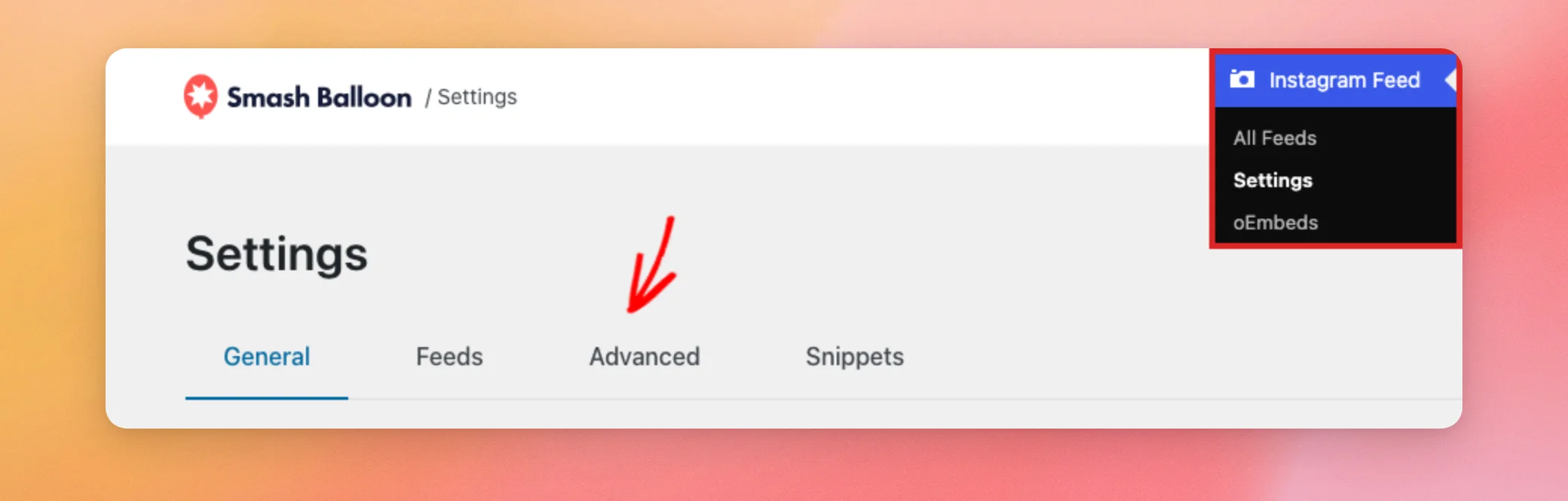
Gehen Sie in der Seitenleiste Ihres WordPress-Adminbereichs zu „Instagram-Feed“ » „Einstellungen“. Klicken Sie anschließend auf die Registerkarte „Erweitert “.
Klicken Sie neben „Fehlerprotokoll zurücksetzen“ auf „Zurücksetzen“.
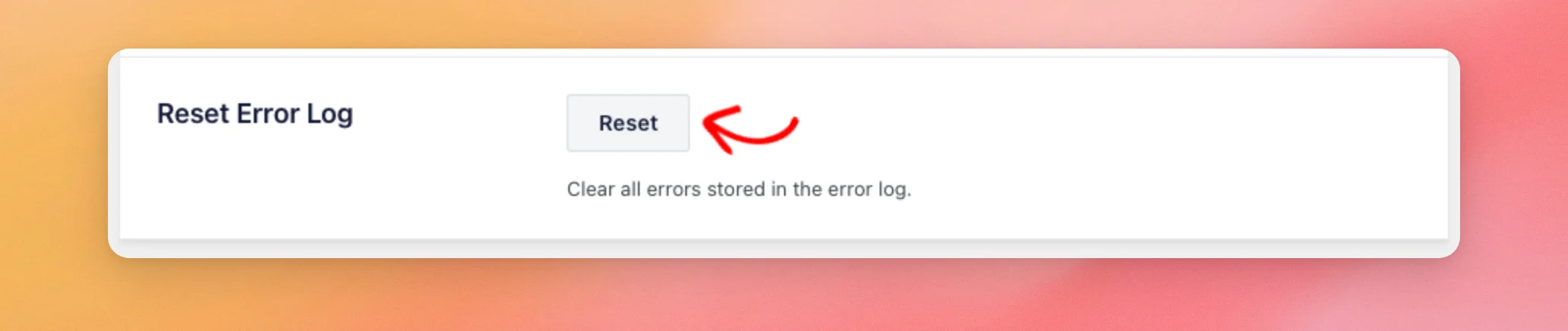
Dadurch werden die vom Instagram-Feed gespeicherten Fehler gelöscht. Außerdem wird der Cache Ihrer Feeds geleert. Beim nächsten Laden werden dann aktuelle Beiträge angezeigt.
Hinweis: Falls Ihre Website ein Caching-Plugin verwendet, leeren Sie bitte auch dessen Cache. Eine Schritt-für-Schritt-Anleitung finden Sie unter „So leeren Sie Ihren Cache in WordPress “.
Wenn die Meldung „Maßnahme innerhalb von 7 Tagen erforderlich“ angezeigt wird, erfahren Sie im nächsten Abschnitt, was dies bedeutet und wie Sie das Problem beheben können.
Behebung der Meldung „Maßnahme innerhalb von 7 Tagen erforderlich“
Instagram Feed zeigt diese Meldung in zwei Fällen an. Sie erscheint auf der Einstellungsseite des Plugins. Instagram Feed versendet sie außerdem per E-Mail.
Die E-Mail wird an die für die E-Mail-Berichte zu Feed-Problemen festgelegten Adressen oder an die Administrator-E-Mail-Adresse Ihrer Website gesendet.
Beide Fälle ergeben sich aus den Datenschutzbestimmungen von Meta für Apps, die Instagram-Daten nutzen. Sie betreffen ausschließlich die Daten, die Instagram Feed auf Ihrer Website speichert. Wenn Sie den Fehler nicht innerhalb von 7 Tagen beheben, löscht Instagram Feed einen Teil dieser Daten. Ihre Beiträge auf Instagram sind sicher.
Zu jedem Fall gibt es weiter unten einen eigenen Abschnitt.
Als die Smash Balloon-App gesperrt wurde
Diese Meldung bedeutet, dass die Smash Balloon-App keinen Zugriff mehr auf eines Ihrer Konten hat, beispielsweise weil ein Kontoadministrator den Zugriff entzogen hat. In der Meldung wird das Konto anhand seiner ID genannt. Andere Gründe, warum ein Token nicht mehr funktioniert – wie beispielsweise eine Passwortänderung –, werden durch eigene Fehlermeldungen angezeigt und lösen diesen 7-tägigen Countdown nicht aus.
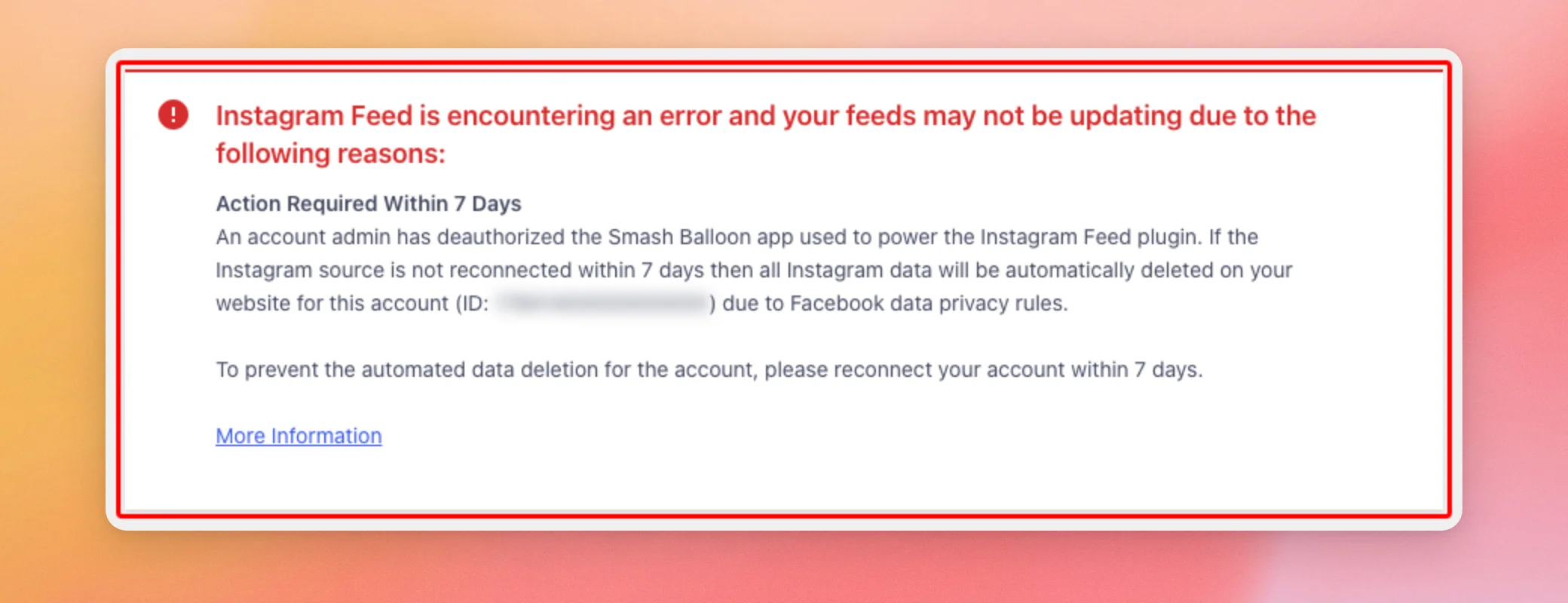
Um Ihre Daten zu behalten, verbinden Sie das Konto bitte innerhalb von 7 Tagen erneut, wie unter „Erneute Verbindung Ihrer Quelle“ beschrieben. Sobald Instagram Feed wieder eine Verbindung zu dem Konto hergestellt hat, verschwinden die Meldung und der 7-Tage-Countdown. Die Meldung gibt stets den aktuellen Status Ihrer Verbindung wieder. Sie bleibt nicht bestehen, sobald das Problem behoben ist.
Wenn die Verbindung nicht rechtzeitig wiederhergestellt wird, löscht Instagram Feed die Daten dieses Kontos von Ihrer Website. Dazu gehören die Quelle, die im Cache gespeicherten Beiträge Ihres Feeds sowie die dort gespeicherten Beiträge und Bilder. Ihre Feed-Einstellungen bleiben erhalten. Um die Beiträge wieder anzuzeigen, stellen Sie die Verbindung zu dem Konto wieder her.
Im nächsten Abschnitt geht es um einen Feed, der schon eine Weile nicht mehr aufgerufen wurde.
Wenn dein Feed seit 14 Tagen nicht mehr aufgerufen wurde
Diese Meldung wird angezeigt, wenn seit 14 Tagen keine Seite mit deinem Instagram-Feed aufgerufen wurde. Instagram Feed zählt einen Aufruf als solchen, wenn der Feed auf einer Seite angezeigt wird. Aufrufe einer zwischengespeicherten Kopie der Seite werden möglicherweise nicht gezählt.
Um die Daten Ihres Feeds zu behalten, rufen Sie innerhalb von 7 Tagen eine Seite mit Ihrem Feed auf oder klicken Sie in der Nachricht auf „Nutzung korrigieren “.
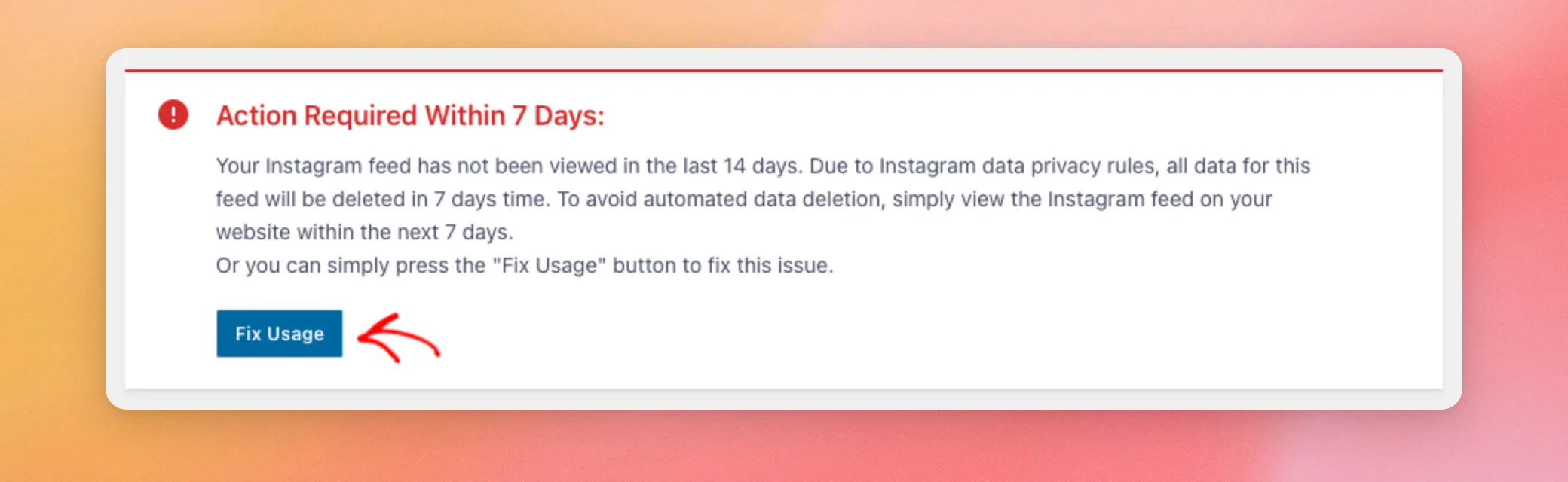
„Fix“ wird als Aufruf gezählt. Daraufhin wird eine Erfolgsmeldung angezeigt. Diese verschwindet, sobald Sie die Seite neu laden.
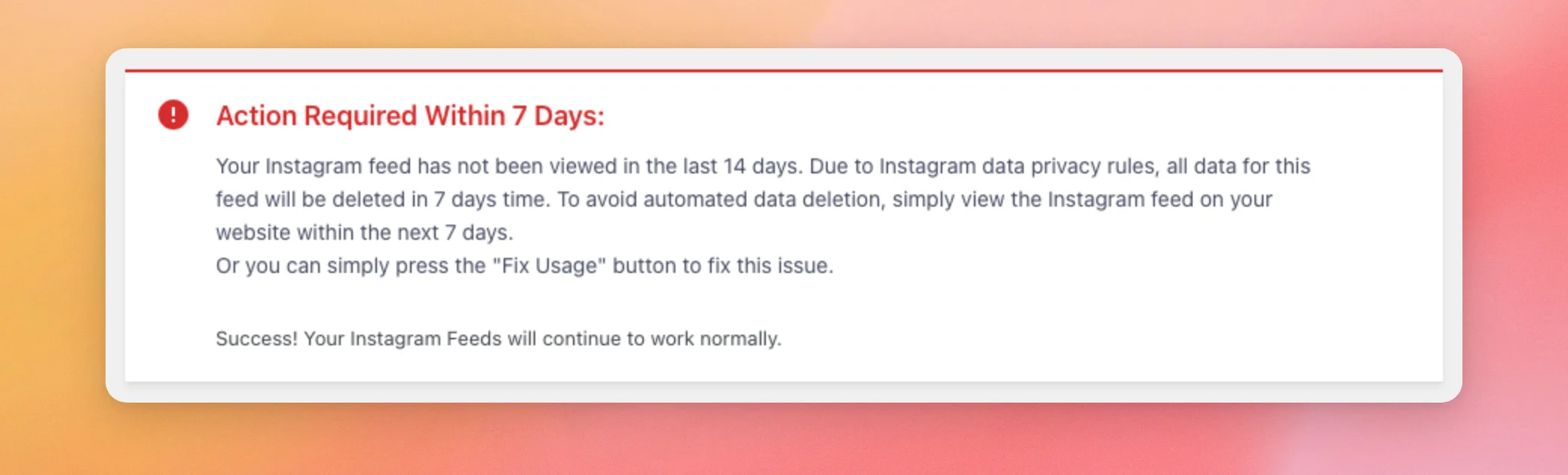
Wenn 21 Tage lang niemand deinen Feed aufruft, löscht Instagram Feed die zwischengespeicherten Beiträge sowie die gespeicherten Beiträge und Bilder. Deine Feed-Einstellungen bleiben erhalten. Nach 90 Tagen ohne Aufrufe werden außerdem deine verknüpften Konten entfernt.
Das war’s! Sie wissen nun, warum eine Instagram-Feed-Quelle ungültig wird, wie Sie die Verbindung wiederherstellen können und wie Sie mit dem API-Fehler 190 und der Meldung „Maßnahme innerhalb von 7 Tagen erforderlich“ umgehen. Sehen Sie sich als Nächstes unsere Übersicht über Instagram-API-Fehlermeldungen an, um mehr über andere Fehler zu erfahren, die möglicherweise auftreten können.
Häufig gestellte Fragen
Im Folgenden haben wir einige der häufigsten Fragen zu ungültigen Instagram-Feed-Quellen beantwortet.
Muss ich meine Quelle löschen und erneut hinzufügen?
Nein. Wenn Sie in der Quelle auf „Erneut verbinden“ klicken, wird deren Zugriffstoken ersetzt. Ihre Feeds nutzen weiterhin dasselbe Konto. Wenn Sie eine Quelle löschen, werden Sie in einem Fenster zur Bestätigung aufgefordert. Durch Klicken auf „Bestätigen“ wird die Quelle sofort entfernt, ohne dass ein Schritt zum Speichern der Änderungen erforderlich ist. Feeds, die diese Quelle genutzt haben, erhalten keine neuen Beiträge mehr, bis Sie sie erneut hinzufügen.
Ändern sich durch die erneute Verbindung die Einstellungen meiner Feeds?
Nein. Ihre Feeds behalten ihre Einstellungen und ihr Konto bei. Sobald die Quelle wieder funktioniert, werden erneut neue Beiträge angezeigt.
Was ist der Unterschied zwischen „Quelle ungültig“ und „Maßnahme innerhalb von 7 Tagen erforderlich“?
„Quelle ungültig“ bedeutet, dass das Zugriffstoken der Quelle nicht mehr funktioniert. Ihr Feed kann dann keine neuen Beiträge mehr abrufen. Die Meldung „Maßnahme innerhalb von 7 Tagen erforderlich“ warnt davor, dass Instagram Feed die auf Ihrer Website gespeicherten Daten löschen wird. Sie wird angezeigt, wenn der Zugriff der App entzogen wurde oder wenn Ihr Feed seit 14 Tagen von niemandem mehr aufgerufen wurde. Eine Quelle kann auch ohne diese Meldung den Status „Quelle ungültig“ anzeigen, beispielsweise nach einer Passwortänderung.
Führt eine Ratenbegrenzung dazu, dass meine Quelle ungültig wird?
Nein. Ratenbeschränkungen und vorübergehende Drosselungen seitens Instagram führen nicht dazu, dass eine Quelle als „Source Invalid“ markiert wird oder dass Sie aufgefordert werden, die Verbindung erneut herzustellen. Instagram Feed zeigt weiterhin gespeicherte Beiträge an und unternimmt selbstständig erneute Versuche.
Behebt die Funktion „Fix Usage“ einen ungültigen Quelltext?
Nein. „Fix Usage“ zählt nur als Aufruf Ihres Feeds. Dadurch wird die Löschung der Daten für einen noch nicht aufgerufenen Feed verhindert. Eine ungültige Quelle muss weiterhin neu verbunden werden.
Behebt die Funktion „Fehlerprotokoll zurücksetzen“ eine ungültige Quelle?
Nein. Durch das Zurücksetzen des Fehlerprotokolls werden gespeicherte Fehlermeldungen und der Cache Ihrer Feeds gelöscht. Eine ungültige Quelle wird weiterhin als „Quelle ungültig“ angezeigt, bis Sie die Verbindung wiederherstellen. Außerdem wird der 7-tägige Countdown in der Meldung „Maßnahme erforderlich“ dadurch nicht angehalten. Der Countdown endet, sobald die Verbindung zum Konto wiederhergestellt ist.
Warum ist meine Quelle ungültig geworden, obwohl ich nichts geändert habe?
Meta kann ein Zugriffstoken jederzeit aus eigenen Sicherheitsgründen sperren, beispielsweise wenn verdächtige Aktivitäten auf dem Konto festgestellt werden. Bei einer erneuten Verbindung der Quelle wird ein neues Token vergeben. Weitere häufige Ursachen sind unter „Warum wird eine Quelle ungültig?“ aufgeführt.




