


 Parede social
 Análise de feeds


Uma tabela com todas as definições do «Feeds for YouTube» e se estão disponíveis na versão gratuita ou na versão Pro do plugin.
Gostaria de saber quais são as funcionalidades do YouTube Feed incluídas na versão gratuita e em cada nível de licença paga?
Este guia apresenta os tipos de feeds e as funcionalidades disponíveis em cada nível de licença, bem como as opções de shortcode para os feeds criados antes da versão 2.0.
Antes de começar, certifique-se de que o YouTube Feed está instalado e ativado no seu site WordPress.
Eis o que vamos abordar:
- Como funcionam os níveis de licença
- Escolher um tipo de feed
- Comparação de funcionalidades
- Utilização das opções de shortcode
- Utilizar a Pesquisa Personalizada Antiga
- Perguntas mais frequentes
Como funcionam os níveis de licença
As licenças do YouTube Feed estão disponíveis em 4 níveis. Cada nível inclui tudo o que está incluído no nível anterior. O nível Elite inclui todas as funcionalidades.
| Nível da licença | O que acrescenta |
|---|---|
| Grátis | Feeds de canais e os layouts «Grelha», «Galeria» e «Lista». |
| Básico | Tudo o que está disponível na secção «Free», além dos feeds «Shorts», «Playlist» e «Single Videos», e os layouts «Carousel» e «Swipe View». |
| Mais | Tudo o que está incluído no plano Básico, além dos feeds de pesquisa, das chamadas à ação, dos modelos de feed e da página de vídeos individuais. |
| Elite | Tudo o que está incluído na versão Plus, além de transmissões ao vivo, feeds, filtros e moderação. |
Nota: As licenças mais antigas das categorias «Pessoal», «Empresarial» e «Desenvolvedor» mantêm todas as funcionalidades, incluindo a Pesquisa, as Transmissões em Direto, os Filtros e a Moderação.
Escolher um tipo de feed
O criador de feeds apresenta os tipos de feed no ecrã «Selecionar tipo de feed». Assinala todos os tipos, exceto «Canal», com um ícone de foguetão.
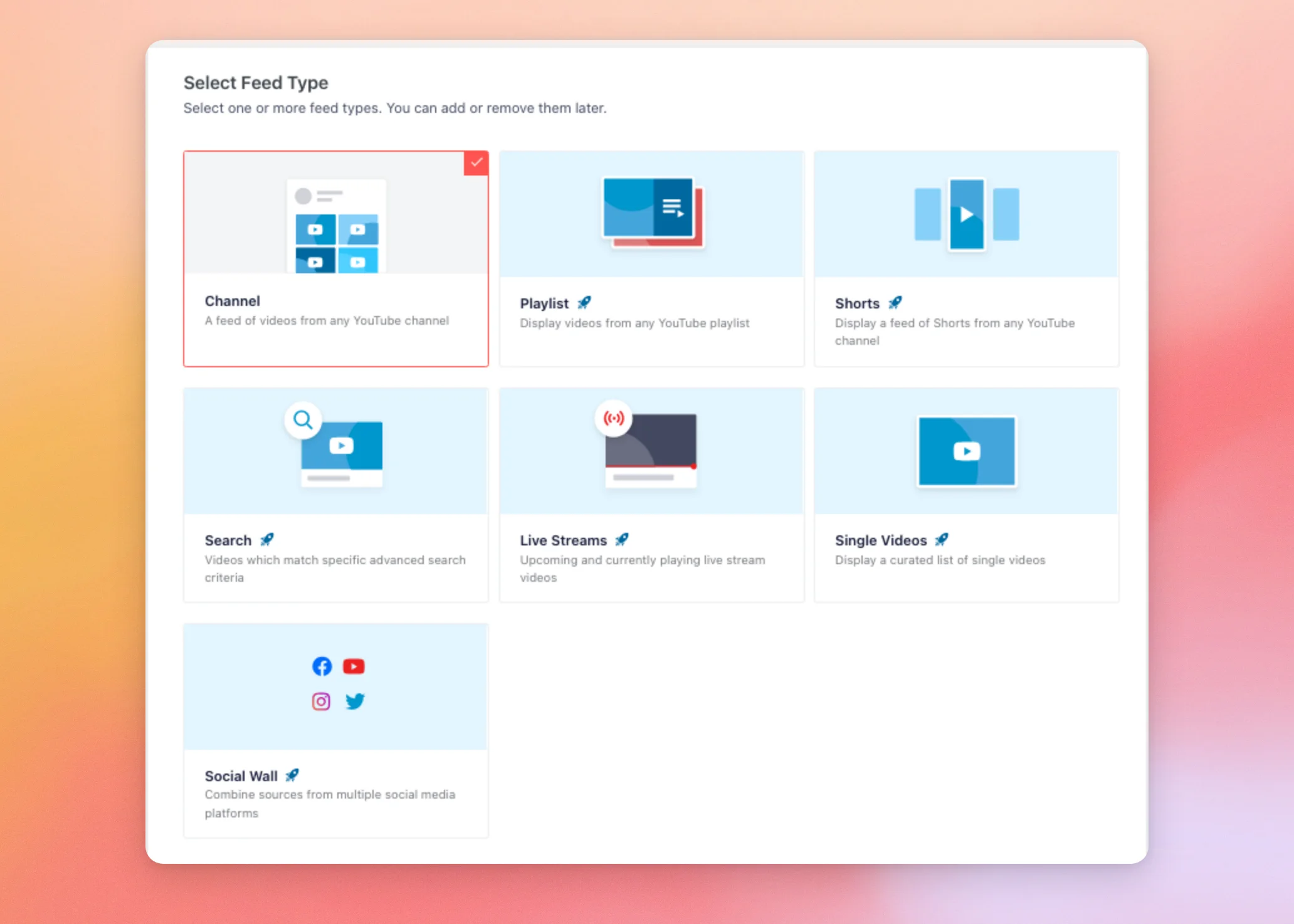
| Tipo de ração | Grátis | Básico | Mais | Elite |
|---|---|---|---|---|
| Canal | Sim | Sim | Sim | Sim |
| Calções | Não | Sim | Sim | Sim |
| Lista de reprodução | Não | Sim | Sim | Sim |
| Vídeos individuais | Não | Sim | Sim | Sim |
| Pesquisar | Não | Não | Sim | Sim |
| Transmissões em direto | Não | Não | Não | Sim |
Os feeds do Shorts foram adicionados na versão 2.10.0. Para criar um, siga o nosso guia sobre como criar um feed do YouTube Shorts com o Swipe View.
O «Social Wall» não é um tipo de feed do YouTube. Combina feeds de outros plugins da Smash Balloon.
Os feeds dos favoritos só estão disponíveis através do type atributo no código abreviado de um feed criado antes da versão 2.0.
Nota: No criador de feeds, cada tipo de feed solicita uma chave da API do YouTube antes de prosseguir. Um feed de canal pode, em vez disso, utilizar uma conta do YouTube associada.
Comparação de funcionalidades
Esta tabela mostra quais as funcionalidades incluídas na versão gratuita e quais as que requerem um nível de licença pago. As funcionalidades que não estão incluídas na sua licença aparecem no construtor com um cadeado ou uma mensagem a indicar a necessidade de atualização.
| Caraterística | Grátis | Básico | Mais | Elite |
|---|---|---|---|---|
| Disposições em grelha, galeria e lista | Sim | Sim | Sim | Sim |
| Botão Carregar mais | Sim | Sim | Sim | Sim |
| Botão «Subscrever» abaixo do feed | Sim | Sim | Sim | Sim |
| «Quando é que o vídeo é reproduzido?» e a proporção do leitor | Sim | Sim | Sim | Sim |
| Layouts «Carousel» e «Swipe View» | Não | Sim | Sim | Sim |
| Número de assinantes no cabeçalho | Não | Sim | Sim | Sim |
| Informações sobre o vídeo, tais como o título, nome de utilizador, data, descrição, visualizações e gostos | Não | Sim | Sim | Sim |
| Informações apresentadas ao passar o cursor sobre um vídeo | Não | Sim | Sim | Sim |
| Link para subscrever e comentários no leitor de vídeo | Não | Sim | Sim | Sim |
| Apelo à ação | Não | Não | Sim | Sim |
| Modelos de feed | Não | Não | Sim | Sim |
| Página de vídeos individuais | Não | Não | Sim | Sim |
| Filtros e moderação | Não | Não | Não | Sim |
A página «Vídeos Individuais» é a página que se encontra em «Feed do YouTube» » «Vídeos Individuais». Para saber como utilizá-la, consulte o nosso guia sobre como converter vídeos do YouTube num tipo de publicação personalizada do WordPress.
Utilização das opções de shortcode
Nota: Os atributos dos códigos de atalho aplicam-se apenas aos feeds criados antes da versão 2.0 do YouTube Feed. Para feeds mais recentes, utilize as opções disponíveis no personalizador de feeds.
Para alterar um feed antigo, adicione os atributos abaixo ao [youtube-feed] código abreviado. Nenhum deles é obrigatório.
Se deixar algum de fora, o feed utiliza o valor definido nas definições do plugin. O plugin ignora qualquer atributo que não reconheça, por isso verifique a ortografia.
Por exemplo, este código curto apresenta 5 vídeos numa lista.
[youtube-feed layout="list" num="5"]
Fonte do feed
| Atributo | O que faz | Exemplo |
|---|---|---|
type | O tipo de feed. Utilizar channel, playlist, favorites, live, single, ou search. As listas de reprodução, os favoritos e as faixas individuais requerem o nível de licença básico ou superior; a pesquisa, o nível de licença «Plus» ou superior; e a transmissão ao vivo, o nível de licença «Elite». | type="channel" |
channel | O canal do YouTube a apresentar. | channel="smashballoon" |
playlist | A lista de reprodução a apresentar. | type="playlist" playlist="PLLLm1a2b3c4D6g7i8j9k_1a" |
favorites | A lista de reprodução «Favoritos» de um canal. | type="favorites" favorites="smashballoon" |
live | O canal cujas transmissões em direto, tanto as próximas como as que estão a decorrer neste momento, se pretendem mostrar. | type="live" live="UC1a2b3c4D5F6g7i8j9k" |
showpast | Incluir transmissões ao vivo anteriores num feed de transmissões ao vivo. | showpast="true" |
single | Uma lista de IDs de vídeo separados por vírgulas. | type="single" single="ahL3sbPK1U8" |
search | Os termos de pesquisa para um feed de pesquisa. Para a caixa de pesquisa personalizada antiga, consulte «Pesquisa personalizada antiga». | type="search" search="cats" |
Disposição e tamanho
| Atributo | O que faz | Exemplo |
|---|---|---|
layout | Como os vídeos são apresentados. Utilização grid, gallery, list, ou carousel. O Carousel requer o nível de licença básico ou superior. | layout="list" |
num | O número de vídeos no feed. | num="5" |
height | A altura do recipiente de alimentação, com uma unidade como, por exemplo, px ou %. | height="500px" |
background | A cor de fundo do feed. | background="#f00" |
itemspacing | O espaço à volta dos vídeos, com uma unidade como, por exemplo, px ou %. | itemspacing="5px" |
class | Adiciona a sua própria classe CSS ao feed, para que possa personalizá-lo com CSS personalizado. | class="myfeed" |
gridcols | O número de colunas no ambiente de trabalho para o layout em grelha. É necessário layout="grid" no mesmo código abreviado. | layout="grid" gridcols="3" |
gridcolsmobile | O número de colunas na versão móvel para o layout em grelha. É necessário layout="grid" no mesmo código abreviado. | layout="grid" gridcolsmobile="2" |
gallerycols | O número de colunas no computador para o layout «Galeria». É necessário layout="gallery" no mesmo código abreviado. | layout="gallery" gallerycols="3" |
gallerycolsmobile | O número de colunas na versão móvel para o layout «Galeria». É necessário layout="gallery" no mesmo código abreviado. | layout="gallery" gallerycolsmobile="2" |
carouselcols | O número de vídeos no computador para o layout «Carousel». É necessário layout="carousel" no mesmo código abreviado. | layout="carousel" carouselcols="3" |
carouselcolsmobile | O número de vídeos em dispositivos móveis para o layout «Carousel». É necessário layout="carousel" no mesmo código abreviado. | layout="carousel" carouselcolsmobile="2" |
carouselarrows | Mostrar setas nas laterais do carrossel. | carouselarrows="false" |
carouselpag | Mostrar pontos por baixo do carrossel. | carouselpag="false" |
carouselautoplay | Passar automaticamente para o próximo slide. | carouselautoplay="true" |
Informações sobre o vídeo
| Atributo | O que faz | Exemplo |
|---|---|---|
infoposition | Onde é apresentada a informação do vídeo. Utilizar below, side, ou none. | infoposition="side" |
include | Uma lista separada por vírgulas com as informações a apresentar. Os valores são icon, title, user, views, date, stats (gostos e comentários), descriptione countdown. | include="title, description, date" |
hoverinclude | Uma lista separada por vírgulas com as informações a apresentar ao passar o cursor sobre uma miniatura de vídeo. Utiliza os mesmos valores que include. | hoverinclude="title, stats, date" |
descriptionlength | O número máximo de caracteres na descrição. | descriptionlength="300" |
descriptiontextsize | O tamanho do texto descritivo. O restante do texto é dimensionado em relação a este. | descriptiontextsize="13px" |
Leitor de vídeo e chamada à ação
| Atributo | O que faz | Exemplo |
|---|---|---|
playvideo | Quando o vídeo estiver a ser reproduzido. Utilize onclick (reproduzir ao clicar) ou automatically. | playvideo="onclick" |
playerratio | A altura do leitor em relação à sua largura. | playerratio="9:16" |
cta | O que os espectadores vêem quando um vídeo é colocado em pausa ou termina. Utilizar related (vídeos relacionados), link (ligação personalizada), ou default (a predefinição do YouTube). Requer o nível de licença «Plus» ou superior. | cta="link" |
linkurl | O endereço para o qual o botão de chamada à ação remete. Requer o nível de licença «Plus» ou superior. | linkurl="https://my-site.com/buy-now/" |
linkopentype | Se o link se abre na mesma janela (same) ou um novo (newwindow). | linkopentype="newwindow" |
linktext | O texto do botão de chamada à ação. | linktext="Buy Now" |
linkcolor | A cor de fundo do botão de chamada à ação. | linkcolor="#0f0" |
linktextcolor | A cor do texto do botão de chamada à ação. | linktextcolor="#00f" |
Cabeçalho e botões
| Atributo | O que faz | Exemplo |
|---|---|---|
showheader | Mostrar o cabeçalho do feed. | showheader="false" |
showdescription | Mostrar a descrição do canal no cabeçalho. | showdescription="false" |
showsubscribers | Mostrar o número de assinantes no cabeçalho. | showsubscribers="false" |
subscriberstext | O texto que se segue ao número de assinantes. | subscriberstext="followers" |
showbutton | Mostrar o botão «Carregar mais». | showbutton="false" |
buttoncolor | A cor de fundo do botão «Carregar mais». | buttoncolor="#0f0" |
buttontextcolor | A cor do texto do botão «Carregar mais». | buttontextcolor="#00f" |
buttontext | O texto no botão «Carregar mais». | buttontext="More Videos" |
showsubscribe | Mostrar o botão «Subscrever» por baixo do feed. | showsubscribe="false" |
subscribecolor | A cor de fundo do botão «Subscrever». | subscribecolor="#0f0" |
subscribetextcolor | A cor do texto do botão «Subscrever». | subscribetextcolor="#00f" |
subscribetext | O texto no botão «Subscrever». | subscribetext="Subscribe to My Channel" |
Moderação
| Atributo | O que faz | Exemplo |
|---|---|---|
includewords | Mostrar apenas vídeos que contenham este texto ou hashtag no título ou na descrição. É necessário o nível de licença «elite». | includewords="#cat, dog, #nice" |
excludewords | Ocultar vídeos que contenham este texto ou hashtag no título ou na descrição. É necessário o nível de licença «elite». | excludewords="rabbit, #dog, purple" |
Traduções de textos
| Atributo | O que faz | Exemplo |
|---|---|---|
viewstext | O texto que se segue ao número de visualizações. | viewstext="times viewed" |
agotext | O texto que se segue às datas relativas do passado. | agotext="prior" |
beforedatetext | O texto que antecede as datas das transmissões em direto. | beforedatetext="Watch Live" |
beforestreamtimetext | O texto que precede os horários relativos das transmissões em direto. | beforestreamtimetext="Starting in" |
minutetext | A palavra para «minuto». | minutetext="minuto" |
minutestext | A palavra para «minutos». | minutestext="minutos" |
hourstext | A palavra para «horas». | hourstext="horas" |
watchnowtext | O texto exibido durante a transmissão em direto. | watchnowtext="Now Playing" |
thousandstext | O texto que se segue às estatísticas que ultrapassam os mil. | thousandstext=" thousand" |
millionstext | O texto que se segue às estatísticas que ultrapassam o milhão. | millionstext=" million" |
Utilizar a Pesquisa Personalizada Antiga
Os feeds antigos permitem pesquisar no YouTube com a sua própria consulta. Para tal, adicione usecustomsearch="true" num feed de pesquisa. Em seguida, insira a consulta no customsearch atributo.
O plugin adiciona o seu texto ao final da sua consulta de pesquisa, sem o alterar. A consulta deve começar por &q=, seguido dos seus termos de pesquisa e de quaisquer outros parâmetros de pesquisa do YouTube.
Eis um exemplo.
[youtube-feed type="search" usecustomsearch="true" customsearch="&q=gooseberry falls&order=viewCount"]
Nota: Os feeds criados no criador de feeds não utilizam este atributo. Para efetuar pesquisas a partir do criador, consulte o nosso guia sobre como criar uma pesquisa personalizada.
E pronto! Agora já sabes quais os tipos de feed e funcionalidades que cada nível de licença do YouTube Feed inclui e como alterar um feed antigo com opções de shortcode. A seguir, podes aprender a criar um feed de Shorts com a funcionalidade Swipe View.
Perguntas mais frequentes
A seguir, respondemos a algumas das perguntas mais frequentes sobre os níveis de licença do YouTube Feed e as opções de shortcode.
Que tipos de feeds são suportados pela versão gratuita?
A versão gratuita suporta apenas os feeds dos canais. Os feeds de listas de reprodução, vídeos curtos, vídeos individuais, pesquisa e transmissões em direto requerem uma licença paga.
Que nível de licença preciso para um feed de pesquisa?
É necessário ter o nível de licença Plus ou superior. As transmissões em direto requerem o nível de licença Elite.
As licenças mais antigas das categorias «Pessoal», «Empresarial» e «Desenvolvedor» incluem todas as funcionalidades?
Sim. Consulte a secção «Como funcionam os níveis de licença» acima.
Posso utilizar atributos de shortcode nos feeds que criei no criador de feeds?
Não. Consulte a secção «Utilização das opções de shortcode» acima.




