


 ソーシャルウォール
 フィード分析


「Featured Post」拡張機能をインストールし、フィード内の特定のFacebook投稿を目立たせる方法。
WordPressサイトのフィードに、特定のFacebook投稿を1つ表示したいですか?
このガイドでは、「Featured Post」拡張機能を使用して、1つの投稿のみを表示するフィードを作成する方法をご紹介します。また、既存のフィードを1つの投稿のみを表示するように変更する方法や、プラグインが投稿を見つけられない場合の対処法についても解説します。
要件:「シングル・フィーチャード・ポスト」フィードタイプは、「Featured Post」拡張機能によるものです。この拡張機能は独立したプラグインであるため、「Custom Facebook Feed Pro」とは別にインストールし、有効化する必要があります。
作業を始める前に、WordPressサイトに「Custom Facebook Feed Pro」がインストールされ、有効化されていることを確認してください。また、投稿を公開したFacebookページがソースとして連携されている必要があります。
ここでは、以下の内容について取り上げます。
「注目の投稿」拡張機能の有効化
まずは、プラグイン内の拡張機能を有効にします。
「注目の投稿」拡張機能は、フィードビルダーに「単一の注目の投稿」フィードタイプを追加します。この拡張機能がない場合、「単一の注目の投稿」を選択すると、代わりにアップグレードのメッセージが表示されます。
- お使いのサイトに拡張機能プラグインをインストールして有効化してください。
- 次に、WordPressの管理画面のサイドバーから、「Facebook Feed」»「拡張機能」に移動します。
- 次に、「注目の投稿」カードを探してください。「有効にする」と表示されている場合は、「有効にする」をクリックしてください。
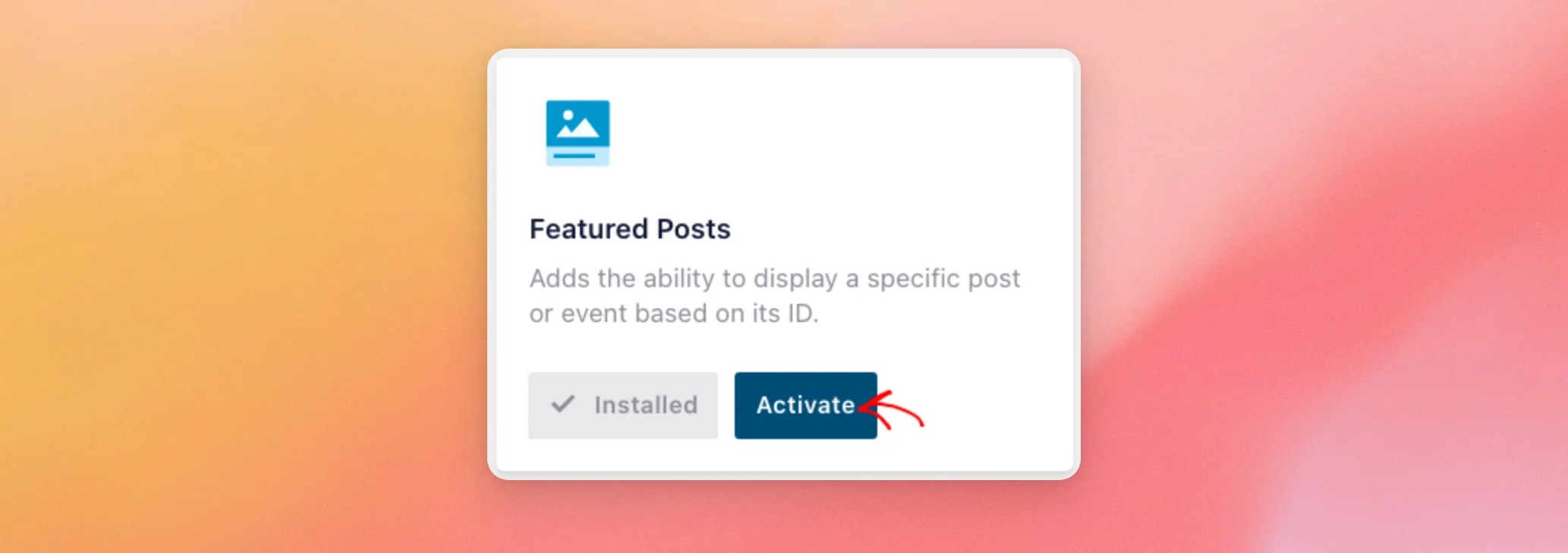
カードに「インストール済み」ではなく「追加」というリンクが表示されている場合は、その拡張機能プラグインはまだサイトに導入されていません。このリンクをクリックすると、新しいタブで拡張機能のページが開きます。
拡張機能が有効になったら、その拡張機能を使用したフィードを作成できます。
注目投稿フィードの作成
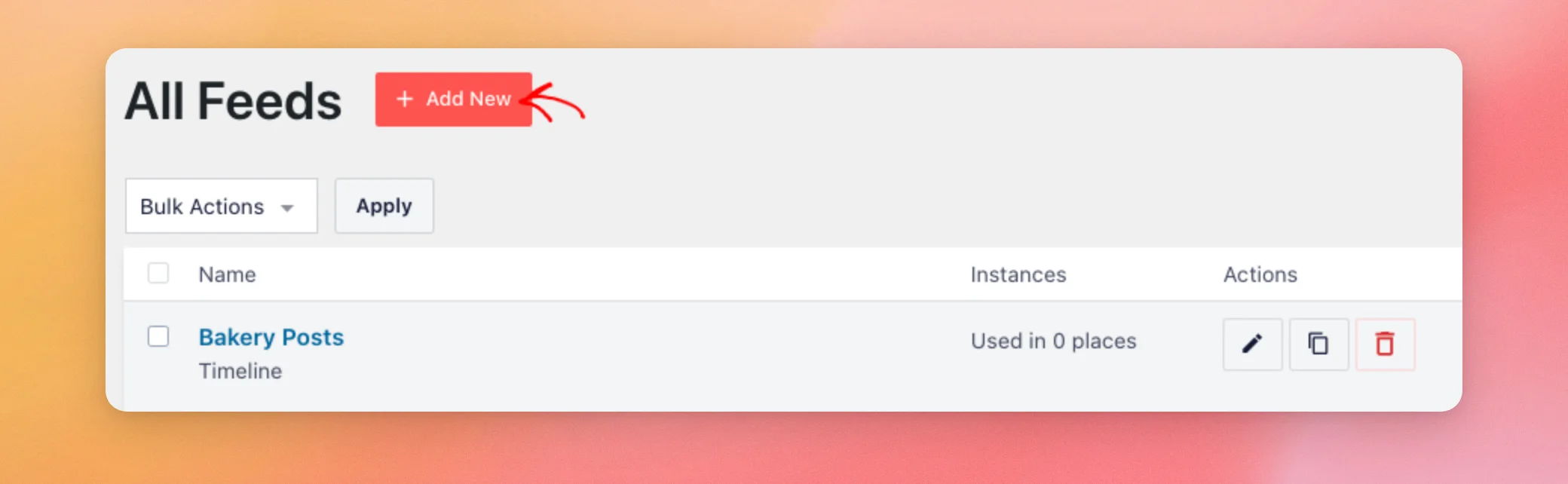
WordPressの管理画面のサイドバーから、「Facebookフィード」→「すべてのフィード」に移動します。次に、「新規追加 」をクリックします。
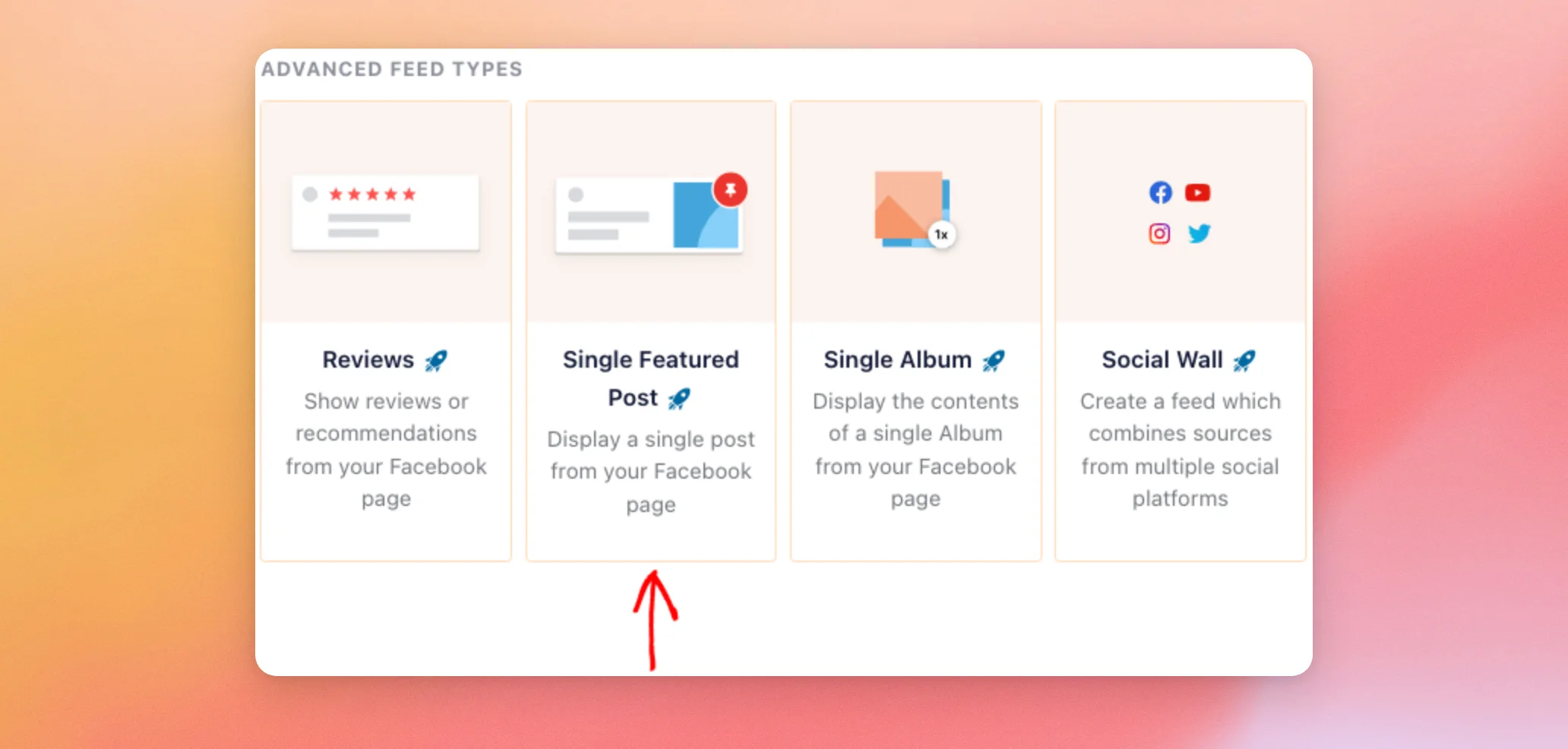
- [詳細フィードタイプ] で、以下を選択します。 シングル特集記事. 次に、[クリック] 次のページ.
- その投稿を公開したFacebookページを情報源として選択してください。その後、「次へ」をクリックしてください。
- プラグインにテーマとテンプレートの画面が表示されたら、希望するものを選択してください。その後、それぞれの画面で「次へ」をクリックしてください。
- 「注目記事を追加」画面で、記事へのリンクを 投稿のURLまたはID フィールド。次に、[クリック] 次のページ.
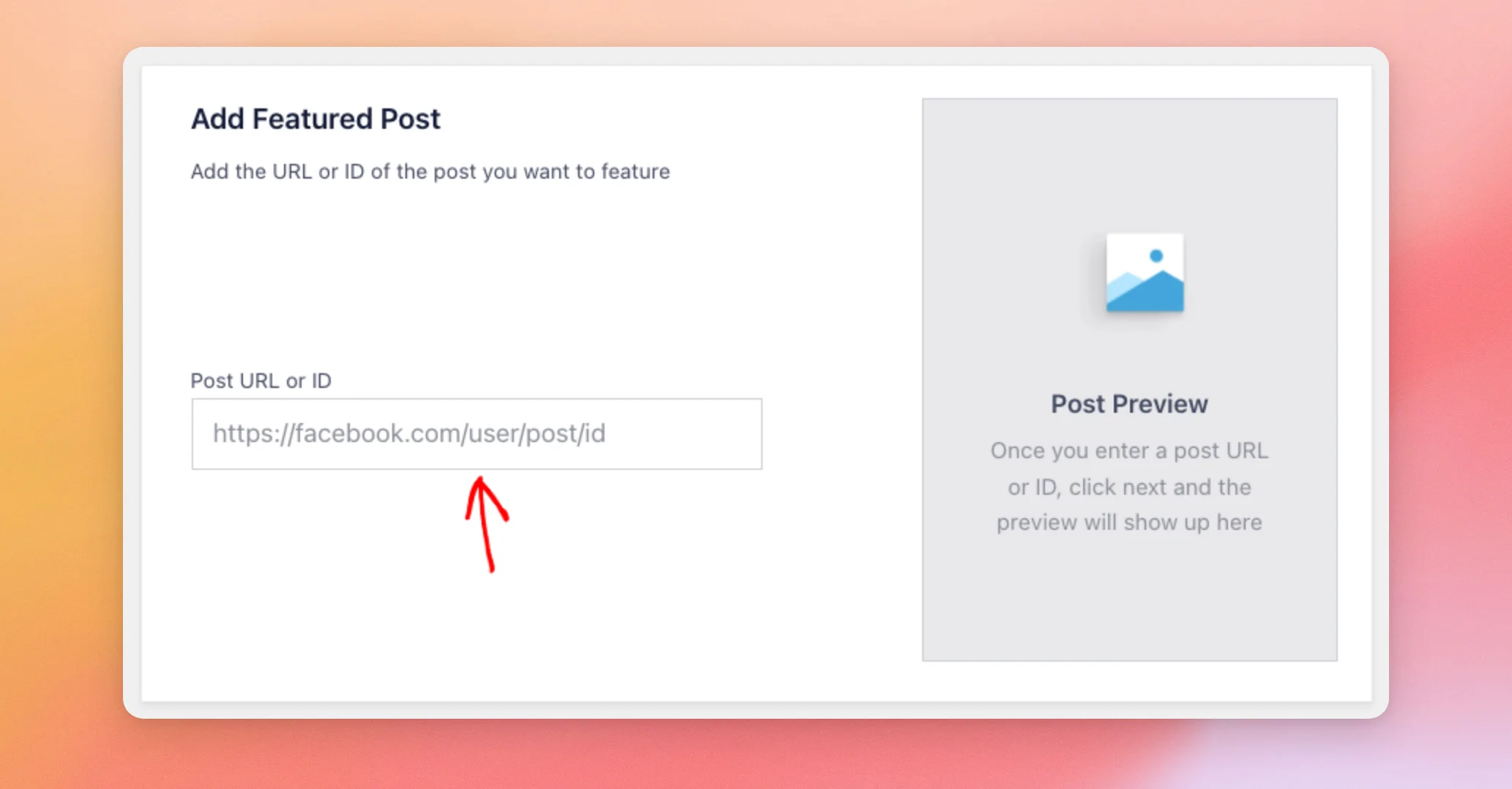
- 次に、「投稿のプレビュー」を確認してください。投稿が表示されていれば、もう一度「次へ」をクリックしてフィードを作成してください。
フィードエディタが開くと、そのフィードにはその投稿が1件だけ表示されます。その後、「カスタマイズ」タブを使用して、他のフィードと同様にレイアウトやスタイルを変更してください。
注:プラグインに「投稿のプレビューを取得できませんでした」と表示された場合は、「投稿のURLの確認方法」に記載されているヒントを参照して、リンクを確認してください。
すでにフィードをお持ちの場合は、それを単一の投稿に切り替えることもできます。
既存のフィードを変更する
WordPressの管理画面のサイドバーから、「Facebookフィード」→「すべてのフィード」に移動します。次に、フィードを開き、「カスタマイズ」タブをクリックします。続いて、「フィードの種類 」をクリックし、その後「変更」をクリックします。
- 「フィードタイプの更新」ポップアップの「詳細フィードタイプ」で、「単一の注目記事」を選択します。その後、「更新」をクリックします。
- 「フィードの種類」セクションに、「投稿のURLまたはID」というフィールドが表示されるようになりました。そこに投稿へのリンクを貼り付けてください。その後、「更新」をクリックしてください。
- 最後に、右上の「保存」をクリックしてください。
このプラグインは、リンクから投稿IDを読み取り、「注目投稿を追加」画面と同じように、自動的にページIDを追加します。投稿IDだけを貼り付けることも可能です。
次のセクションでは、そのリンクがどこにあるかを説明します。
投稿のURLの確認
まず、Facebookでその投稿を単独のページで開きます。次に、ブラウザのアドレスバーからURLをコピーします。
- その投稿の専用ページが見つからない場合は、Facebook上で投稿名の下にある日付をクリックしてください。そうすると投稿が開き、そのリンクには投稿IDが含まれています。
- また、投稿を公開した「ページ」をソースとして選択してください。プラグインはそのソースの下にある投稿を検索します。
- facebook.com/share/ を含む共有リンクは読み取ることができません。そのようなリンクを貼り付けると、プラグインからその旨のメッセージが表示されます。まずブラウザでリンクを開き、表示されたページのアドレスをコピーしてください。
- フィールドに「有効なIDが見つかりません」と表示されている場合、そのリンクには投稿IDが含まれていません。これは、写真や動画のページへのリンク、あるいはFacebook以外のリンクで発生します。その場合は、代わりに投稿の日付からリンクをコピーしてください。
スラッシュで終わるリンク、permalink.php や story.php のリンク、そして新しい pfbid リンクはすべて正常に機能します。
これで完了です!フィードには、特定のFacebook投稿が1件表示されるようになりました。フィードをサイトに配置する方法については、「ページ、投稿、またはウィジェットにFacebookフィードを表示する方法」のガイドをご覧ください。
よくある質問
以下では、Facebookの投稿を1件だけ表示することに関する、よくある質問のいくつかにお答えします。
フィードに1件ではなく、たくさんの投稿が表示されるのはなぜですか?
「注目の投稿」拡張機能がインストールされ、有効化されている場合にのみ、フィードには1件の投稿のみが表示されます。また、フィードの種類が「単一の注目の投稿」に設定されており、「投稿のURLまたはID」フィールドに値が入力されている必要があります。それ以外の場合は、フィードには通常の投稿が表示されます。原因を特定するには、まず「Facebookフィード」»「拡張機能」を確認してください。その後、フィードの「カスタマイズ」タブで、フィードの種類と「投稿のURLまたはID」フィールドを確認してください。
なぜ「投稿を取得できません」と表示されるのですか?
このプラグインは、貼り付けたリンクから投稿が見つからない場合に、このメッセージを表示します。リンク元は、その投稿を公開したページでなければなりません。また、投稿名の下にある日付などから、その投稿自体のリンクをコピーしたかどうかを確認してください。「シェア用リンク」は読み取ることができません。
投稿の代わりにイベントを表示することはできますか?
はい。「注目の投稿」拡張機能では、単一の投稿だけでなく、単一のイベントも表示できます。イベントに関するヘルプについては、Facebookイベントのアクセストークンの作成方法に関するガイドをご覧ください。
これは無料のプラグインでも動作しますか?
「Custom Facebook Feed Pro」は、「Featured Post」拡張機能を通じて、「Single Featured Post」というフィードタイプを追加します。無料版プラグインでは、「Single Featured Post」はアップグレードの案内として表示されます。




