


 Muro sociale
  Analisi dei feed

Come installare l'estensione "Featured Post" e utilizzarla per mettere in evidenza un post specifico di Facebook nel proprio feed.
Installazione
Le estensioni si installano come qualsiasi altro plugin di WordPress. Potete seguire la stessa procedura utilizzata per caricare e installare il plugin Custom Facebook Feed Pro.
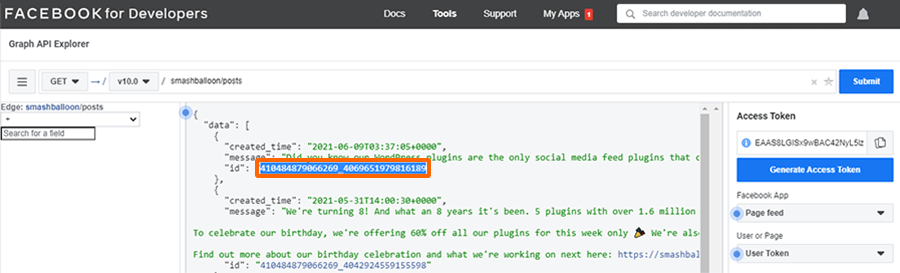
Andate su Facebook Feed > Tutti i feed > Nuovo. Quando vi viene chiesto di selezionare il tipo di feed, selezionate Featured Post. Verrà chiesto di aggiungere l'URL o l'ID del post. Nella versione 4.0 e successive del plugin, il plugin troverà automaticamente l'ID del post dall'URL specifico. Per un feed già impostato, andate su Facebook Feed > Tutti i feed > selezionate Modifica per il feed > Impostazioni > Tipo di feed > fate clic su Cambia e poi su Post in primo piano. Modificate il tipo di feed e sarete in grado di aggiungere l'URL o l'ID del post a questo feed specifico. Potete trovare l'ID del vostro post anche utilizzando lo strumento Facebook Graph Explorer. Inserite il vostro Token di accesso nel campo Token di accesso, quindi l'ID della vostra pagina Facebook nel campo principale seguito da '/posts' (ad esempio: smashballoon/posts) e fate clic su 'Submit'. Dovreste quindi vedere il feed API dei vostri post. È possibile utilizzare lo strumento di ricerca del browser (CTRL+F o CMD+F) per trovare il proprio post e quindi copiare e incollare il campo 'id' da quel post nel Featured Post ID . Di seguito è riportata una schermata di riferimento. * A causa delle restrizioni di Facebook, per visualizzare un evento è necessario essere un host di quell'evento e utilizzare un token di accesso dalla propria Facebook Developer App. Per ulteriori informazioni sulla visualizzazione degli eventi, consultate qui.Versione del plugin 4.0 e successive
Creare un post in evidenza
Sotto la versione 4.0 del plugin
Codice breve
L'estensione Featured Post consente anche di specificare l'ID di un post da visualizzare direttamente nello shortcode:
[custom-facebook-feed type=photo featuredpost=8245623462_10152583755573463]
È possibile trovare l'ID utilizzando il seguente formato: numericoPageID_PostID
Potete trovare l'ID del vostro post anche utilizzando lo strumento Facebook Graph Explorer. Inserite l'ID della vostra pagina Facebook nel campo seguito da "/posts" (ad esempio: smashballoon/posts) e fate clic su "Invia". Dovreste quindi vedere il feed API dei vostri post. Potete usare lo strumento di ricerca del browser per trovare il vostro post e poi copiare e incollare il campo 'id' da quel post nell'opzione shortcode 'featuredpost'. Di seguito è riportata una schermata di riferimento.

Tipo di posto
Affinché il post sia formattato correttamente, è necessario specificare il tipo di post che si sta visualizzando. Se si sta visualizzando una foto, aggiungere type=photo allo shortcode, ad esempio. Se si tratta di un link, aggiungere type=linkSe si tratta di una foto, allora type=photo, ecc.
Opzioni shortcode
| Nome | Attributo | Opzioni | Descrizione | Esempio |
| Articolo in evidenza ID | post in evidenza | Qualsiasi ID post | L'ID del post che si desidera visualizzare | featuredpost=8245623462_10152583755573463featuredpost=671123009612491 |
| Tipo di post | tipo | stato foto video link album evento* |
Il tipo di post che si sta visualizzando | type=statustype=phototype=videotype=linktype=albumtype=event* |
* A causa delle restrizioni di Facebook, per visualizzare un evento è necessario essere un host di quell'evento e utilizzare un token di accesso dalla propria Facebook Developer App. Per ulteriori informazioni sulla visualizzazione degli eventi, consultate qui.




