


 Soziale Wand
 Feed-Analytik


So installieren Sie die Erweiterung „Featured Post“ und nutzen sie, um einen bestimmten Facebook-Beitrag in Ihrem Feed hervorzuheben.
Möchten Sie einen bestimmten Facebook-Beitrag in einem Feed auf Ihrer WordPress-Website anzeigen?
In dieser Anleitung zeigen wir Ihnen, wie Sie mit der Erweiterung „Featured Post“ einen Feed mit einem einzelnen Beitrag erstellen können. Außerdem erklären wir Ihnen, wie Sie einen bestehenden Feed so umstellen, dass er nur einen Beitrag anzeigt, und was Sie tun können, wenn das Plugin Ihren Beitrag nicht finden kann.
Voraussetzungen: Der Feed-Typ „Einzelner vorgestellter Beitrag“ stammt aus der Erweiterung „Featured Post“. Bei dieser Erweiterung handelt es sich um ein separates Plugin, das zusätzlich zu „Custom Facebook Feed Pro“ installiert und aktiviert werden muss.
Bevor Sie beginnen, stellen Sie sicher, dass „Custom Facebook Feed Pro“ auf Ihrer WordPress-Seite installiert und aktiviert ist. Die Facebook-Seite, auf der der Beitrag veröffentlicht wurde, muss außerdem als Quelle verbunden sein.
Das sind die Themen, die wir behandeln werden.
- Die Erweiterung „Empfohlene Beiträge“ aktivieren
- Erstellen eines Feeds mit empfohlenen Beiträgen
- Einen bestehenden Feed ändern
- Die URL des Beitrags finden
- Häufig gestellte Fragen
Die Erweiterung „Empfohlene Beiträge“ aktivieren
Zunächst aktivieren wir die Erweiterung in Ihrem Plugin.
Die Erweiterung „Featured Post“ fügt dem Feed-Generator den Feed-Typ „Einzelner Featured Post“ hinzu. Ohne diese Erweiterung wird bei Auswahl von „Einzelner Featured Post“ stattdessen eine Upgrade-Meldung angezeigt.
- Installieren und aktivieren Sie das Erweiterungs-Plugin auf Ihrer Website.
- Gehen Sie anschließend in der WordPress-Admin-Seitenleiste zu „Facebook Feed“ » „Erweiterungen“.
- Suchen Sie anschließend die Karte „Empfohlene Beiträge “. Wenn dort „Aktivieren“ steht, klicken Sie auf „Aktivieren“.
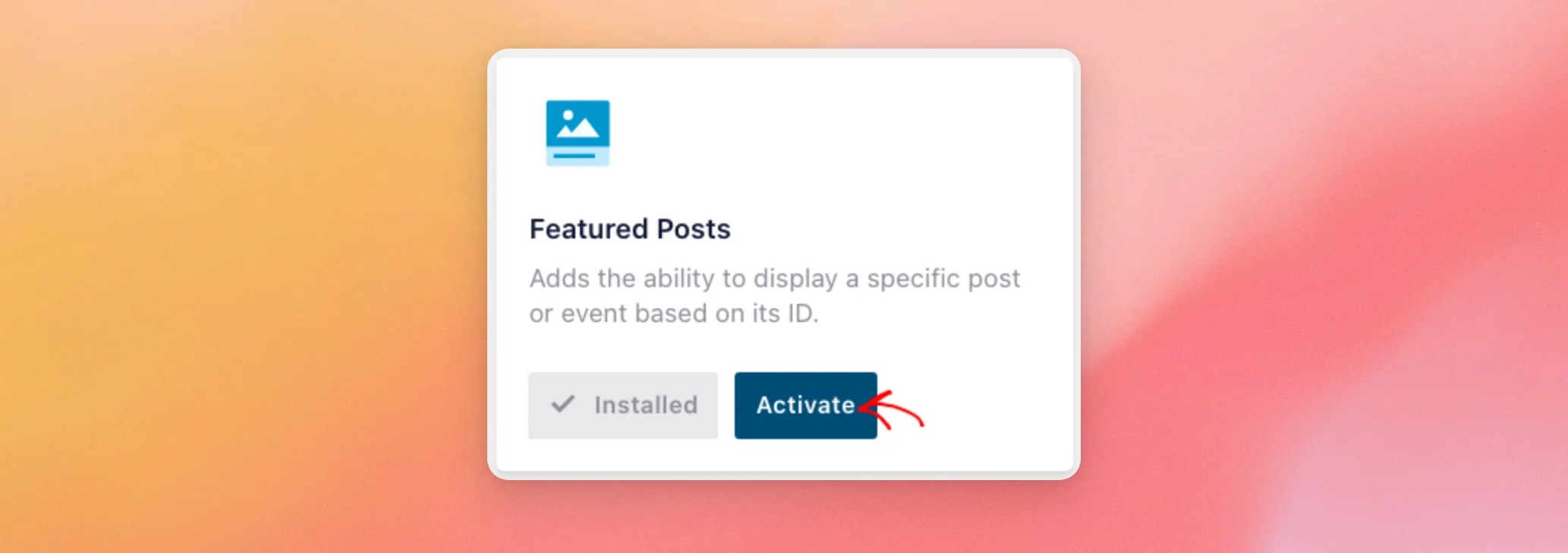
Wenn auf der Karte statt „Installiert“ der Link „Hinzufügen“ angezeigt wird, ist das Erweiterungs-Plugin noch nicht auf Ihrer Website installiert. Über diesen Link wird die Erweiterungsseite in einem neuen Tab geöffnet.
Sobald die Erweiterung aktiviert ist, können Sie einen Feed erstellen, der diese nutzt.
Erstellen eines Feeds mit empfohlenen Beiträgen
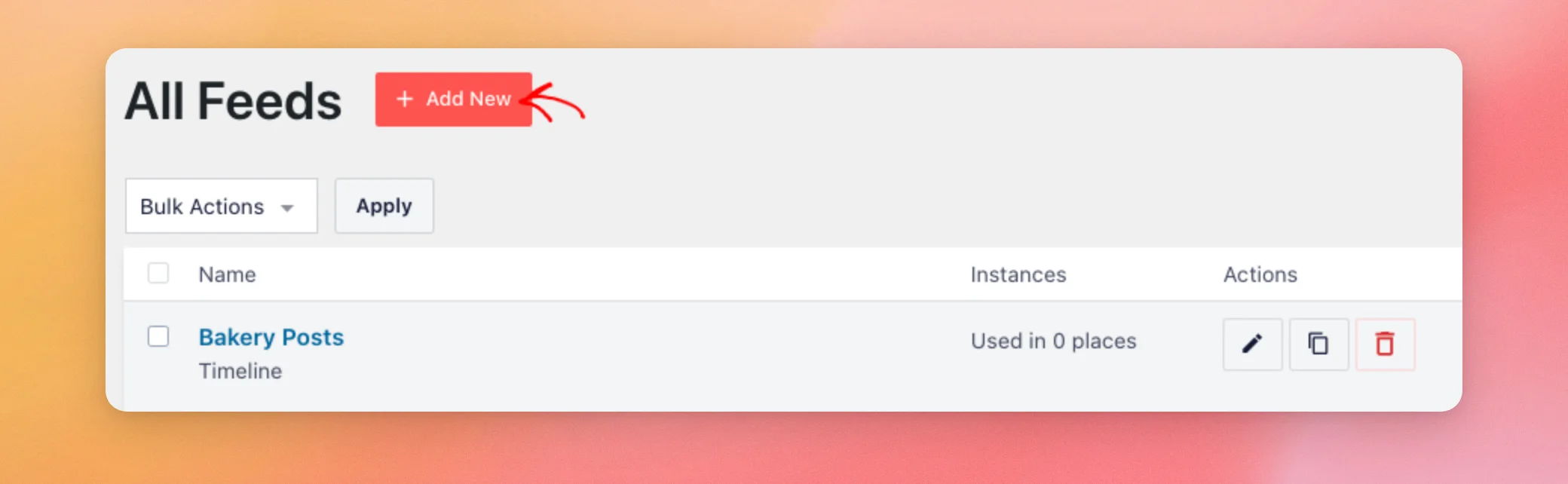
Gehen Sie in der WordPress-Admin-Seitenleiste zu „Facebook-Feed“ » „Alle Feeds“. Klicken Sie dann auf „Neu hinzufügen“.
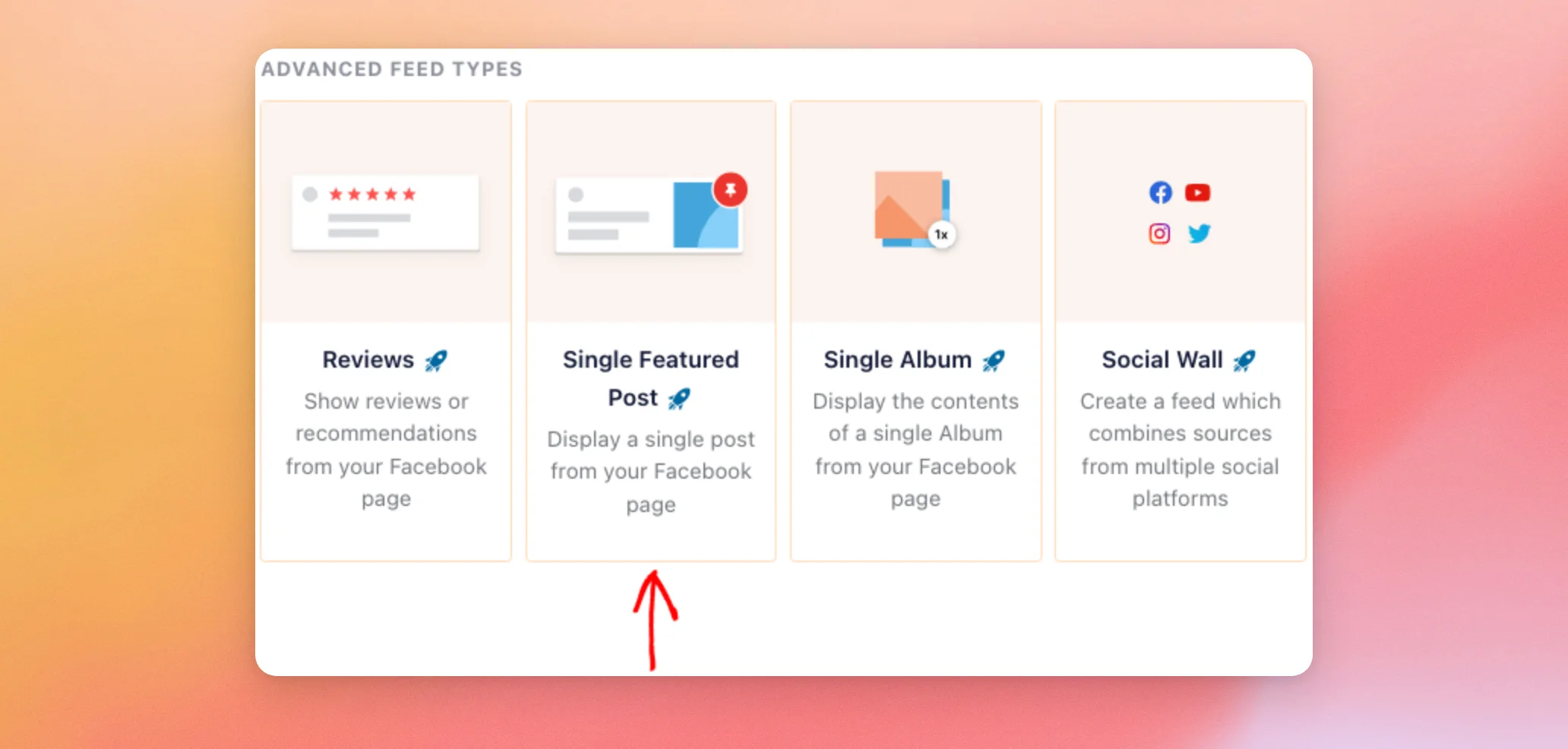
- Wählen Sie unter „Erweiterte Feed-Typen“ die Option Einzelner hervorgehobener Beitrag. Klicken Sie dann auf Weiter.
- Wählen Sie die Facebook-Seite, auf der der Beitrag veröffentlicht wurde, als Quelle aus. Klicken Sie anschließend auf „Weiter“.
- Wenn das Plugin die Bildschirme für das Theme und die Vorlage anzeigt, wählen Sie die gewünschten Optionen aus. Klicken Sie anschließend jeweils auf „Weiter “.
- Fügen Sie auf dem Bildschirm „Beitrag als Highlight hinzufügen“ den Link zu Ihrem Beitrag in das Beitrags-URL oder -ID Feld. Klicken Sie anschließend auf Weiter.
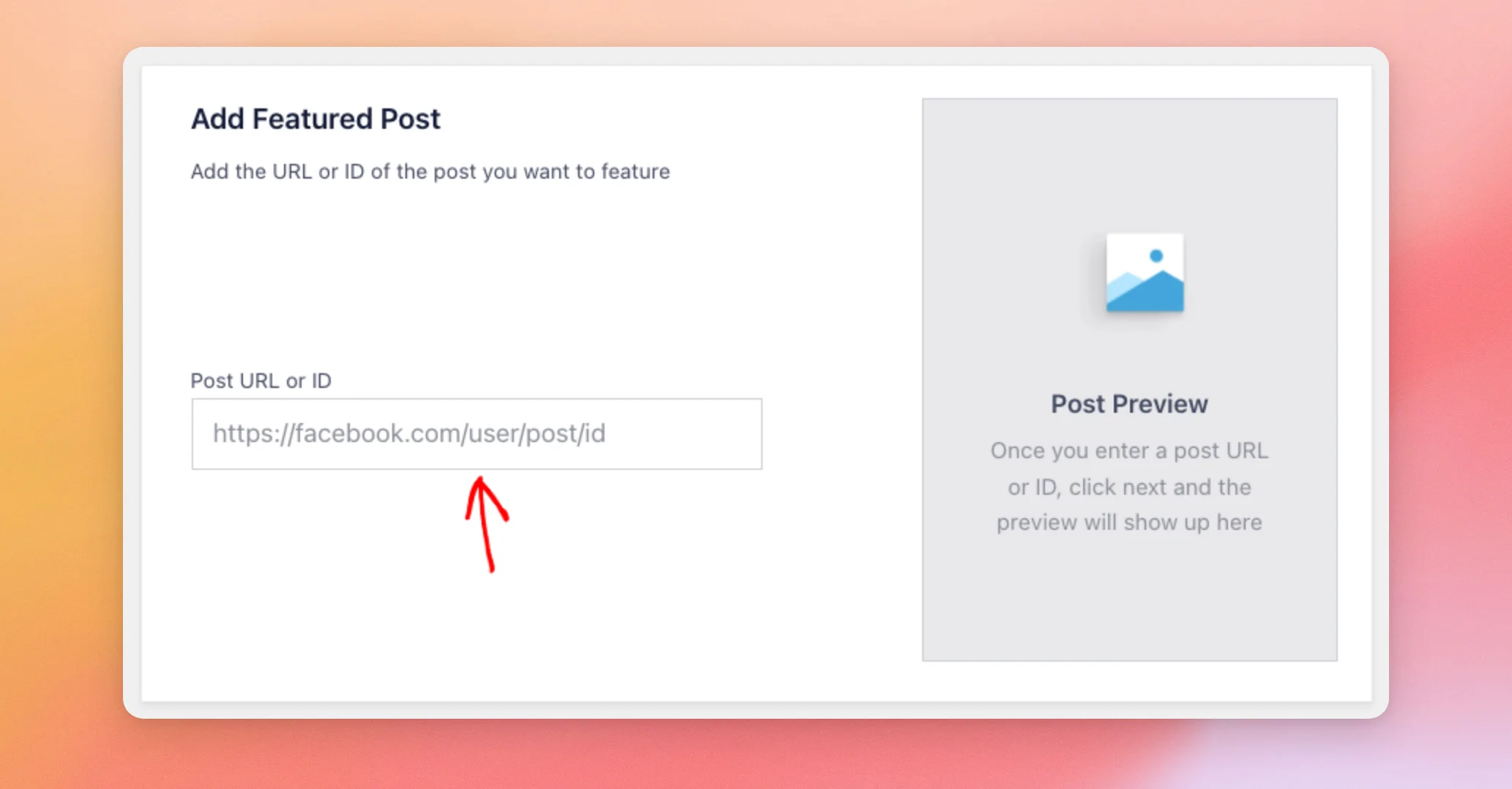
- Überprüfen Sie anschließend die Beitragsvorschau. Wenn Ihr Beitrag dort angezeigt wird, klicken Sie erneut auf „Weiter“, um den Feed zu erstellen.
Wenn sich der Feed-Editor öffnet, wird in dem Feed nur dieser eine Beitrag angezeigt. Verwenden Sie dann die Registerkarte „Anpassen“, um das Layout und den Stil zu ändern, so wie Sie es auch bei jedem anderen Feed tun würden.
Hinweis: Wenn das Plugin die Meldung „Beitragsvorschau konnte nicht abgerufen werden“ anzeigt, überprüfen Sie den Link anhand der Tipps unter „Beitrags-URL finden“.
Wenn Sie bereits einen Feed haben, können Sie diesen stattdessen auf einen einzelnen Beitrag umstellen.
Einen bestehenden Feed ändern
Gehen Sie in der Seitenleiste Ihres WordPress-Adminbereichs zu „Facebook-Feed“ » „Alle Feeds“. Öffnen Sie anschließend den Feed und klicken Sie auf die Registerkarte „Anpassen “. Klicken Sie als Nächstes auf „Feed-Typ“. Klicken Sie danach auf „Ändern“.
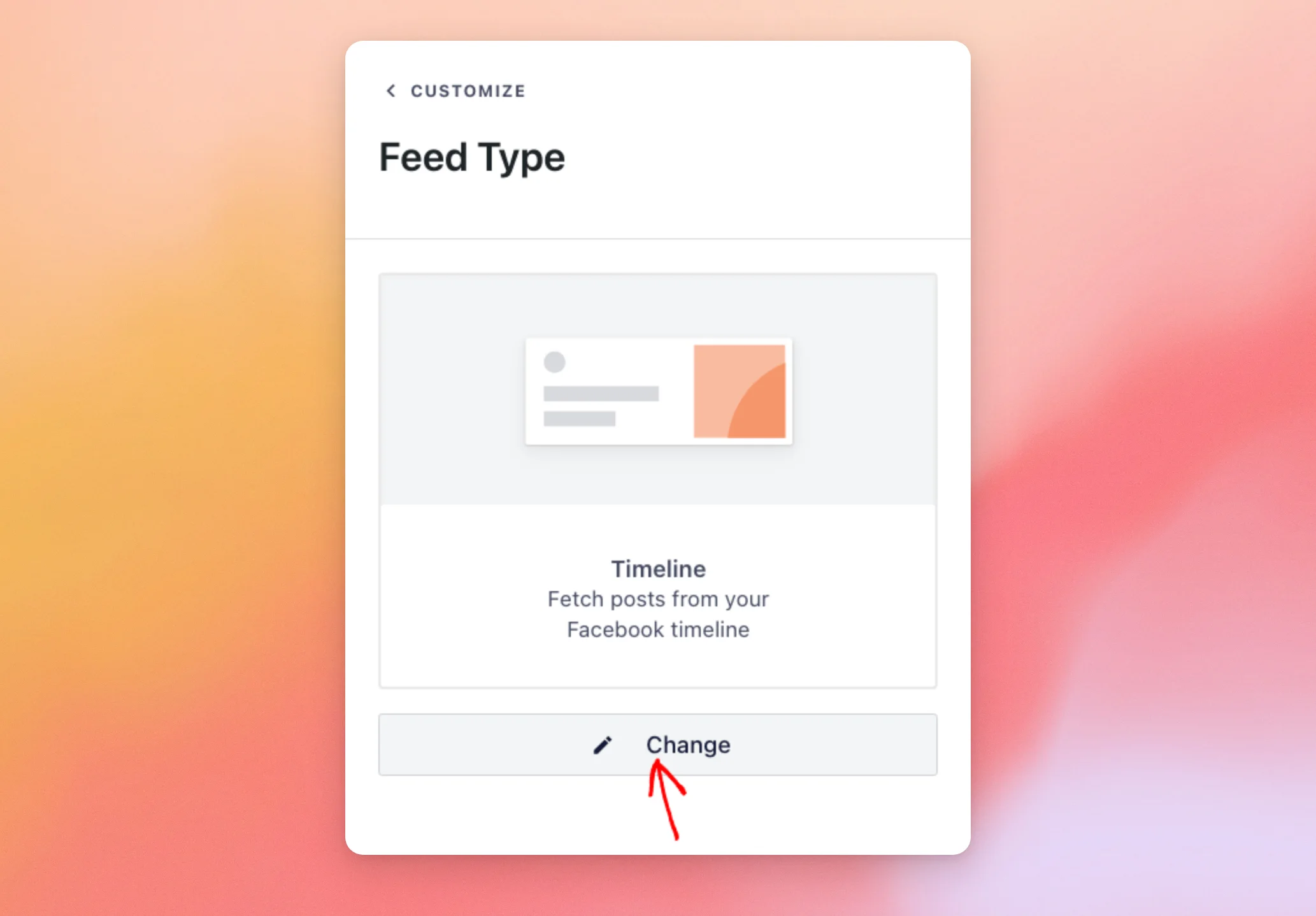
- Wählen Sie im Popup-Fenster „Feed-Typ aktualisieren“ unter „Erweiterte Feed-Typen“ die Option „Einzelner hervorgehobener Beitrag“ aus. Klicken Sie anschließend auf „Aktualisieren“.
- Im Abschnitt „Feed-Typ“ wird nun ein Feld für die Beitrags-URL oder -ID angezeigt. Fügen Sie dort die ID Ihres Beitrags ein, nicht den vollständigen Link. Die ID setzt sich aus Ihrer Seiten-ID und der Beitrags-ID zusammen, die durch einen Unterstrich verbunden sind, im Format SeitenID_BeitragsID. Klicken Sie anschließend auf „Aktualisieren“.
- Klicken Sie abschließend oben rechts auf „Speichern “.
Bei einem bestehenden Feed behandelt das Plugin alles, was Sie einfügen, als ID. Es extrahiert die ID nicht aus einem Link und fügt auch nicht Ihre Seiten-ID hinzu, wie dies auf dem Bildschirm „Beitrag als Highlight hinzufügen“ der Fall ist. Wenn Sie nur den Link zum Beitrag haben, befolgen Sie stattdessen die Schritte unter „Erstellen eines Feeds mit hervorgehobenen Beiträgen “.
Im nächsten Abschnitt wird gezeigt, wo sich dieser Link befindet.
Die URL des Beitrags finden
Öffne zunächst den Beitrag auf einer eigenen Seite auf Facebook. Kopiere dann die Adresse aus der Adressleiste deines Browsers.
- Entfernen Sie den abschließenden Schrägstrich am Ende des Links, bevor Sie ihn einfügen. Das Plugin interpretiert den letzten Teil des Links als Beitrags-ID; ein abschließender Schrägstrich führt daher dazu, dass die ID leer bleibt.
- Wähle außerdem die Seite, auf der der Beitrag veröffentlicht wurde, als Quelle aus. Das Plugin sucht den Beitrag unter dieser Quelle.
- Wenn der Link „permalink.php“ oder „story.php“ enthält, füge stattdessen die Beitrags-ID ein, da das Plugin die ID aus diesen Links nicht auslesen kann. Es handelt sich dabei um die Zahl hinter „story_fbid“ im Link.
Das war’s schon! In Ihrem Feed wird nun ein bestimmter Facebook-Beitrag angezeigt. Um zu erfahren, wie Sie den Feed auf Ihrer Website einbinden können, lesen Sie unsere Anleitung zur Einbindung Ihres Facebook-Feeds auf einer Seite, in einem Beitrag oder in einem Widget.
Häufig gestellte Fragen
Im Folgenden haben wir einige der häufigsten Fragen zur Anzeige eines einzelnen Facebook-Beitrags beantwortet.
Warum werden in meinem Feed viele Beiträge statt nur einem angezeigt?
Der Feed zeigt nur dann einen einzelnen Beitrag an, wenn die Erweiterung „Featured Post“ installiert und aktiviert ist. Außerdem muss der Feed-Typ auf „Single Featured Post“ eingestellt sein und das Feld „Beitrags-URL oder -ID“ muss einen Wert enthalten. Andernfalls zeigt der Feed Ihre normalen Beiträge an. Um die Ursache zu ermitteln, überprüfen Sie zunächst „Facebook-Feed“ » „Erweiterungen“. Überprüfen Sie anschließend den Feed-Typ und das Feld „Beitrags-URL oder -ID“ auf der Registerkarte „Anpassen“ des Feeds.
Warum erscheint die Meldung „Beitrag kann nicht abgerufen werden“?
Das Plugin zeigt diese Meldung an, wenn es den Beitrag über den von Ihnen eingefügten Link nicht finden kann. Die Quelle muss die Seite sein, auf der der Beitrag veröffentlicht wurde. Entfernen Sie außerdem einen eventuellen abschließenden Schrägstrich aus dem Link. Wenn der Link „permalink.php“ oder „story.php“ enthält, verwenden Sie stattdessen die Beitrags-ID.
Kann ich statt eines Beitrags eine Veranstaltung anzeigen?
Ja. Die Erweiterung „Featured Post“ kann sowohl eine einzelne Veranstaltung als auch einen einzelnen Beitrag anzeigen. Hilfe zu Veranstaltungen finden Sie in unserer Anleitung zum Erstellen eines Zugriffstokens für Facebook-Veranstaltungen.
Funktioniert das mit dem kostenlosen Plugin?
„Custom Facebook Feed Pro“ fügt über die Erweiterung „Featured Post“ den Feed-Typ „Single Featured Post“ hinzu. In der kostenlosen Version des Plugins wird „Single Featured Post“ als Aufforderung zum Upgrade angezeigt.




