


 ソーシャルウォール
 フィード分析


Custom X(旧Twitter)Feeds Pro WordPressプラグインのダウンロード、インストール、設定方法、およびライセンスキーの確認方法。
有料版の「Custom Twitter Feeds」を使って、WordPress サイトに X(旧 Twitter)アカウントの投稿を表示してみませんか?
このガイドでは、プラグインのインストール、ライセンスキーの有効化、フィードの作成、そしてサイトへの追加の手順を順を追って説明します。必要なのは、「Custom Twitter Feeds」の購入済みライセンスと、WordPressダッシュボードへのアクセス権だけです。
注:無料版の「Custom Twitter Feeds」をご利用ですか?無料版の設定方法については、こちらのガイドをご覧ください。
- プラグインのダウンロード
- 無料版からの切り替え
- プラグインのインストール
- ライセンスキーの有効化
- 無料版の削除
- フィードの作成
- 特定の投稿を非表示にする
- フィードの埋め込み
- ブロックの使用方法
- ショートコードの使用方法
- テーマテンプレートへのフィードの追加
- フィードの編集
- よくある質問
プラグインのダウンロード
まずは、プラグインファイルをダウンロードしましょう。プラグインのメニューや画面では、依然として「Twitter」という名称が使用されています。この手順では、その名称で表示されます。
ご購入後、Smash Balloonアカウントにログインし、「ダウンロード」タブを開いてください。その後、「Custom Twitter Feeds Pro」のダウンロードリンクをクリックして、プラグインの.zipファイルをパソコンに保存してください。
また、ダウンロードリンクとライセンスキーを、お支払い時にご登録いただいたメールアドレス宛てにメールでお送りします。
ファイルを解凍する必要はありません。.zipファイルをそのままWordPressにアップロードしてください。
注:Safariでは、ファイルをダウンロードした後、自動的に解凍することができます。Safariの設定で「一般」タブを開き、「ダウンロード後に安全なファイルを開く」のチェックを外してください。その後、プラグインを再度ダウンロードしてください。
.zipファイルをコンピュータに保存したら、次の手順は、お使いのサイトで既に無料版が稼働しているかどうかによって異なります。
無料版からの切り替え
すでに「Custom Twitter Feeds」の無料版をご利用の場合は、いくつかの簡単な手順を踏むだけで有料版への移行準備が整います。どちらのバージョンも、同じフィードと設定を使用しています。有料版では、フィードがそのまま引き継がれます。
Twitterのカスタムフィードは初めてですか? その場合は、「プラグインのインストール」のセクションへ進んでください。
まず、WordPressのダッシュボードで「Twitterフィード」→「設定」に移動します。
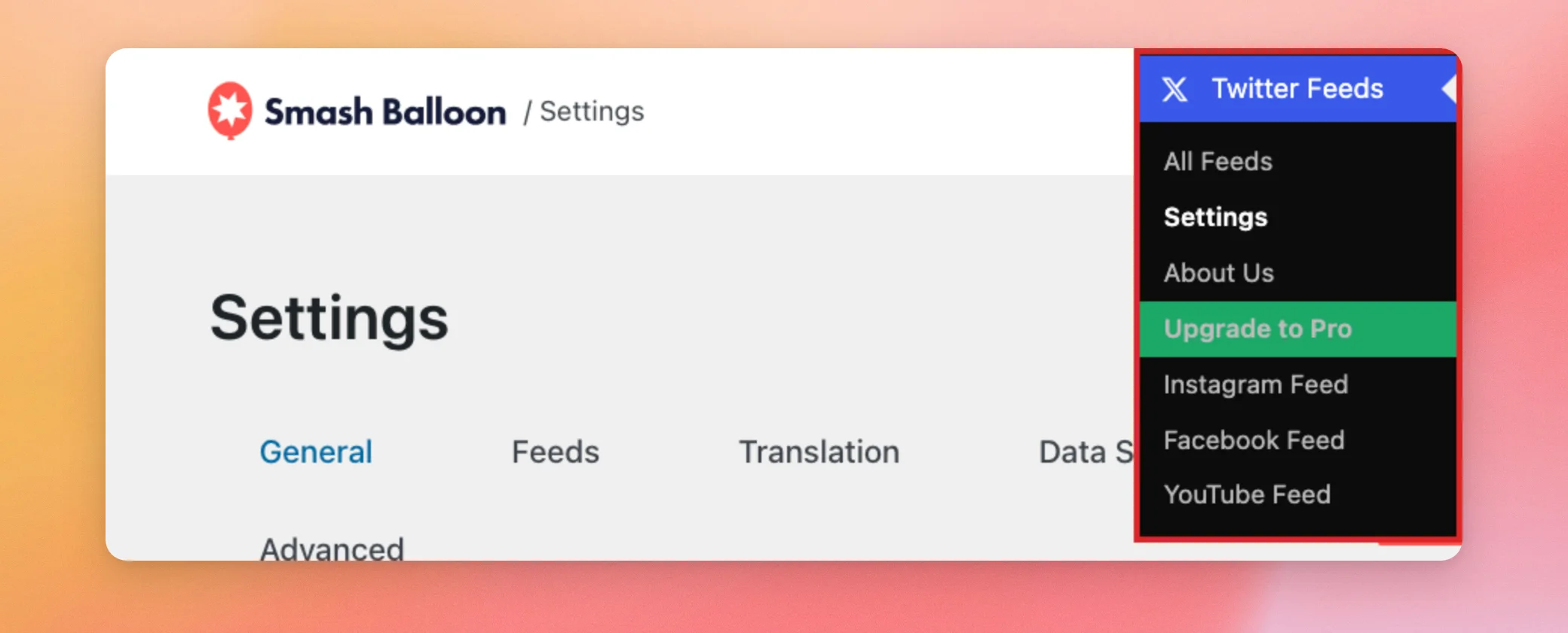
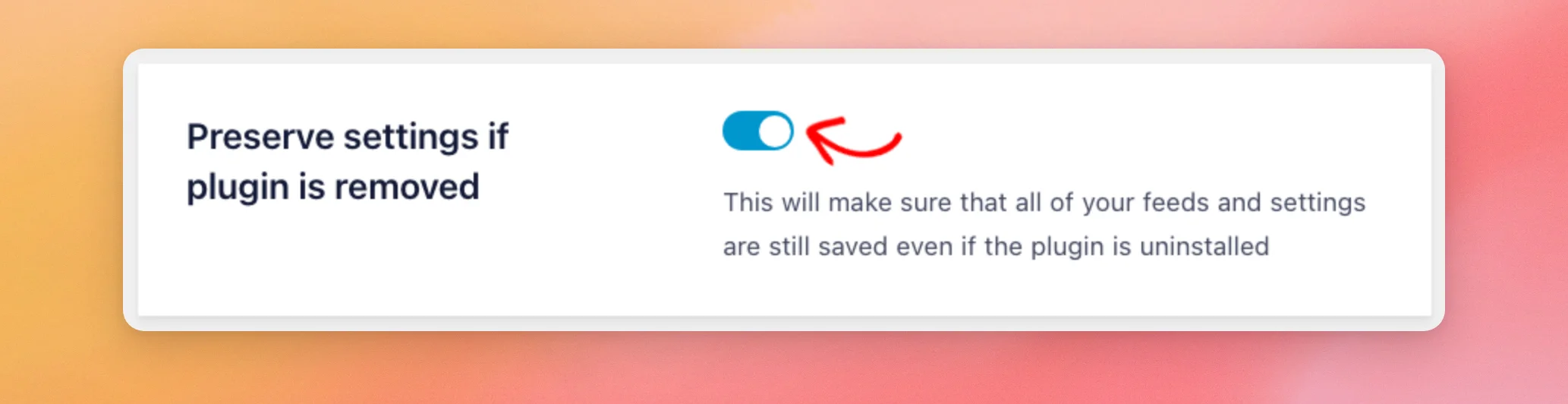
[全般] タブで、画面を下にスクロールして「プラグインを削除した際に設定を保持する」という項目を探してください。デフォルトではオフになっているため、無料版を削除すると、フィードや設定が削除されます。
後で無料版を削除することになるので、トグルをクリックしてオンにしてください。これにより、フィードや設定が有料版用に保存されます。
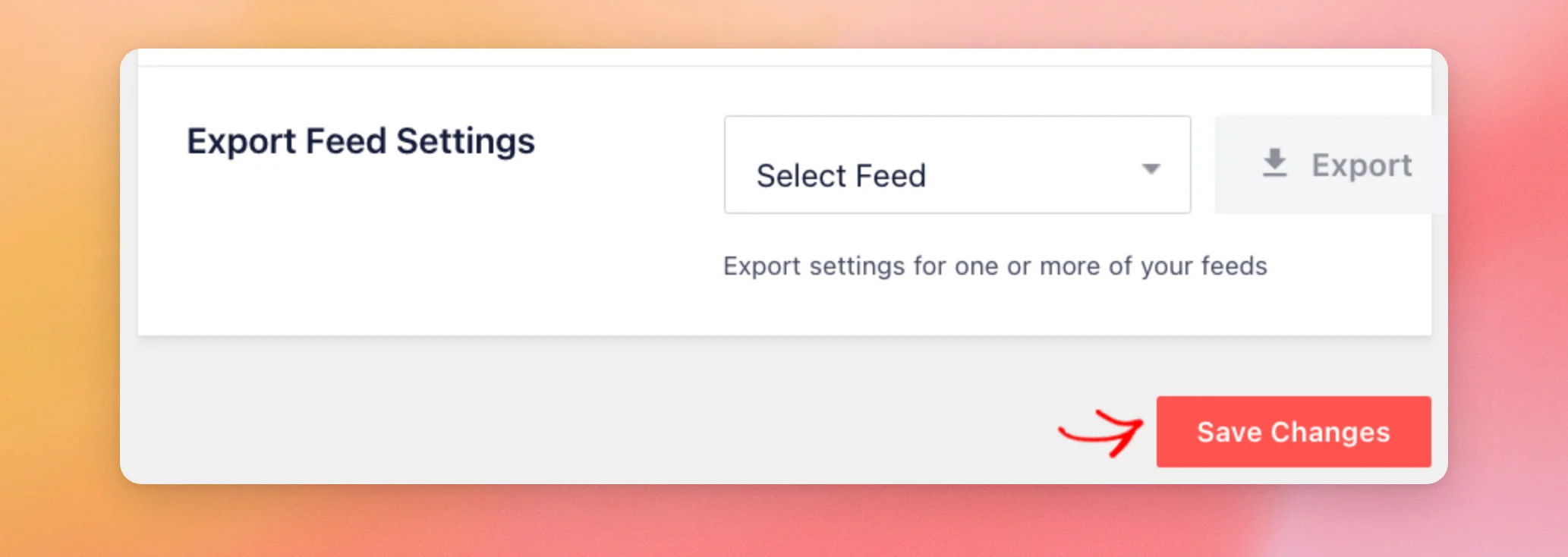
ページの下部にある「変更を保存」をクリックしてください。
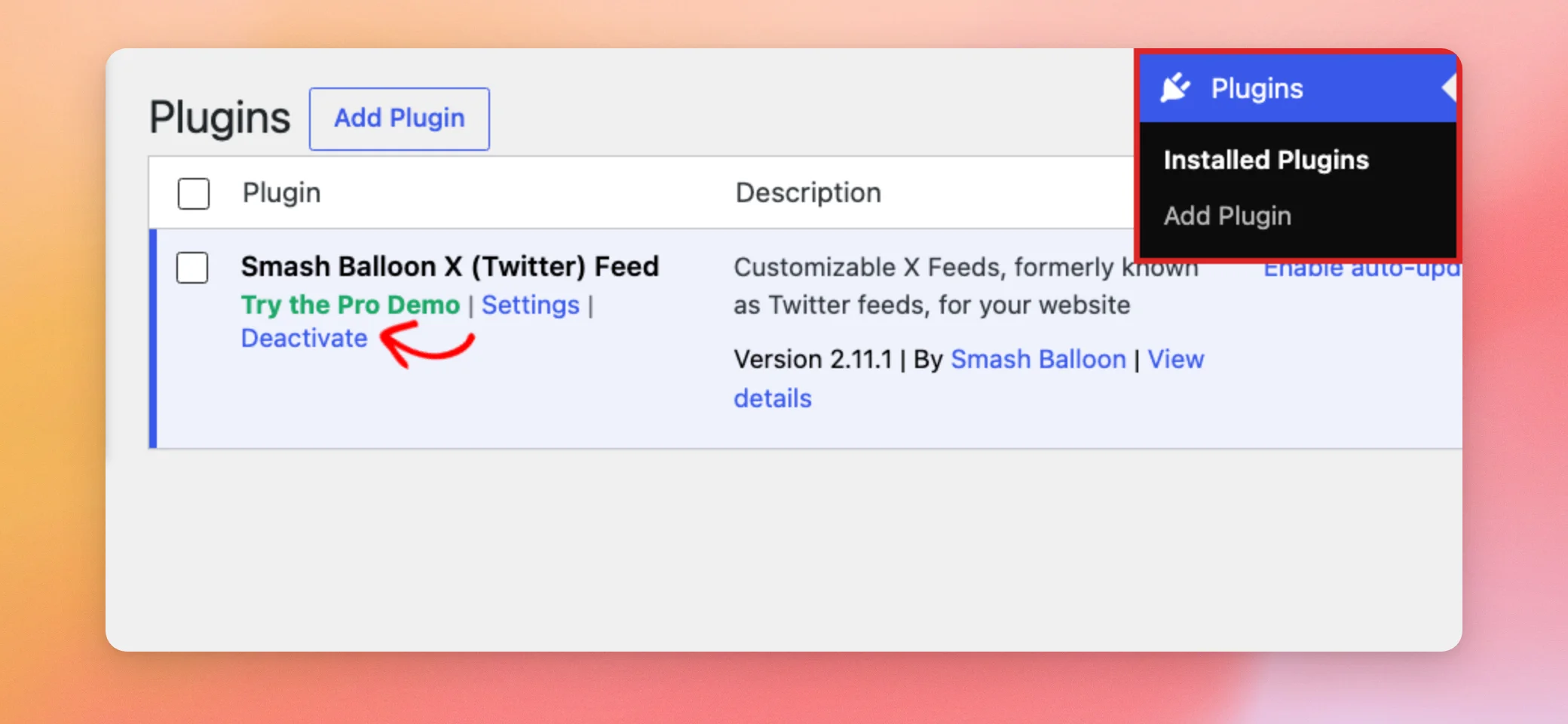
次に、「プラグイン」→「インストール済みプラグイン」に移動します。無料版が有効になっている間は、有料版は有効になりません。「Smash Balloon X (Twitter) Feed」の下にある「無効化」をクリックしてください。
ウィンドウが開き、プラグインを無効化する理由を尋ねてきます。これはSmash Balloonのフィードバックアンケートです。どの理由を選んでも、プラグインの無効化手順は同じです。
そのウィンドウで、最も当てはまる理由を選択してください。その後、「プラグインを無効にする」をクリックしてください。
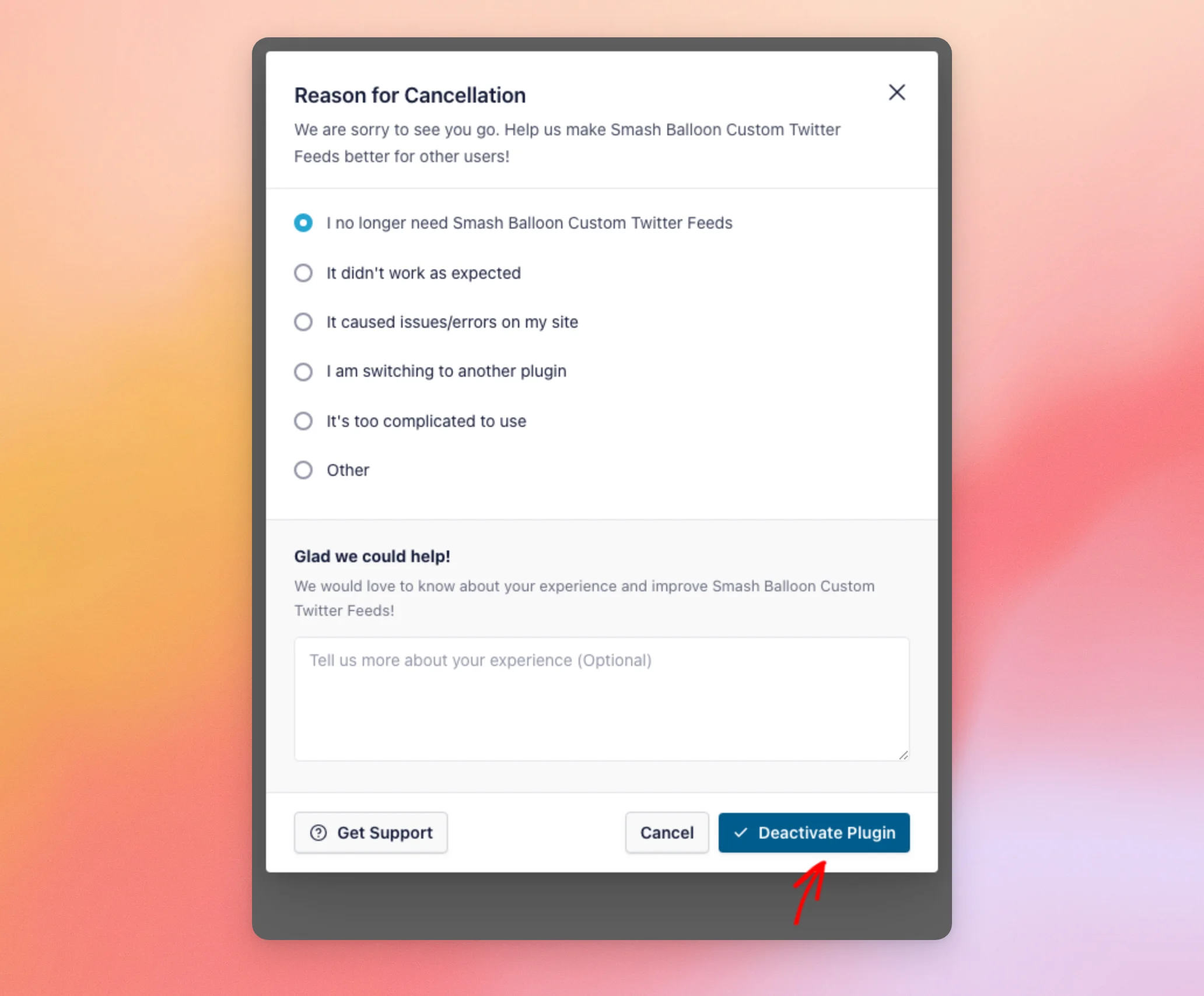
無料版の有効化が解除されたので、有料版のインストール準備が整いました。
プラグインのインストール
ダウンロードした.zipファイルをアップロードすることで、有料版をインストールします。
WordPressのダッシュボードで、「プラグイン」→「プラグインを追加」に移動します。ページの上部にある「プラグインをアップロード」をクリックします。
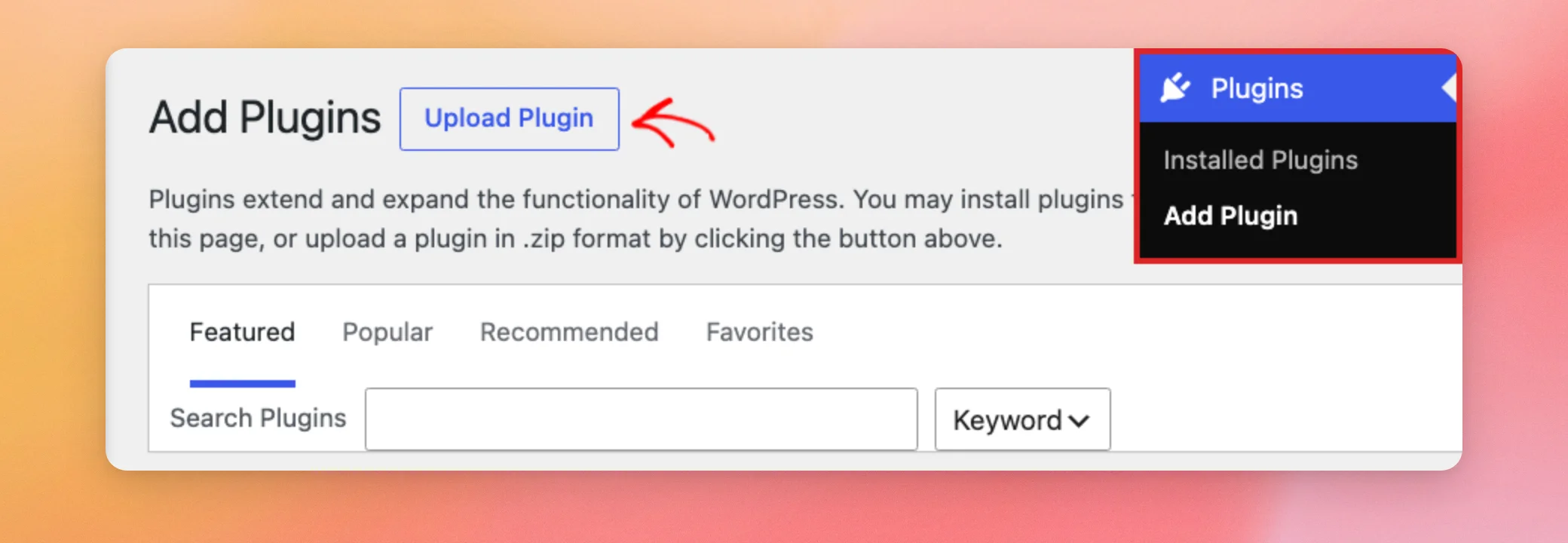
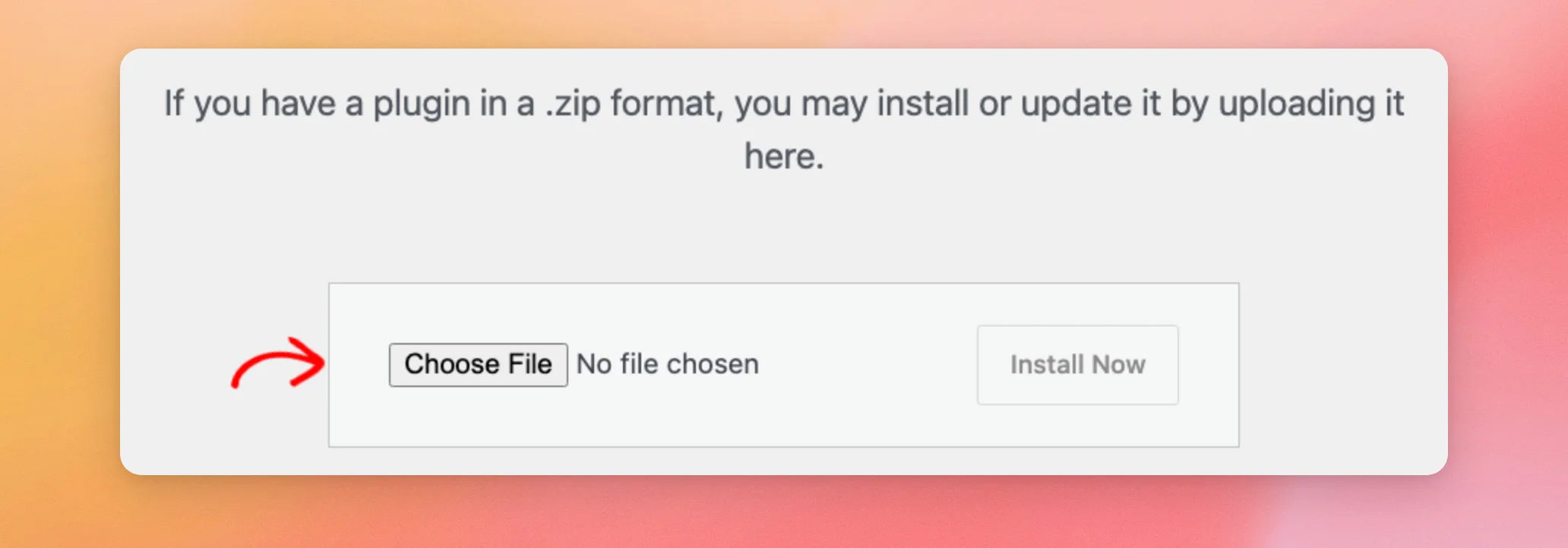
アップロードボックスで、「ファイルを選択」をクリックし、ダウンロードした.zipファイルを選択してください。
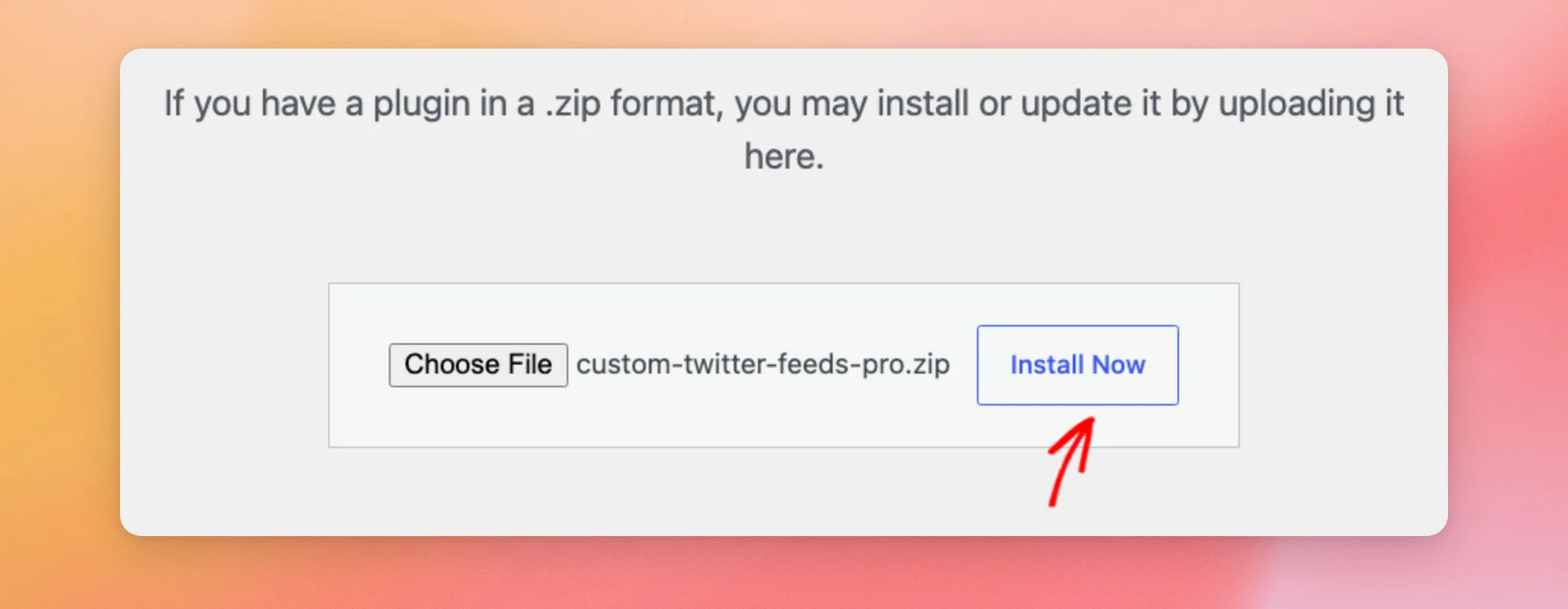
ファイルがボタンの横に表示されたら、「今すぐインストール」をクリックしてください。
WordPressがプラグインをアップロードしてインストールします。完了したら、「プラグインを有効化」をクリックしてください。
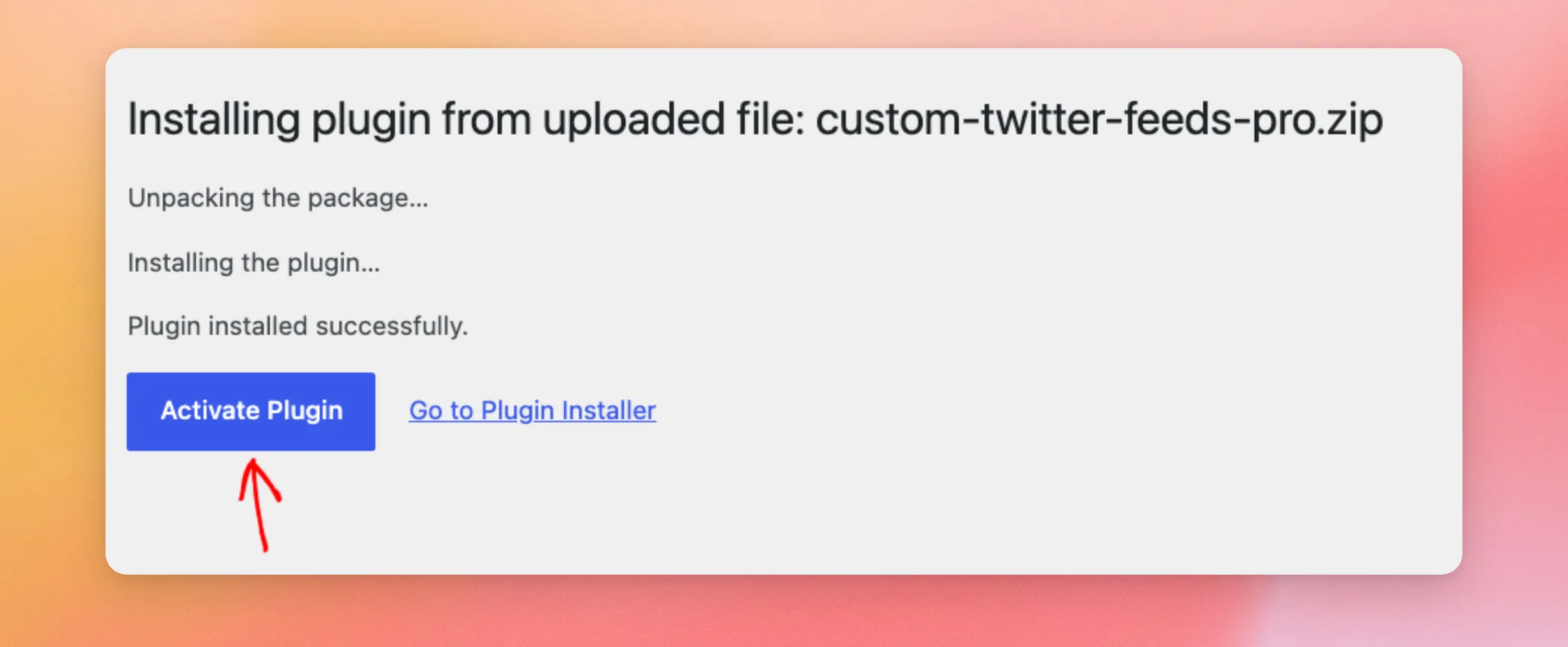
プラグインをインストールして有効化したら、ライセンスキーを追加する準備が整いました。
ライセンスキーの有効化
ライセンスキーをお持ちの方は、プラグインのアップデートやサポートをご利用いただけます。
WordPressのダッシュボードから、「Twitter Feed」→「設定」に移動してください。有料版ではメニューが「Twitter Feed」と表示され、無料版では「Twitter Feeds」と表示されます。
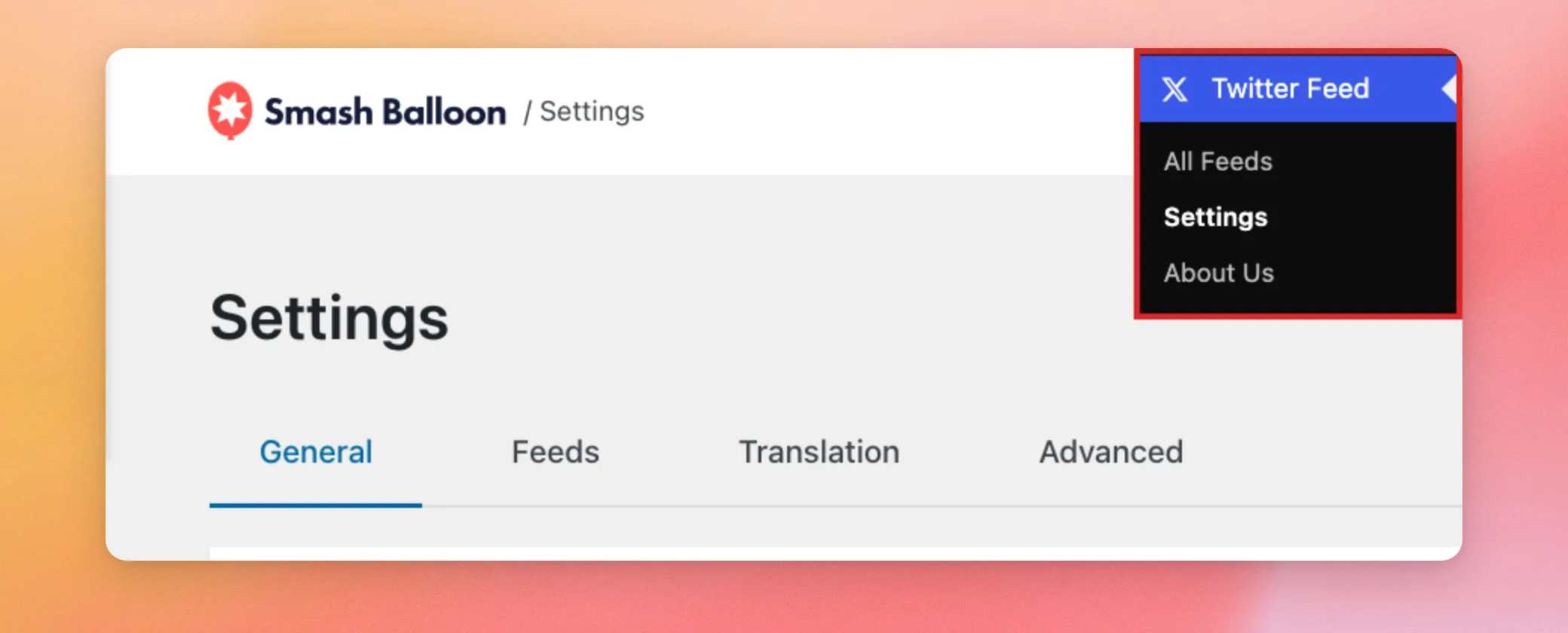
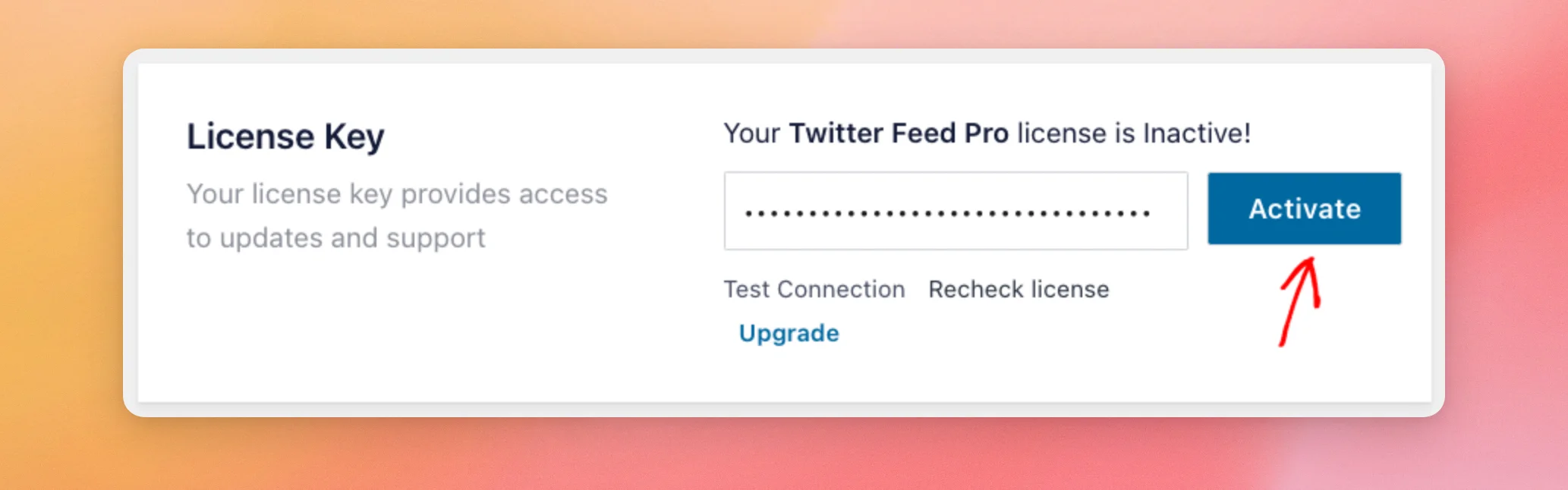
[全般] タブで、「ライセンスキー」の欄を探してください。そこには、キーを有効化するまで Twitter Feed Pro のライセンスは「非アクティブ」の状態であると表示されています。次に、購入確認メールに記載されているライセンスキーをその欄に貼り付け、「有効化」をクリックしてください。
注:ライセンスキーの欄に「このプラグインのLite版を使用しています」と表示されていますか?その場合、お使いのサイトではまだ無料版が稼働しています。切り替えるには、「プラグイン」»「インストール済みプラグイン」に移動し、「Smash Balloon X (Twitter) Feed」を無効にして、「Custom Twitter Feeds Pro」を有効にしてください。そこに有料版が表示されない場合は、「プラグインのインストール」の手順に従ってください。
ライセンスが有効になると、「ライセンスキー」欄に、Twitter Feed Proのライセンスが「有効」であることが表示されます。この欄の横にあるボタンには、「無効化」と表示されるようになります。
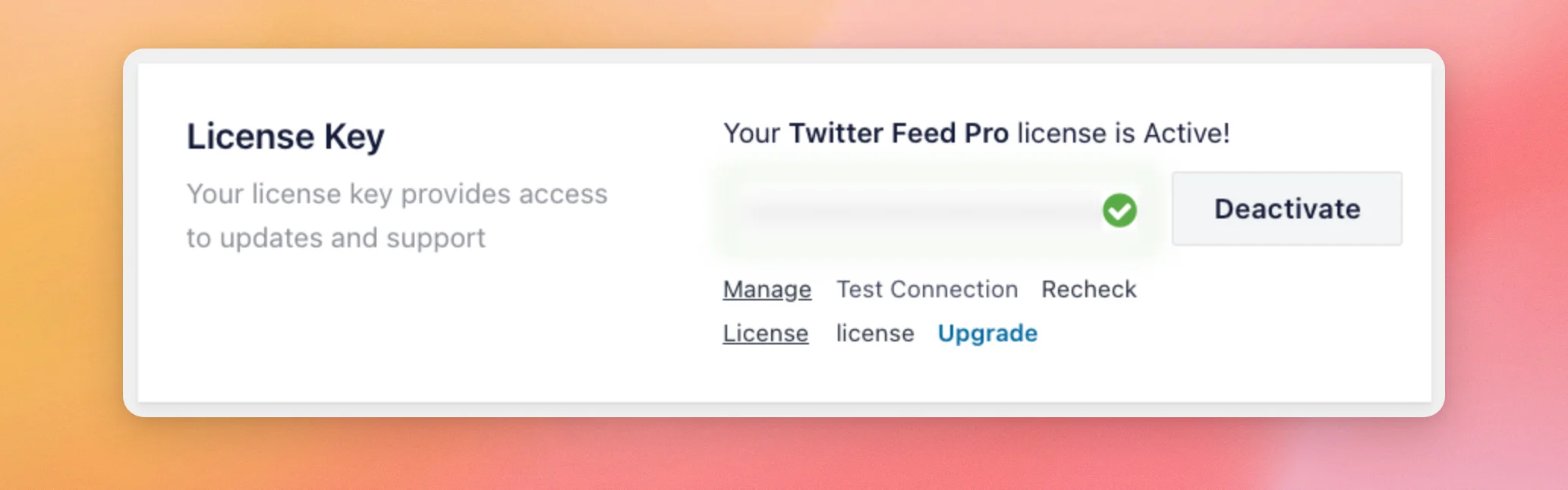
ライセンスが有効になりました。無料版から切り替えた場合は、次に無料版を削除してください。そうでない場合は、「フィードの作成」へ進んでください。
無料版の削除
有料版が有効になっているため、無料版はもう必要ありません。先ほど「設定を保持」をオンにしていたため、アプリを削除してもフィードや設定はそのまま残ります。
注:「設定の保存」の手順を飛ばしてしまいましたか?有料版では、「Twitterフィード」>「設定」の「一般」タブに同じ設定があります。その場合は、無料版を削除する前に、この設定を有効にして「変更を保存」をクリックしてください。
「プラグイン」ページで、「Smash Balloon X (Twitter) Feed」を見つけ、「削除」をクリックします。すると、ブラウザからプラグインとそのデータを削除するかどうかを確認するメッセージが表示されます。「設定を保持する」をオンにしておくと、フィードと設定はそのまま残ります。続行するには、「OK」をクリックしてください。
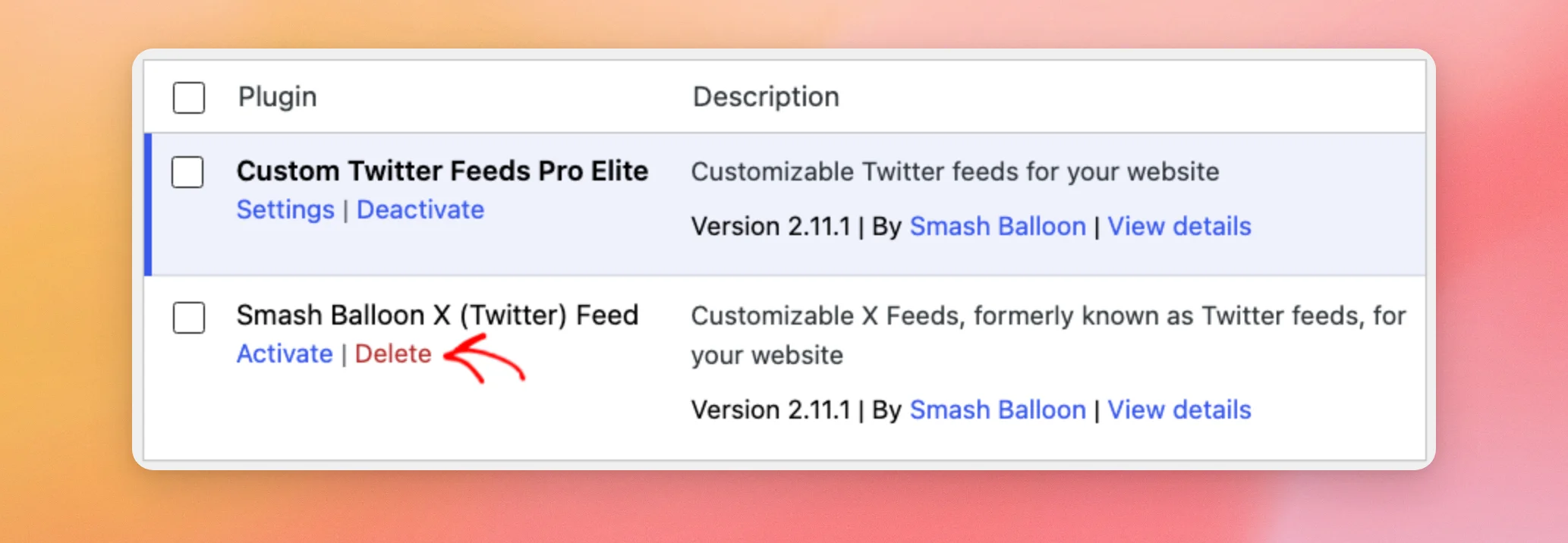
無料版は削除されました。これでフィードを作成する準備が整いました。
フィードの作成
フィードは、表示したいXアカウントから始まります。
WordPressのダッシュボードから、「Twitterフィード」→「すべてのフィード」に移動します。次に、「新規追加 」をクリックします。
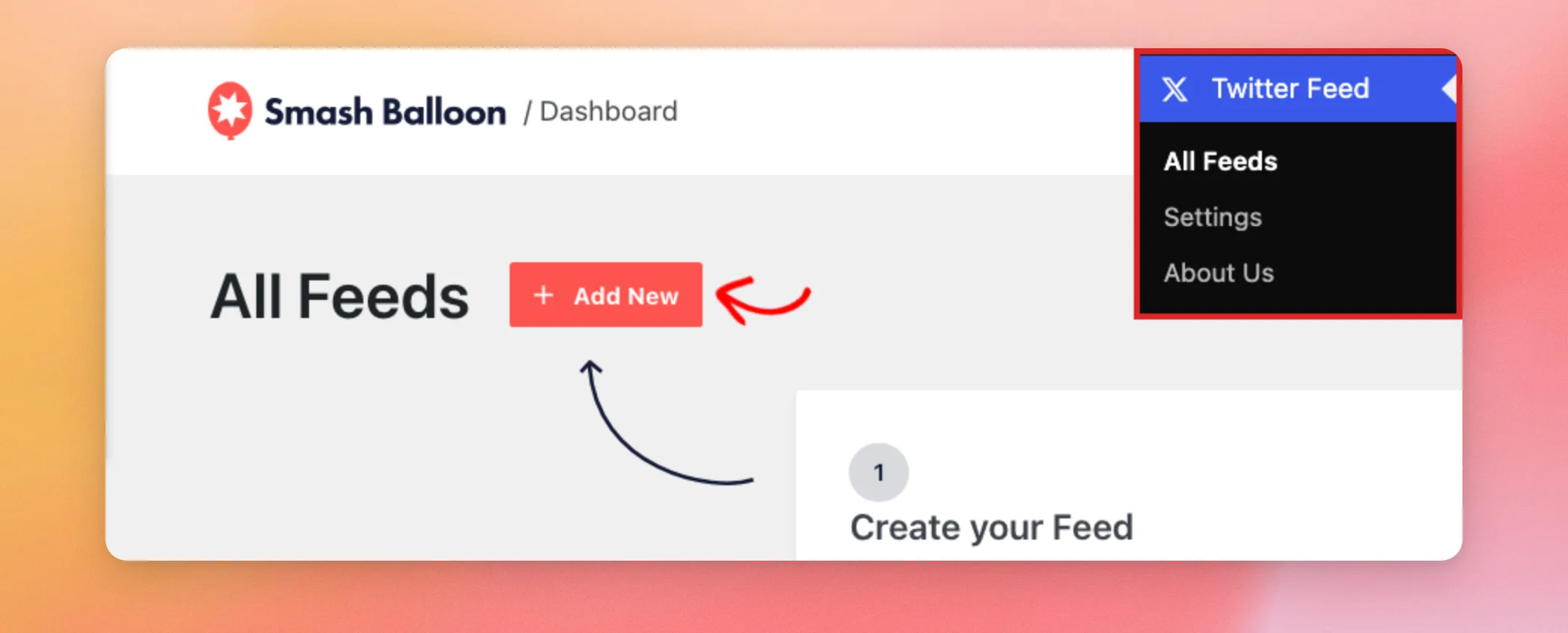
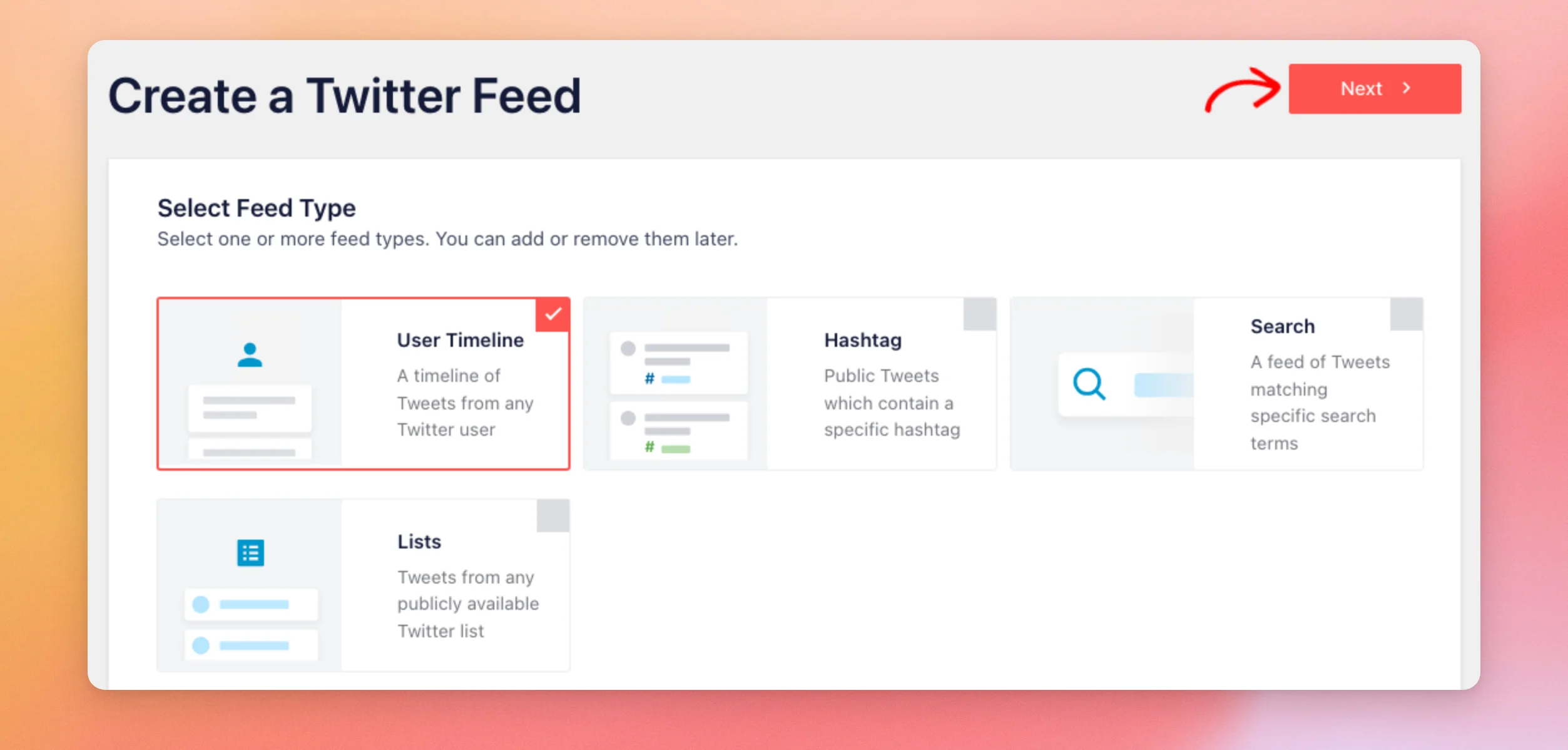
「フィードの種類を選択」のステップでは、このガイドでは「ユーザータイムライン」を選択したままにします。この種類では、1つまたは複数のアカウントの投稿が表示されます。続行するには、「次へ」をクリックしてください。
その他のフィードの種類は、ライセンスレベルによって異なります。ハッシュタグフィードを利用するには、「プラス」ライセンスレベル以上が必要です。検索フィードおよびリストフィードを利用するには、「エリート」ライセンスレベルが必要です。
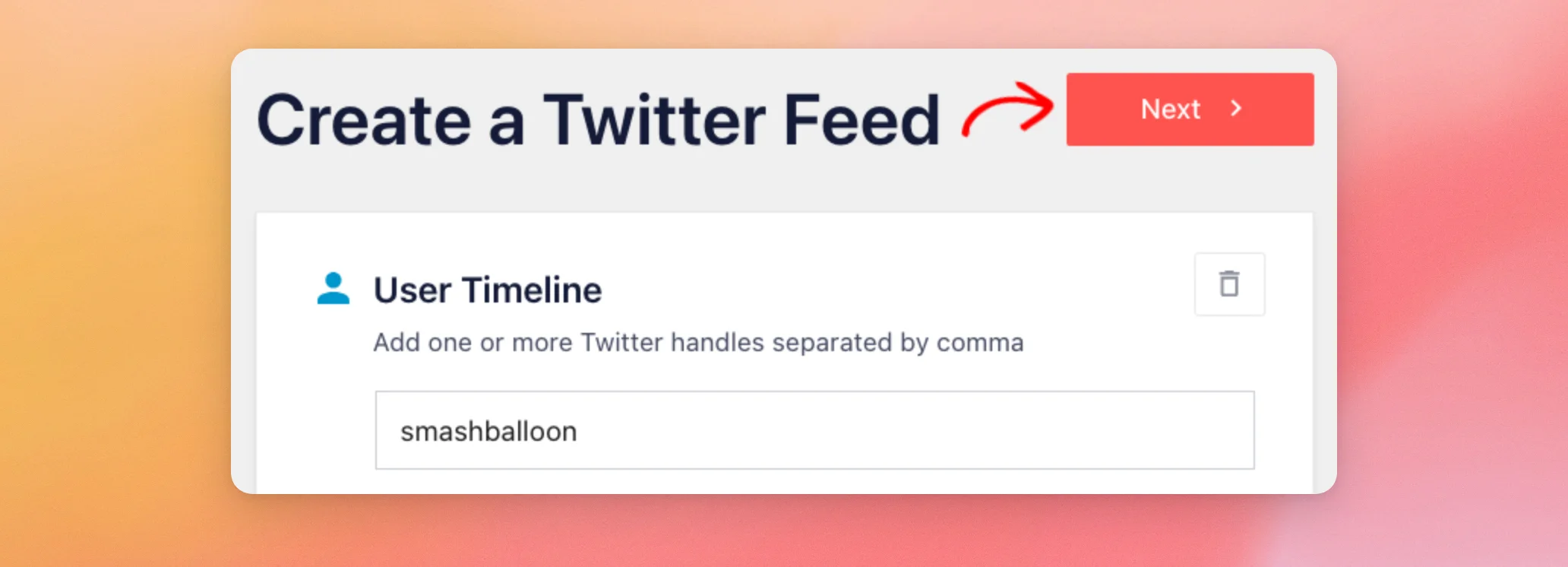
「ユーザータイムライン」ボックスに、表示したいXアカウントのハンドル名(例:@smashballoon)を入力します。@の有無は問いません。複数のアカウントを追加する場合は、ハンドル名をコンマで区切ってください。その後、「次へ」をクリックします。
お使いのライセンスレベルにテンプレートが含まれている場合、次のステップではテンプレートを基に作成するよう求められます。「デフォルト」テンプレートがすでに選択されていますが、後で変更することも可能です。続行するには、「次へ」をクリックしてください。基本ライセンスレベルの場合、プラグインはこのステップをスキップします。
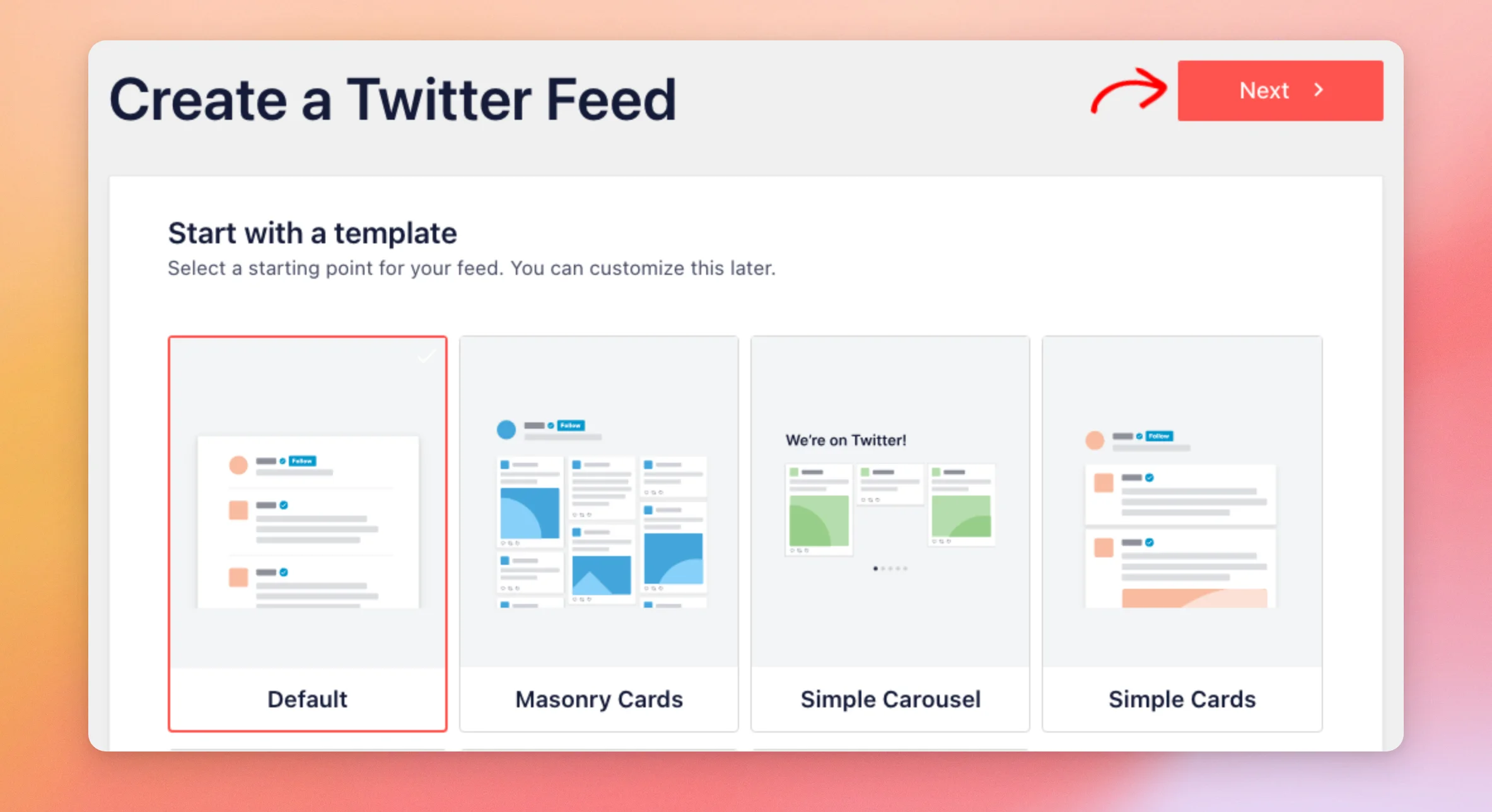
このプラグインはフィードを作成し、フィードカスタマイザーで開きます。初めて開いた際には、簡単なチュートリアルが表示され、「埋め込み」ボタンが紹介されます。その手順に従うことも、チュートリアルを閉じることもできます。
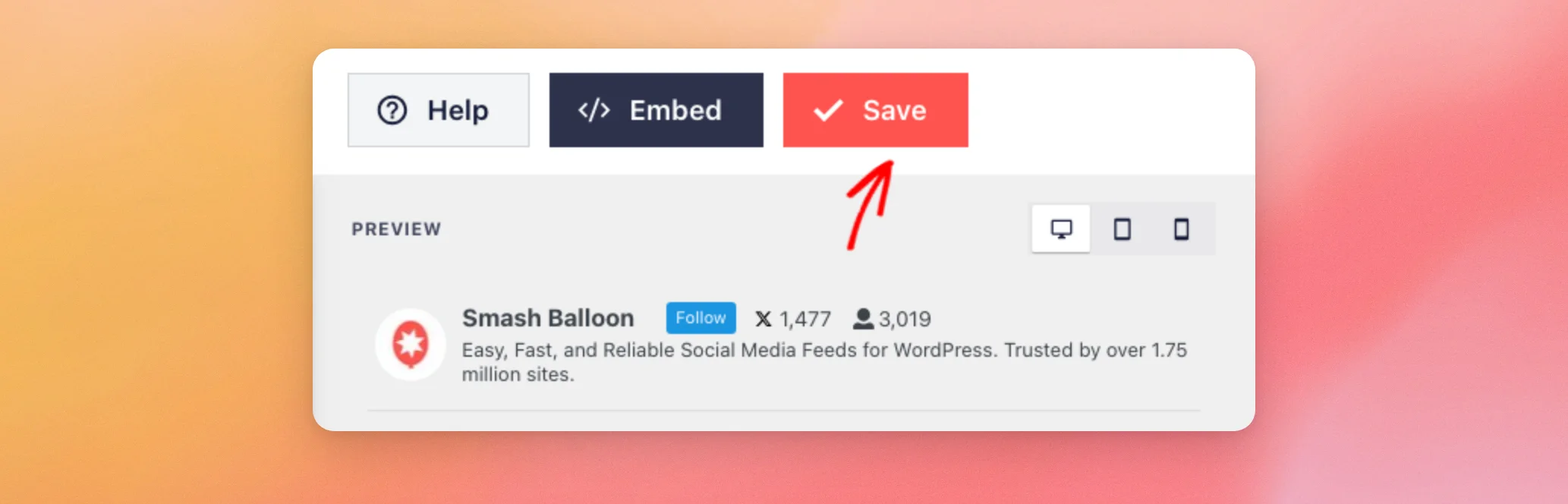
[カスタマイズ] タブでは、フィードのテンプレート、レイアウト、色を変更できます。右側のプレビューには、フィードの表示例が表示されます。表示に問題がなければ、[保存] をクリックしてください。
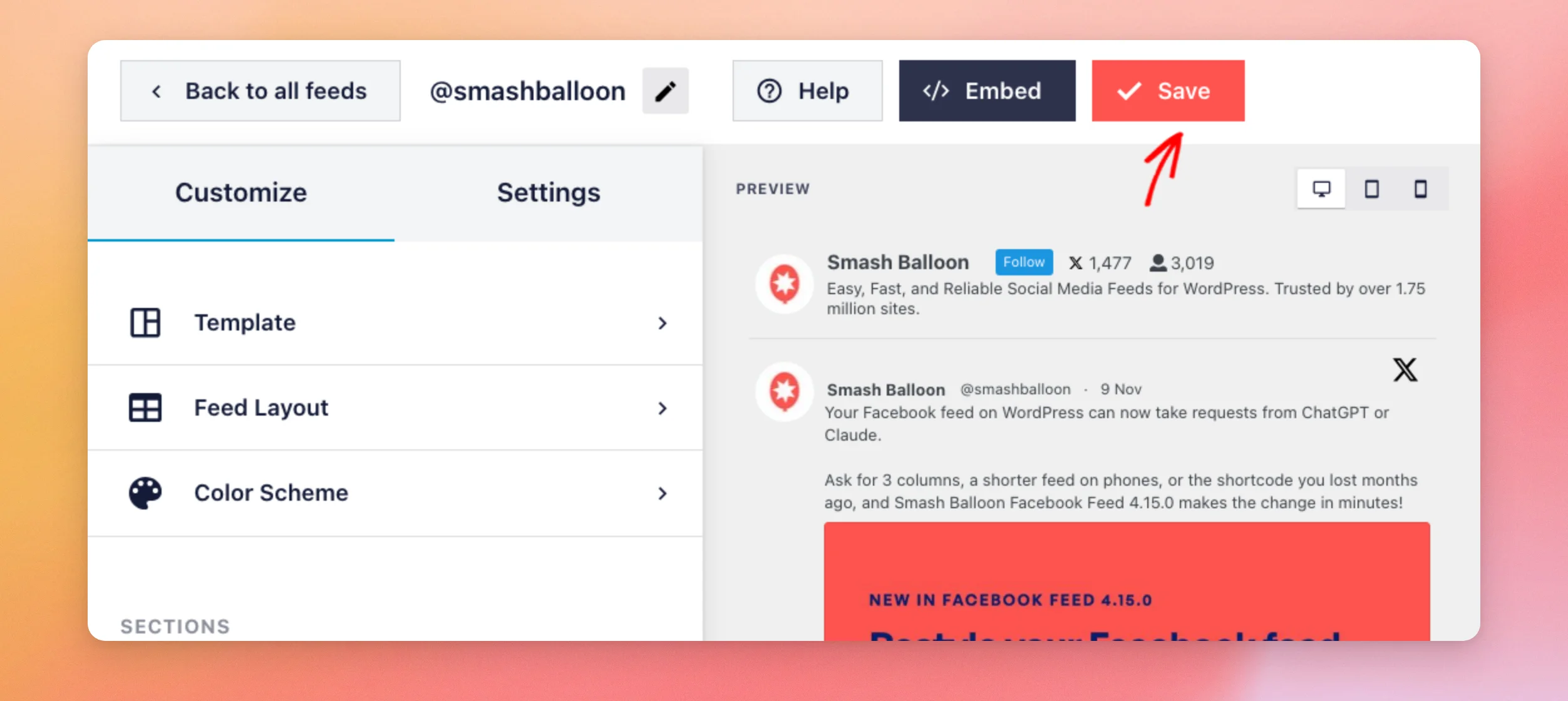
フィードが保存されました。次に、個々の投稿をフィードに表示させないようにする方法について見ていきましょう。
特定の投稿を非表示にする
フィードに、自分のサイトに掲載したくない投稿が表示された場合は、その投稿のIDを使って非表示にすることができます。
Xでは、投稿のIDはそのURLの末尾に記載されています。 https://x.com/smashballoon/status/2110154381178102086、IDは 2110154381178102086.
フィードカスタマイザーで、「設定」タブを開きます。次に、「フィルター」をクリックします。
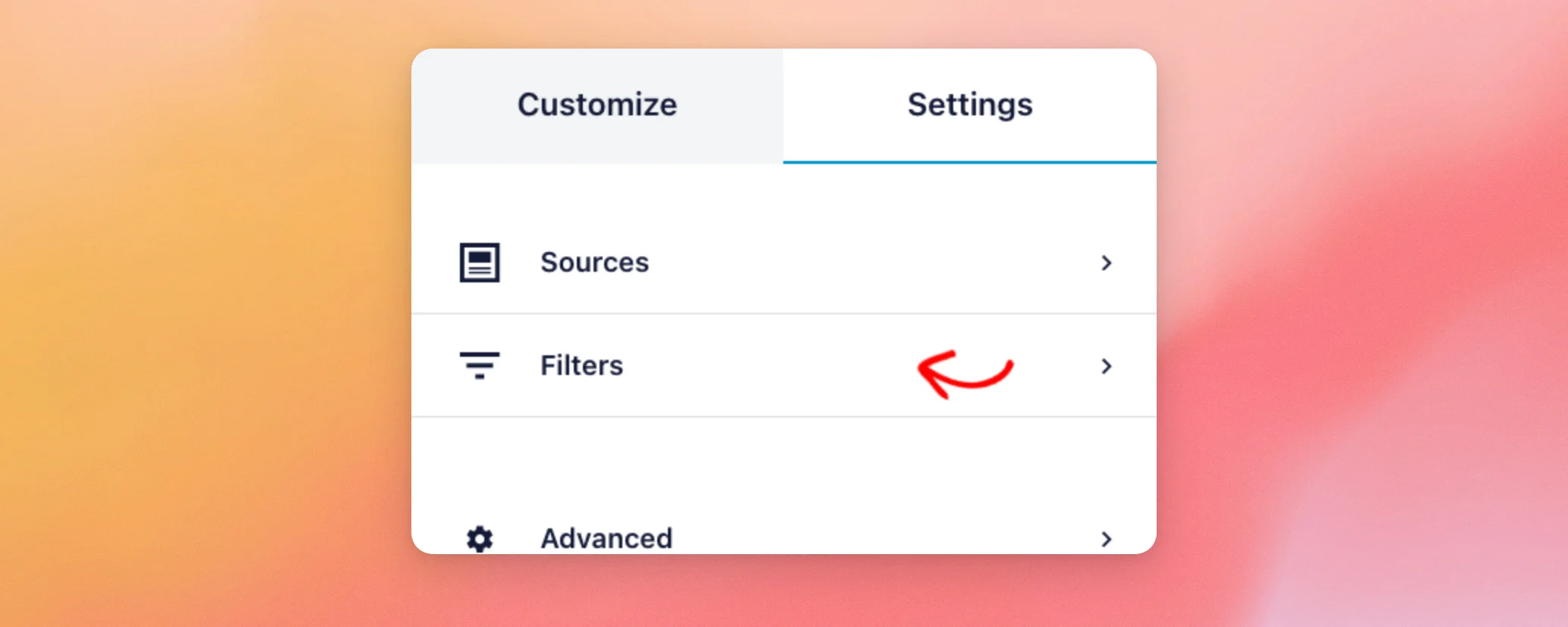
次に、画面を下にスクロールして「特定のツイートを非表示にする」まで進み、その欄に投稿のIDを入力してください。複数の投稿を非表示にする場合は、IDをコンマで区切ってください。

その後、「保存」をクリックしてください。保存すると、その投稿はフィードから削除されます。再度表示するには、フィールドからそのIDを削除して、「保存」をクリックしてください。
注:ハッシュタグや検索のフィードには、フィード設定に合致しないプロモート投稿が表示される場合があります。これらの投稿は、同じフィルターを使用して非表示にすることができます。
詳細については、特定の投稿を非表示にする方法に関するガイドをご覧ください。
フィードで不要な投稿を非表示にできたら、それをサイトに追加する準備が整います。
フィードの埋め込み
フィードは、ブロックやショートコードを使用するか、テーマのテンプレートに直接記述することで追加できます。
ブロックの使用方法
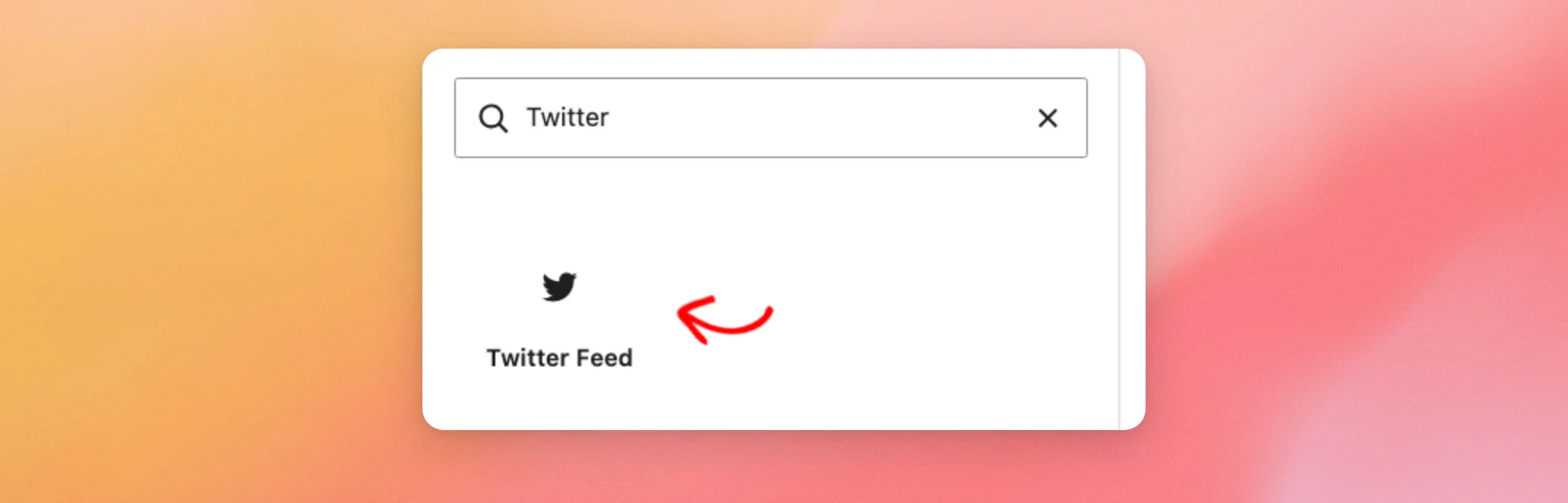
まず、WordPressのエディタで、フィードを表示したいページまたは投稿を開きます。次に、ブロックインサータを開き、「Twitter」と検索します。検索結果から、「Twitterフィード」ブロックをクリックします。
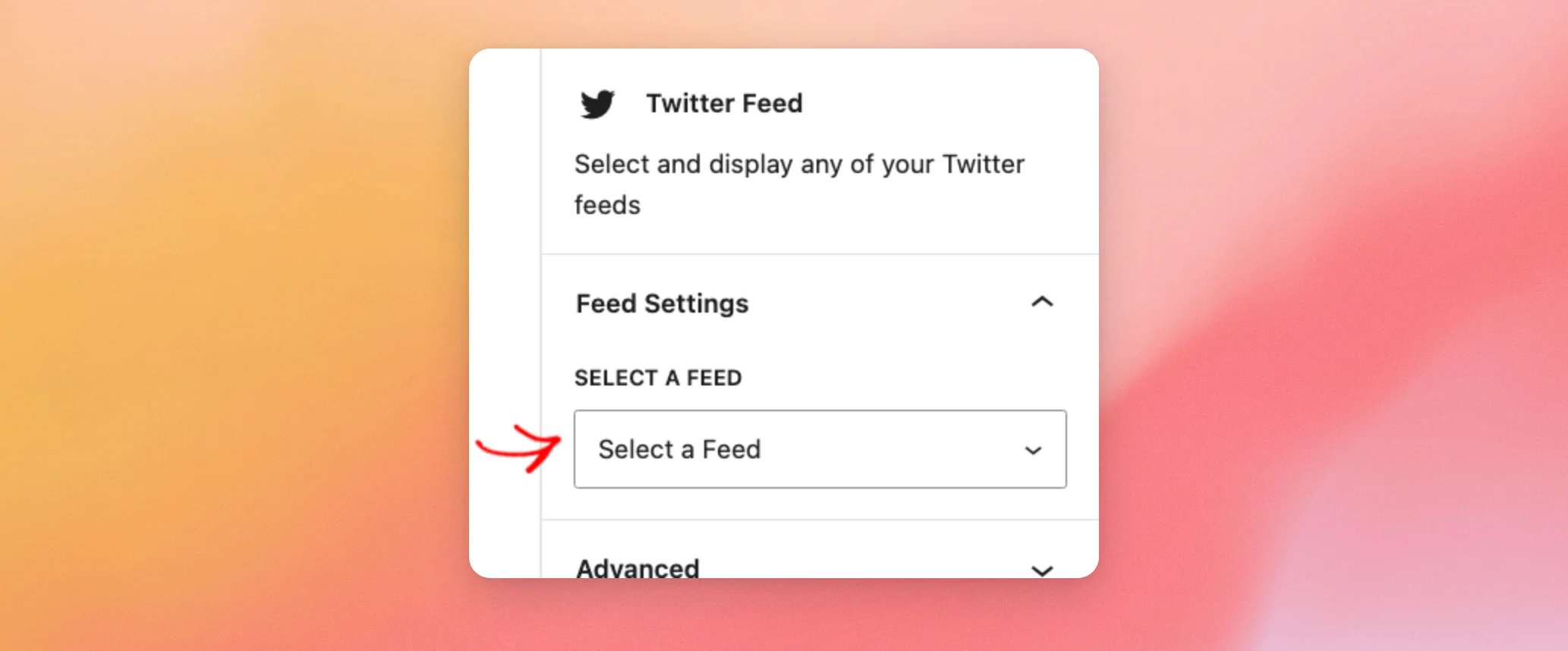
次に、ブロックの設定にある「フィードを選択」リストからフィードを選択してください。その後、ページを公開または更新してください。
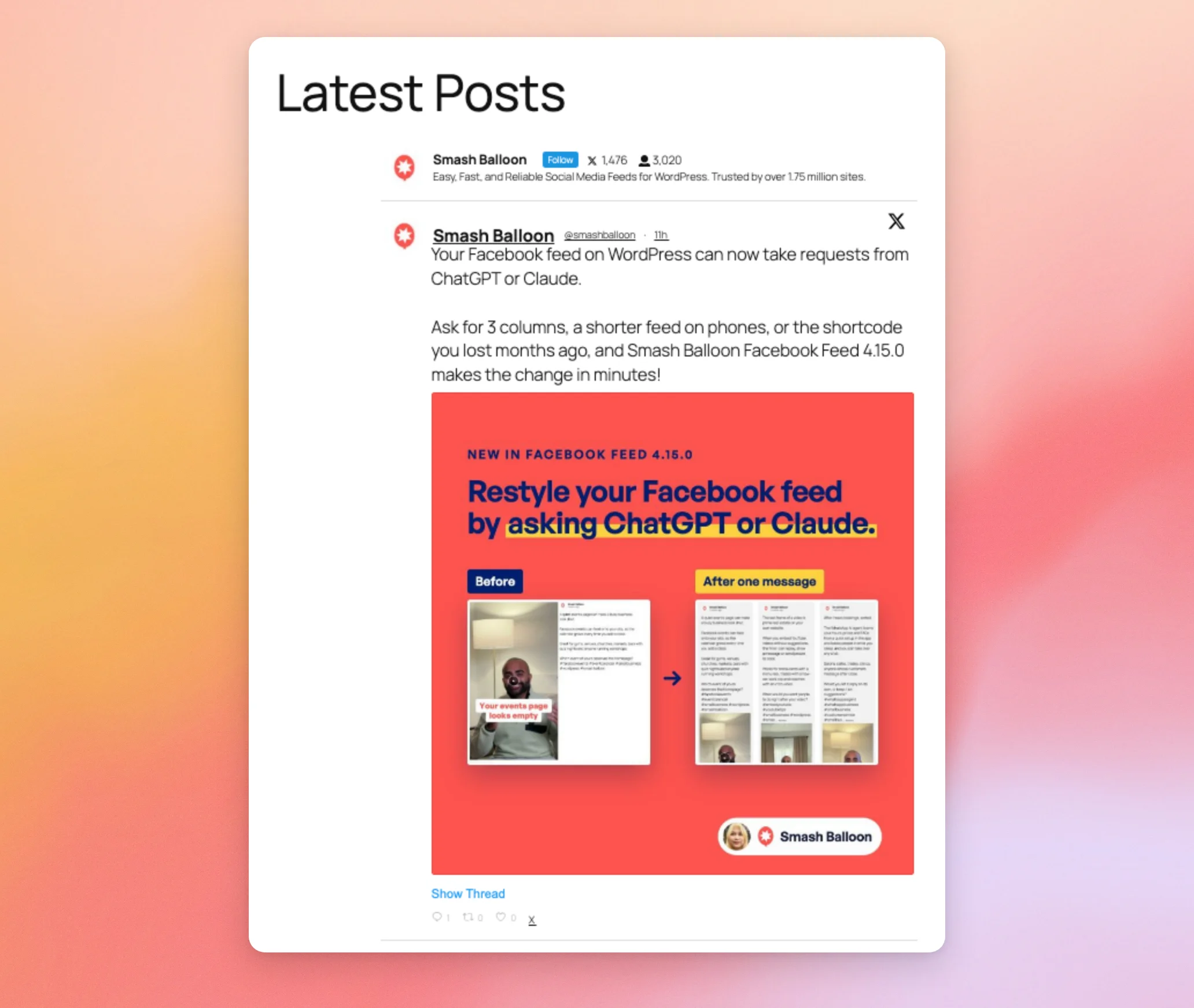
そのページに、あなたのフィードが表示されるようになりました。
次に、ショートコードを使って追加する方法について見ていきましょう。
ショートコードの使用方法
また、ショートコードが使用できる場所ならどこでもフィードを追加できます。フィードカスタマイザーで、「埋め込み」をクリックしてください。
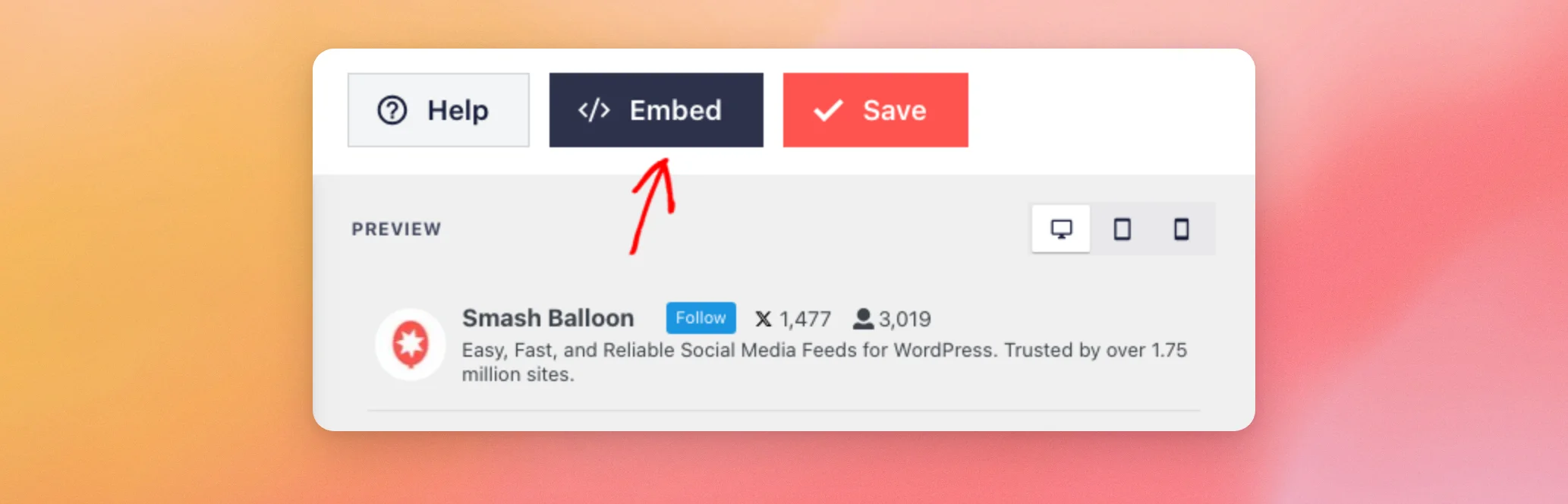
[Embed Feed] ウィンドウには、フィードのショートコードが表示されます。その形式は次のようになります。 [custom-twitter-feeds feed=1]. これを使用するには、[クリック] してください コピー. その後、そのショートコードを任意のページ、投稿、またはウィジェットに貼り付けてください。
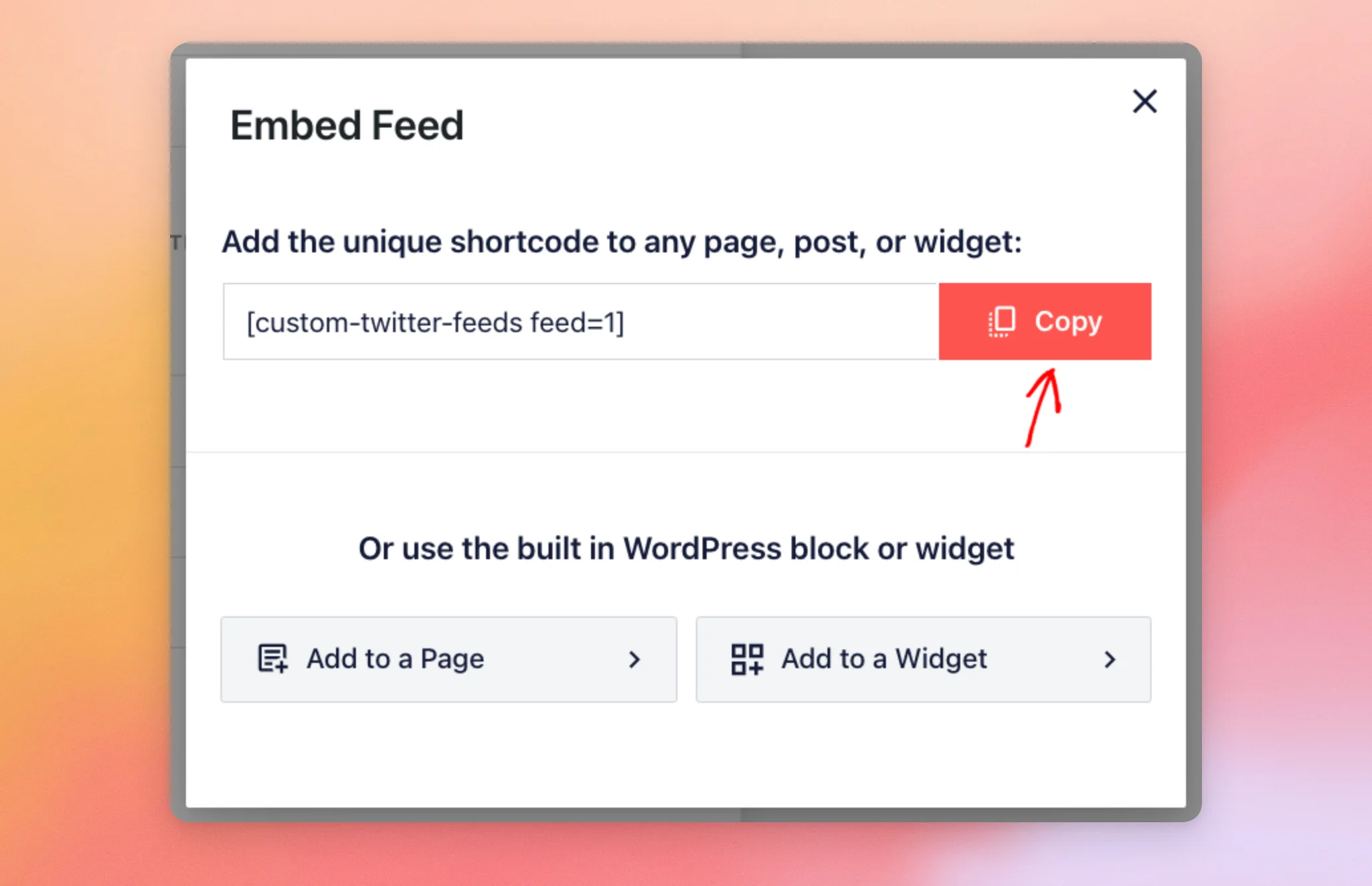
さらに詳しい情報については、「WordPressでショートコードを追加する方法」の手順ガイドをご覧ください。
フィードをエディタがアクセスできない場所に配置したい場合は、テーマテンプレートが次の選択肢となります。
テーマテンプレートへのフィードの追加
テーマテンプレートを使用すると、サイトのフッターなど、WordPressエディタでは編集できない場所にフィードを表示できます。この方法では、テーマのPHPファイルを編集する必要があります。開発者に適しています。
これを行うには、WordPressに do_shortcode フィードを表示したいテンプレートファイルに、以下の関数を追加してください:
<?php echo do_shortcode( '[custom-twitter-feeds feed=1]' ); ?>次に、1 をフィードの番号に置き換えてください。この番号は、「フィードの埋め込み」ウィンドウのショートコードに記載されています。
フィードがサイトに表示されました。次に、後でこれを変更する方法について見ていきましょう。
フィードの編集
いつでも戻ってきて、フィードを変更することができます。
その手順は、Twitterフィード » すべてのフィードに移動します。次に、フィードの横にある「編集」ボタンをクリックします。鉛筆のアイコンが表示されています。
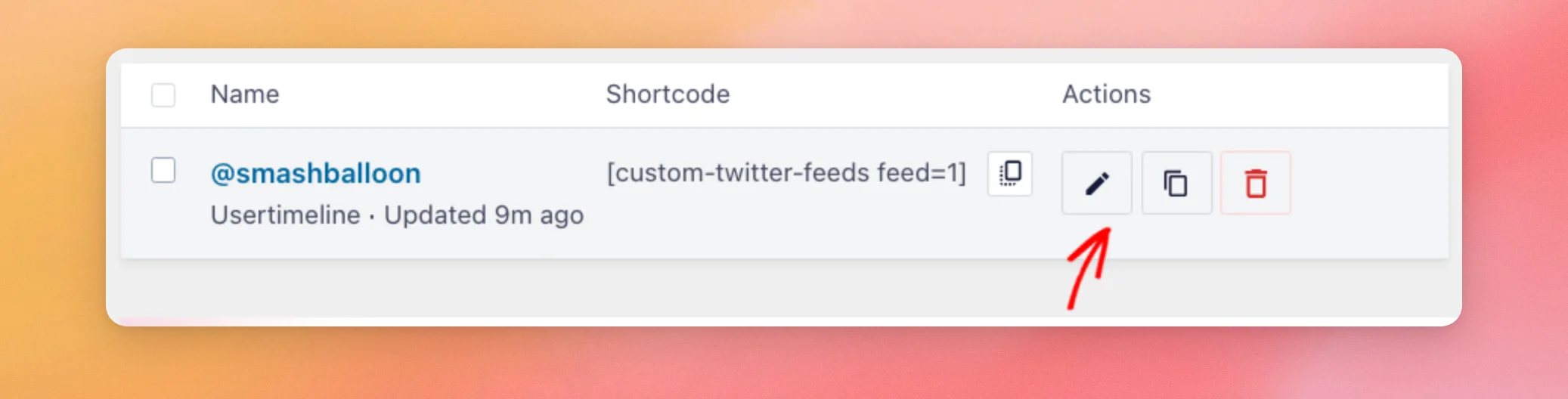
これで完了です!「Custom Twitter Feeds」の有料版をインストールし、ライセンスキーを有効化し、サイトにフィードを追加しました。
次に、X(旧Twitter)の変更点に関するガイドをご覧いただき、各ライセンスレベルごとにフィードがどのくらいの頻度で更新されるかをご確認ください。
よくある質問
以下では、「Custom Twitter Feeds」の有料版の設定に関するよくある質問についてお答えします。
WordPressでは、なぜまず無料版を無効にするよう求められるのですか?
有料版は無料版の代わりに動作します。有効にできるのはどちらか一方のみです。有料版を先に有効化すると、WordPress から「このバージョンを有効化する前に、Custom Twitter Feeds プラグインの無料版を無効にしてください」というメッセージが表示されます。続行するには、「プラグイン」ページで「Smash Balloon X (Twitter) Feed」を無効にしてください。その後、「Custom Twitter Feeds Pro」を有効にしてください。
無料版で登録していたフィードは引き継がれますか?
はい。どちらのバージョンも、同じフィードと設定を使用します。有料版を有効にすると、フィードはそのまま引き継がれます。無料版を削除する前に、「無料版からの切り替え」の手順に従って、「プラグインが削除された場合でも設定を保持する」をオンにしてください。
ライセンスキーはどこで確認できますか?
ライセンスキーは、ご購入後に弊社から送信したメールに、ダウンロードリンクとともに記載されています。
フィードのショートコードは、後でどこで確認できますか?
これを見つけるには、「Twitterフィード」»「すべてのフィード」に移動してください。「ショートコード」列には、各フィードのショートコードが表示されます。その横にあるボタンをクリックすると、ショートコードがコピーされます。
ショートコードを変更することで、別のアカウントを表示することはできますか?
いいえ。ショートコード内のフィード番号によって、表示される内容が決まります。アカウントはフィードの設定の一部です。別のアカウントを表示するには、「フィードの作成」の手順に従って、そのアカウント用の新しいフィードを作成してください。その後、そのフィードのショートコードを使用してください。




