


 ソーシャルウォール
 フィード分析


権限の取り消しからパスワードの変更まで、Instagramの連携元が無効になる理由と、再連携する方法について。
Instagramのフィードのソースが無効になってしまった後、フィードを再び正常に表示させたいですか?
このガイドでは、Instagramフィードソースが無効になる理由、再接続する方法、およびAPIエラー190や「7日以内に措置が必要です」というメッセージへの対処法について解説します。必要なのは、Instagramアカウントへのアクセス権、あるいは「Business Advanced」で連携している場合は、そのアカウントを管理するFacebookアカウントへのアクセス権だけです。
作業を始める前に、WordPressサイトに「Instagram Feed」がインストールされ、有効化されていることを確認してください。無料版をご利用の場合は、無料のInstagram Feedプラグインの設定方法に関するガイドをご覧ください。
Instagramのフィードでは、情報源が利用できなくなった場合も通知されます。
通知や週次メールレポートの詳細については、「Instagramのフィードの更新が止まったときにアラートを受け取る方法」に関するガイドをご覧ください。
ここでは、以下の内容について取り上げます。
- ソースが無効になるのはなぜですか?
- 源とのつながりを取り戻す
- APIエラー 190: アクセストークンの検証に失敗しました
- フィードの出典を確認する
- 古いエラーメッセージを消去する
- 「7日以内に必要な措置」というメッセージの修正
- よくある質問
ソースが無効になるのはなぜですか?
ソースとは、フィードに投稿が表示されるInstagramアカウントのことです。Instagram Feedは、InstagramまたはFacebookからのアクセストークンを使用してそのソースに接続します。そのトークンが機能しなくなると、Instagram Feedはそのソースを「ソースが無効」とマークします。その結果、フィードは新しい投稿を取得できなくなります。
Metaはいつでもトークンを終了させることができます。一般的な理由としては、以下のものが挙げられます。
- アカウント所有者が、InstagramまたはFacebookの設定からSmash Balloonのアプリを削除します。
- InstagramやFacebookのアカウントのパスワードが変更されます。
- 誰かがInstagramやFacebookの「すべてのデバイスからログアウト」というオプションを使用します。
- Instagramアカウントに連携されているFacebookページの権限が変更されます。
- Metaは、そのアカウントでの不審な活動を検知しました。
これらはMetaのセキュリティ対策であり、Smash Balloonはこれらを管理することはできません。ソースを再接続すると、新しいトークンが発行されます。
Instagramによるレート制限や一時的な通信速度制限があっても、その情報源が無効になることはありません。Instagram Feedは、フィードに保存された投稿を引き続き表示し、制限が解除され次第、自動的に再試行を行います。再接続する必要はありません。
インスタグラムのソースが期限切れになる
フィードが正常に動作していたのに、突然動作しなくなった場合は、ソースのアクセストークンが無効になった可能性が高いです。「ソースの再接続」の手順に従って、ソースを再接続し、新しいアクセストークンを取得してください。それでも問題が解決しない場合は、パスワードの変更やアプリの削除など、上記の原因を確認してください。
源とのつながりを取り戻す
まずは、プラグインの設定から、無効なソースを探してみましょう。
WordPressの管理画面のサイドバーから、「Instagram Feed」»「設定」に移動します。
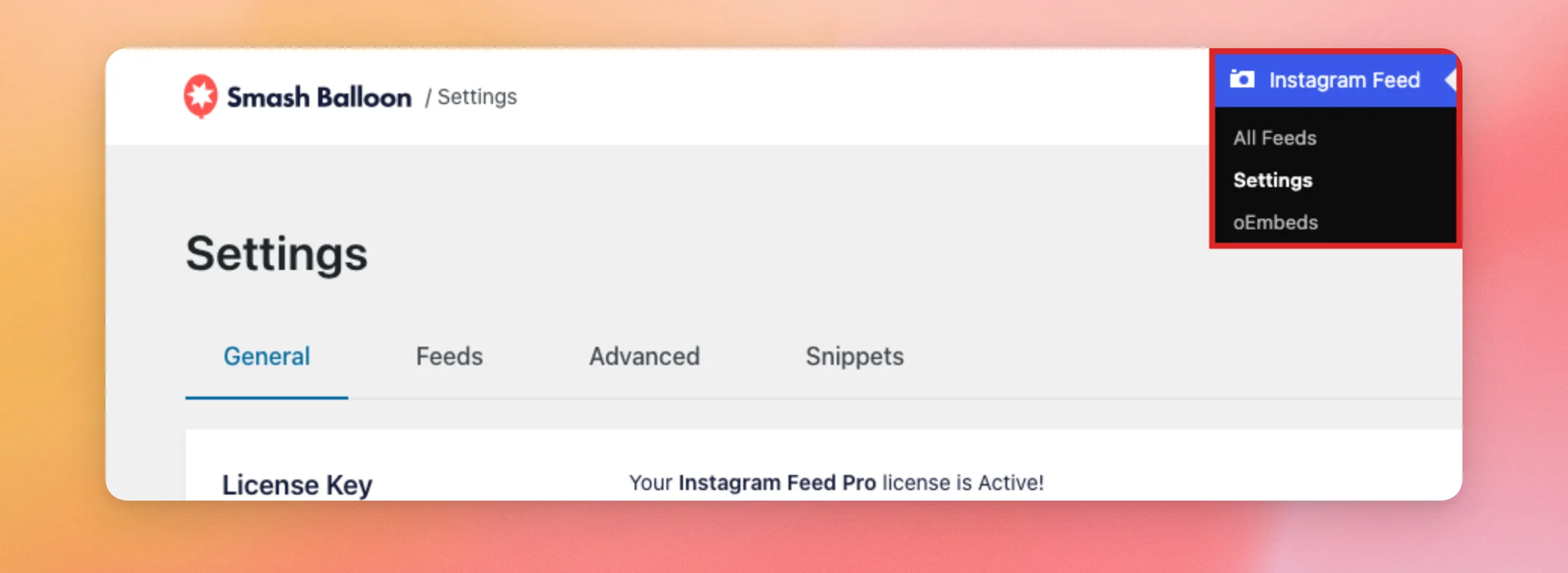
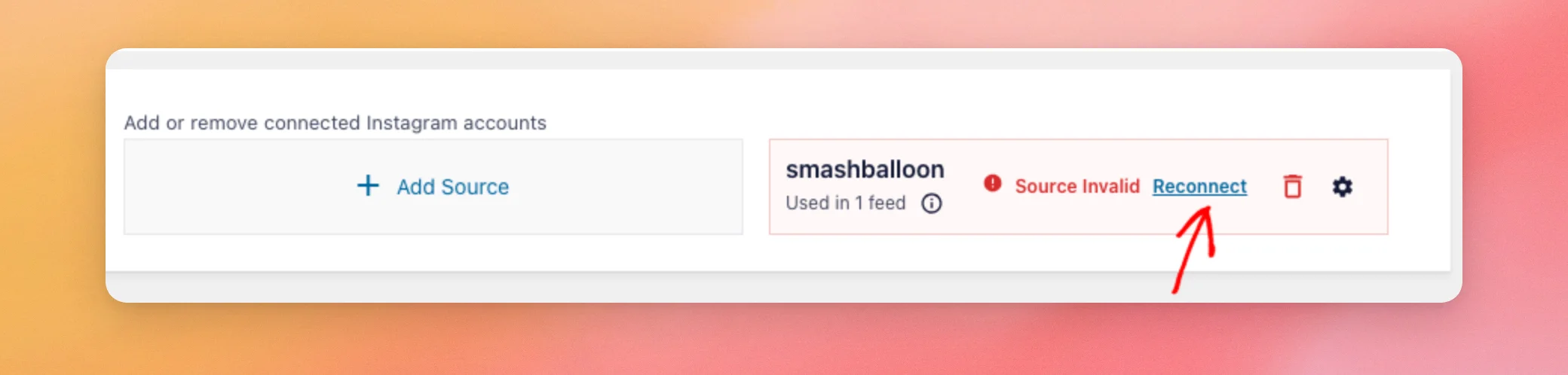
[全般] タブで、画面を下にスクロールして [ソースの管理] まで移動します。無効なソースには、名前の横に「ソースが無効です」と表示されます。これを修正するには、[再接続] をクリックします。
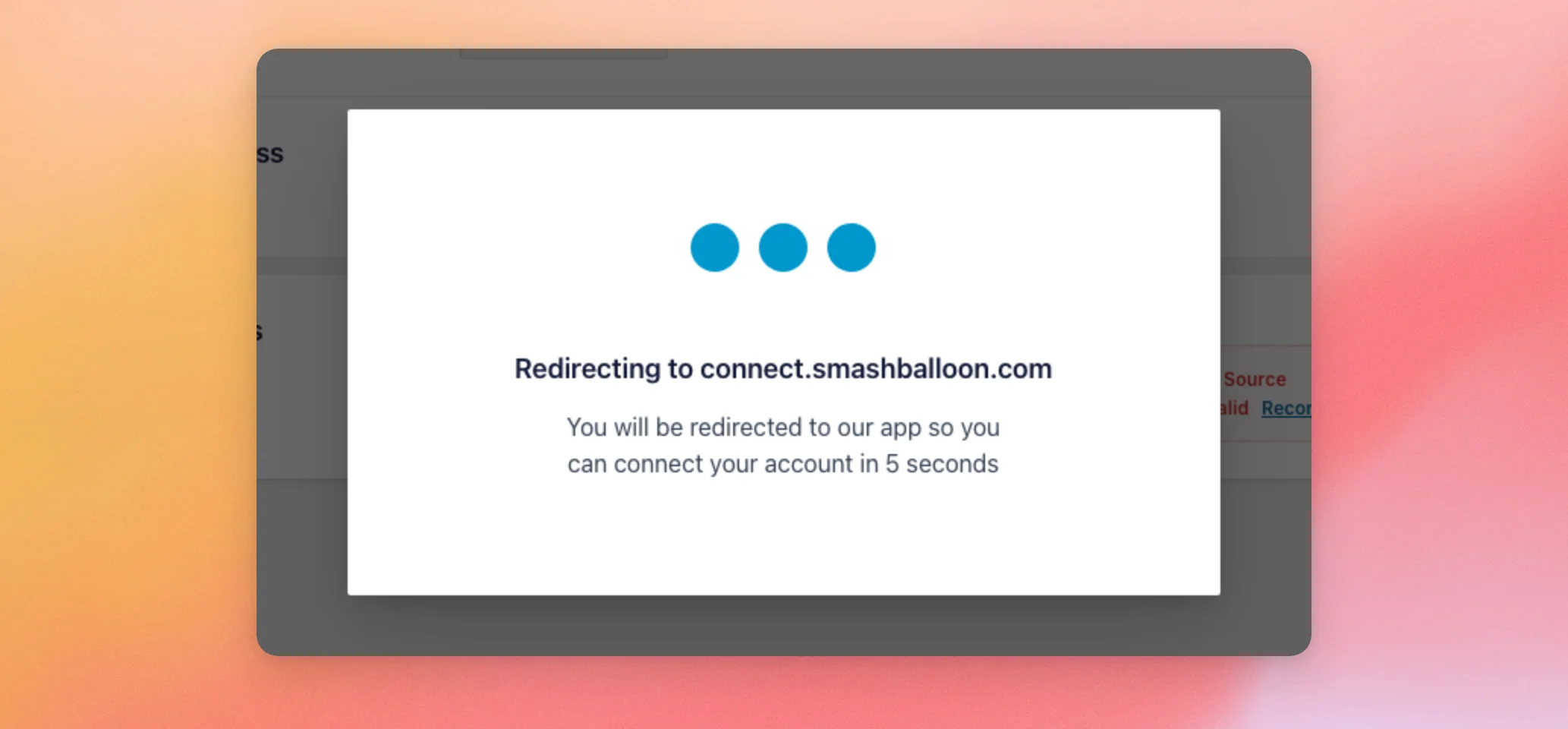
Instagram FeedからSmash Balloonの接続ページへ遷移します。ここでは何もクリックする必要はありません。数秒後に自動的にリダイレクトされます。
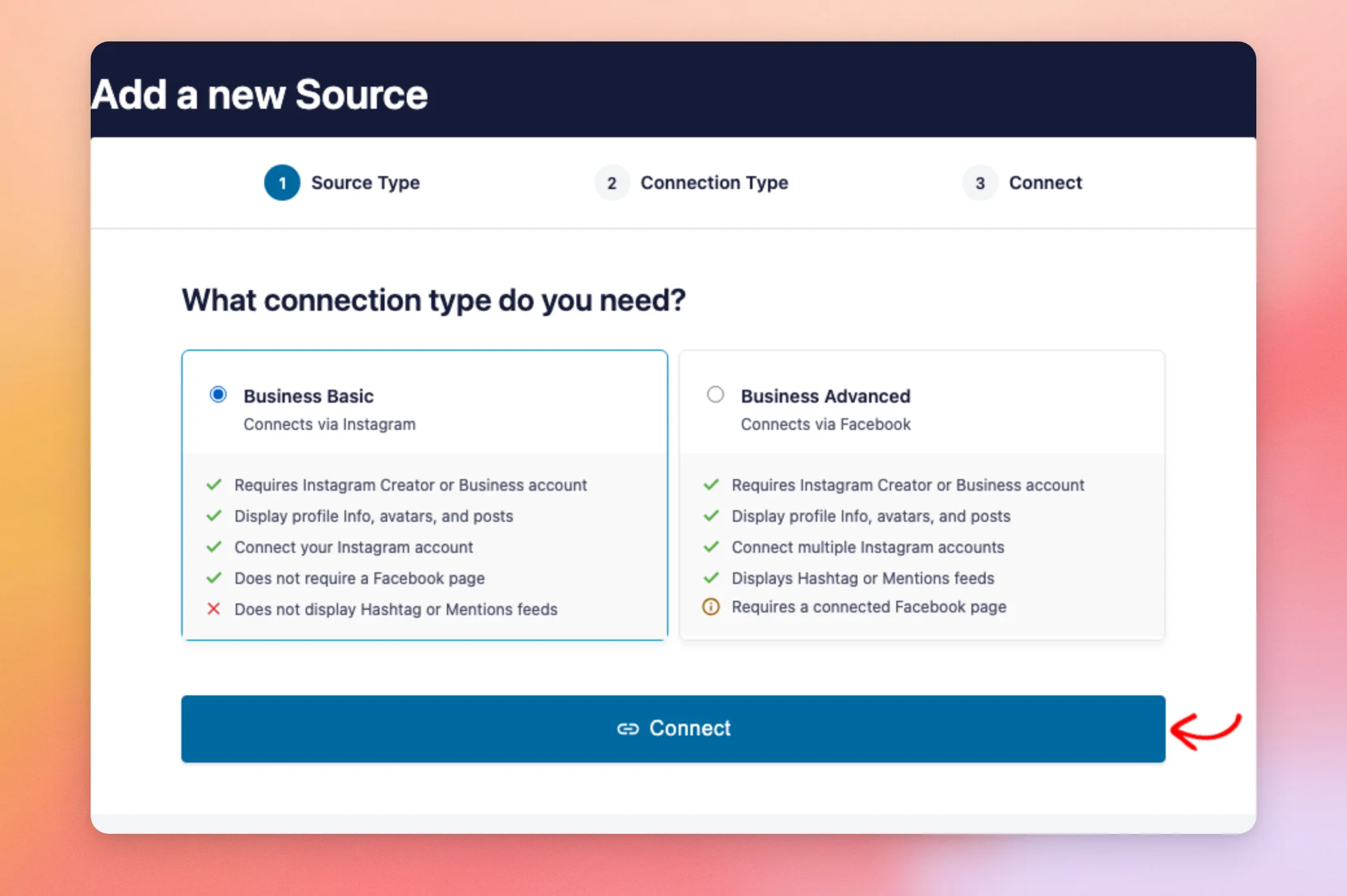
接続ページで、以前使用したものと同じ接続タイプを選択してください。「Business Advanced」で接続した場合は、それを選択し、「Business Advanced」での接続方法に関するガイドの手順に従ってください。
「Business Basic」を選択し、「接続 」をクリックしてください。
次の画面で、「Instagramで接続」をクリックしてください。
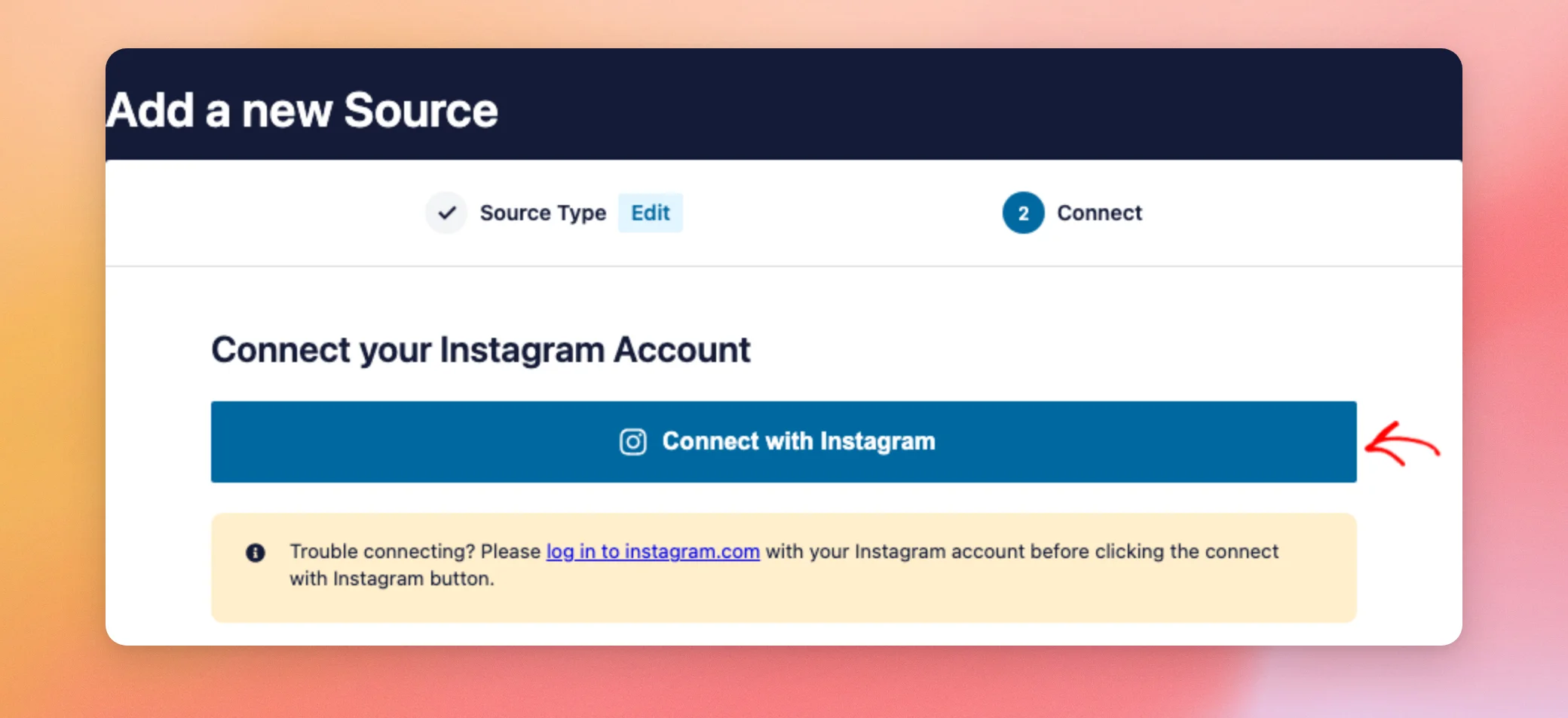
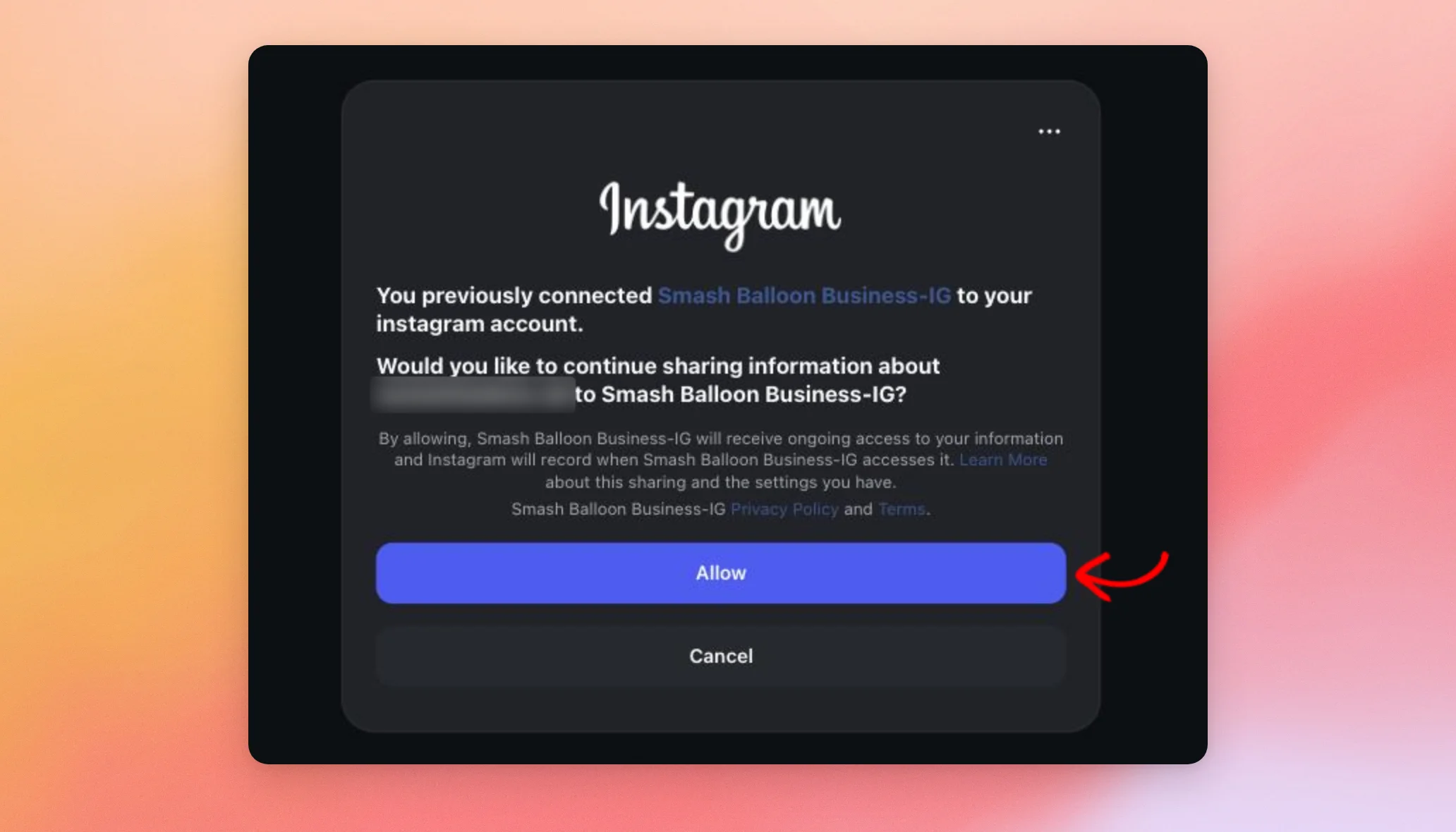
まだログインしていない場合は、Instagramからログインを求められます。その後、Smash Balloonがアカウントにアクセスすることを許可するよう求められます。続行するには、「許可」をクリックしてください。
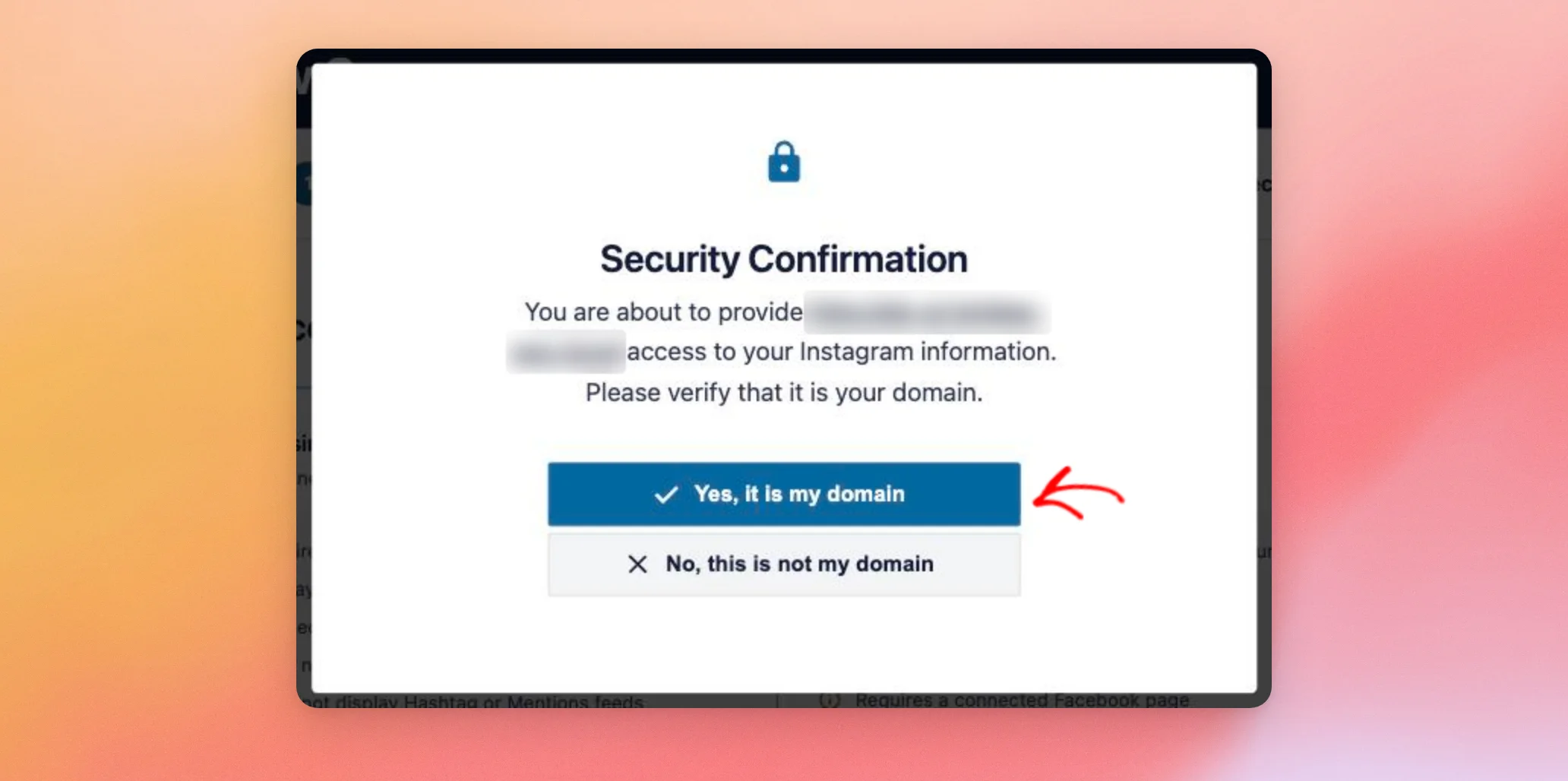
Smash Balloonのページに戻ると、「セキュリティ確認」画面に、接続先のウェブサイトのアドレスが表示されます。それがご自身のサイトの場合は、「はい、私のドメインです」をクリックしてください。
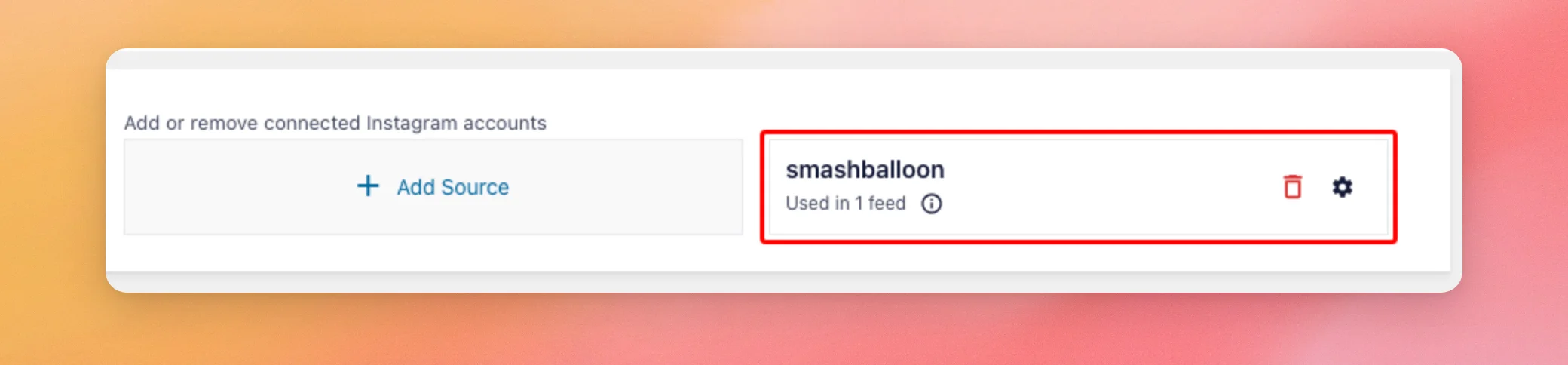
その後、Instagramフィードの設定画面に戻ります。ソースの表示が「ソースが無効です」ではなくなり、そのソースを使用しているフィードでは再び新しい投稿を取得できるようになります。
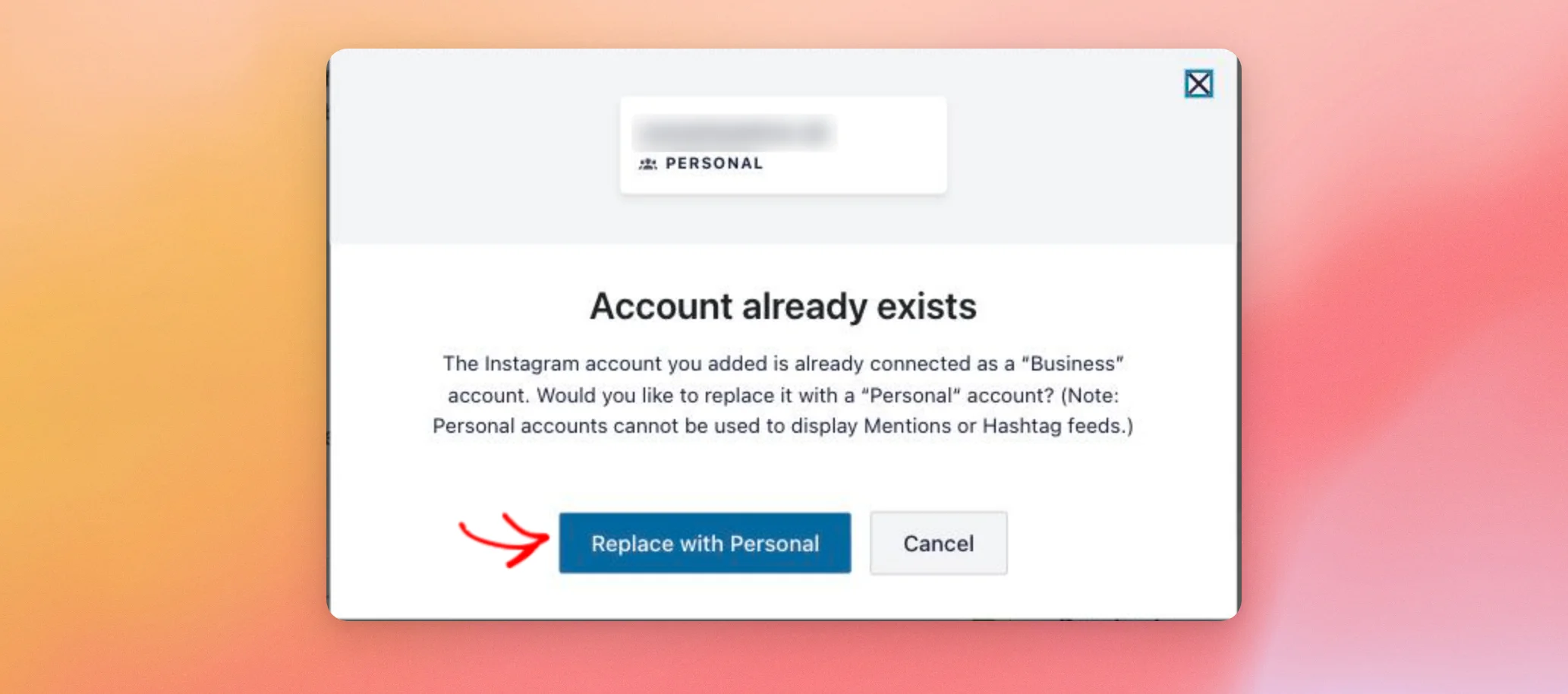
以前に「Business Advanced」に接続したことがあり、今回「Business Basic」に接続しようとすると、「そのアカウントはすでに存在します」というメッセージが表示されます。その際、置き換えるかどうかを尋ねられます。
このウィンドウでは、「Business Basic」は「Personal」と呼ばれています。「Personal」アカウントでは、ハッシュタグやタグ付けされた投稿のフィードを表示することはできません。
切り替えるには、「個人用に変更」をクリックしてください。アカウントの設定をそのまま維持するには、「キャンセル」をクリックし、「Business Advanced」で再接続してください。
ソースが「ソースが無効」ではなく「暗号化エラー」と表示される場合、Instagram Feedはあなたのサイト上のアクセストークンを読み取ることができませんでした。その横にある「再接続」リンクも同様に機能します。
再接続すると、フィードは同じアカウントのまま維持されるため、通常はすぐに再び利用できるようになります。
APIエラー 190: アクセストークンの検証に失敗しました
APIエラー190は、Instagramのアクセストークンが有効期限切れになったことを意味します。そのため、フィードはあなたのアカウントから新しい投稿を取得できなくなります。これは、当社のInstagram APIエラーメッセージリファレンスにエラー190として記載されています。
これは通常、プラグインに連携されているInstagramやFacebookアカウントのパスワードが変更された場合に発生します。また、セキュリティ上の理由でセッションが終了した場合にも発生します。Facebookは、不審なアクティビティを検知した場合、自動的にセッションを終了させることがあります。
Instagramフィードは、エラーメッセージの中で原因を明記しています。たとえば、メッセージには次のような内容が表示される場合があります。
- 「アカウントのパスワードが変更されたため、保存されていたアクセストークンが無効になりました。」
- 「保存されていたアクセストークンの有効期限が切れています。」
- 「Smash Balloonアプリは、このInstagramアカウントに対して認証されなくなりました。」
この問題を解決するには、「ソースの再接続」の手順に従って、ソースを再接続してください。再接続を行うと、アクセストークンが更新されます。事前にソースを削除する必要はありません。
活動によっては、InstagramやFacebookでも操作が必要になる場合があり、エラーメッセージにはその旨が表示されます。
- Instagramがアカウントにセキュリティチェックポイントを設定した場合、アカウント所有者はInstagramにログインしてそのチェックポイントを解除する必要があります。
- アカウントが未確認の場合は、アカウント所有者がInstagramで確認を行う必要があります。
- リンクされているFacebookページにおいて、そのアカウントが管理者、編集者、またはモデレーターの役割を失った場合は、その役割を復元してください。また、そのページで二段階認証が必須となっているにもかかわらず、そのアカウントで二段階認証が有効になっていない場合は、有効にしてください。再接続を行っても、これらの問題は解決されません。
Smash Balloon アプリの認証が失効すると、設定ページにはこのエラーメッセージの代わりに「7日以内に処理が必要です」というメッセージが表示されます。「7日以内に処理が必要です」というメッセージの解決方法も併せてご参照ください。
フィードの出典を確認する
それでもフィードに新しい投稿が表示されない場合は、そのフィードが使用しているアカウントを確認してください。「ソースの管理」では、どのフィードでも使用されていないソースには「このソースはまだ使用されていません」と表示されます。再接続したソースにこの表示が出ている場合は、そのフィードはそのアカウントを使用していません。
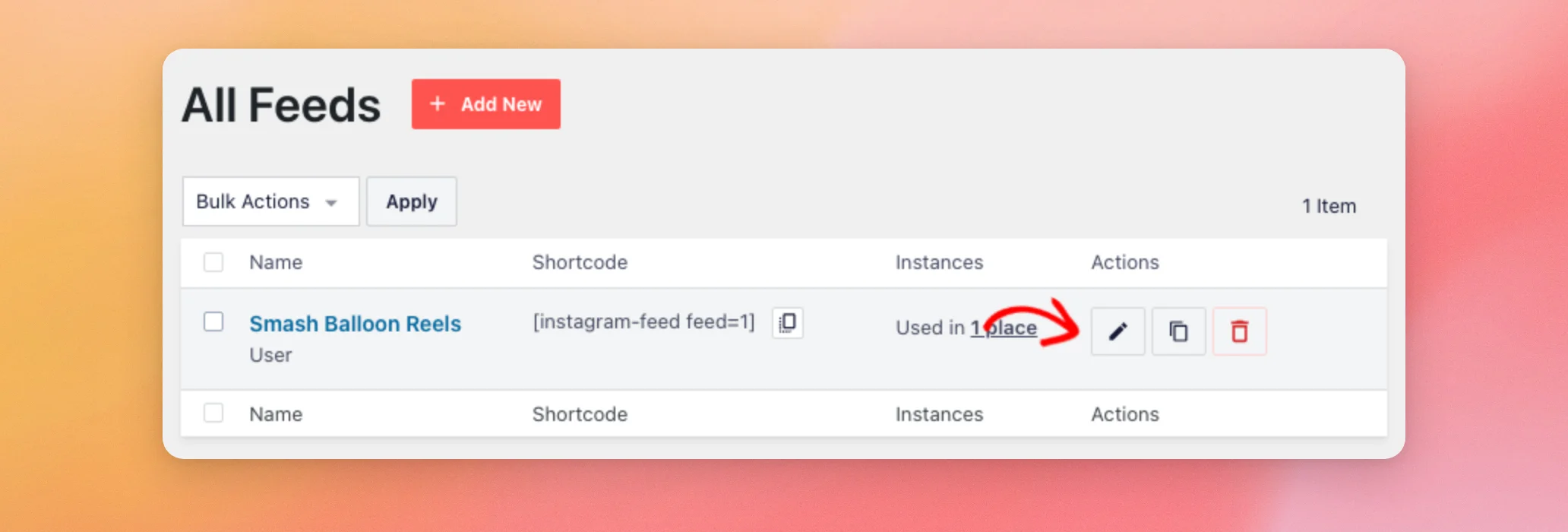
WordPressの管理画面のサイドバーから、「Instagram Feed」→「All Feeds」に移動します。次に、フィードの横にある鉛筆アイコンをクリックします。
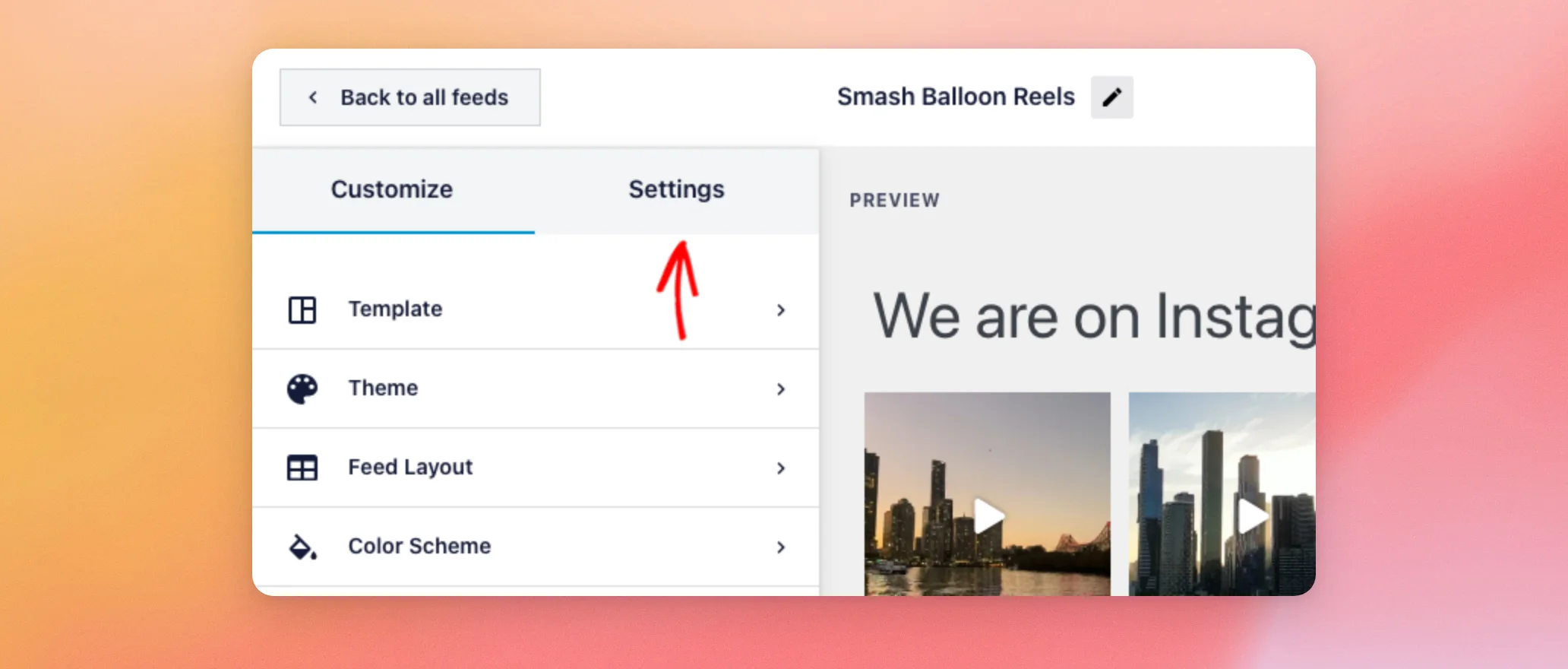
カスタマイザーで、「設定」タブをクリックします。
次に、「ソース」をクリックします。
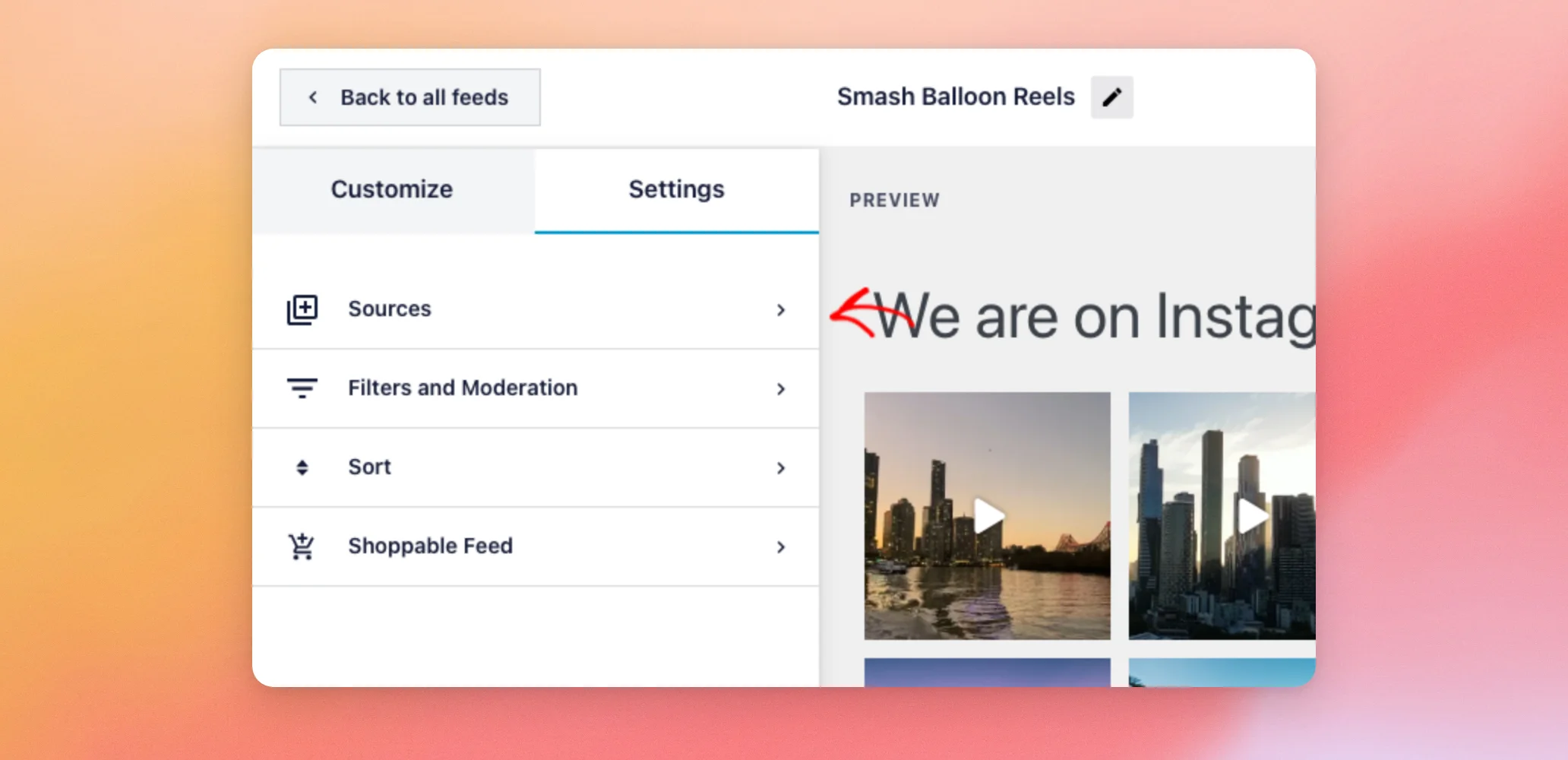
このパネルには、フィードで使用されているアカウントが表示されます。変更するには、「ソースを編集」をクリックしてください。
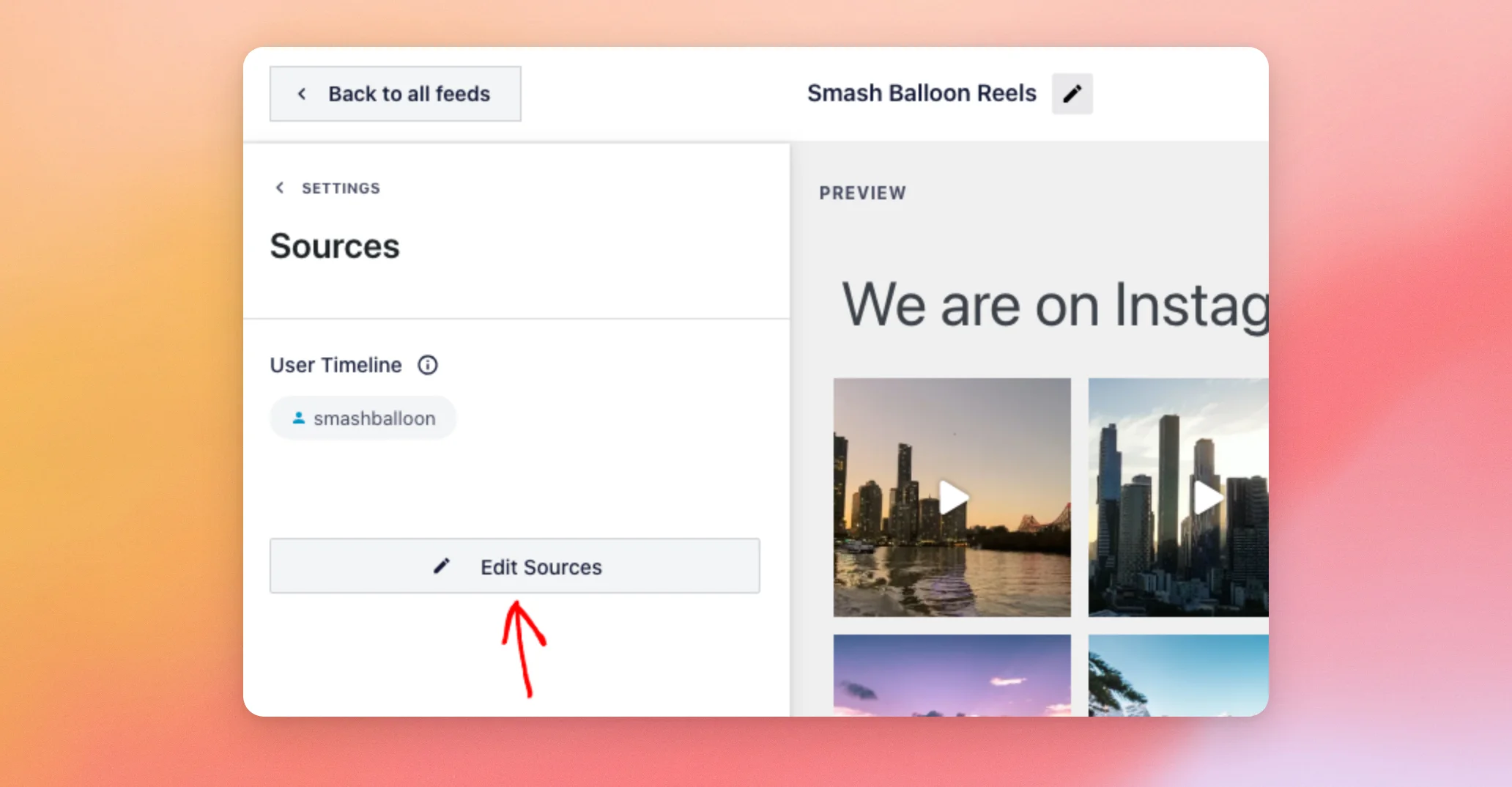
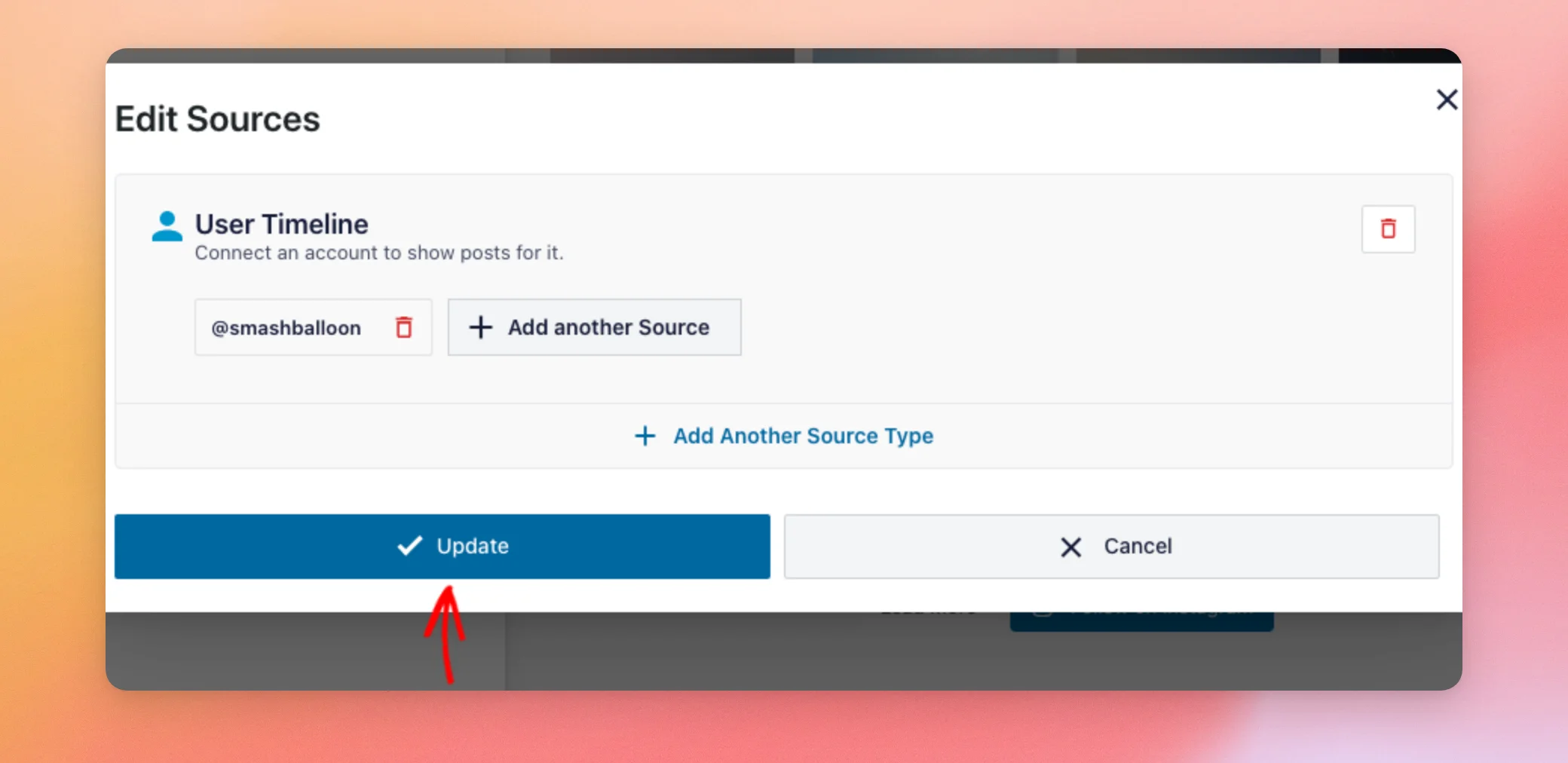
アカウントは「ユーザータイムライン」に表示されている必要があります。表示されていない場合は、「別のソースを追加」から選択してください。リストが正しいことを確認したら、「更新」をクリックしてください。
変更を反映させるには、カスタマイザーの上部にある「保存」をクリックしてください。
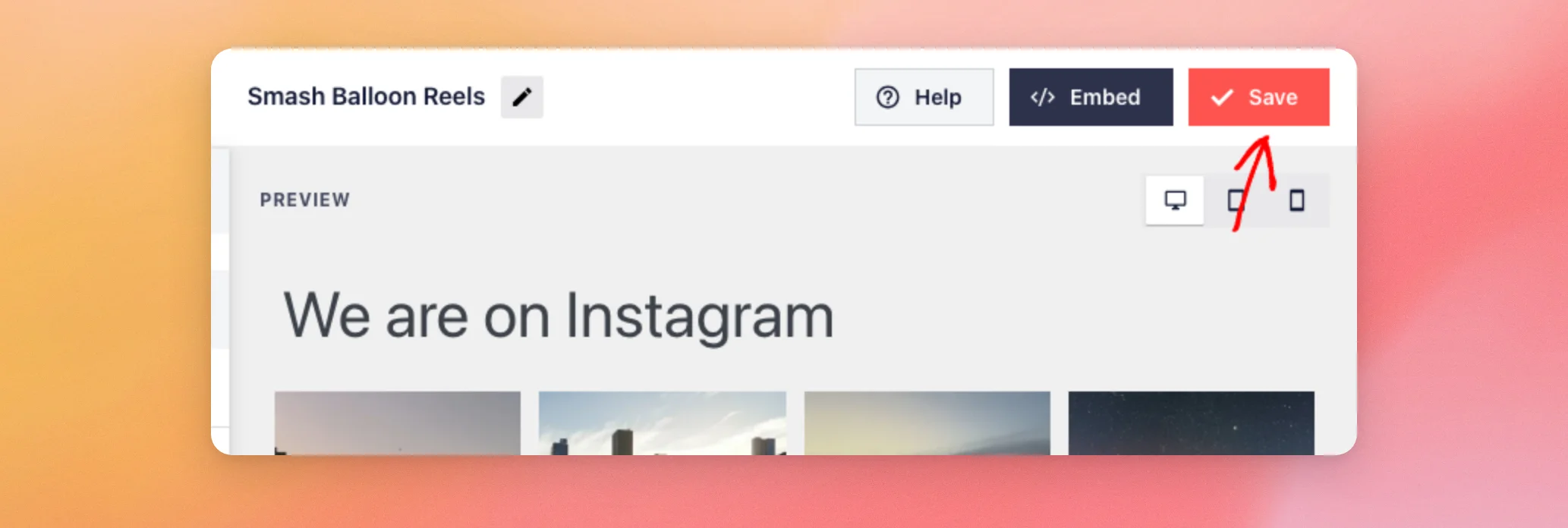
フィードのソースが保存されました。
古いエラーメッセージを消去する
フィードが再び表示されるようになったにもかかわらず、エラーメッセージが引き続き表示される場合は、Instagram Feedのエラーログを消去してください。WordPressの管理画面のサイドバーから、「Instagram Feed」→「設定」に移動します。次に、「詳細」タブをクリックしてください。
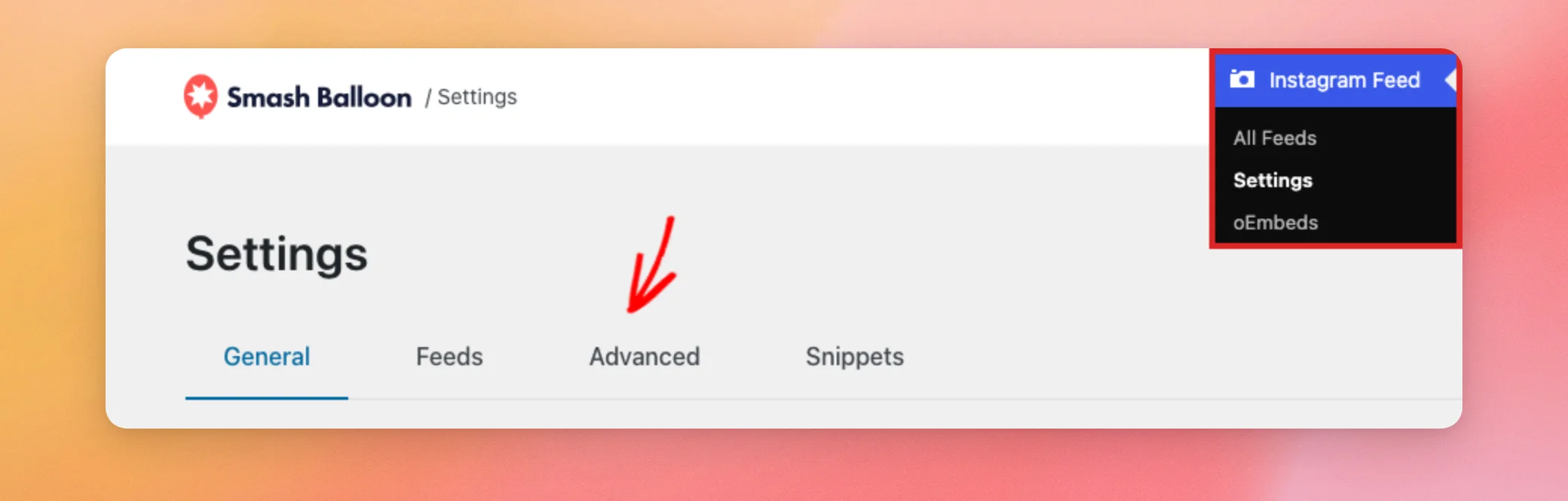
「エラーログのリセット」の横にある「リセット」をクリックします。
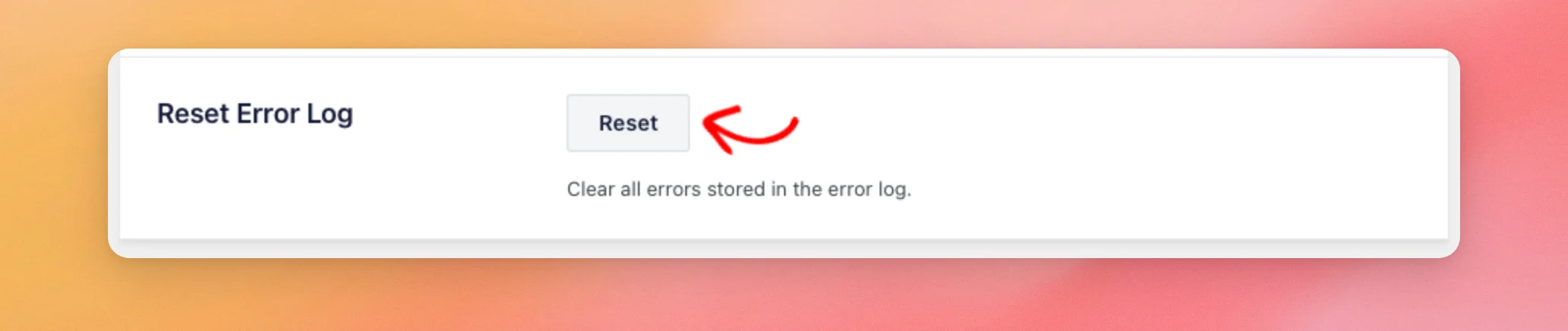
これにより、Instagram Feedに保存されていたエラーがクリアされます。また、フィードのキャッシュもクリアされます。次回読み込んだ際には、最新の投稿が表示されます。サイトでキャッシュプラグインを使用している場合は、そのキャッシュもクリアしてください。手順の詳細については、「WordPressでキャッシュをクリアする方法」をご覧ください。
「7日以内に措置が必要です」というメッセージが表示された場合は、次のセクションでその意味と対処方法について説明します。
「7日以内に必要な措置」というメッセージの修正
Instagram Feedでは、2つのケースでこのメッセージが表示されます。1つはプラグインの「設定」ページに表示される場合、もう1つはInstagram Feedからメールで送信される場合です。メールは、「フィードの問題に関するメールレポート」で設定されたアドレス、またはサイトの管理者用メールアドレス宛てに送信されます。
どちらのケースも、Instagramのデータを利用するアプリを対象としたMetaのデータプライバシー規則に基づくものです。これらは、Instagram Feedがあなたのウェブサイトに保存しているデータにのみ影響します。7日以内にこのメッセージに対応しない場合、Instagram Feedはそのデータの一部を削除します。Instagram上の投稿自体は安全です。
「Smash Balloon」アプリが認証を取り消されたとき
このメッセージは、Smash Balloon アプリがお客様のアカウントのいずれかへのアクセス権を失ったことを意味します。例えば、アカウントの管理者がアクセス権を削除した場合などが挙げられます。メッセージには、アカウントの ID が記載されています。パスワードの変更など、トークンが機能しなくなるその他の理由については、それぞれ独自のエラーメッセージが表示され、この 7 日間のカウントダウンは開始されません。
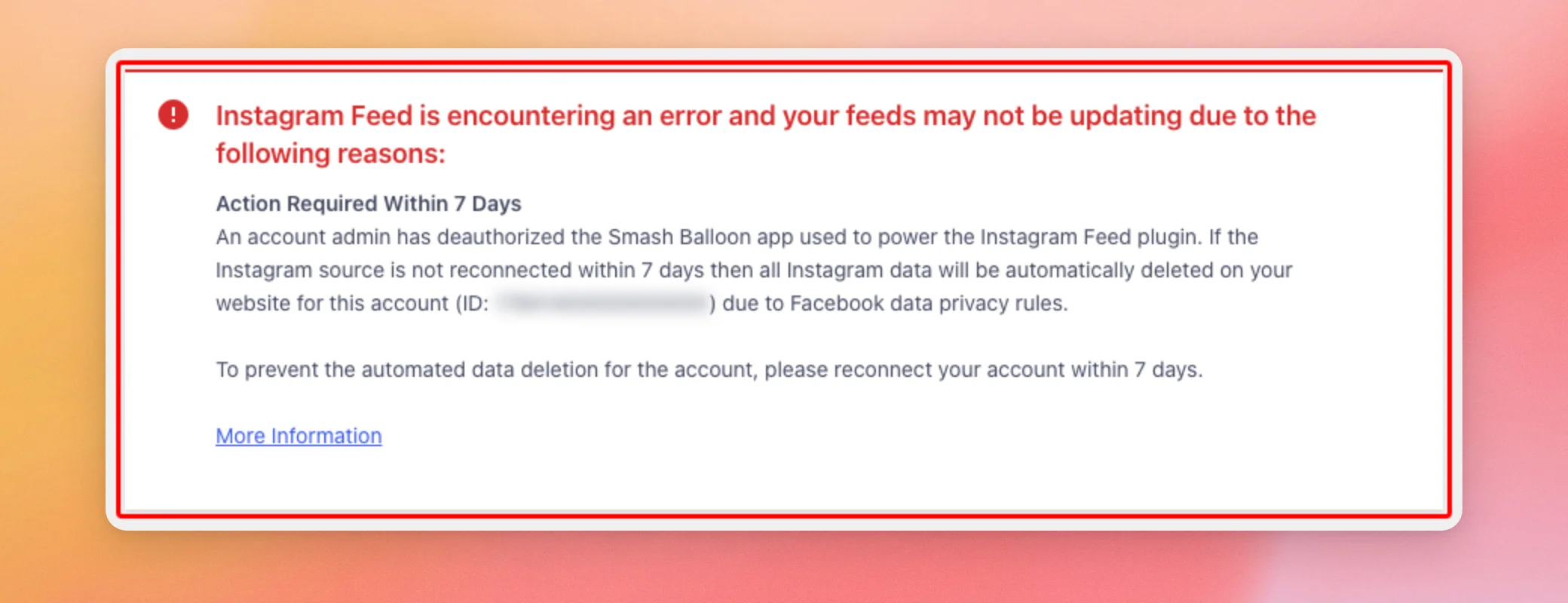
データを保持するには、「ソースの再接続」の手順に従い、7日以内にアカウントを再接続してください。Instagram Feedがアカウントに再接続されると、メッセージと7日間のカウントダウンは消えます。このメッセージは常に接続の現在の状態を反映しています。問題が解決した後も表示され続けることはありません。
期限までに再接続を行わない場合、Instagram Feedはそのアカウントのデータをサイトから削除します。これには、ソース、フィードのキャッシュされた投稿、および保存されていた投稿や画像が含まれます。フィードの設定はそのまま残ります。投稿を再び表示するには、アカウントを再接続してください。
フィードが14日間閲覧されていない場合
このメッセージは、Instagramのフィードが表示されたページが14日間閲覧されていない場合に表示されます。Instagramフィードでは、ページ上でフィードが表示された時点で1回の閲覧としてカウントされます。ページのキャッシュされたコピーへのアクセスは、カウントされない場合があります。
フィードのデータを保持するには、7日以内にフィードが表示されているページを表示するか、メッセージ内の「利用状況を修正」をクリックしてください。
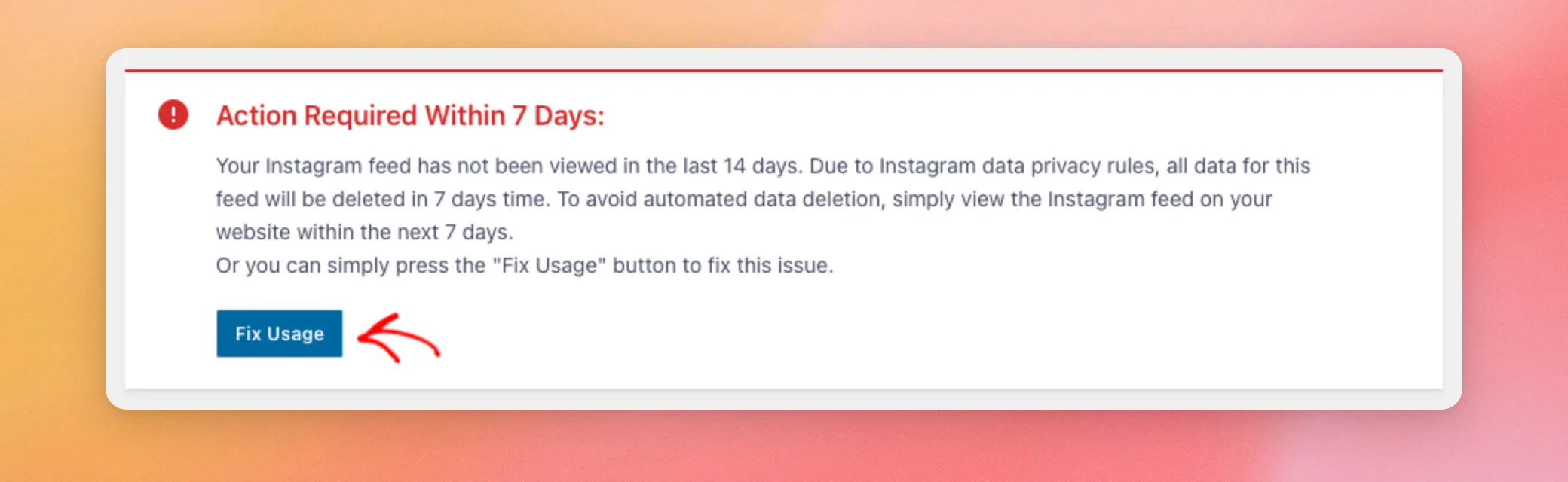
「Fix Usage」をクリックすると、ビューとしてカウントされます。その後、成功メッセージが表示されます。ページを再読み込みすると、このメッセージは消えます。
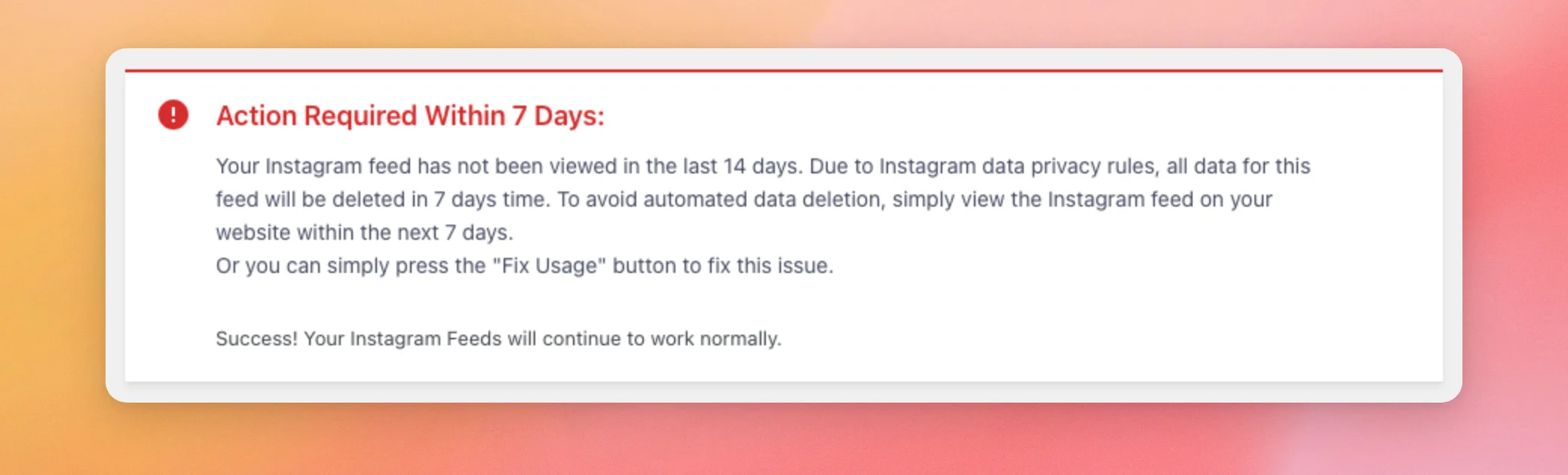
21日間、フィードを閲覧するユーザーがいない場合、Instagramフィードはキャッシュされた投稿および保存されていた投稿や画像を削除します。フィードの設定はそのまま維持されます。また、90日間閲覧がない場合、連携されているアカウントも削除されます。
以上です!これで、Instagramフィードソースが無効になる理由、再接続する方法、そしてAPIエラー190や「7日以内にアクションが必要です」というメッセージへの対処法がわかりました。次に、発生する可能性のあるその他のエラーについては、Instagram APIエラーメッセージのリファレンスをご覧ください。
よくある質問
以下では、Instagramフィードのソースが無効である場合に関するよくある質問のいくつかにお答えします。
ソースを削除して、もう一度追加する必要があるのでしょうか?
いいえ。ソースの「再接続」をクリックすると、そのアクセストークンが更新されます。フィードは引き続き同じアカウントを使用し続けます。ソースを削除する場合、確認を求めるウィンドウが表示されます。「確認」をクリックすると、ソースは即座に削除され、「変更を保存」という手順は発生しません。そのソースを使用していたフィードは、再度追加するまで新しい投稿を受け取らなくなります。
再接続すると、フィードの設定は変わりますか?
いいえ。フィードの設定やアカウントはそのまま維持されます。ソースが正常に動作し始めれば、新しい投稿の配信が再開されます。
「ソースが無効」と「7日以内に措置が必要」の違いは何ですか?
「ソースが無効」とは、ソースのアクセストークンが機能しなくなったことを意味します。この場合、フィードは新しい投稿を取得できなくなります。「7日以内に措置を講じてください」という警告は、Instagram Feedがサイトに保存したデータを削除することを知らせるものです。このメッセージは、アプリのアクセス権が取り消された場合、または14日間フィードが閲覧されなかった場合に表示されます。パスワードの変更後など、このメッセージが表示されなくても、ソースが「ソースが無効」となる場合があります。
レート制限によって、ソースは無効になってしまうのでしょうか?
いいえ。Instagramによるレート制限や一時的な通信速度制限があっても、その配信元が「無効な配信元」としてマークされたり、再接続を求められたりすることはありません。Instagram Feedは保存された投稿を引き続き表示し、自動的に再試行を行います。
「Fix Usage」機能は、無効なソースを修正しますか?
いいえ。「Fix Usage」はフィードの閲覧としてのみカウントされます。これにより、未閲覧のフィードに対するデータ削除が停止されます。無効なソースについては、引き続き再接続する必要があります。
「エラーログのリセット」を実行すると、無効なソースは修正されますか?
いいえ。「エラーログのリセット」を実行すると、保存されているエラーメッセージとフィードのキャッシュが消去されます。無効なソースについては、再接続するまで「ソースが無効です」という表示が続きます。また、「対応が必要です」というメッセージに表示される7日間のカウントダウンも停止しません。カウントダウンは、アカウントが再接続された時点で終了します。
何も変更していないのに、なぜソースが無効になってしまったのですか?
Metaは、自社のセキュリティ上の理由により、例えばアカウントで不審な活動が検出された場合など、いつでもアクセストークンを無効化することがあります。ソースを再接続すると、新しいトークンが発行されます。その他の一般的な原因については、「ソースが無効になるのはなぜですか?」に記載されています。




