


 ソーシャルウォール
 フィード分析


Social Wallは、当社の他のProプラグインからのフィードを統合する機能があるため、ウォールを作成するには、少なくとも2つのProプラグインをインストールしておく必要があります。
Smash Balloonのフィードを、ウェブサイト上の1つのソーシャルウォールにまとめてみませんか?
「ソーシャルウォール」は、すでに作成したフィードの投稿を一か所にまとめて表示する機能です。このガイドでは、ウォールの作成、レイアウトの選択、ページへの追加、および投稿のフィルタリングについて順を追って説明します。
作業を始める前に、お使いのサイトに「Social Wall」がインストールされ、有効化されていることを確認してください。また、他のSmash Balloonプラグインからのフィードが少なくとも1つ必要です。このガイドでは、YouTubeフィードとTikTokフィードを使用します。
ソーシャルウォールの作成
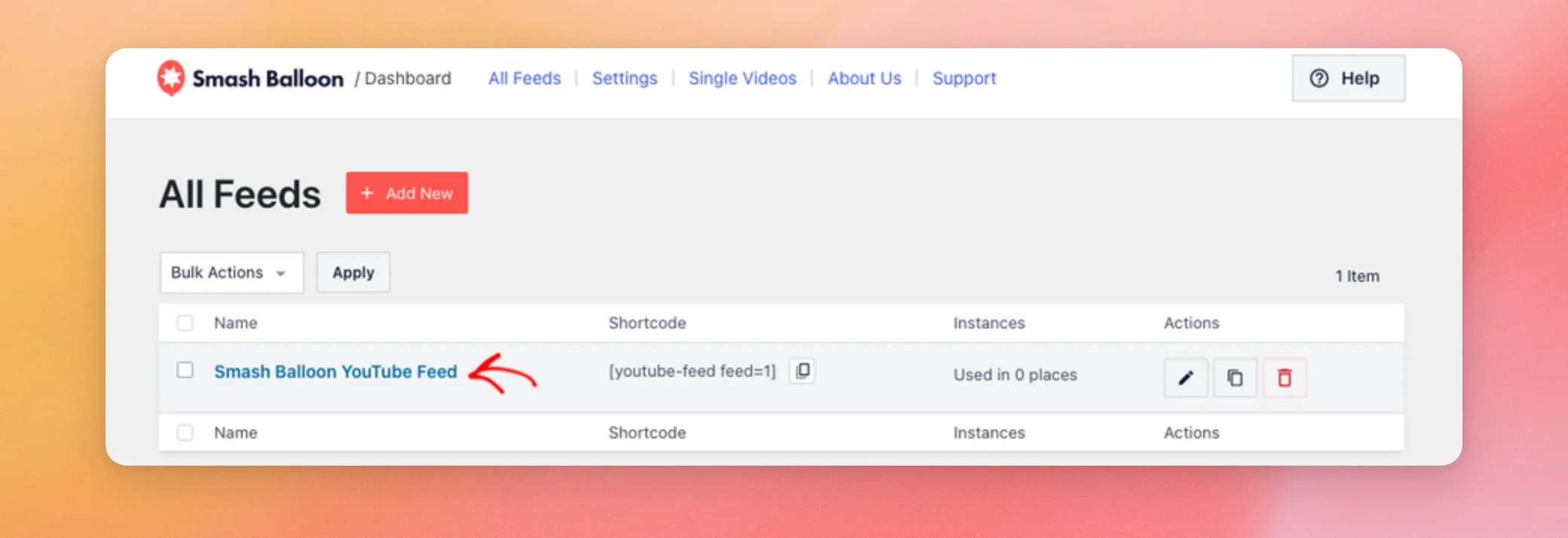
まずは、ウォールを構成するフィードを作成しましょう。ここでは、「YouTubeフィード」ページで、「Smash Balloon YouTube Feed」というYouTubeフィードを作成しました。また、TikTokフィードも用意していました。
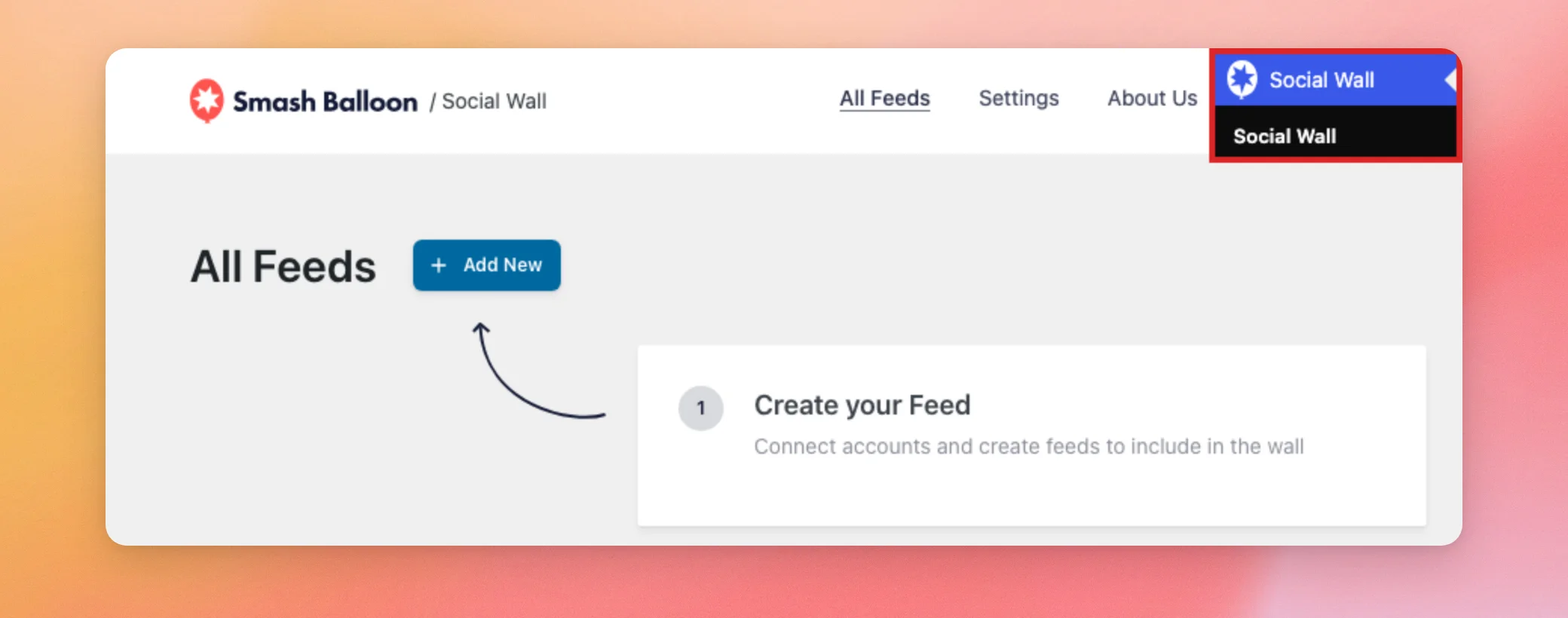
WordPressの管理画面のサイドバーから、「Social Wall」に移動してください。「すべてのフィード」ページが開きます。
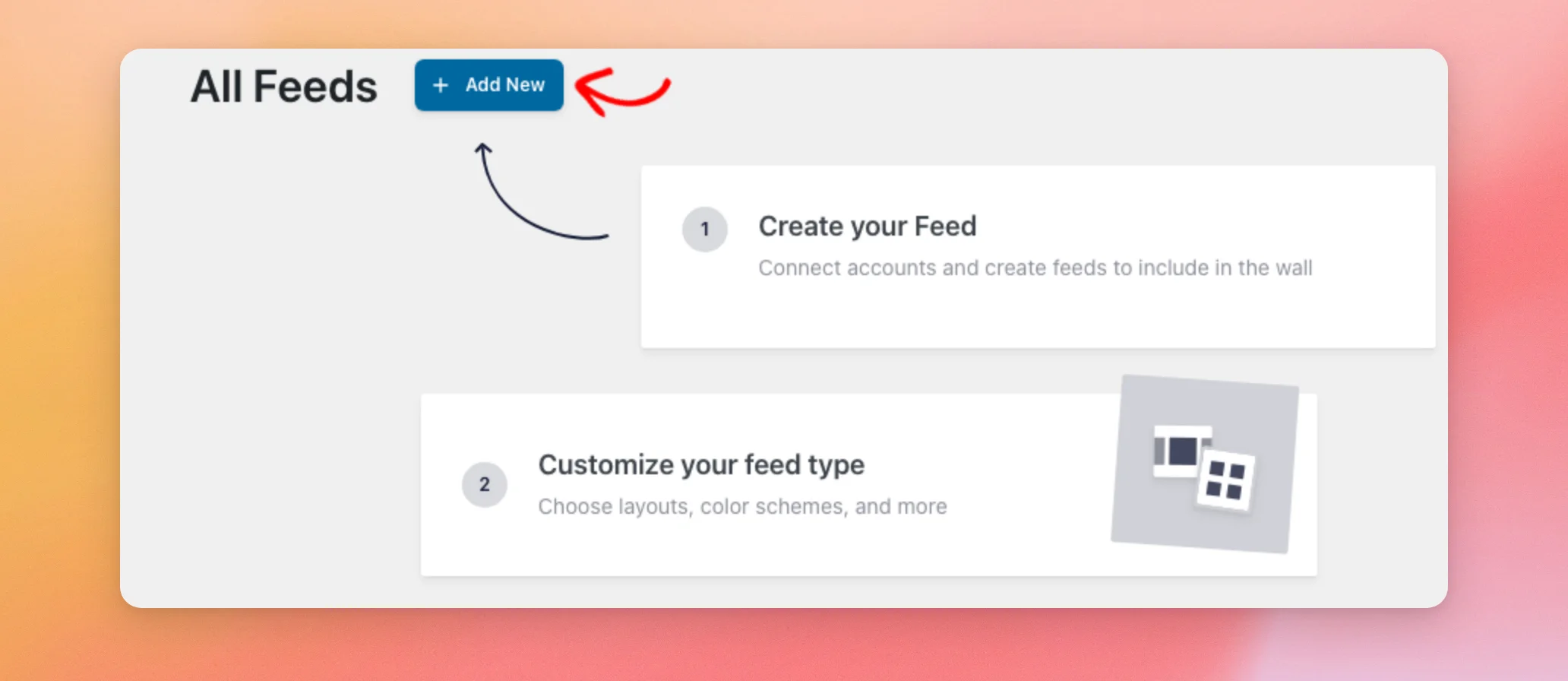
次に、「新規追加」をクリックします。
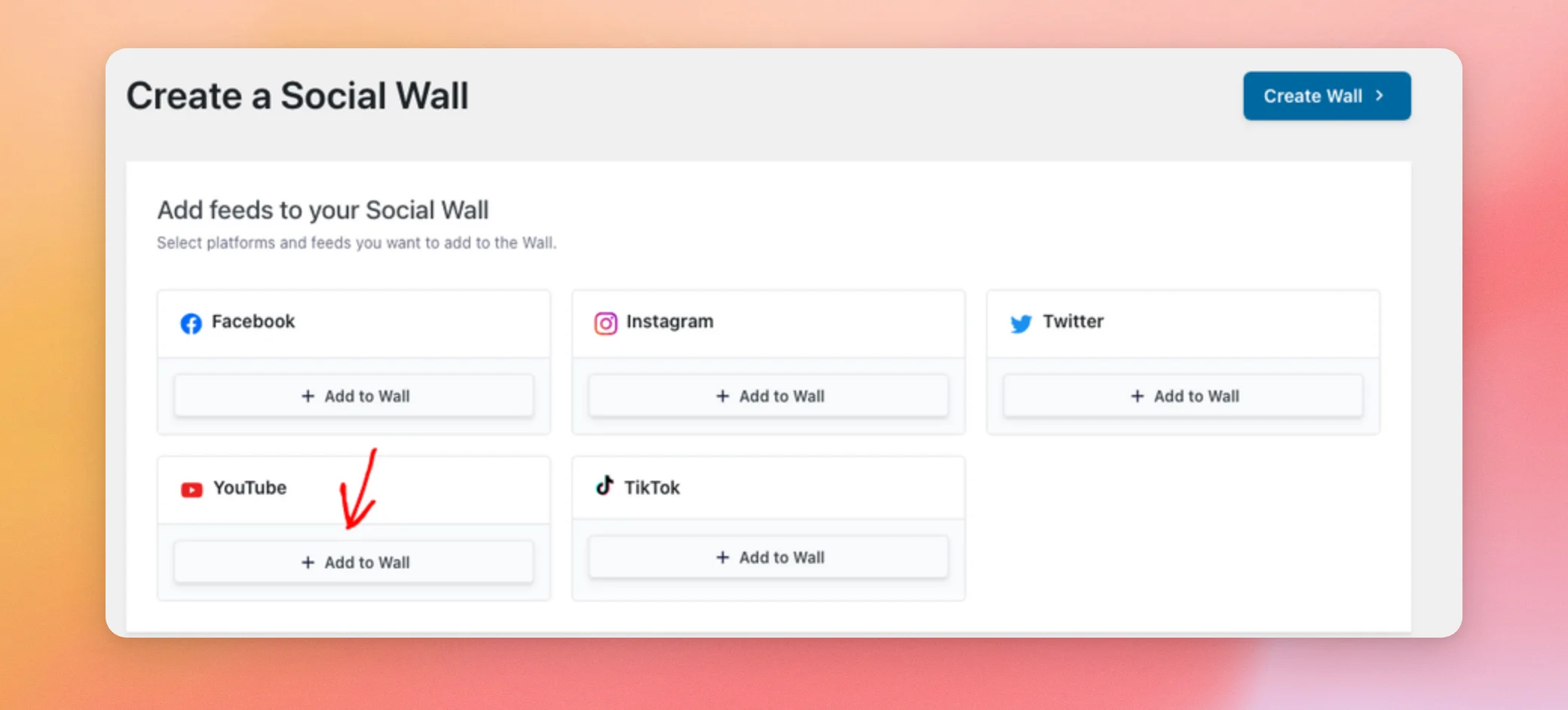
Social Wallでは、どのプラグインを組み込むか尋ねてきます。YouTubeなどのプラグインのカードで、「ウォールに追加」をクリックしてください。TikTokなど、ウォールに追加したい各プラグインについても、同様に操作を行ってください。
追加した各プラグインについて、「フィードの選択」リストからフィードを1つ以上選択してください。
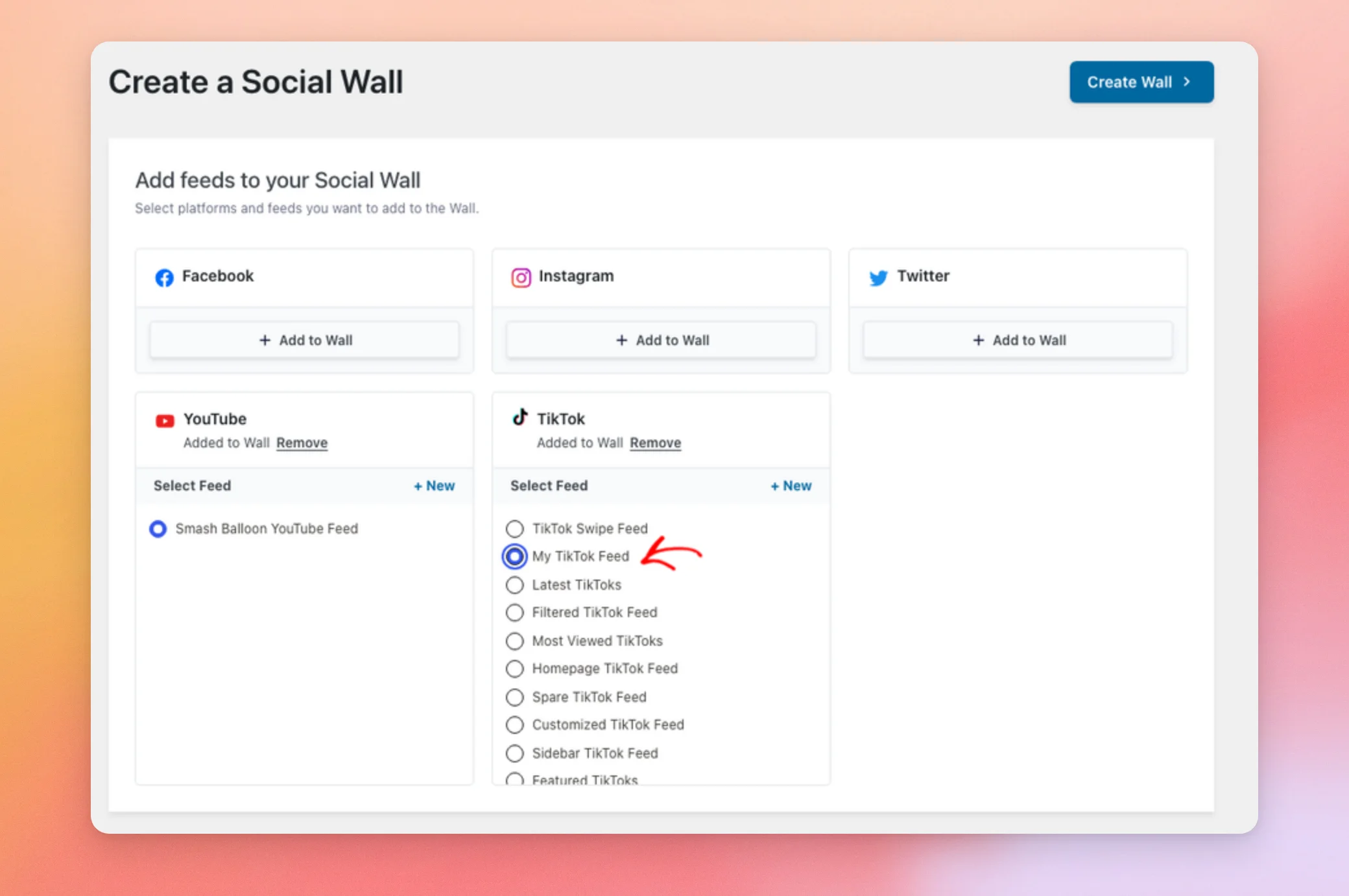
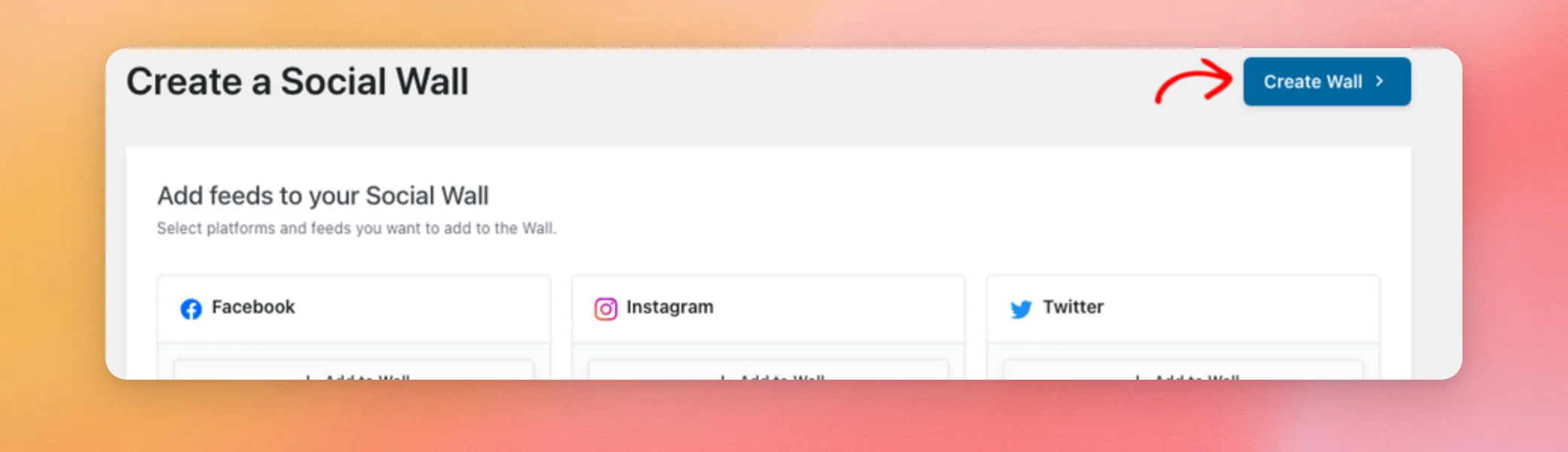
フィードを選択したら、「ウォールを作成」をクリックしてください。
エディタが開きます。左側には設定が表示され、右側にはウォールのライブプレビューが表示されます。
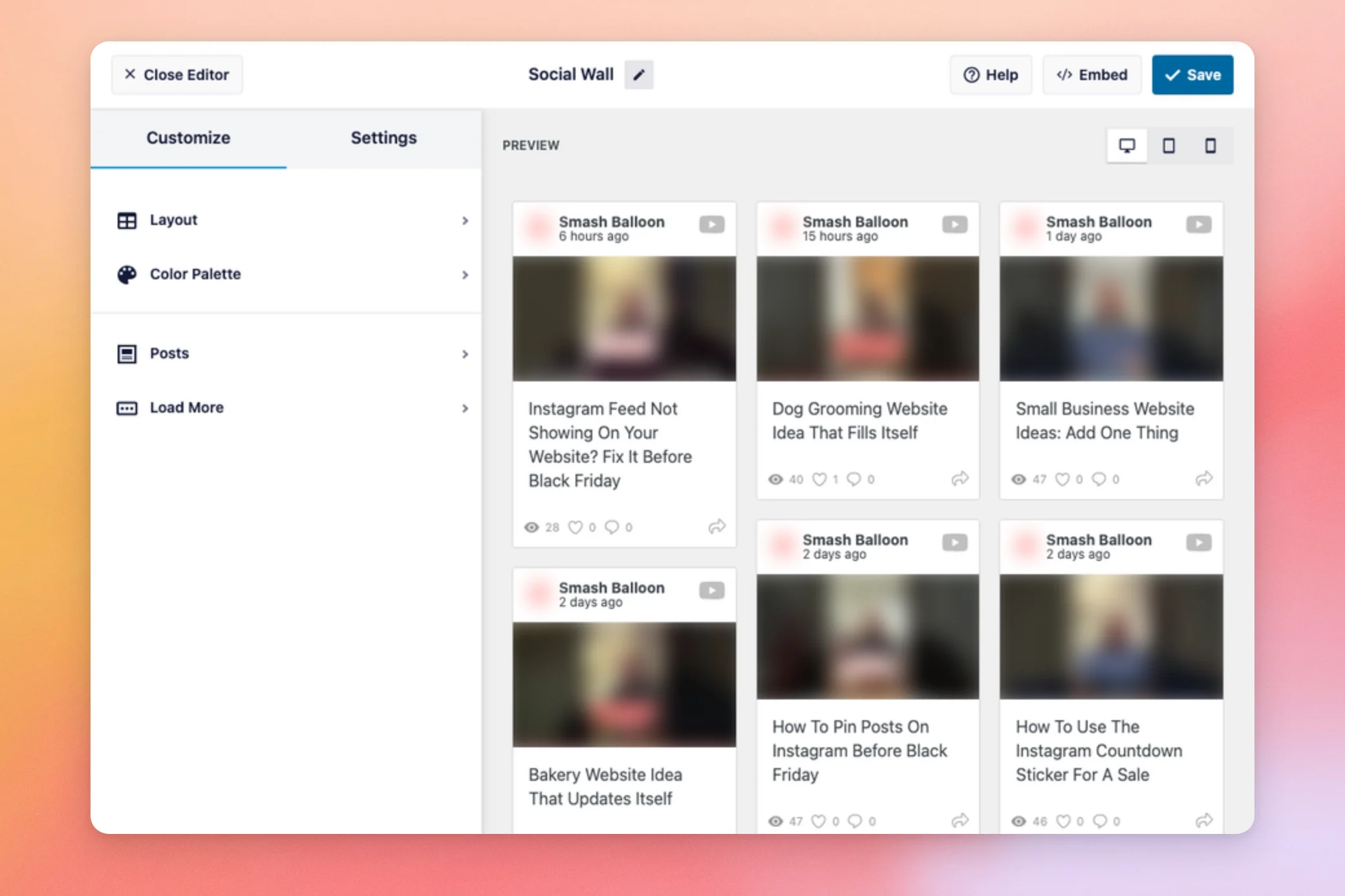
新しいウォールは「Social Wall」という名前になっています。自分のウォールの名前を変更するには、上部の名前の横にある鉛筆アイコンをクリックしてください。
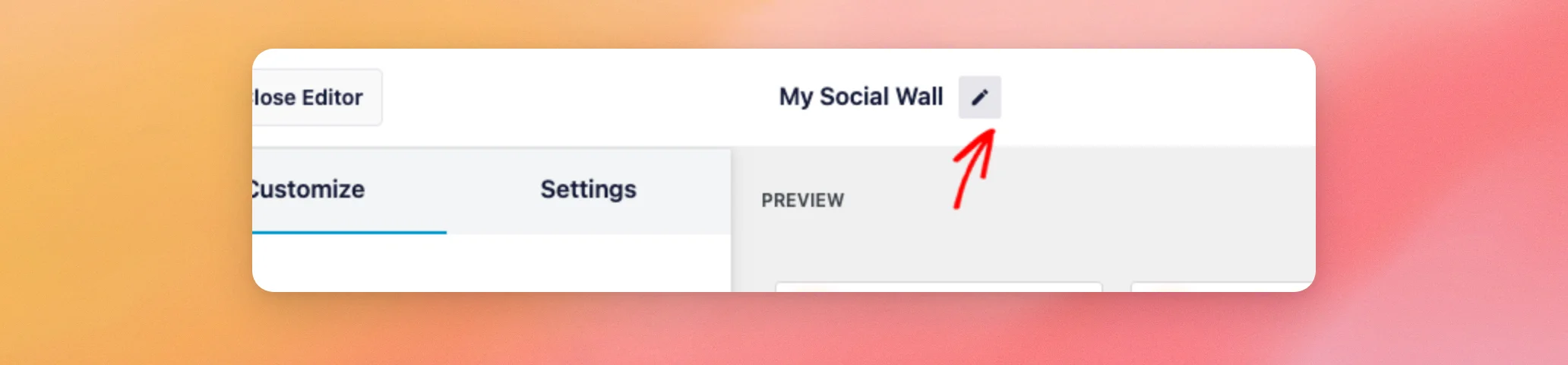
次に、新しい名前を入力してください。ここでは「My Social Wall」としました。
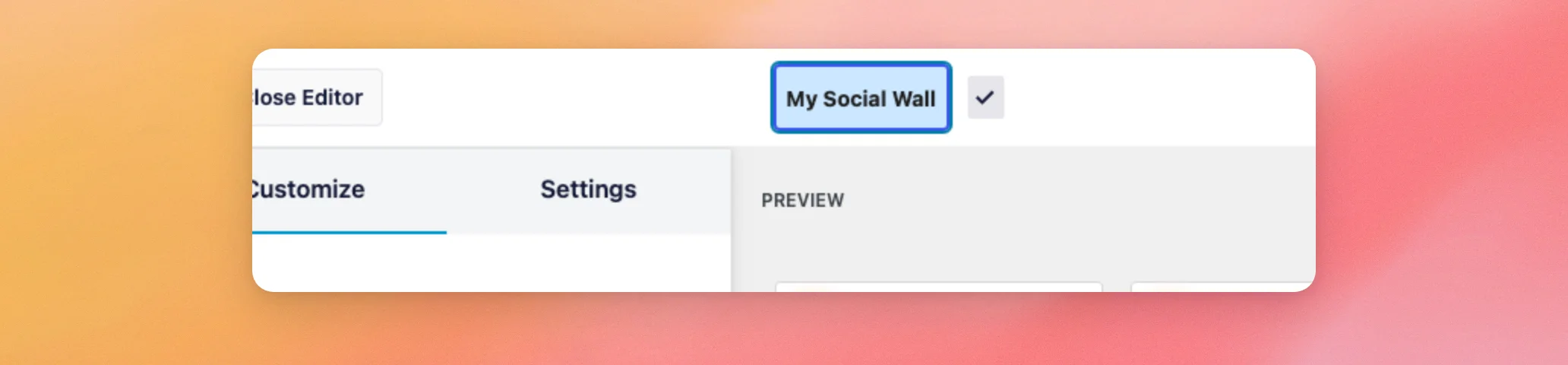
これで壁が作成され、名前も付けられました。次に、柱の配置方法を選択してください。
レイアウトの選択
レイアウトによって、ページ上の投稿がどのように配置されるかが決まります。
[カスタマイズ] タブで、[レイアウト] をクリックします。
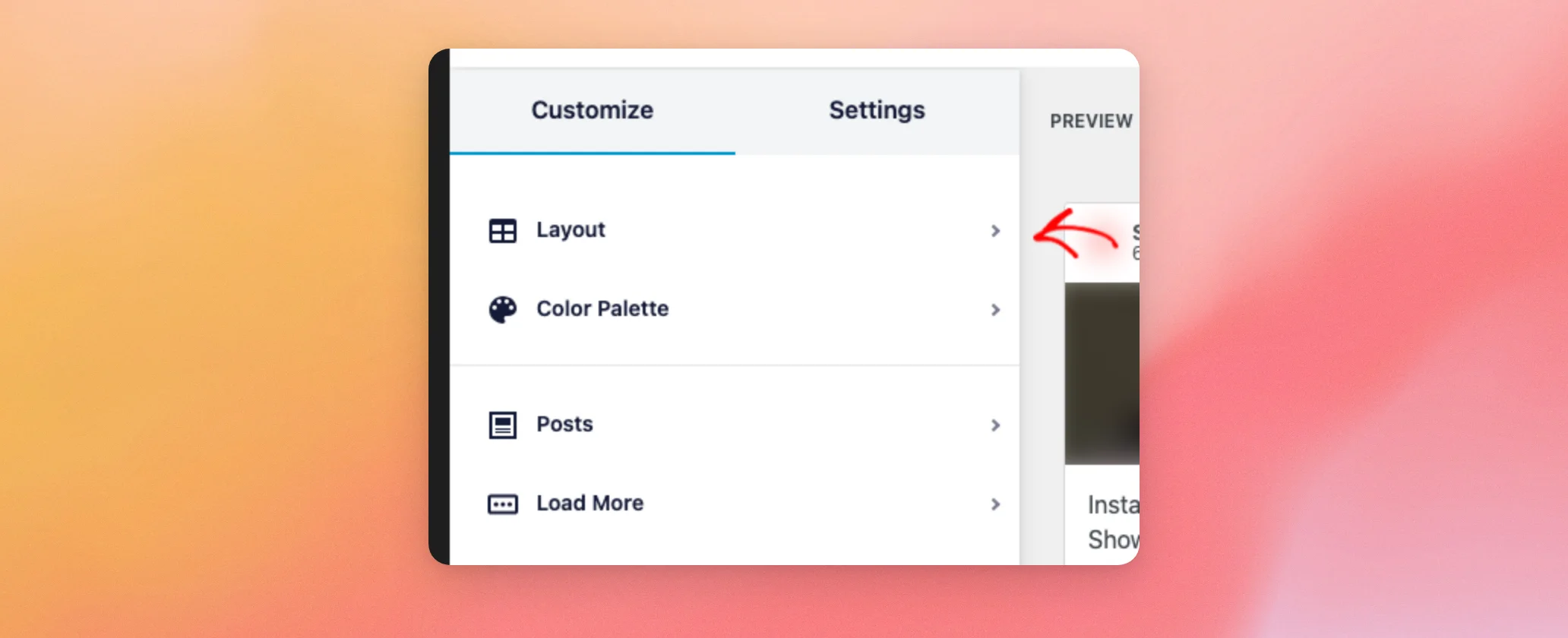
レイアウトは「Masonry」、「List」、「Carousel」の3種類から選択できます。「Masonry」がデフォルト設定です。これは、エディタを最初に開いたときのプレビューのように、投稿をカード形式で列ごとに表示します。
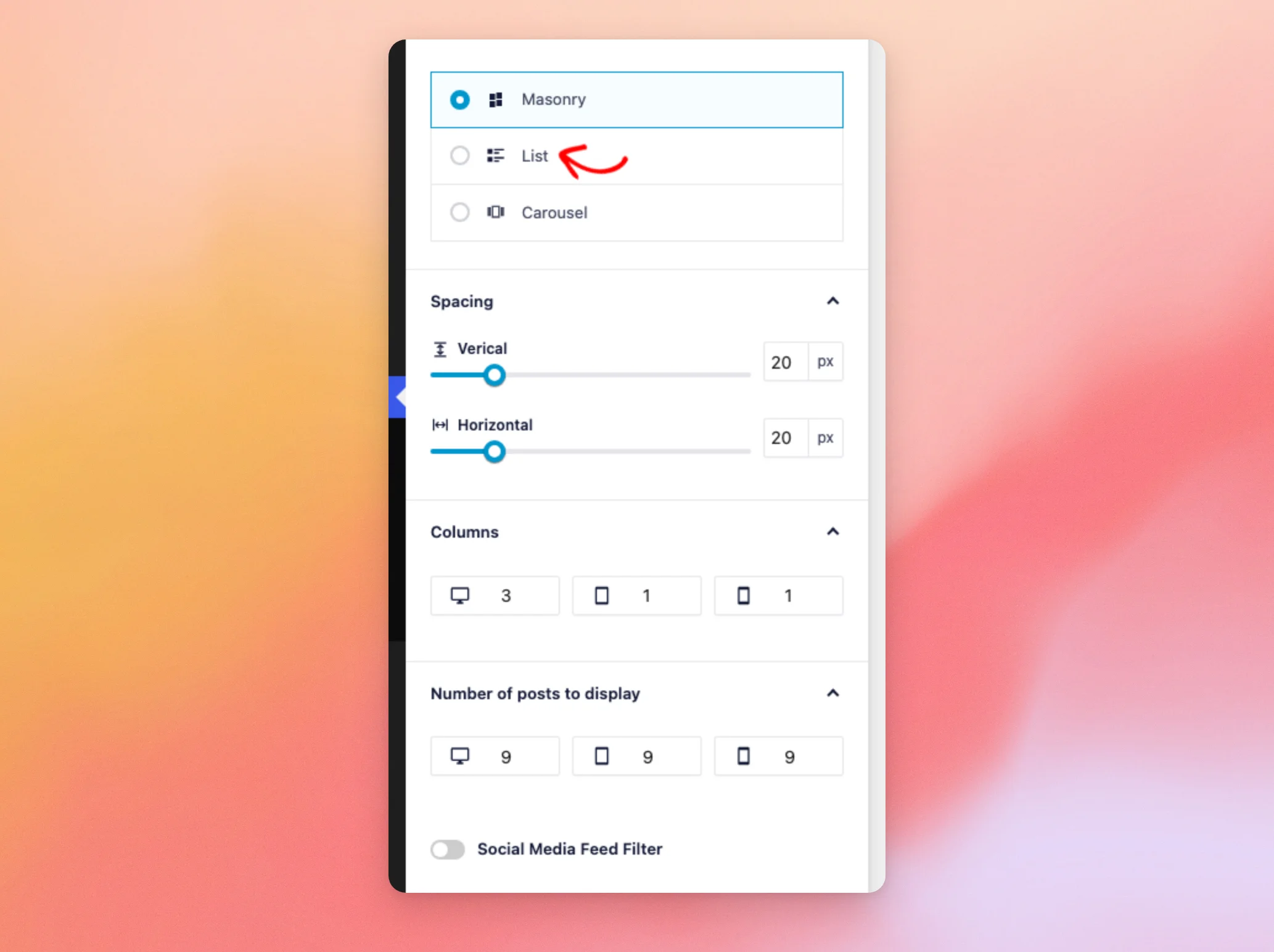
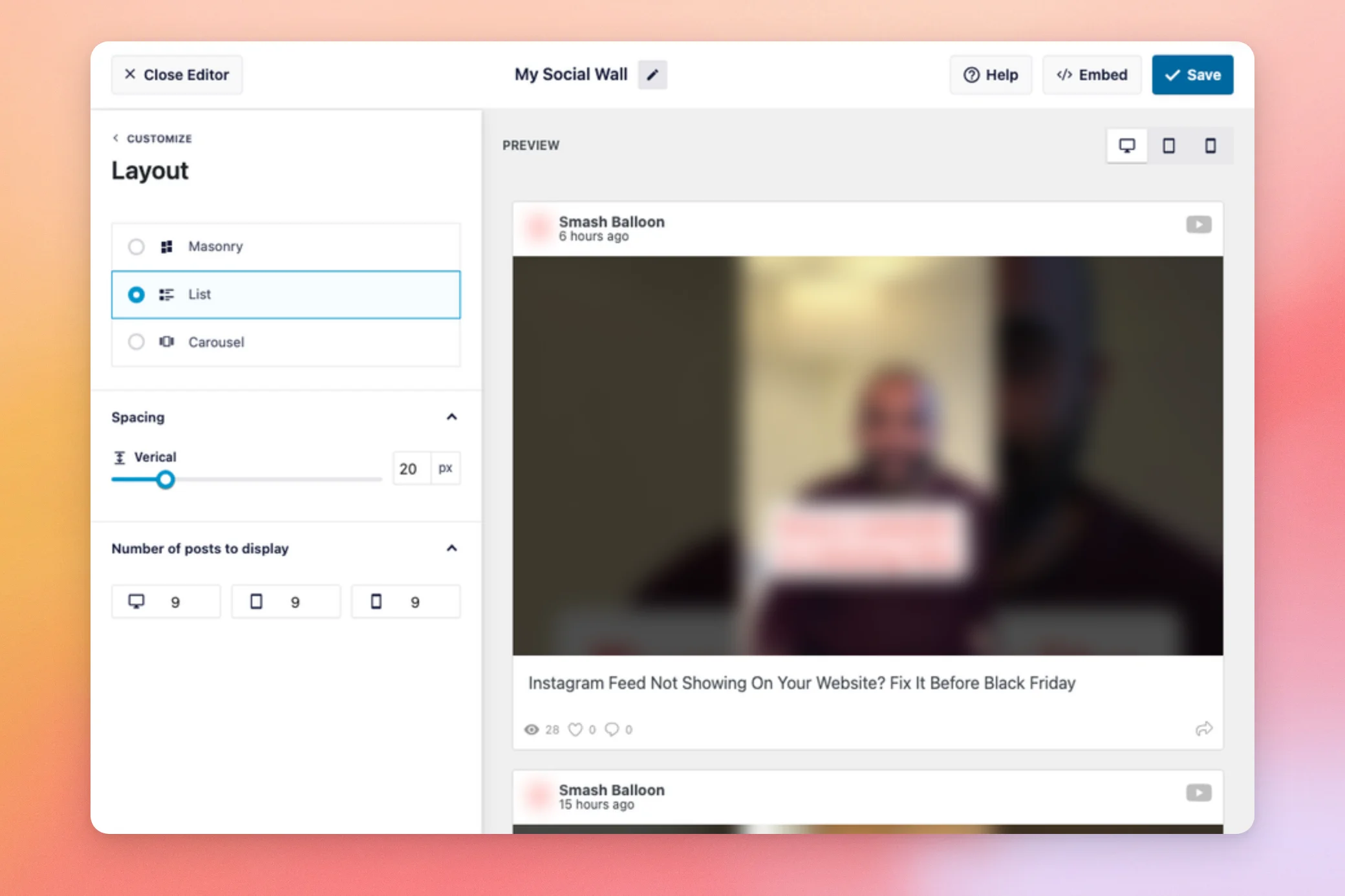
リストには、投稿が縦に並んで表示されます。
カルーセルでは、投稿が横一列に表示され、スライドして閲覧できます。
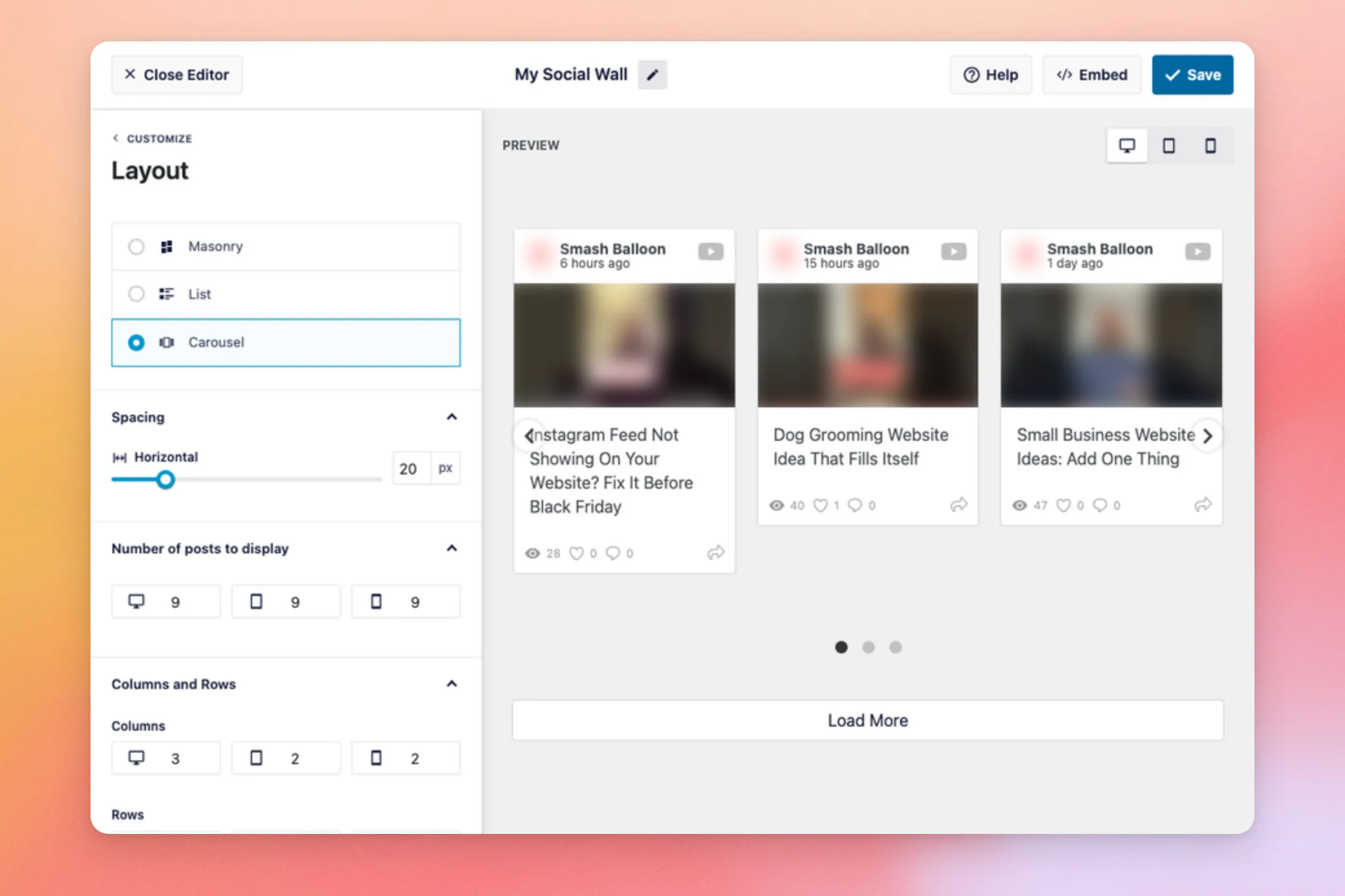
次に、ページに合ったレイアウトを選択してください。このガイドでは、「Masonry」を採用しました。
レイアウトの下にある「表示する投稿数」では、ウォールに表示される投稿数を設定します。デスクトップ、タブレット、モバイル用の設定欄があり、それぞれ初期値は9です。投稿は新しい順に表示されます。ここでは、デスクトップの表示数を15に設定します。

この数値を低く設定すると、ウォールには1つのフィードからの投稿しか表示されない場合があります。当社のテストでは、9件の投稿がすべてYouTubeからのものだったのに対し、15件は両方のフィードからの投稿が表示されました。特定のフィードが表示されていないと思われる場合は、この数値を上げてみてください。
壁の仕上がりに満足したら、「保存」をクリックしてください。

レイアウトが保存されました。次に、ページに壁を配置してください。
ソーシャルウォールの埋め込み
サイト上にウォールを表示するには、そのショートコードまたはブロックが必要です。
次に、エディタの上部にある「埋め込み」をクリックしてください。クリックすると、ウォールが保存されます。

ボックスには、壁のショートコードが表示されます。例えば、 [social-wall feed=9]. コピーするには、ここをクリックしてください コピー.
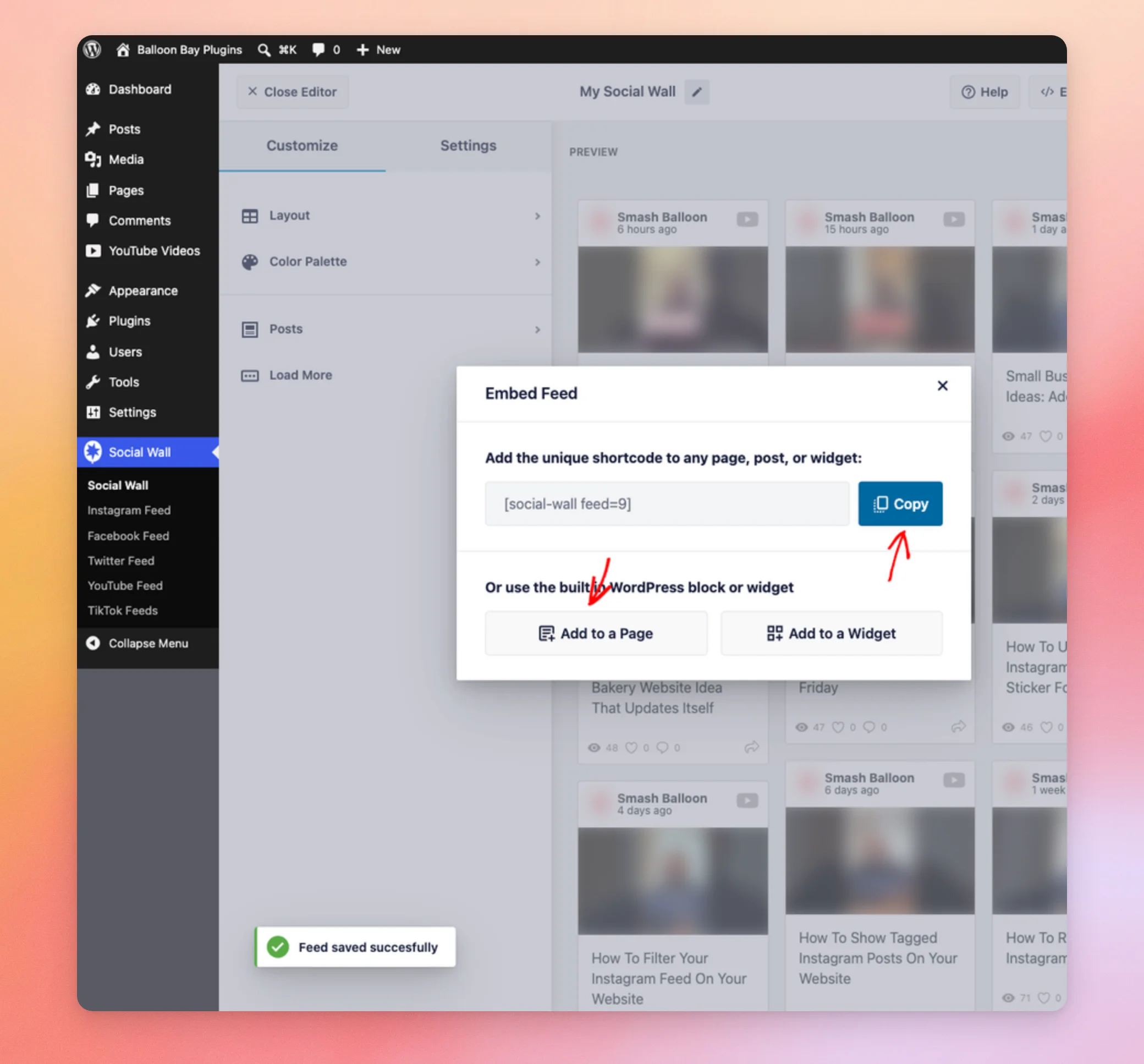
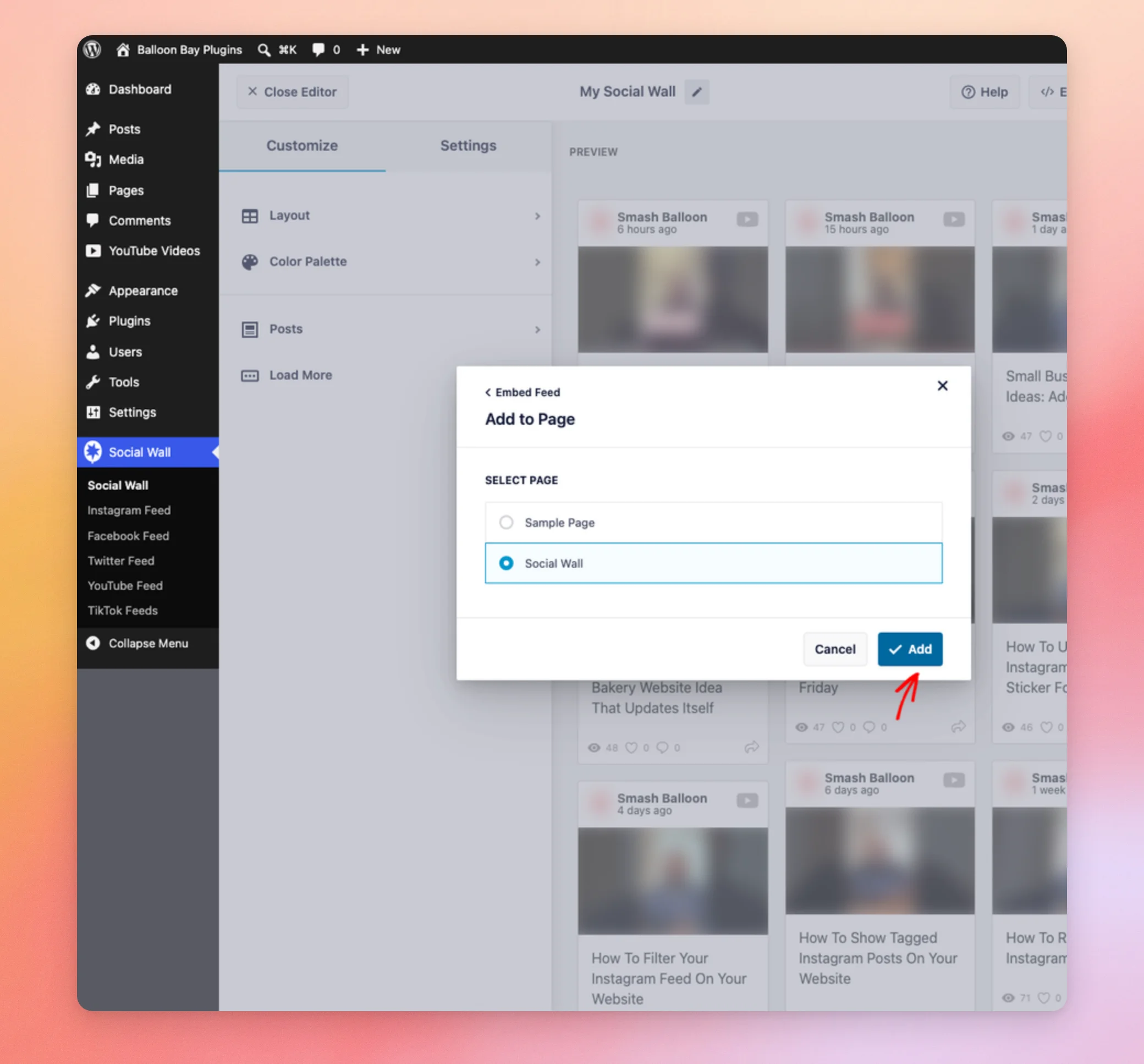
この番号は、そのウォールのIDです。お使いのウォールでは番号が異なる場合があります。ウォールをページに追加するには、「ページに追加」をクリックしてください。
次に、リストからページを選択し、「追加」をクリックします。
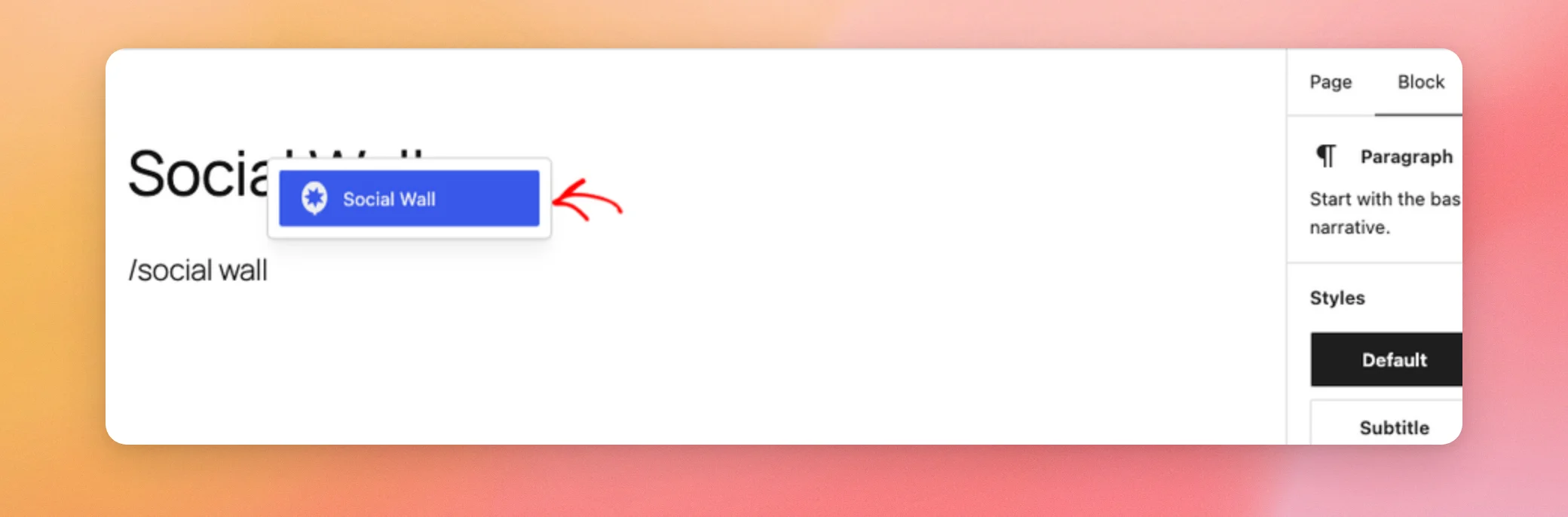
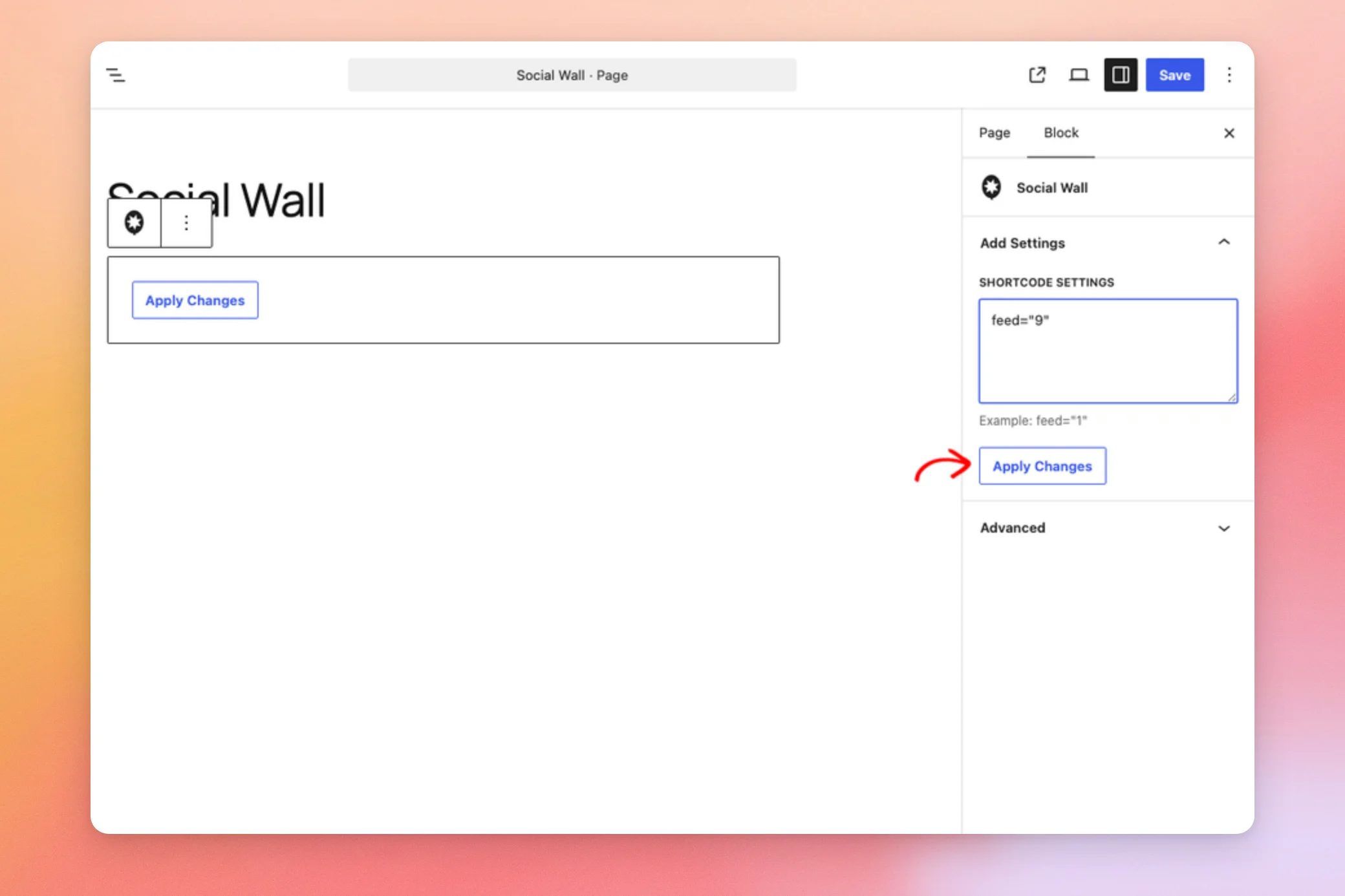
ページが新しいタブでブロックエディタとして開きます。壁を自分で追加するには、ページのタイトルの下をクリックして、次のように入力してください。 /social wall. 次に、 ソーシャルウォール ブロック。
右側のブロックの設定で、「設定を追加」の下にある「ショートコード設定」ボックスには、次のように表示されます。 feed="9" ご自身のウォールのIDを入力してください。入力欄が空欄の場合は、IDを入力してください。その後、クリックしてください 変更を適用する.
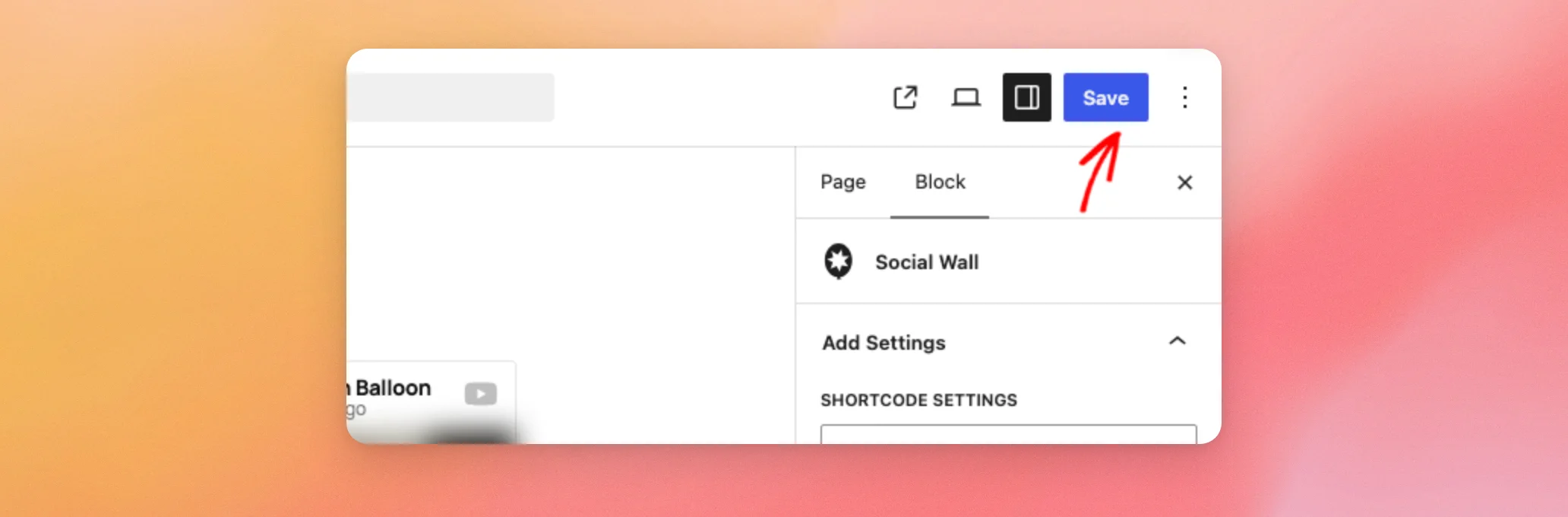
次に、「保存」(または「更新」)をクリックして、ページを保存してください。
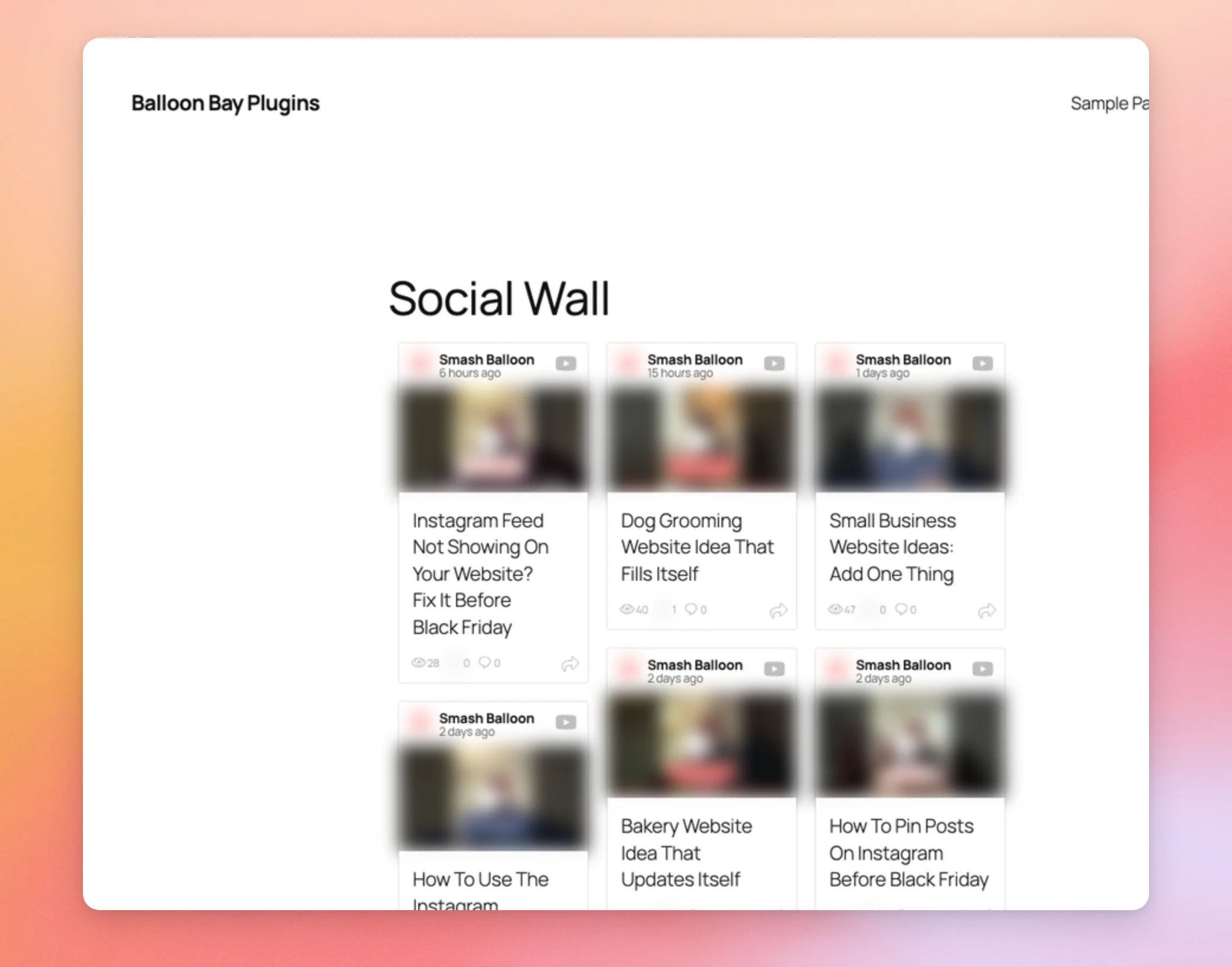
次に、自分のページにアクセスして、ウォールを確認してください。
また、コピーしたショートコードを「ショートコード」ブロックに貼り付けるほか、サイト内のショートコードが使用可能な場所ならどこにでも貼り付けることができます。
ソーシャルウォール上の投稿をフィルタリングする
投稿に含まれる単語に基づいて、投稿を表示または非表示にすることができます。エディタで「設定」タブをクリックし、次に「フィルター」をクリックしてください。
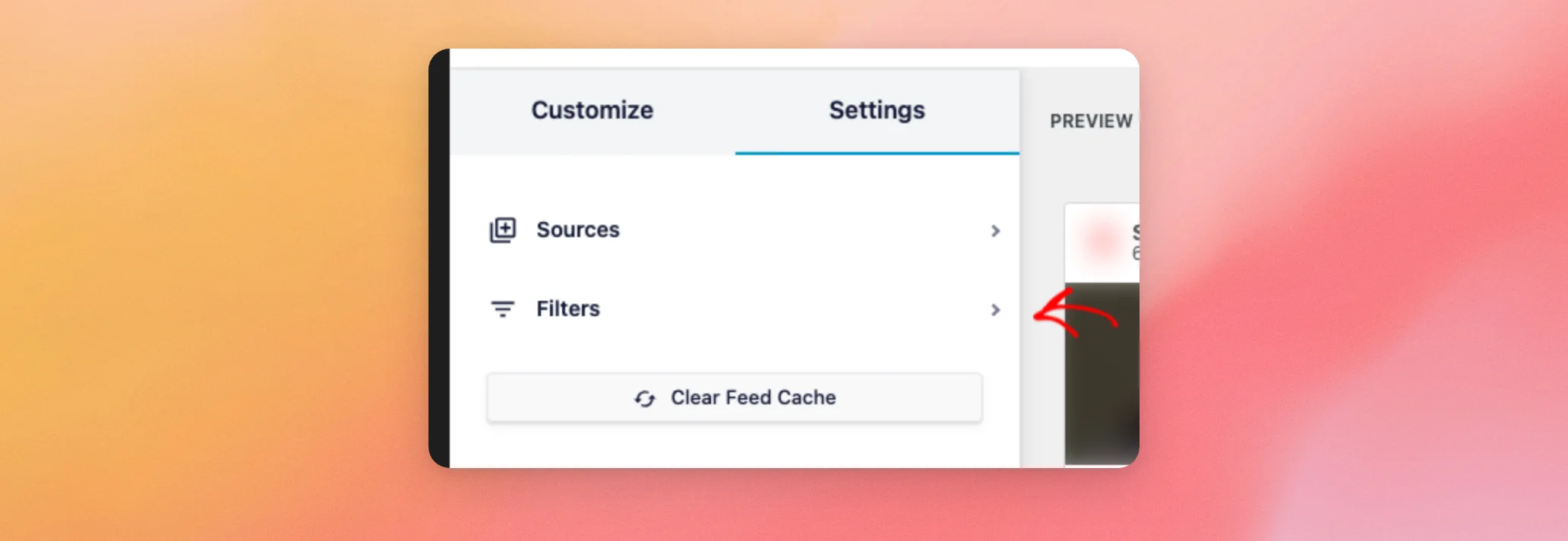
「By Words」セクションには2つのボックスがあります。
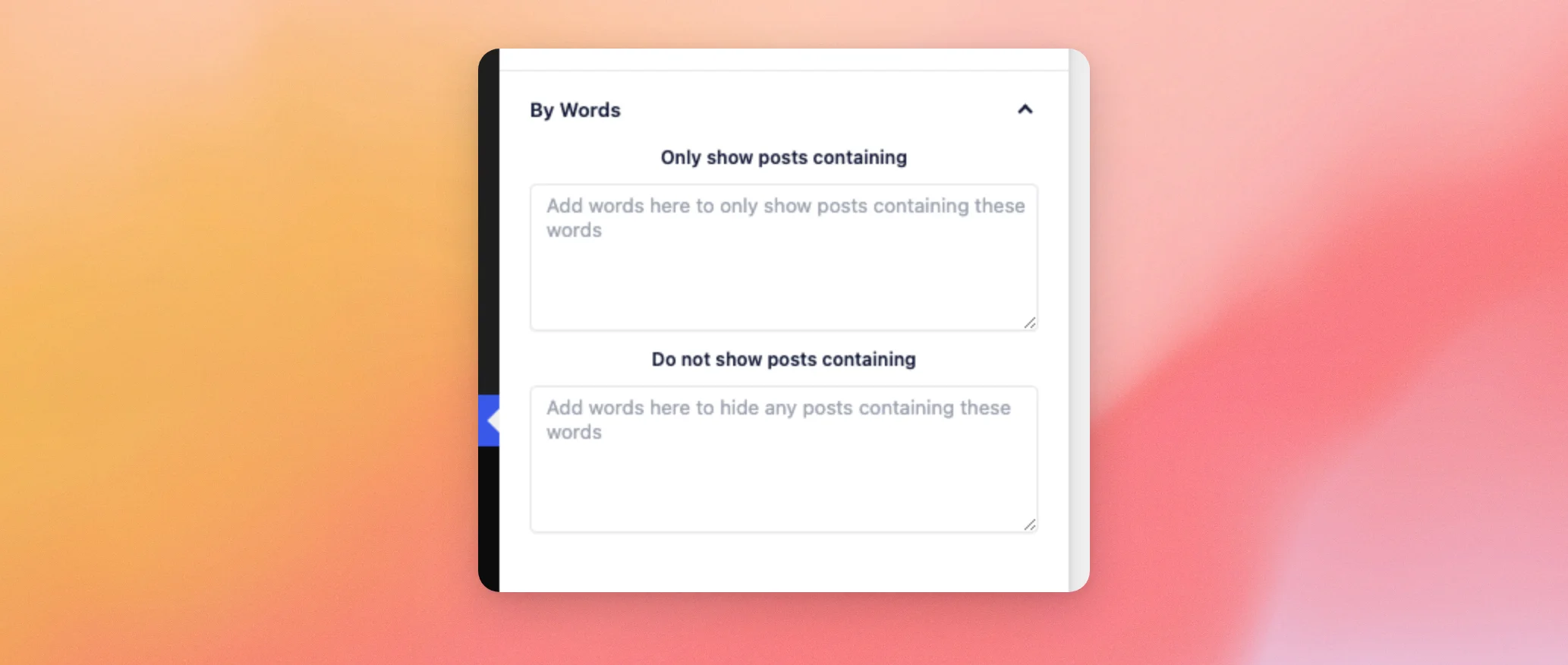
- 「次の単語を含む投稿のみを表示」:これらの単語を含む投稿のみを表示します。
- 以下の単語を含む投稿を表示しない:これらの単語を含む投稿を非表示にします。
1つのボックスに複数の単語を入力する場合は、カンマで区切ってください。
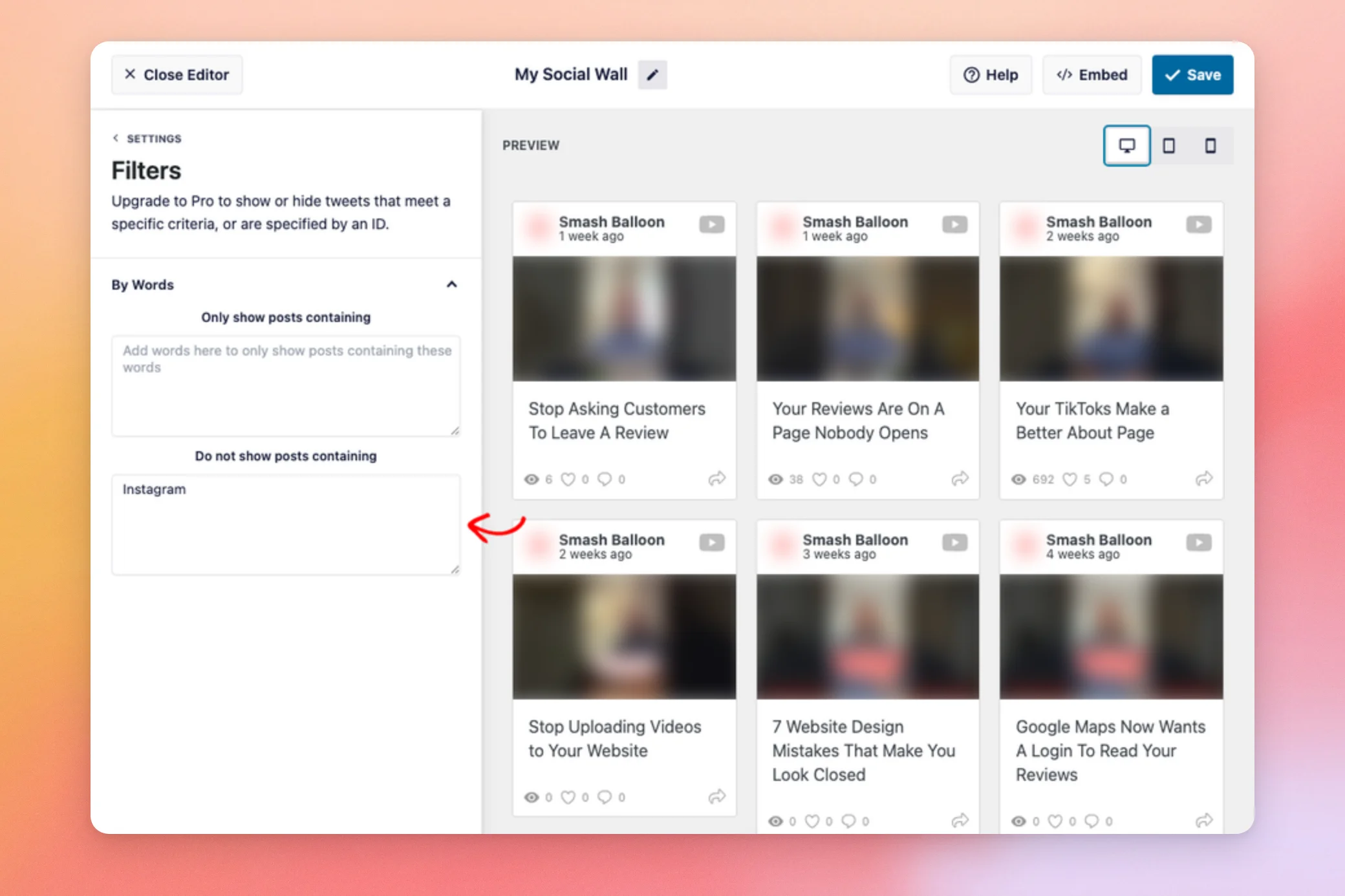
例えば、次のように入力しました。 Instagram in を含む投稿を表示しない。すると、プレビューではその単語を含む投稿が表示されなくなりました。
ボックスをクリアすると、ポストが再び現れた。
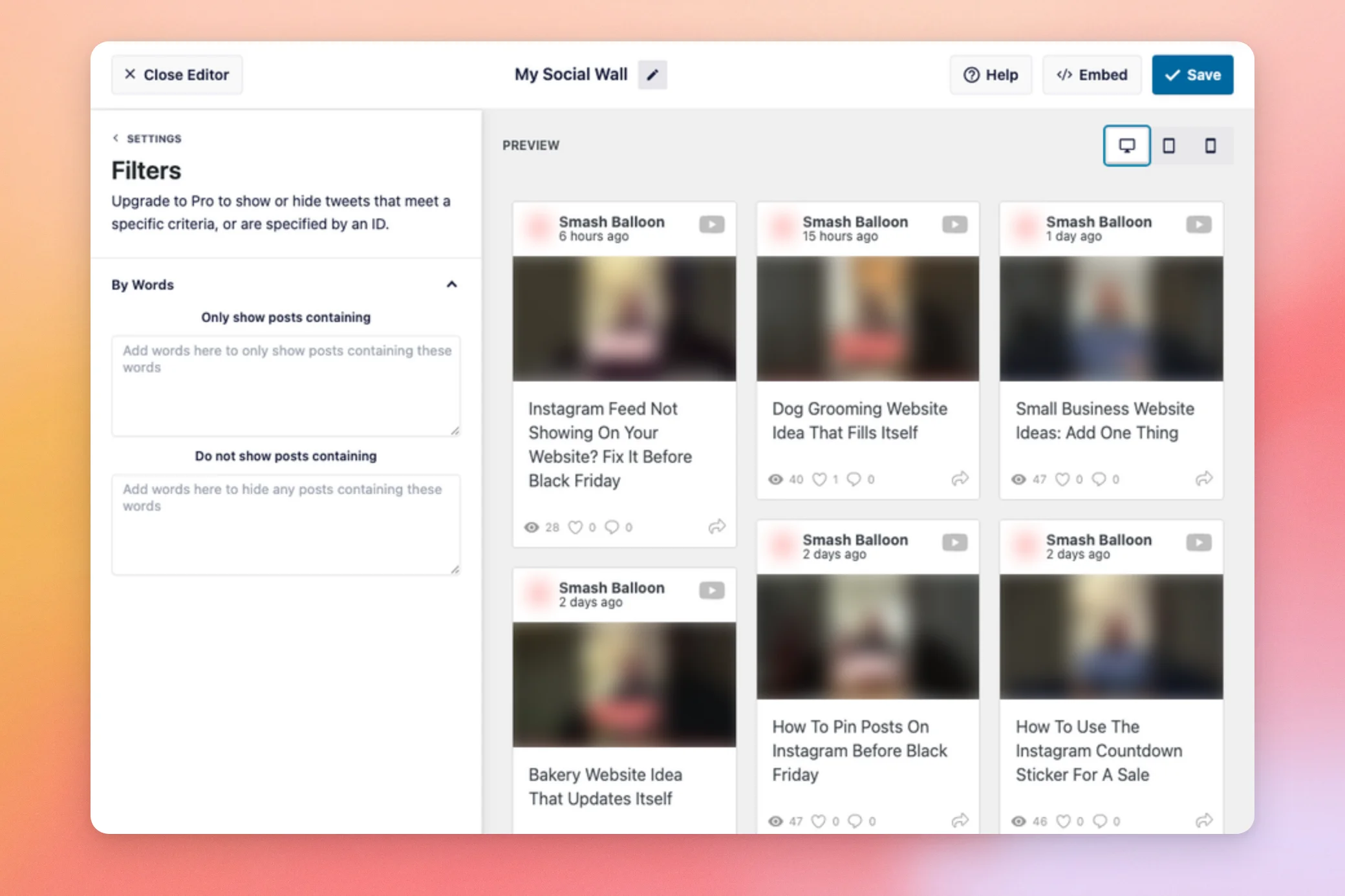
上記の手順と同様に、ウォールを保存してもフィルターの設定は保持されます。
以上です!これで、ソーシャルウォールの作成方法、レイアウトの選択方法、ページへの追加方法、投稿のフィルタリング方法がわかりました。「ソーシャルウォール設定」ページの各設定項目の機能については、「ソーシャルウォール設定リファレンス」をご覧ください。
よくある質問
以下に、壁の設置に関するよくある質問への回答をまとめました。
壁を作るには、何本の材木が必要ですか?
少なくとも1つ。フィードを選択するまで、ウォールを作成することはできません。試してみるのに、複数のプラグインを用意する必要はありません。
ウォールを削除すると、フィードはどうなりますか?
フィードは残ります。ウォールを削除しても、削除されるのはそのウォールだけです。私たちのテストでは、削除後もYouTubeとTikTokのフィードはそのまま残っていました。




