


 Mur social
 Analyse des flux


Comment télécharger, installer et configurer le plugin WordPress « Custom X (anciennement Twitter) Feeds Pro », et comment retrouver votre clé de licence.
Souhaitez-vous afficher les publications d'un compte X (anciennement Twitter) sur votre site WordPress à l'aide de la version payante de Custom Twitter Feeds ?
Dans ce guide, nous vous expliquerons comment installer le plugin, activer votre clé de licence, créer votre flux et l'ajouter à votre site. Il vous suffit d'avoir acheté le plugin « Custom Twitter Feeds » et d'avoir accès à votre tableau de bord WordPress.
Remarque : vous utilisez la version gratuite de Custom Twitter Feeds ? Consultez notre guide de configuration de la version gratuite.
- Téléchargement du plugin
- Passer de la version gratuite
- Installation du plugin
- Activation de votre clé de licence
- Suppression de la version gratuite
- Créer votre fil d'actualité
- Masquer certains messages
- Intégration du flux
- Utilisation du bloc
- Utilisation du shortcode
- Ajouter le flux à un modèle de thème
- Modifier votre fil d'actualité
- Questions fréquemment posées
Téléchargement du plugin
Pour commencer, nous allons télécharger le fichier du plugin. Les menus et les écrans du plugin portent toujours le nom « Twitter ». C'est ce nom que vous verrez apparaître dans les étapes suivantes.
Une fois votre achat effectué, connectez-vous à votre compte Smash Balloon et ouvrez l'onglet « Téléchargements ». Cliquez ensuite sur le lien de téléchargement de « Custom Twitter Feeds Pro » pour enregistrer le fichier .zip du plugin sur votre ordinateur.
Nous vous envoyons également par e-mail le lien de téléchargement et la clé de licence à l'adresse que vous avez indiquée lors du paiement.
Il n'est pas nécessaire de décompresser le fichier. Vous devrez télécharger le fichier .zip tel quel sur WordPress.
Remarque : Safari peut décompresser les fichiers automatiquement après leur téléchargement. Dans les préférences de Safari, ouvrez l'onglet « Général » et décochez l'option permettant d'ouvrir les fichiers sûrs après leur téléchargement. Ensuite, téléchargez à nouveau le plugin.
Une fois le fichier .zip enregistré sur votre ordinateur, la prochaine étape dépendra du fait que votre site utilise déjà ou non la version gratuite.
Passer de la version gratuite
Si vous utilisez déjà la version gratuite de Custom Twitter Feeds, quelques étapes rapides suffisent pour la préparer au changement. Les deux versions utilisent les mêmes flux et les mêmes paramètres. La version payante reprend vos flux tels quels.
Vous découvrez les flux Twitter personnalisés ? Dans ce cas, passez directement à la section « Installation du plugin ».
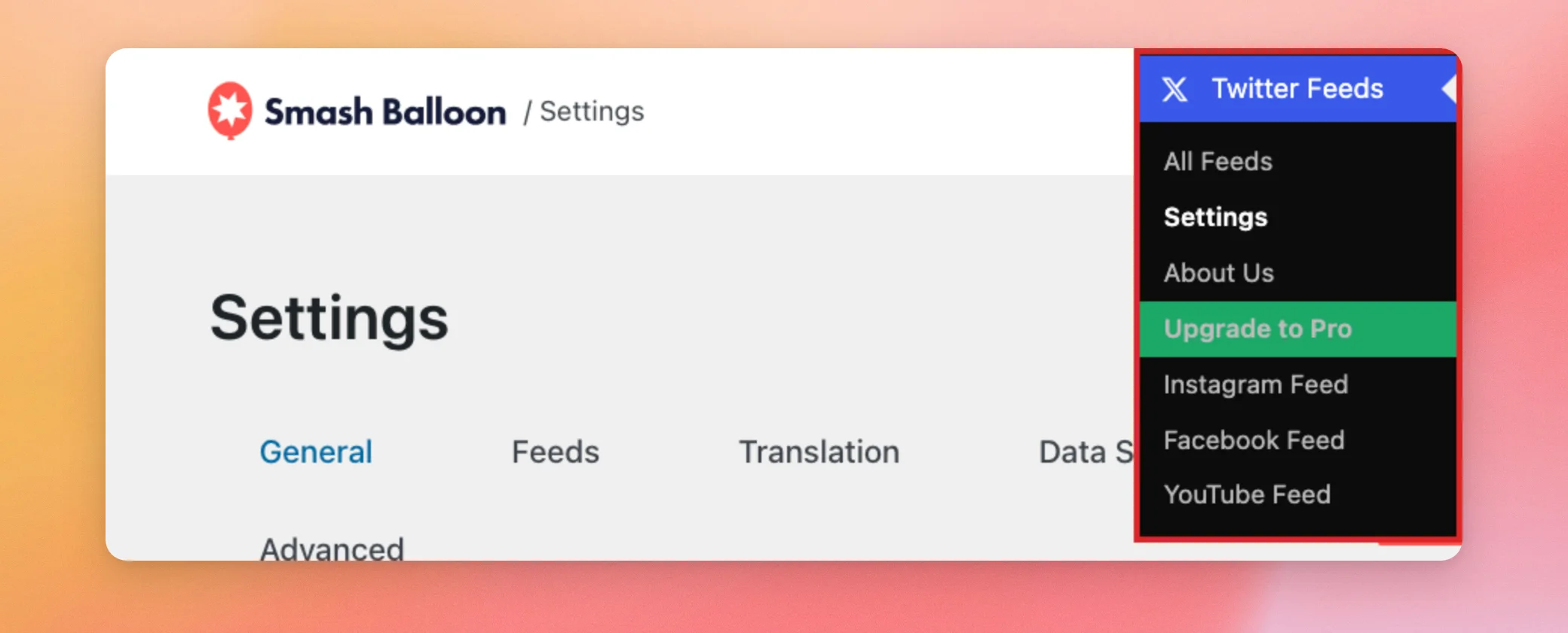
Commencez par vous rendre dans la section « Flux Twitter » > « Paramètres » de votre tableau de bord WordPress.
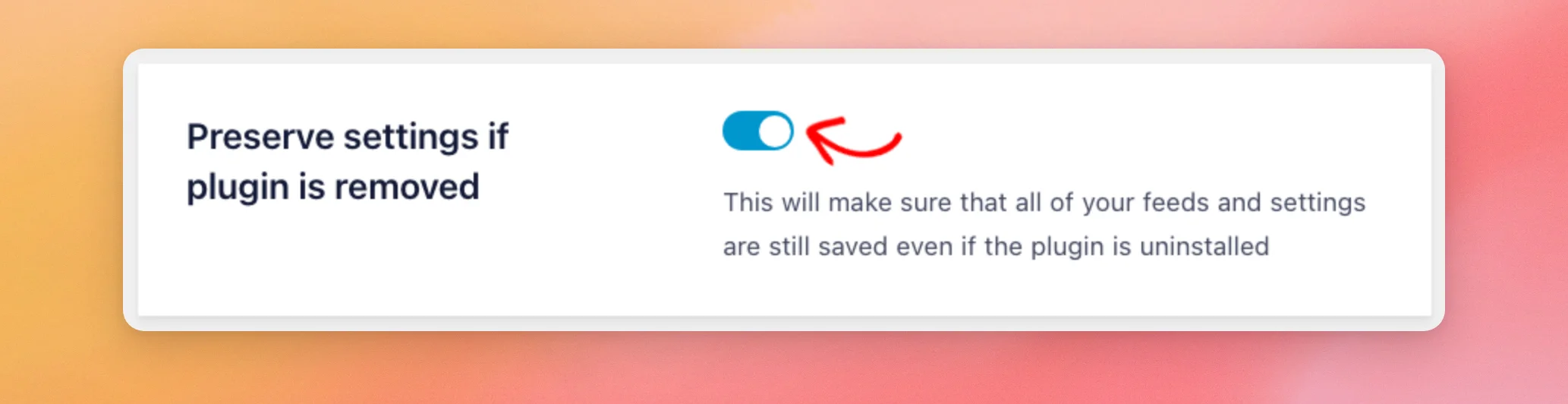
Dans l'onglet « Général », faites défiler vers le bas jusqu'à l'option « Conserver les paramètres si le plugin est supprimé ». Cette option est désactivée par défaut ; la version gratuite supprime donc ses flux et ses paramètres lorsque vous la désinstallez.
Comme vous allez supprimer la version gratuite par la suite, cliquez sur le bouton pour l'activer. Cela vous permettra de conserver vos flux et vos paramètres pour la version payante.
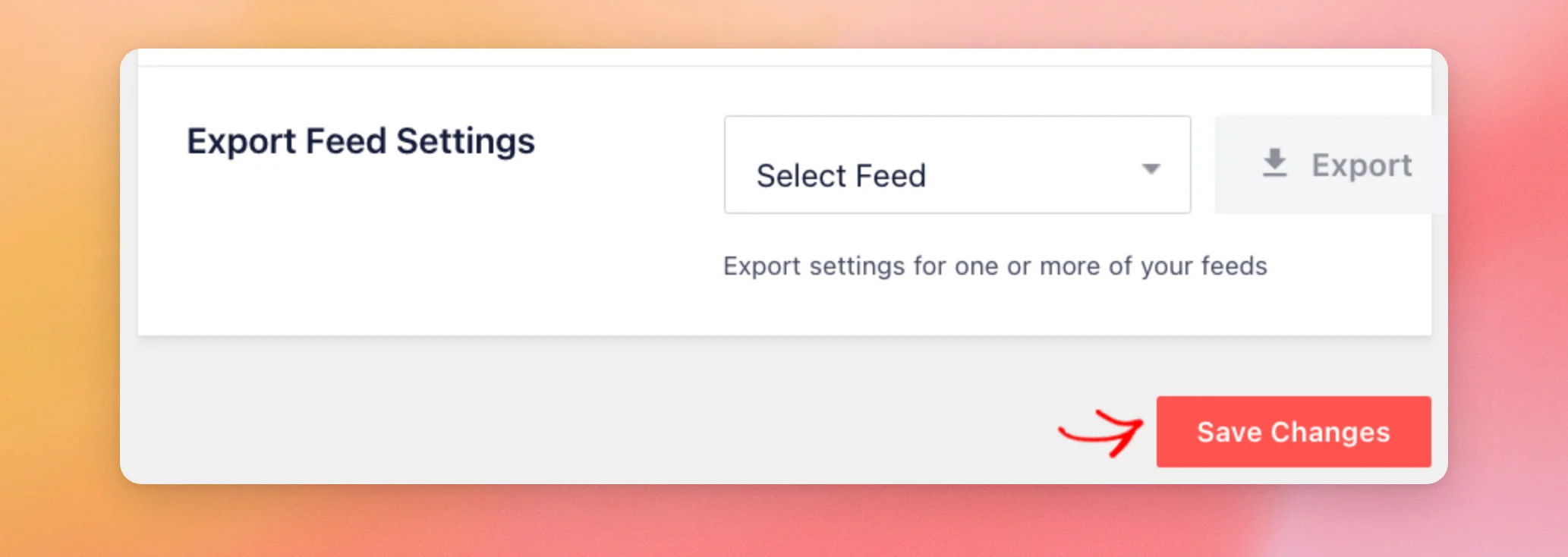
En bas de la page, cliquez sur « Enregistrer les modifications ».
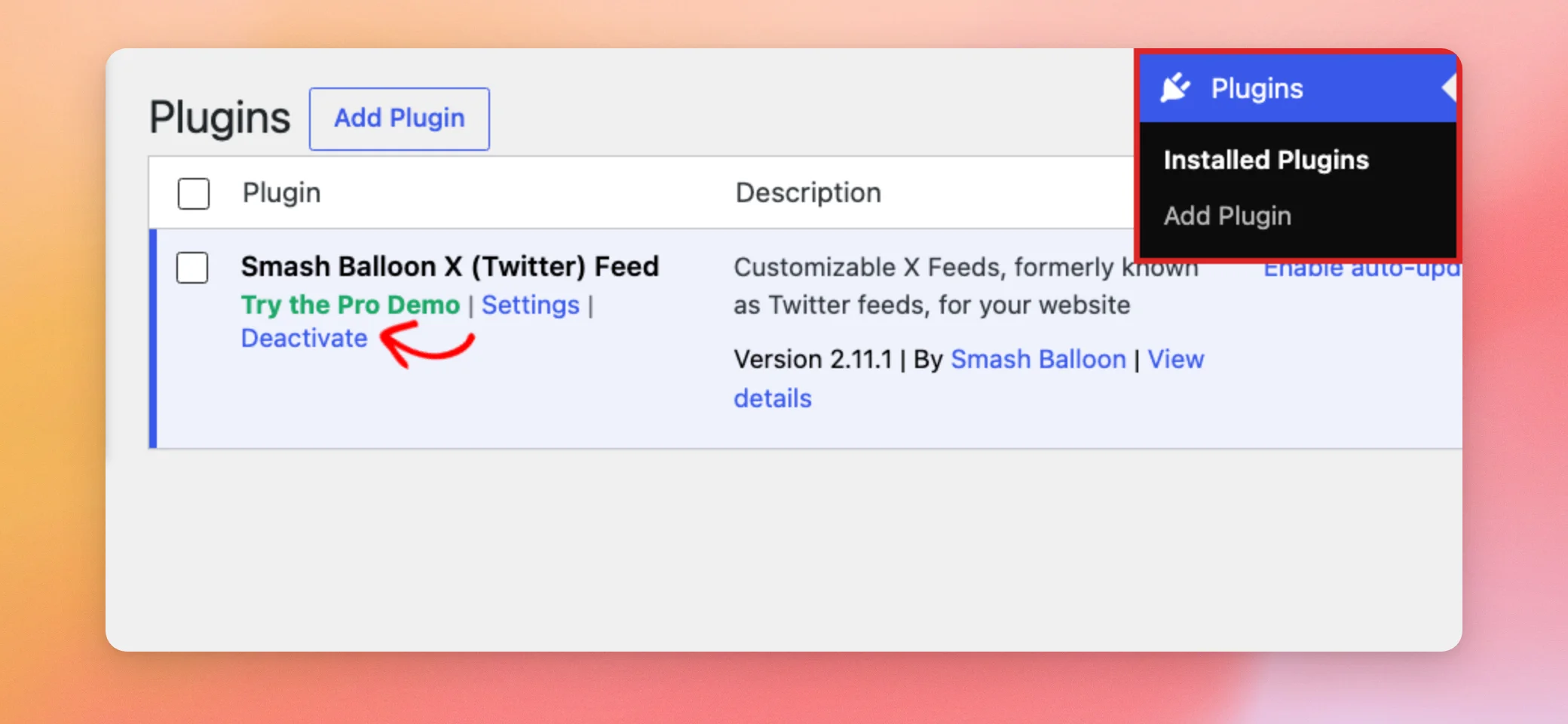
Ensuite, rendez-vous dans Plugins » Plugins installés. La version payante ne s’activera pas tant que la version gratuite sera active. Sous « Smash Balloon X (Twitter) Feed », cliquez sur « Désactiver ».
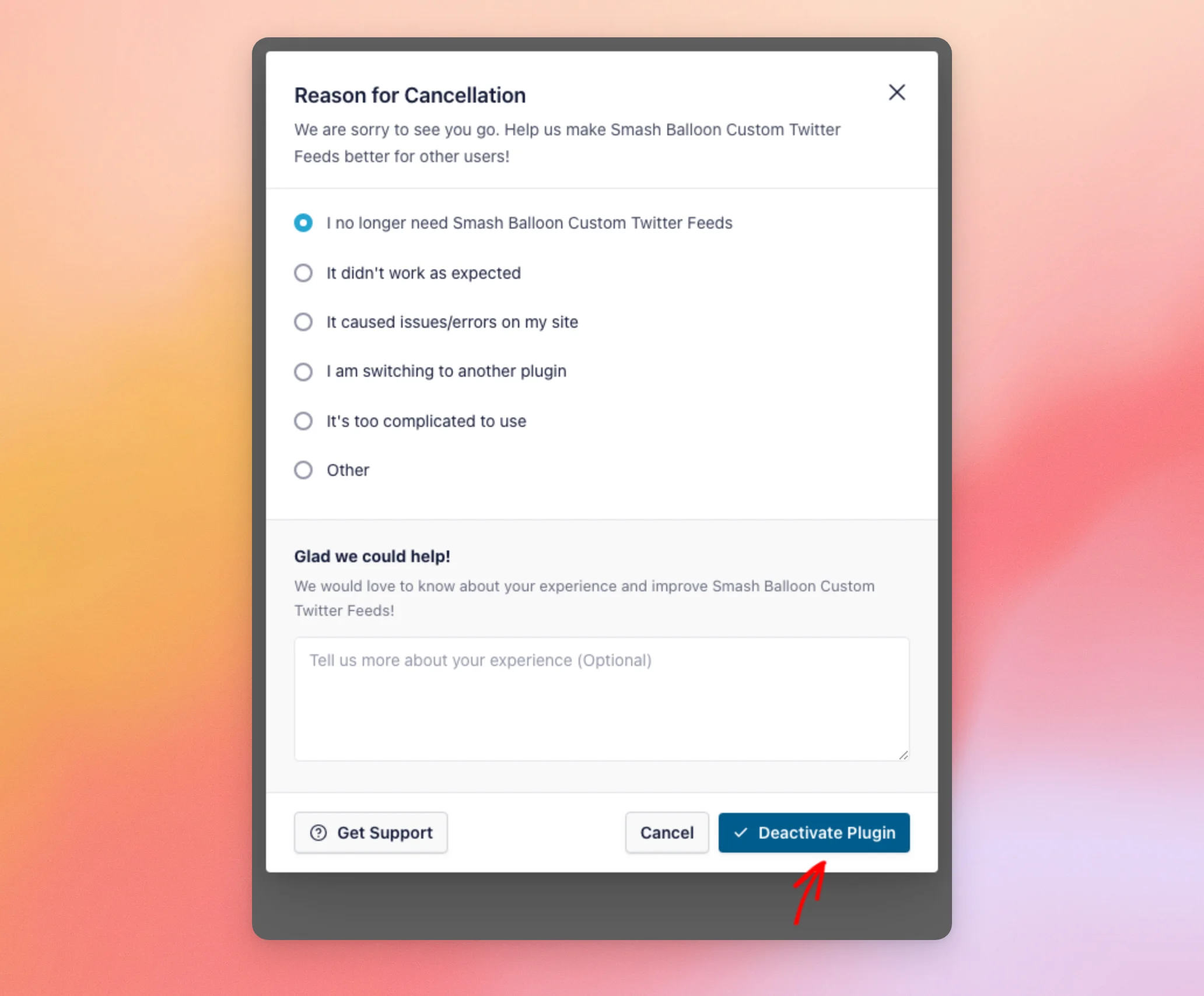
Une fenêtre s'ouvre et vous demande pourquoi vous désactivez le plugin. Il s'agit d'un questionnaire de satisfaction pour Smash Balloon. Le plugin se désactive de la même manière, quelle que soit la raison que vous choisissez.
Dans cette fenêtre, sélectionnez la raison qui correspond le mieux. Cliquez ensuite sur « Désactiver le module ».
Maintenant que la version gratuite est désactivée, vous pouvez installer la version payante.
Installation du plugin
Pour installer la version payante, il vous suffira de télécharger le fichier .zip que vous avez téléchargé.
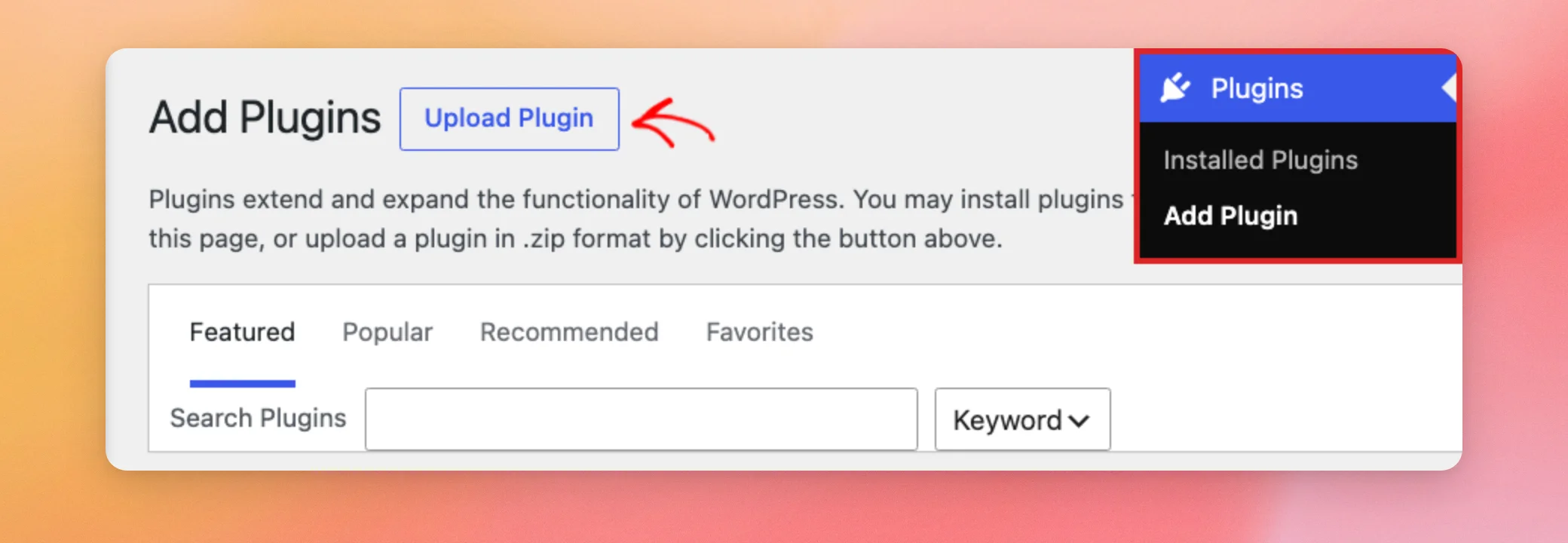
Dans votre tableau de bord WordPress, rendez-vous dans Plugins » Ajouter un plugin. En haut de la page, cliquez sur « Importer un plugin ».
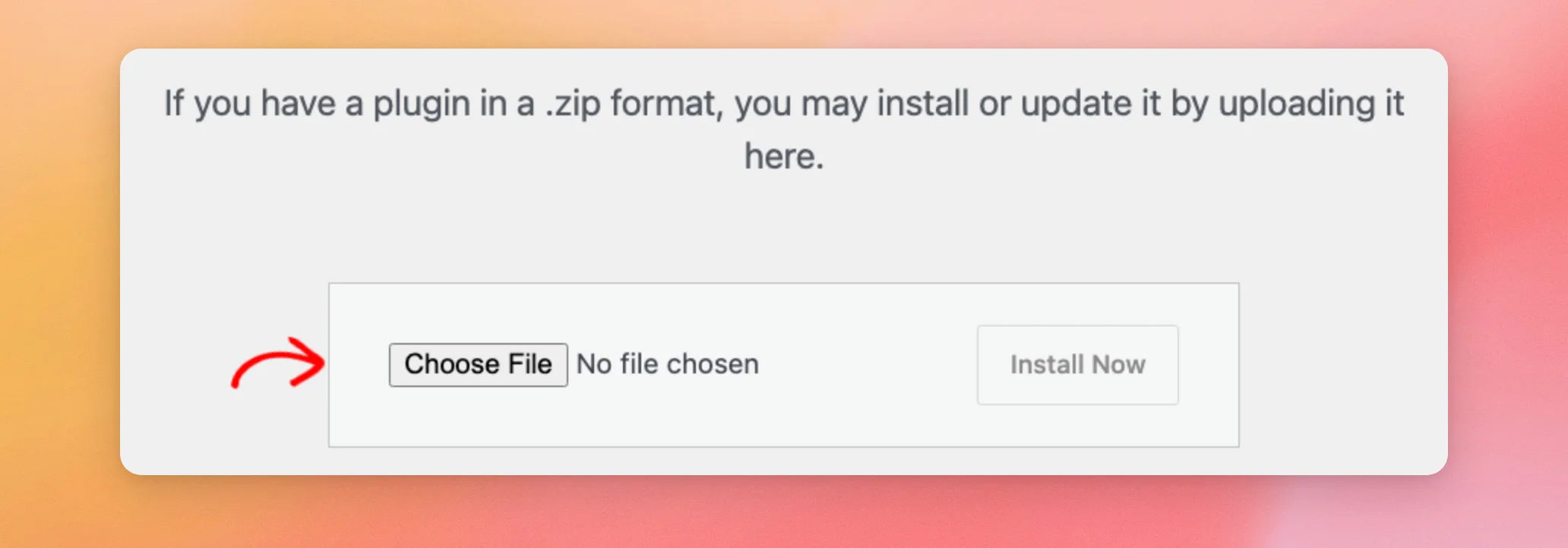
Dans la zone de téléchargement, cliquez sur « Choisir un fichier » et sélectionnez le fichier .zip que vous avez téléchargé.
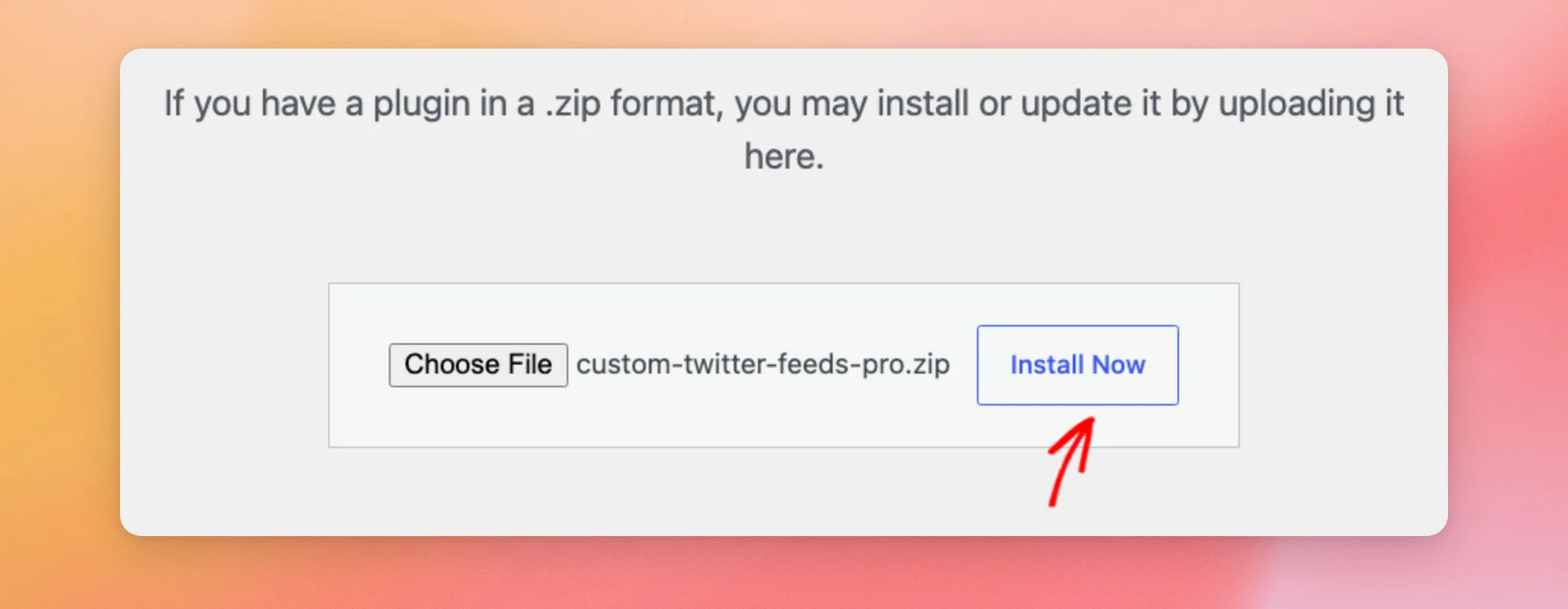
Une fois que votre fichier apparaît à côté du bouton, cliquez sur « Installer maintenant ».
WordPress télécharge et installe le plugin. Une fois l'installation terminée, cliquez sur « Activer le plugin ».
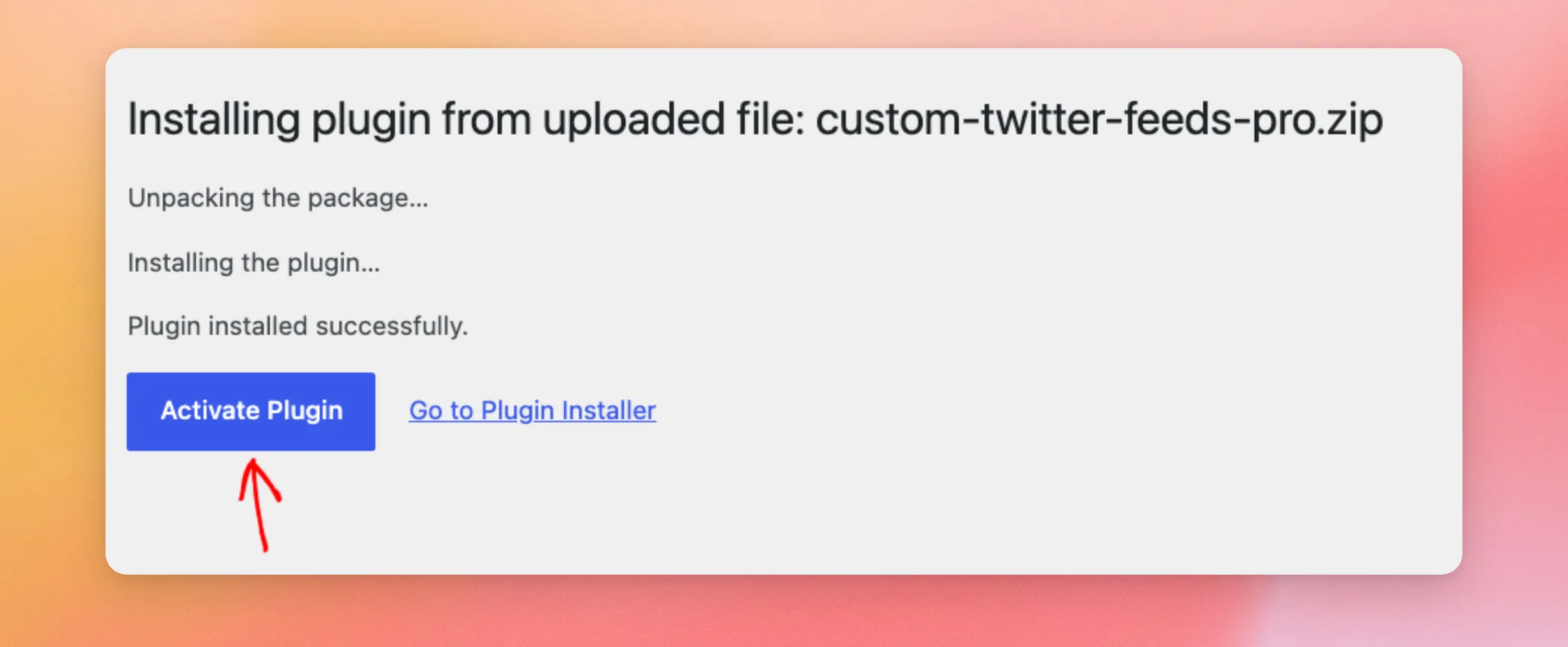
Une fois le plugin installé et activé, vous êtes prêt à ajouter votre clé de licence.
Activation de votre clé de licence
Votre clé de licence vous donne accès aux mises à jour du plugin et à l'assistance.
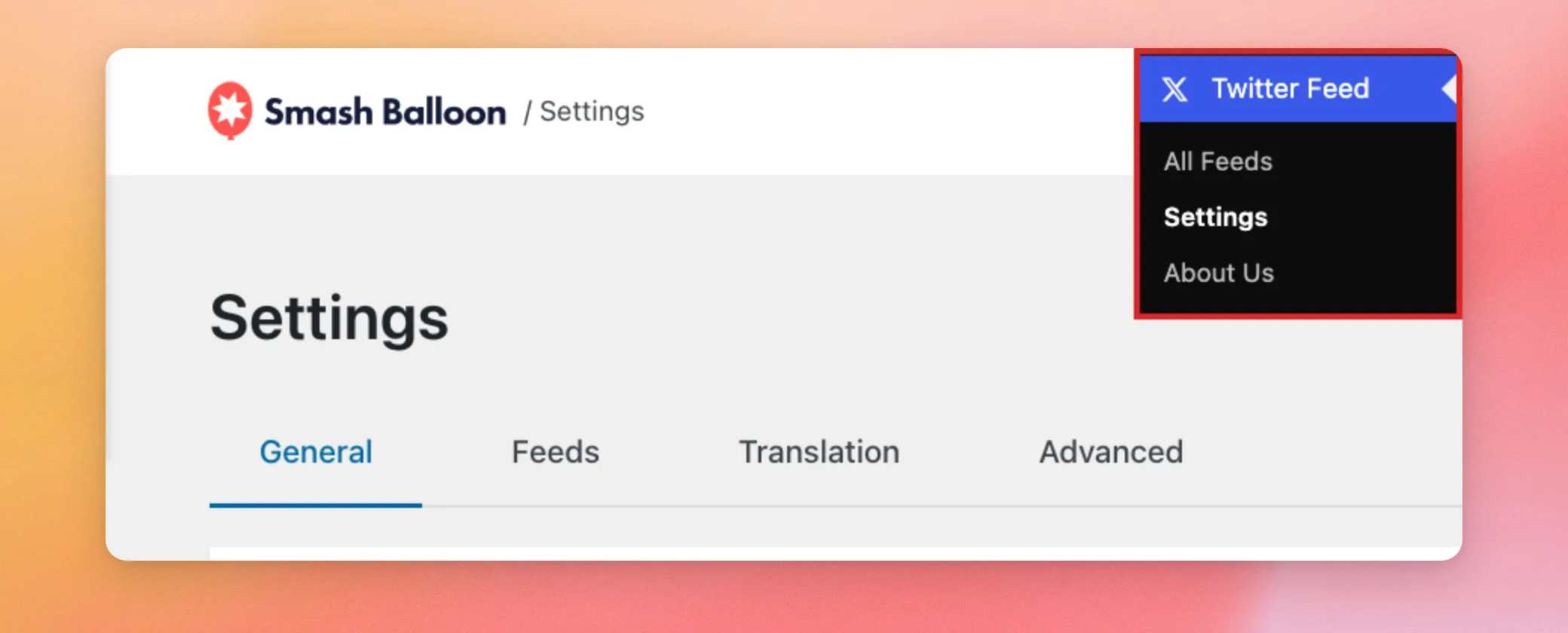
Depuis votre tableau de bord WordPress, rendez-vous dans « Twitter Feed » » « Paramètres ». Dans la version payante, le menu s'intitule « Twitter Feed ». Dans la version gratuite, il s'intitule « Twitter Feeds ».
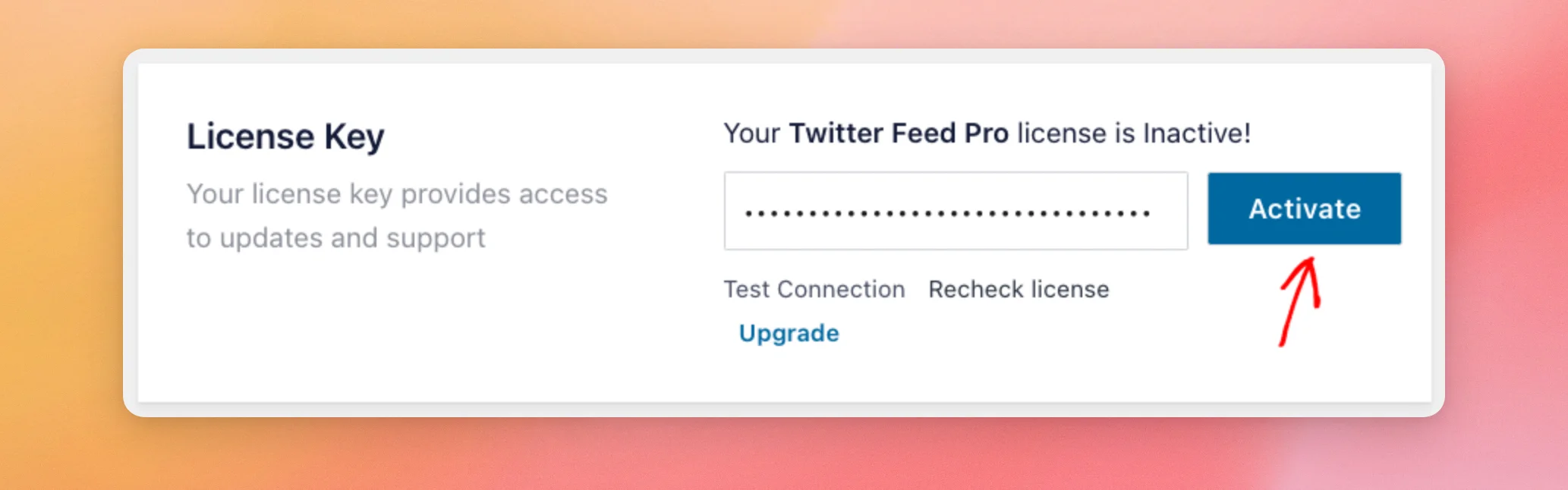
Dans l'onglet « Général », repérez le champ « Clé de licence ». Un message indique que votre licence Twitter Feed Pro est « inactive » tant que vous n'avez pas activé votre clé. Collez ensuite la clé de licence figurant dans l'e-mail de confirmation d'achat dans ce champ, puis cliquez sur « Activer ».
Remarque : la case « Clé de licence » indique-t-elle « Vous utilisez la version Lite du plugin » ? Dans ce cas, votre site utilise toujours la version gratuite. Pour changer de version, rendez-vous dans Plugins » Plugins installés, désactivez Smash Balloon X (Twitter) Feed, puis activez Custom Twitter Feeds Pro. Si vous ne voyez pas la version payante dans cette liste, suivez les étapes décrites dans la section « Installation du plugin ».
Une fois votre licence activée, la case « Clé de licence » indique que votre licence Twitter Feed Pro est « Active ». Le bouton situé à côté de ce champ affiche désormais « Désactiver ».
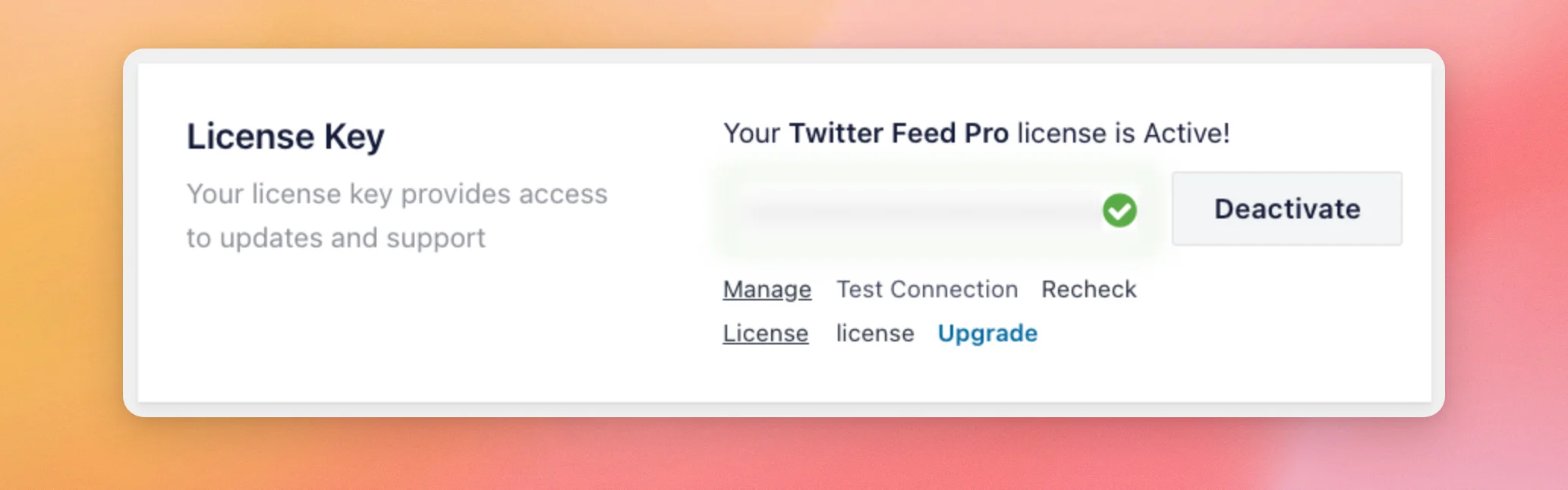
Votre licence est désormais active. Si vous venez de passer de la version gratuite, vous pouvez la supprimer ensuite. Sinon, passez directement à la section « Création de votre flux ».
Suppression de la version gratuite
La version payante étant désormais active, vous n'avez plus besoin de la version gratuite. Comme vous avez activé l'option « Conserver les paramètres » précédemment, vos flux et vos paramètres seront conservés lorsque vous la supprimerez.
Remarque : vous avez sauté l'étape « Paramètres de préservation » ? La version payante propose le même paramètre dans l'onglet « Général » de « Flux Twitter » » « Paramètres ». Dans ce cas, activez-le et cliquez sur « Enregistrer les modifications » avant de supprimer la version gratuite.
Sur la page « Plugins », repérez « Smash Balloon X (Twitter) Feed » et cliquez sur « Supprimer ». Votre navigateur vous demande alors si vous souhaitez supprimer le plugin et ses données. Si l'option « Conserver les paramètres » est activée, vos flux et vos paramètres seront conservés. Pour continuer, cliquez sur « OK ».
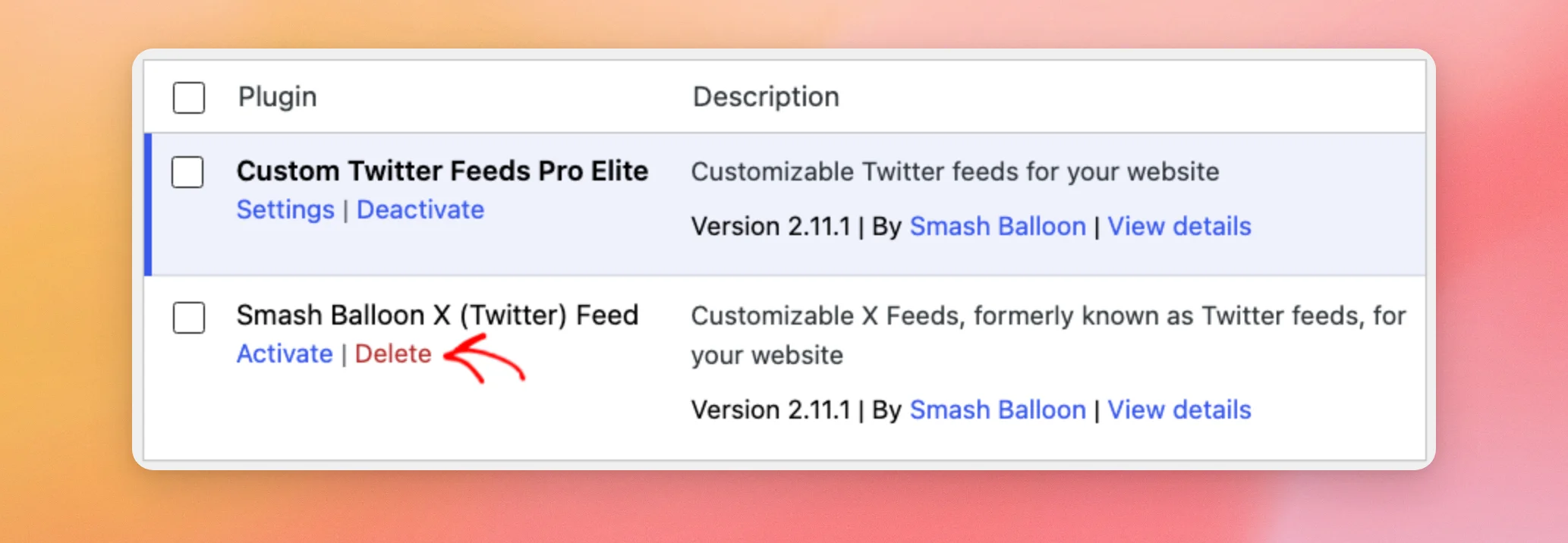
La version gratuite a été supprimée. Vous êtes prêt à créer votre flux.
Créer votre fil d'actualité
Votre fil d'actualité commence par le compte X que vous souhaitez afficher.
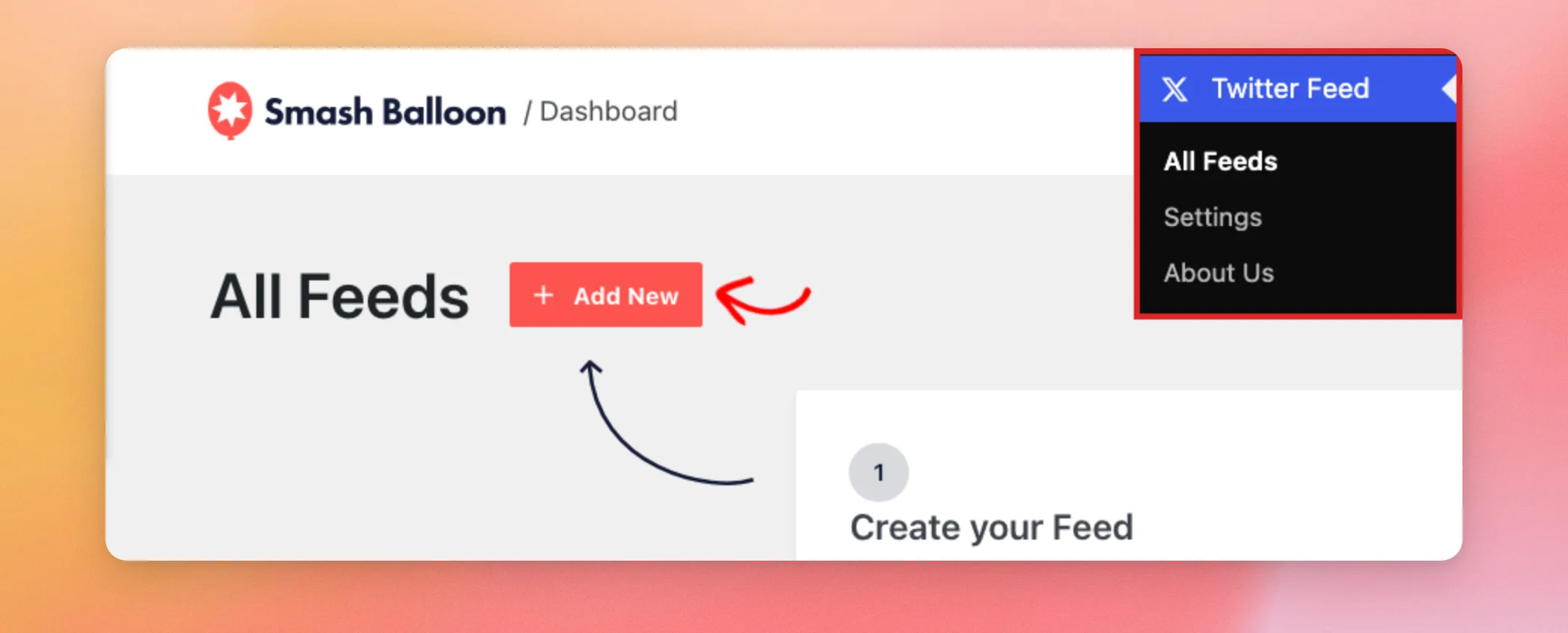
Depuis votre tableau de bord WordPress, rendez-vous dans « Flux Twitter » → « Tous les flux ». Cliquez ensuite sur « Ajouter ».
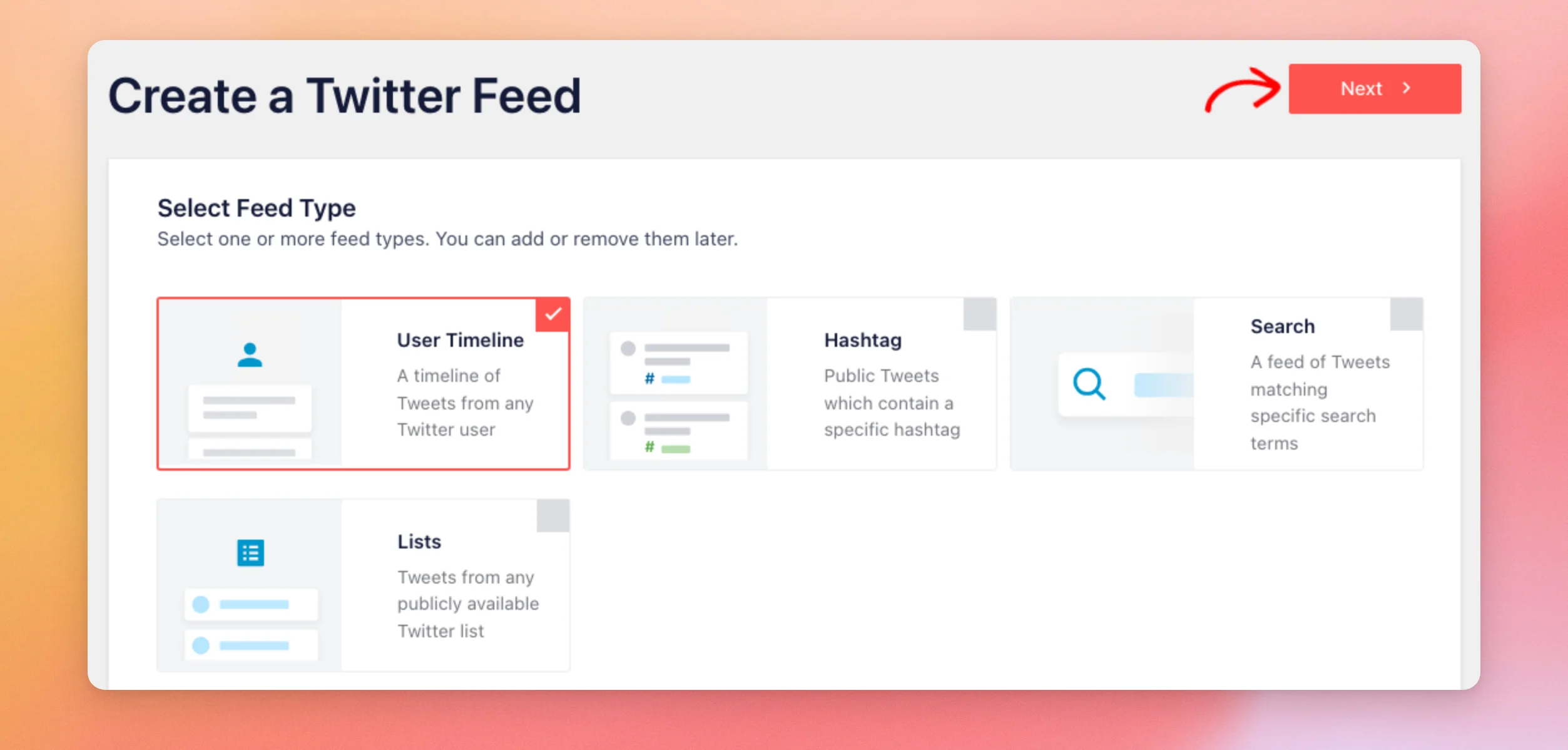
À l'étape « Sélectionner le type de flux », nous conserverons l'option « Fil d'actualité de l'utilisateur » sélectionnée pour ce guide. Ce type affiche les publications d'un ou plusieurs comptes. Pour continuer, cliquez sur « Suivant ».
Les autres types de flux dépendent de votre niveau de licence. Les flux « Hashtag » nécessitent le niveau de licence « Plus » ou supérieur. Les flux « Recherche » et « Listes » nécessitent le niveau de licence « Elite ».
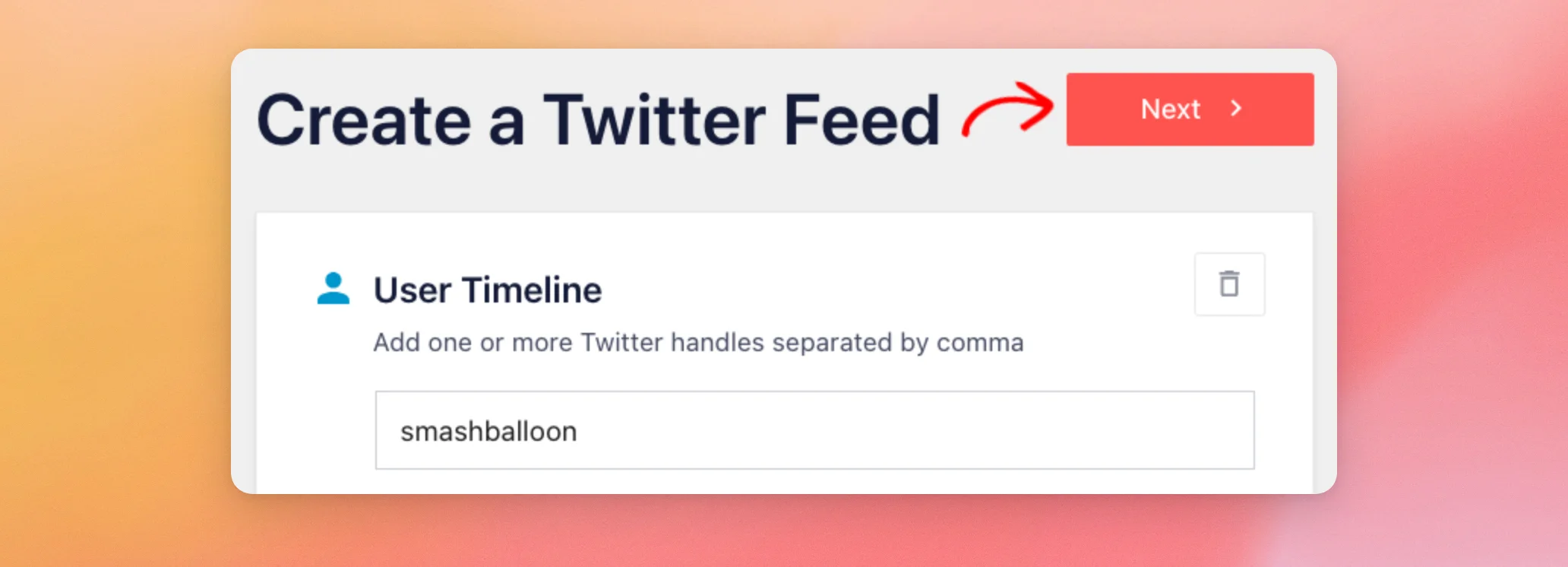
Dans le champ « Chronologie de l'utilisateur », saisissez le pseudo du compte X que vous souhaitez afficher, par exemple @smashballoon. Vous pouvez le saisir avec ou sans le signe @. Pour ajouter plusieurs comptes, séparez les pseudos par des virgules. Cliquez ensuite sur « Suivant ».
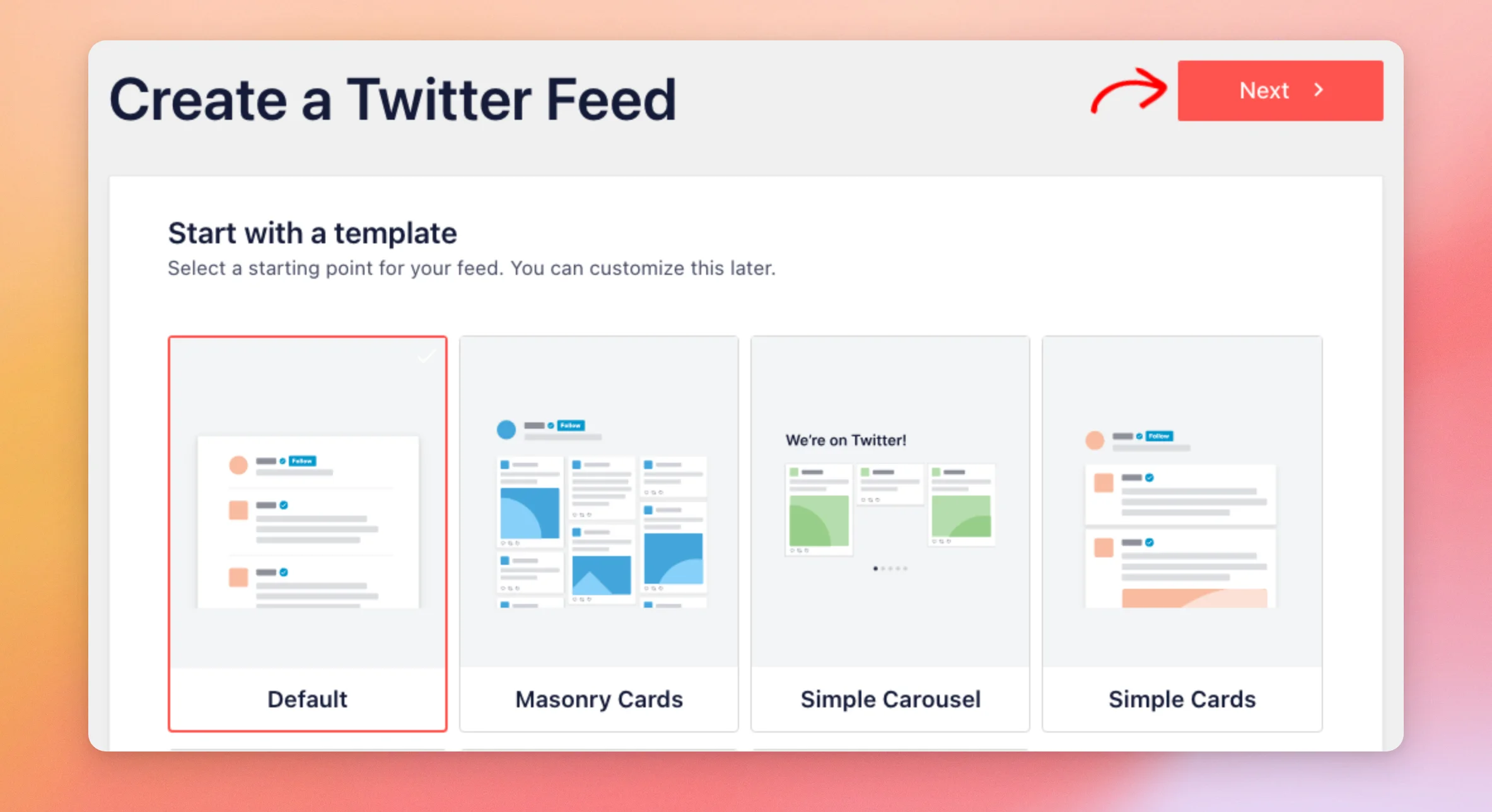
Si votre niveau de licence inclut des modèles, l'étape suivante vous invite à commencer par un modèle. Le modèle par défaut est déjà sélectionné, mais vous pourrez le modifier ultérieurement. Pour continuer, cliquez sur « Suivant ». Avec le niveau de licence de base, le plugin ignore cette étape.
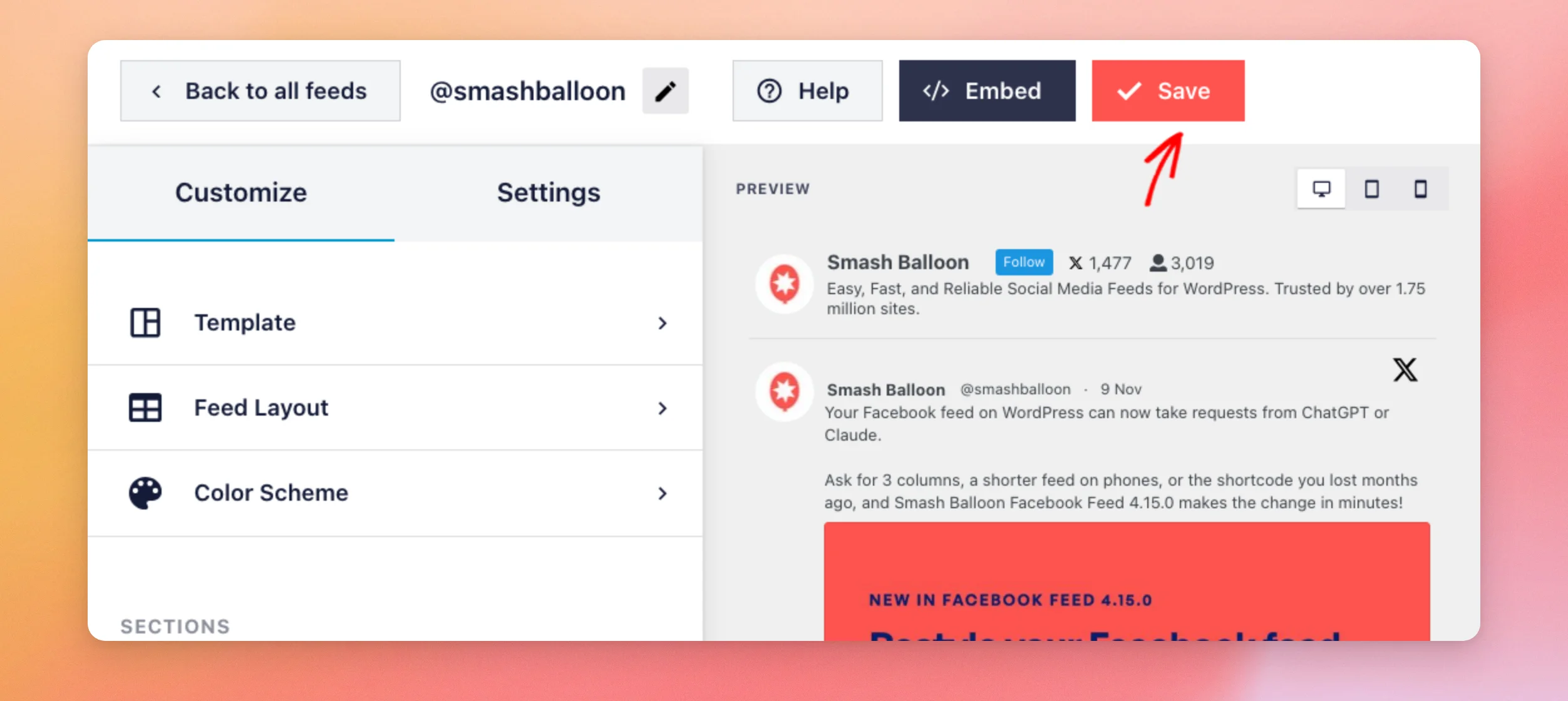
Le plugin crée votre flux et l'ouvre dans l'outil de personnalisation des flux. Lors de la première ouverture, une brève présentation vous indique le bouton « Intégrer ». Vous pouvez la suivre ou la fermer.
Dans l'onglet « Personnaliser », vous pouvez modifier le modèle, la mise en page et les couleurs de votre fil d'actualité. L'aperçu situé à droite vous montre à quoi ressemble votre fil d'actualité. Lorsque vous êtes satisfait du résultat, cliquez sur « Enregistrer ».
Votre fil d'actualité est enregistré. Nous allons maintenant voir comment exclure certaines publications de ce fil.
Masquer certains messages
Si un message apparaît dans votre fil d'actualité et que vous ne souhaitez pas qu'il figure sur votre site, vous pouvez le masquer à l'aide de son identifiant.
Vous trouverez l'identifiant d'une publication à la fin de son URL sur X. Dans https://x.com/smashballoon/status/2110154381178102086, l'identifiant est 2110154381178102086.
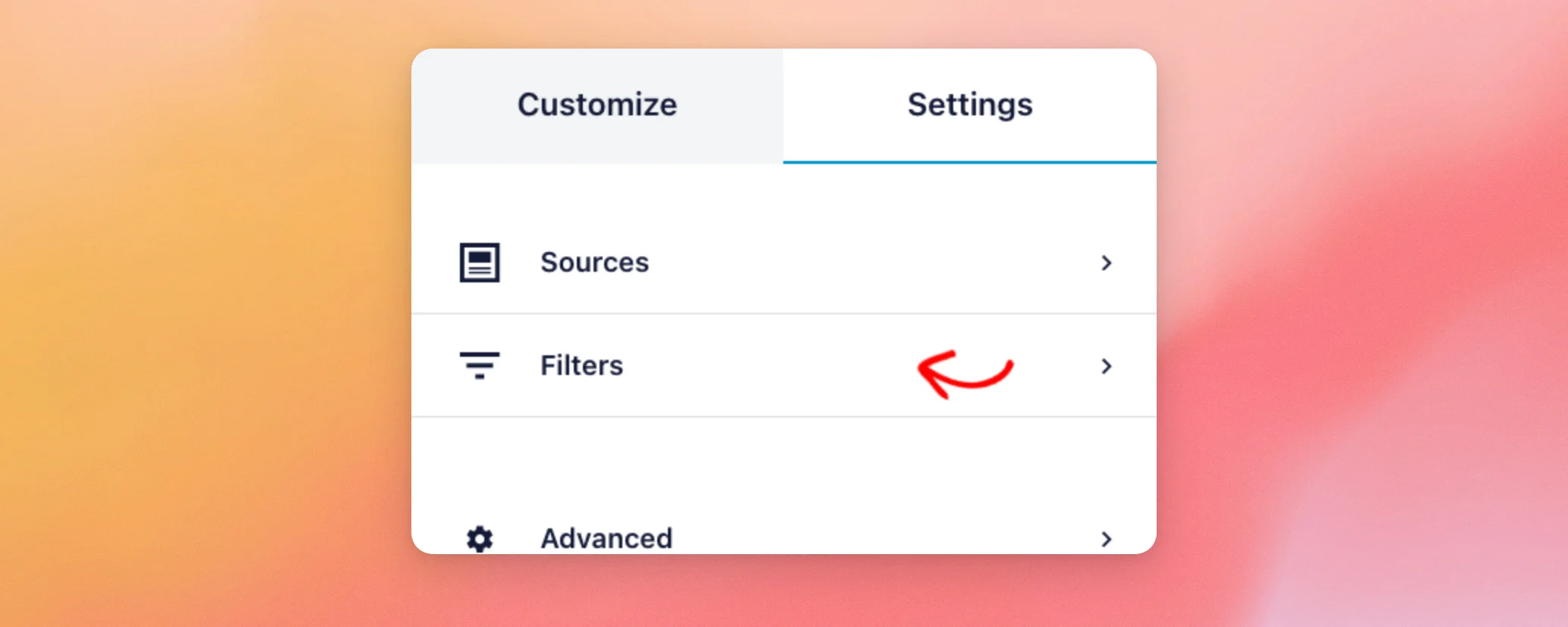
Dans l'outil de personnalisation du flux, ouvrez l'onglet « Paramètres ». Cliquez ensuite sur « Filtres ».
Ensuite, faites défiler la page jusqu'à la section « Masquer des tweets spécifiques » et saisissez l'identifiant du tweet dans le champ prévu à cet effet. Pour masquer plusieurs tweets, séparez les identifiants par des virgules.

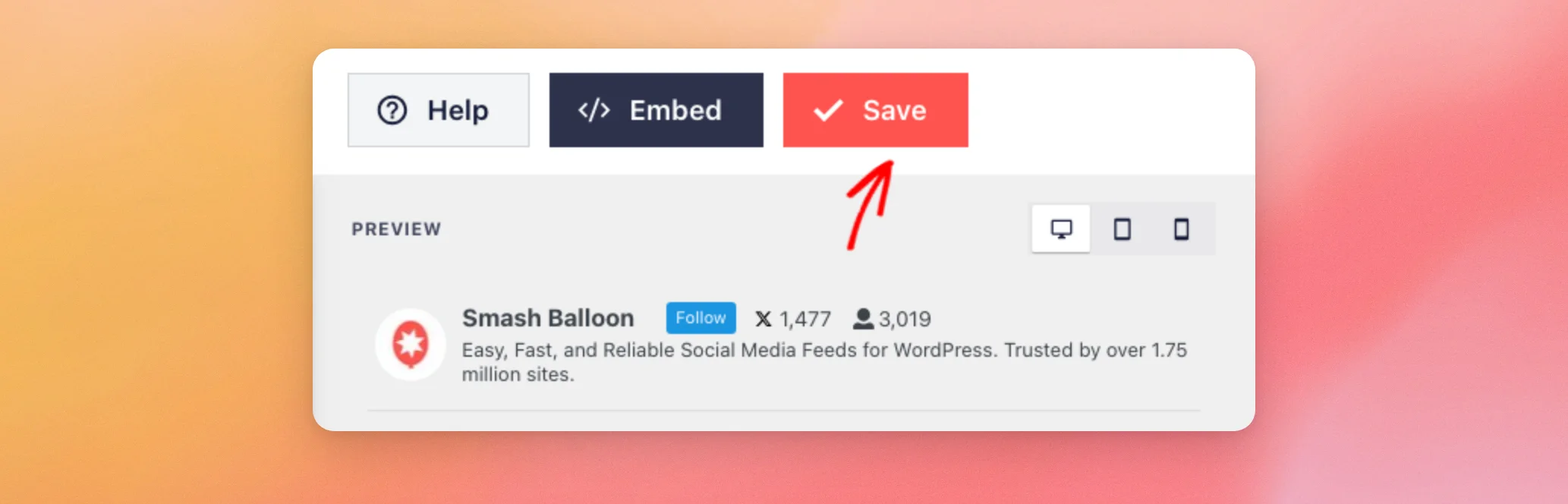
Ensuite, cliquez sur « Enregistrer ». La publication disparaîtra de votre fil d'actualité dès que vous aurez enregistré. Pour l'afficher à nouveau, supprimez son identifiant du champ, puis cliquez sur « Enregistrer ».
Remarque : les flux « Hashtag » et « Recherche » peuvent afficher des publications sponsorisées qui ne correspondent pas à vos paramètres de flux. Vous pouvez les supprimer à l'aide des mêmes filtres.
Pour en savoir plus, consultez notre guide sur la manière de masquer certaines publications.
Une fois que votre flux a masqué les publications que vous ne souhaitez pas afficher, vous pouvez l'ajouter à votre site.
Intégration du flux
Vous pouvez ajouter votre flux à l'aide d'un bloc, d'un shortcode ou directement dans un modèle de thème.
Utilisation du bloc
Commencez par ouvrir la page ou l'article dans lequel vous souhaitez insérer votre fil d'actualité dans l'éditeur WordPress. Ouvrez ensuite l'outil d'insertion de blocs et recherchez « Twitter ». Dans les résultats, cliquez sur le bloc « Fil Twitter ».
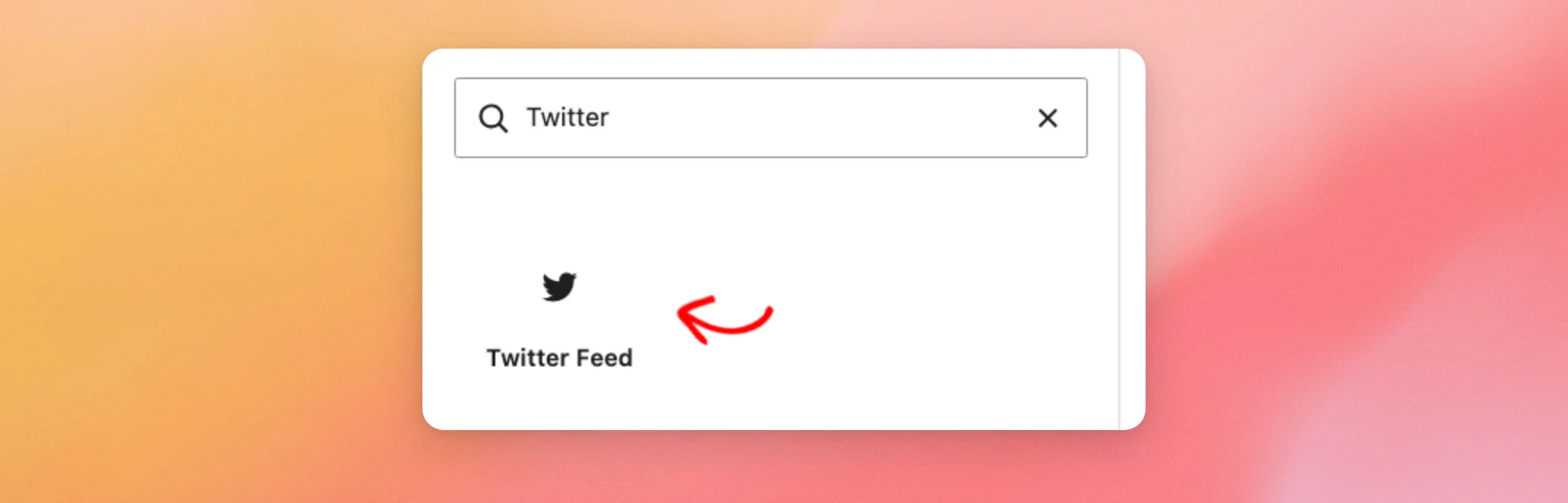
Ensuite, choisissez votre flux dans la liste « Sélectionner un flux » dans les paramètres du bloc. Puis, publiez ou mettez à jour votre page.
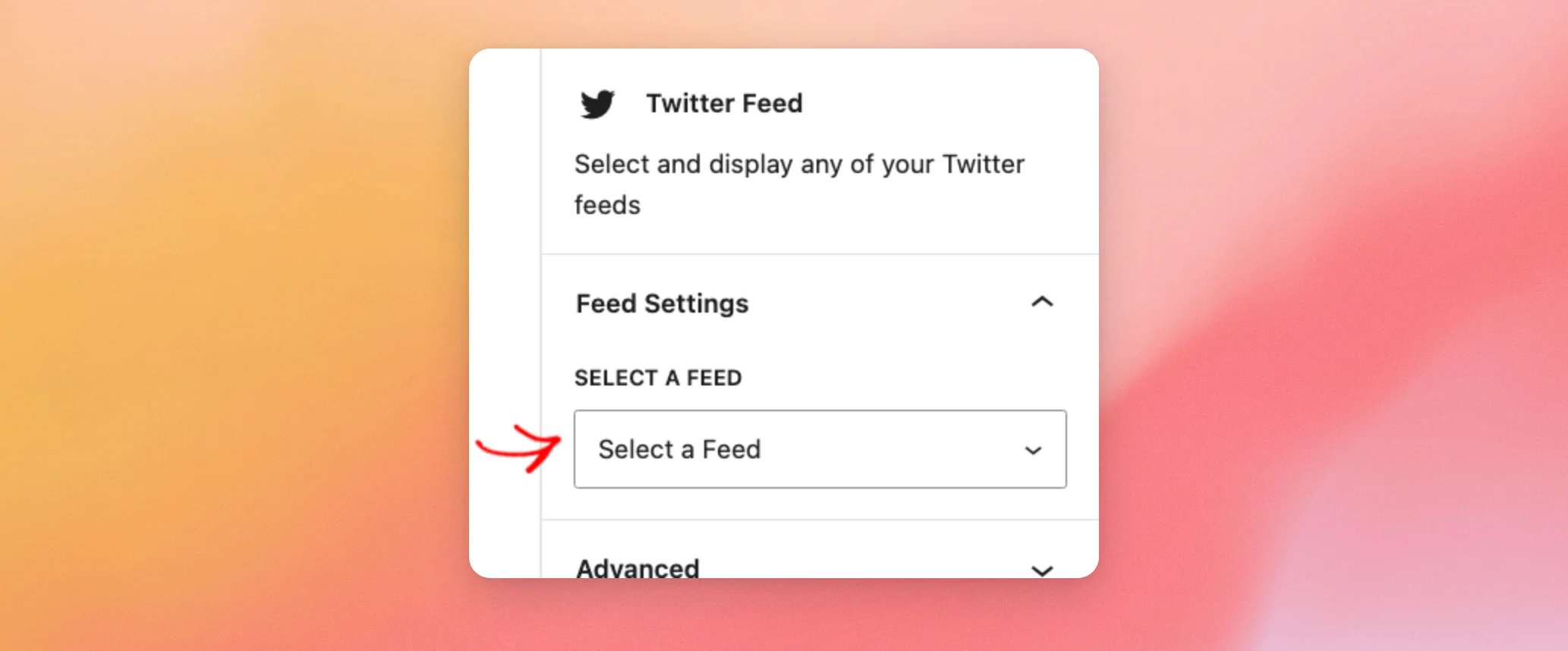
Votre fil d'actualité s'affiche désormais sur cette page.

Nous allons maintenant voir comment l'ajouter à l'aide d'un shortcode.
Utilisation du shortcode
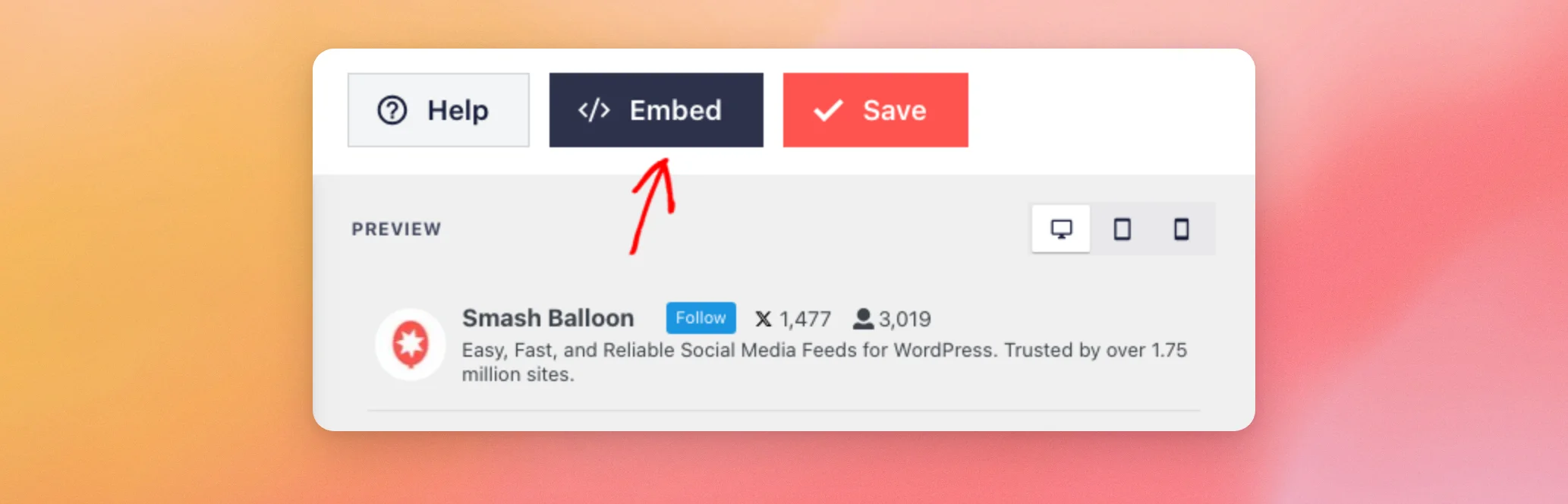
Vous pouvez également ajouter votre flux partout où un shortcode est pris en charge. Dans l'outil de personnalisation du flux, cliquez sur « Intégrer ».
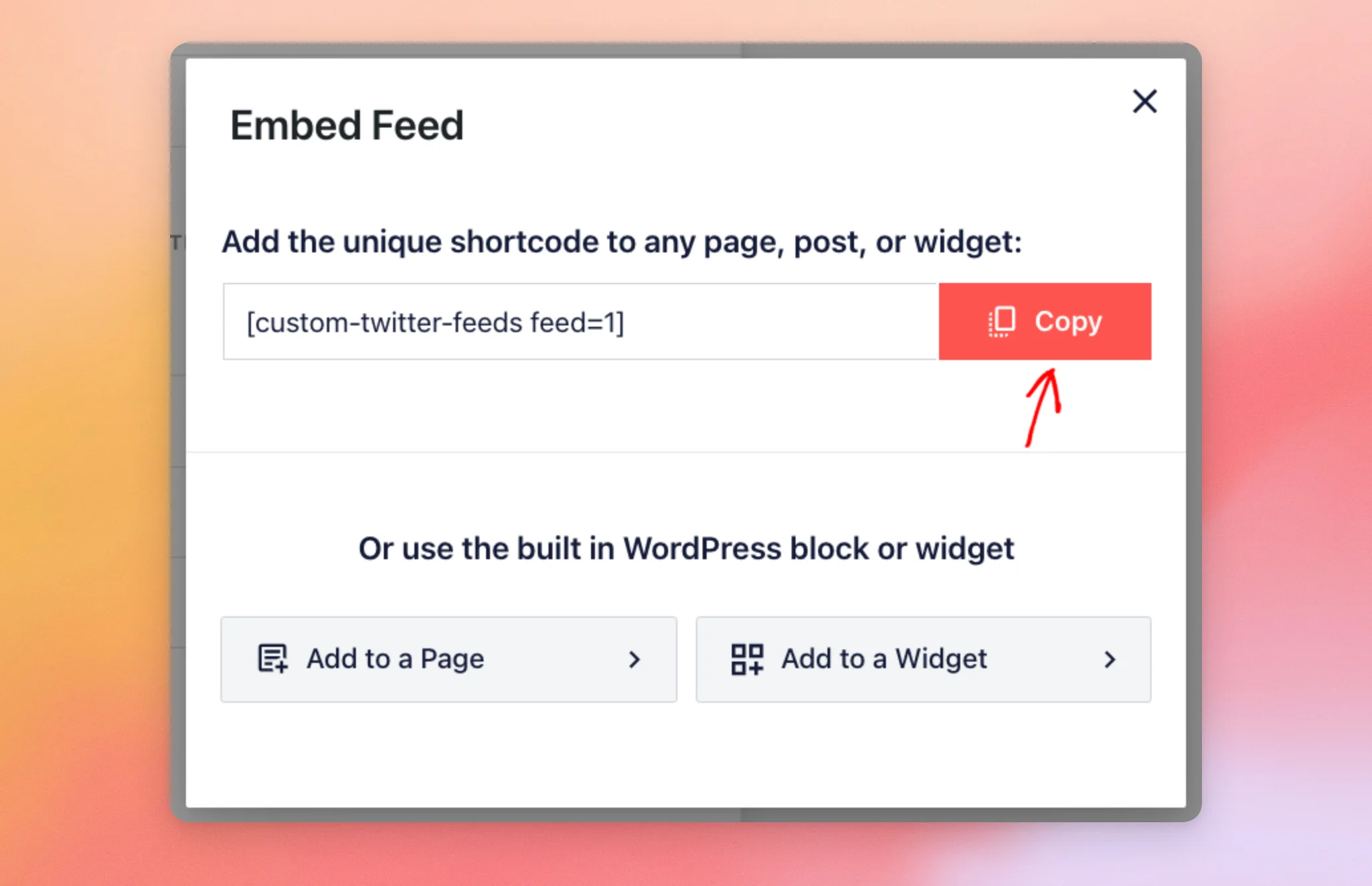
La fenêtre « Intégrer un flux » affiche le shortcode de votre flux. Il se présente comme suit : [custom-twitter-feeds feed=1]. Pour l'utiliser, cliquez sur Copie. Ensuite, collez le shortcode dans n'importe quelle page, n'importe quel article ou n'importe quel widget.
Pour plus d'aide, consultez l'article « Comment ajouter un shortcode dans WordPress » pour obtenir un guide étape par étape.
Si vous souhaitez placer votre flux à un endroit inaccessible à l'éditeur, le modèle de thème constitue la solution suivante.
Ajouter le flux à un modèle de thème
Un modèle de thème permet d'afficher votre flux à un emplacement inaccessible à l'éditeur WordPress, comme le pied de page de votre site. Cette option nécessite de modifier les fichiers PHP de votre thème. Elle est particulièrement adaptée aux développeurs.
Pour ce faire, ajoutez le plugin WordPress do_shortcode Ajoutez la fonction suivante à votre fichier de modèle, à l'endroit où vous souhaitez afficher le flux :
<?php echo do_shortcode( '[custom-twitter-feeds feed=1]' ); ?>Remplacez ensuite le « 1 » par le numéro de votre flux. Vous le trouverez dans le shortcode de la fenêtre « Intégrer un flux ».
Votre flux est désormais disponible sur votre site. Nous verrons ensuite comment le modifier ultérieurement.
Modifier votre fil d'actualité
Vous pouvez revenir à tout moment pour modifier votre flux.
Pour cela, rendez-vous dans « Fil Twitter » » « Tous les fils ». Cliquez ensuite sur le bouton « Modifier » situé à côté de votre fil. Il est représenté par une icône en forme de crayon.
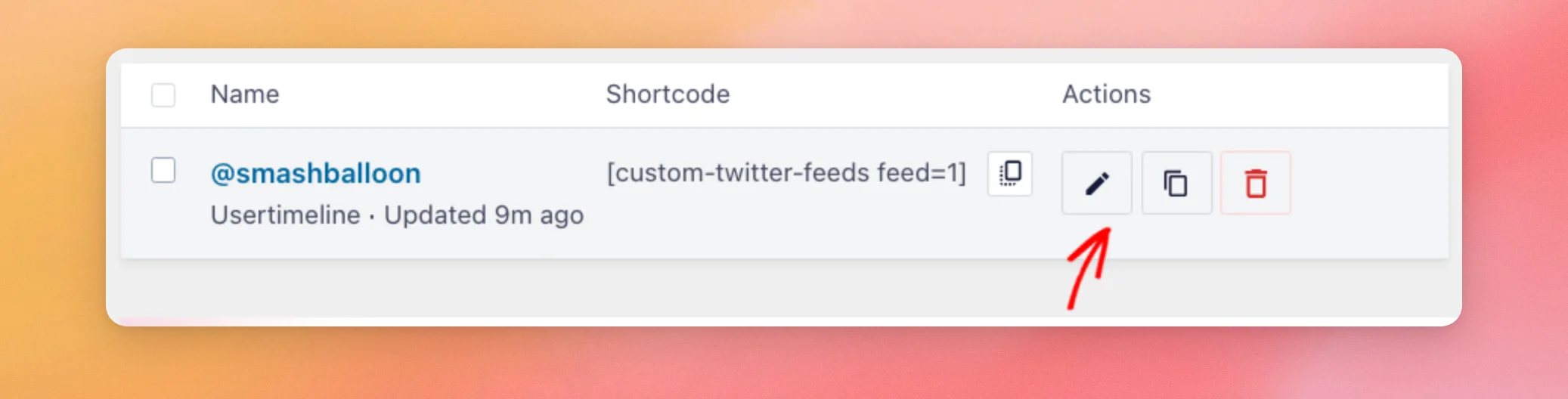
Et voilà ! Vous avez installé la version payante de Custom Twitter Feeds, activé votre clé de licence et ajouté votre flux à votre site.
Consultez ensuite notre guide sur les changements apportés à X (anciennement Twitter) pour savoir à quelle fréquence votre fil d'actualité est mis à jour selon chaque niveau d'abonnement.
Questions fréquemment posées
Vous trouverez ci-dessous les réponses à certaines des questions les plus fréquentes concernant la configuration de la version payante de Custom Twitter Feeds.
Pourquoi WordPress me demande-t-il de désactiver d'abord la version gratuite ?
La version payante remplace la version gratuite. Une seule des deux peut être active à la fois. Si vous activez d’abord la version payante, WordPress affiche le message suivant : « Veuillez désactiver la version gratuite du plugin Custom Twitter Feeds avant d’activer cette version. » Pour continuer, désactivez Smash Balloon X (Twitter) Feed sur votre page « Plugins ». Activez ensuite Custom Twitter Feeds Pro.
Mes flux seront-ils transférés depuis la version gratuite ?
Oui. Les deux versions utilisent les mêmes flux et les mêmes paramètres. Vos flux sont conservés lorsque vous activez la version payante. Avant de supprimer la version gratuite, activez l'option « Conserver les paramètres si le plugin est supprimé », comme indiqué dans la section « Passer de la version gratuite ».
Où puis-je trouver ma clé de licence ?
Votre clé de licence figure dans l'e-mail que nous vous avons envoyé après votre achat, avec le lien de téléchargement.
Où puis-je retrouver le shortcode d'un flux par la suite ?
Pour le trouver, rendez-vous dans « Flux Twitter » » « Tous les flux ». La colonne « Shortcode » affiche le shortcode de chacun de vos flux. Un bouton situé à côté permet de copier ce shortcode.
Puis-je afficher un autre compte en modifiant le shortcode ?
Non. C'est le numéro du flux indiqué dans le shortcode qui détermine ce qui s'affiche. Le compte fait partie des paramètres du flux. Pour afficher un autre compte, créez-lui un nouveau flux, comme indiqué dans la section « Créer votre flux ». Utilisez ensuite le shortcode de ce flux.




