


 Muro social
 Feed Analytics


Las dos formas de mostrar vídeos de Facebook en tu sitio web, desde la página «Vídeos» o desde la cronología de tu página, y en qué se diferencian.
¿Te gustaría mostrar los vídeos de tu página de Facebook en tu sitio web de WordPress?
En esta guía, te mostraremos cómo crear un feed de vídeos y cómo extraer vídeos directamente de tu cronología. También explicaremos cómo mostrar solo Reels o solo vídeos estándar, así como cómo mostrar una lista de reproducción. Necesitarás la aplicación «Custom Facebook Feed Pro» y una página de Facebook vinculada.
Requisitos: El tipo de feed «Vídeos» y los filtros de publicaciones forman parte de los niveles de licencia Plus y Elite.
Antes de empezar, asegúrate de que Custom Facebook Feed Pro esté instalado y activado, y de que tu página de Facebook esté conectada.
Esto es lo que vamos a tratar.
- Creación de un feed de vídeos
- Mostrar vídeos de tu cronología
- Mostrar solo «Reels» o solo vídeos
- Mostrar una lista de reproducción
- Solucionar el error de obtención de la lista de reproducción
- Visualización de Reels en vista deslizante
- Preguntas frecuentes
Creación de un feed de vídeos
Para empezar, crearemos un feed de «Vídeos». Este tipo de feed recoge los vídeos de la página «Vídeos» de tu página de Facebook.
Desde la barra lateral de administración de WordPress, ve a «Feed de Facebook» » «Todos los feeds». A continuación, haz clic en «Añadir nuevo».
En la pantalla «Crear un feed de Facebook», selecciona «Vídeos » en «Seleccionar tipo de feed». A continuación, haz clic en «Siguiente».
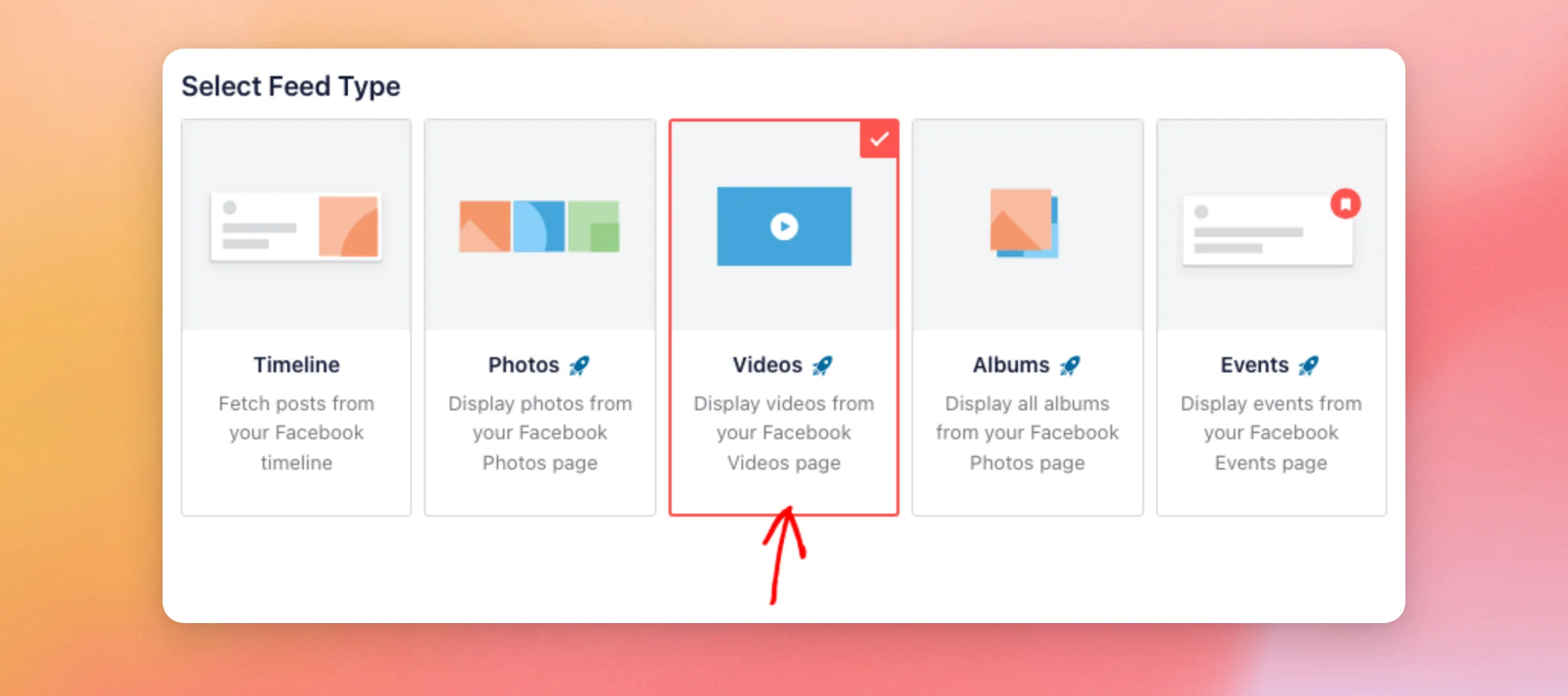
A continuación, selecciona tu página de Facebook en la pantalla «Seleccionar una fuente». Después, vuelve a hacer clic en «Siguiente ».
Si el complemento muestra la opción «Empezar con un tema», elige un tema y haz clic en «Siguiente». No todos los niveles de licencia muestran esta pantalla.
A continuación, elige una plantilla inicial y haz clic en «Siguiente». Para saber qué ofrece cada plantilla y cada tema, consulta nuestra guía sobre cómo utilizar las plantillas y los temas del feed de Facebook.
En la pantalla «Personalizar feed de vídeos» se te preguntará qué vídeos quieres mostrar. A continuación, selecciona «Mostrar todos los vídeos » para mostrar todos los vídeos de la página «Vídeos» de tu página. Después, haz clic en «Siguiente» para crear el feed.
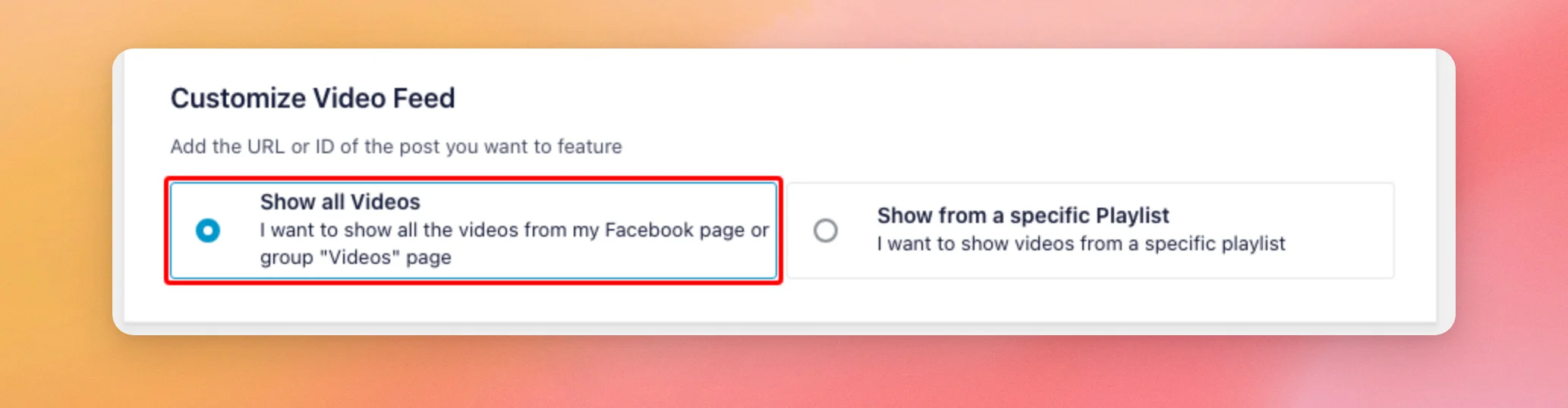
Una vez que el feed se abra en el editor, podrás modificar su aspecto. Para cambiar el diseño, haz clic en la pestaña «Personalizar ». A continuación, haz clic en «Diseño del feed». Después, elige un diseño, como «Lista», «Cuadrícula» o «Masonry».
También puedes decidir qué ocurre cuando un visitante hace clic en un vídeo. Para ello, haz clic en la pestaña «Configuración ». A continuación, haz clic en «Avanzado». A continuación, busca la opción «Acción de reproducción del vídeo» y elige entre «Reproducir directamente en el feed» o «Enlace al vídeo en Facebook». La opción «Reproducir directamente en el feed» reproduce el vídeo dentro del feed. La opción «Enlace al vídeo en Facebook» redirige a los visitantes al vídeo en Facebook. Esta configuración se aplica cuando la ventana emergente está desactivada en la sección «Ventana emergente» de la pestaña «Personalizar». Si la ventana emergente está activada, que es la configuración predeterminada, los vídeos se abren en la ventana emergente.
Cuando hayas terminado, haz clic en «Incrustar» para añadir el feed a una página, o en «Guardar » para guardar los cambios.
Si quieres mostrar solo las publicaciones con vídeo de tu cronología, en la siguiente sección te explicamos cómo hacerlo.
Mostrar vídeos de tu cronología
También puedes mostrar solo las publicaciones con vídeo que aparecen en la cronología de tu página. Esto funciona mediante el feed de la cronología y un filtro de tipo de publicación.
Crea una nueva publicación y selecciona «Línea de tiempo» como tipo de publicación. A continuación, abre la publicación en el editor.
A continuación, haz clic en la pestaña «Configuración ». Después, haz clic en «Filtros». En «Mostrar», selecciona «Solo entradas especificadas». Aparecerá una lista titulada «Mostrar entradas con», en la que estarán marcados todos los tipos de entrada. A continuación, desmarca todos los tipos de entrada excepto «Vídeo».
Ahora el feed solo muestra publicaciones de vídeo de tu cronología. Para aplicar el cambio, haz clic en «Guardar».
A continuación, verás cómo limitar un feed de «Vídeos» a «Reels» o a vídeos normales.
Mostrar solo «Reels» o solo vídeos
Un feed de vídeos puede mostrar Reels, vídeos normales o ambos. Esto resulta útil cuando tu página publica muchos Reels y quieres que aparezcan en un feed aparte, o al revés.
Para ello, abre tu sección «Vídeos» en el editor. A continuación, haz clic en la pestaña «Configuración ». Después, haz clic en «Filtros».
A continuación, busca el menú desplegable «Tipo de vídeo». Después, selecciona una de las opciones.
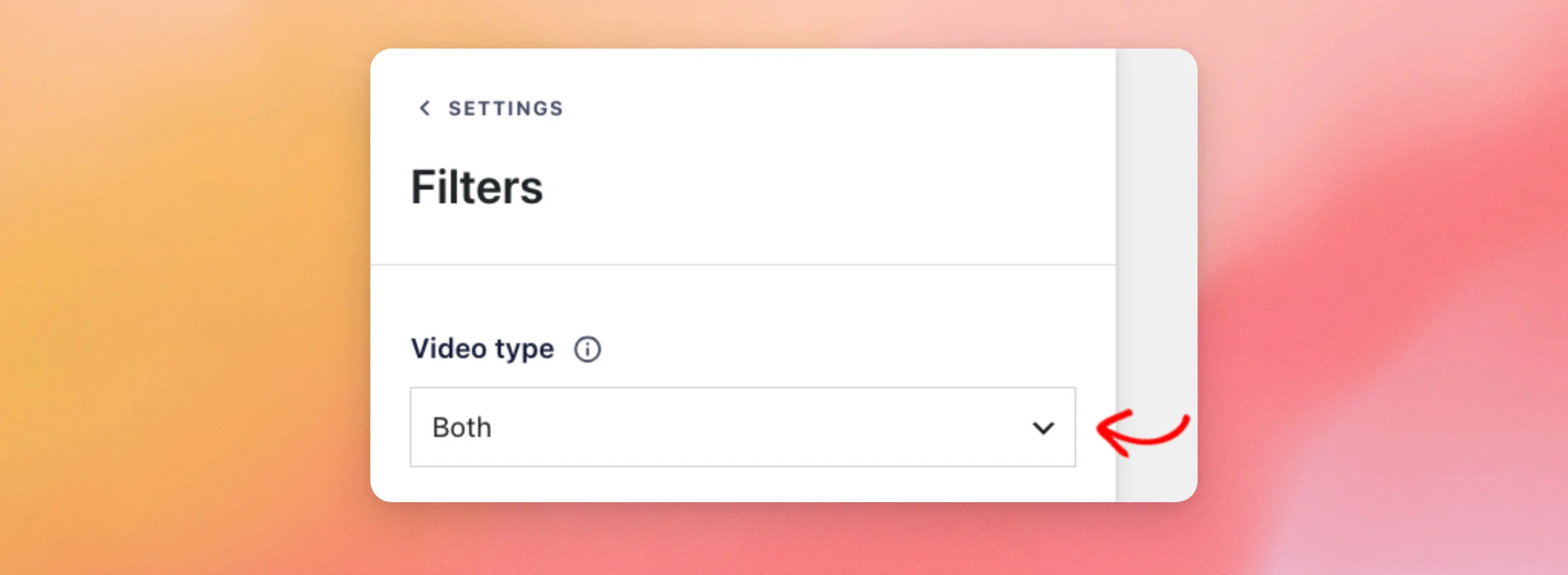
- Muestra tanto «Reels» como vídeos normales. Es la configuración predeterminada, por lo que un nuevo feed muestra ambos tipos hasta que elijas uno.
- «Reels» solo muestra tus «Reels».
- En «Vídeos» solo se muestran los vídeos habituales.
Cuando hayas terminado, haz clic en «Guardar».
Nota: El tipo de vídeo solo se muestra en los feeds que tienen el tipo «Vídeos».
A continuación, veremos cómo mostrar únicamente los vídeos de una lista de reproducción de Facebook.
Mostrar una lista de reproducción
En lugar de mostrar todos los vídeos de tu página, la sección «Vídeos» puede mostrar únicamente los vídeos de una lista de reproducción de Facebook. Si aún no has creado ninguna lista de reproducción, sigue primero la guía de Facebook.
Crea un nuevo feed tal y como se indica en la primera sección, «Creación de un feed de vídeos». A continuación, selecciona «Vídeos» como tipo de feed. Después, selecciona la página que contiene la lista de reproducción como fuente.
Una vez que hayas elegido una plantilla, aparecerá la pantalla «Personalizar feed de vídeo». A continuación, selecciona «Mostrar desde una lista de reproducción específica». Después, pega el enlace a tu lista de reproducción en el cuadro «Añadir URL de la lista de reproducción ». Por último, haz clic en «Siguiente».
Cuando se abra el feed, personalízalo a tu gusto. A continuación, haz clic en «Incrustar» para añadirlo a tu página web.
Si la lista de reproducción no se carga, en la siguiente sección se explica cómo solucionarlo.
Cómo solucionar el error «No se ha podido recuperar la lista de reproducción; asegúrate de que la URL sea válida»
Este error aparece debajo del cuadro «Añadir URL de lista de reproducción» cuando el complemento no puede cargar la lista de reproducción. Para solucionarlo, comprueba lo siguiente.
- El enlace es la dirección de una lista de reproducción de Facebook.
- La lista de reproducción está en una página a la que tienes acceso.
- Esa página es la fuente que has elegido para el feed y está incluida en tu conexión.
Para mostrar una lista de reproducción desde una página que aún no está conectada, la conexión debe realizarla alguien que tenga un rol en dicha página. Pide al propietario de la página que te asigne un rol en ella. A continuación, añádela como fuente utilizando tu propio perfil de Facebook. Nuestra guía sobre cómo conectar una página de Facebook para un cliente explica el resto de opciones.
A continuación, veremos cómo se pueden abrir los Reels en un reproductor a pantalla completa.
Visualización de Reels en vista deslizante
Los Reels se pueden abrir en un reproductor a pantalla completa en el que se puede deslizar el dedo, en lugar de en la ventana emergente. Para activarlo, hay que activar la opción «Vista deslizante para Reels» en la pestaña «Avanzado» de «Feed de Facebook» » «Configuración». El resto de publicaciones seguirán abriéndose en la ventana emergente.
Para obtener más información, consulta nuestra guía sobre cómo ver los Reels de Facebook en el modo «Swipe View».
¡Y ya está! Ahora ya sabes cómo mostrar vídeos de Facebook en tu página web. Si tus vídeos se reproducen sin sonido, lee nuestra guía sobre cómo solucionar el problema de la falta de audio en los vídeos del feed de Facebook.
Preguntas frecuentes
A continuación, respondemos a algunas de las preguntas más habituales sobre cómo reproducir vídeos en Facebook.
¿Puedo mostrar solo Reels en mi feed?
Sí. Crea un feed del tipo «Vídeos». A continuación, abre la pestaña «Configuración» y haz clic en «Filtros». Después, configura el «Tipo de vídeo» en «Solo Reels». Para ver los pasos completos, consulta «Mostrar solo Reels o solo vídeos».
¿Por qué no veo la opción «Tipo de vídeo» en la configuración de mi feed?
El tipo «Vídeo» solo aparece en los feeds del tipo «Vídeos». En un feed de «Línea de tiempo» no aparece.
¿Puedo mostrar solo los vídeos de la cronología de mi página?
Sí, a través del feed de la biografía. En «Configuración» y, a continuación, en «Filtros», configura la opción «Mostrar» en «Solo publicaciones específicas» y deja marcada únicamente la casilla «Vídeos». Para ver los pasos completos, consulta «Cómo mostrar vídeos de tu biografía».
¿Dónde pego el enlace de mi lista de reproducción?
Cuando crees un feed de vídeos, selecciona «Mostrar desde una lista de reproducción específica» en la pantalla «Personalizar feed de vídeos». A continuación, pega el enlace en el cuadro «Añadir URL de la lista de reproducción». Para conocer los pasos completos, consulta «Mostrar una lista de reproducción».




