


 Parede social
 Análise de feeds


Como instalar o plugin gratuito Instagram Feed, ligar uma conta e criar o seu primeiro feed, incluindo a ligação em nome de outra pessoa.
Gostaria de mostrar as suas publicações do Instagram no seu site WordPress gratuitamente?
Neste guia, vamos explicar-lhe como instalar o plugin gratuito Instagram Feed, ligar a sua conta do Instagram e adicionar o seu primeiro feed ao seu site.
Antes de começar, certifique-se de que tem um site WordPress e uma conta no Instagram configurada como conta de Criador ou de Empresa.
Nota: Tem uma licença para o Instagram Feed Pro? Consulte o nosso guia sobre como configurar o plugin Instagram Feed Pro.
Eis os temas que iremos abordar.
- Instalar o plugin gratuito do feed do Instagram
- Executar o Assistente de Configuração
- Criar o seu primeiro feed
- Personalizar e guardar o seu feed
- Adicionar o seu feed ao seu site
- Perguntas mais frequentes
Instalar o plugin gratuito do feed do Instagram
Para começar, vamos instalar o plugin gratuito a partir do painel de controlo do WordPress.
Na barra lateral de administração do WordPress, aceda a Plugins » Adicionar plugin. Em seguida, clique no campo «Pesquisar plugins ». Depois, escreva «Smash Balloon Social Photo Feed».
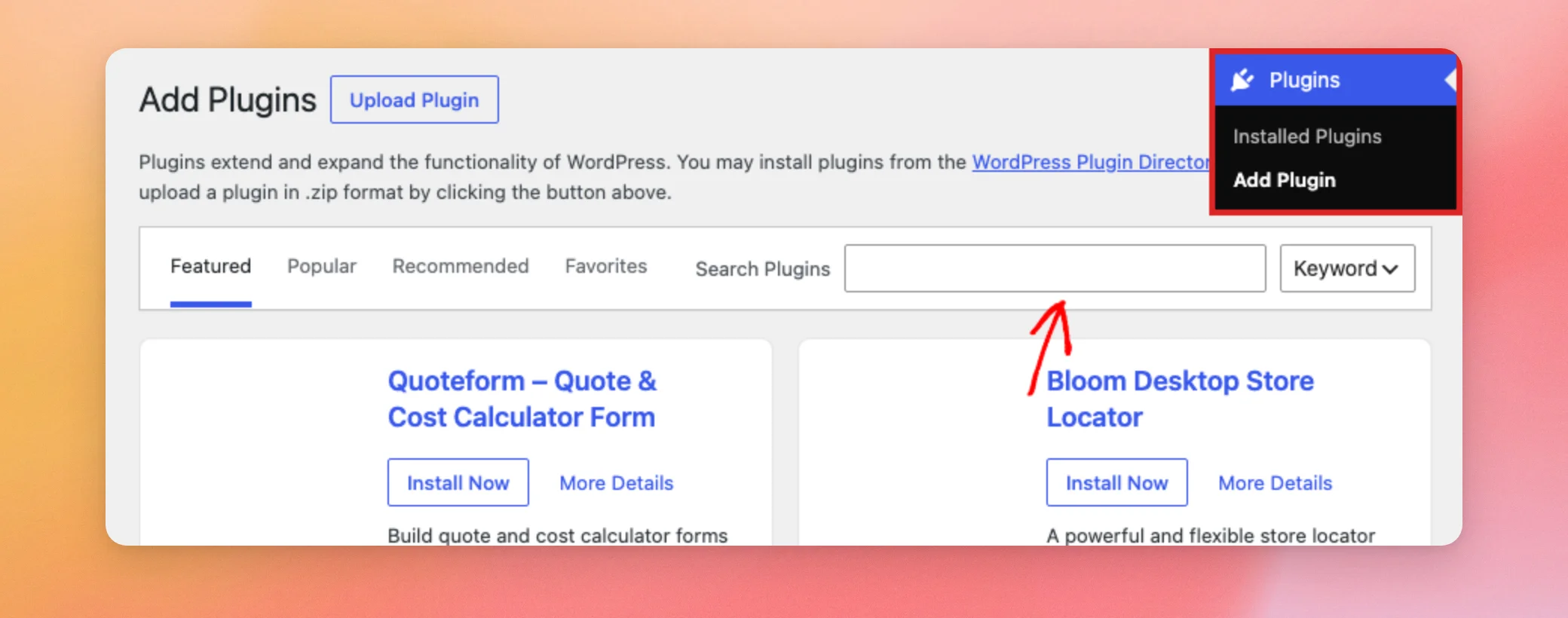
Nos resultados, procure «Smash Balloon Social Photo Feed – Easy Social Feeds Plugin». Em seguida, clique em «Instalar agora».
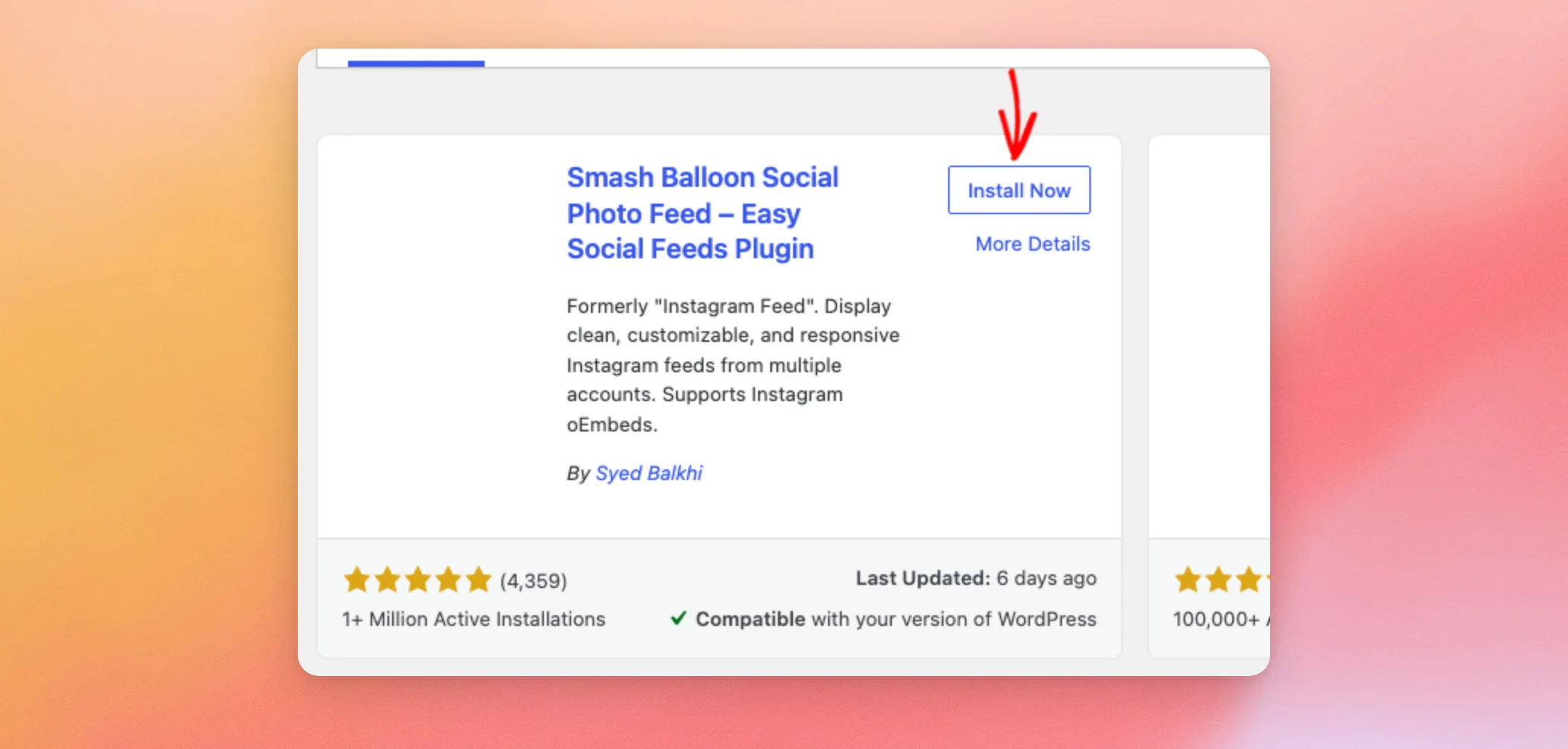
Quando o botão mudar, clique em «Ativar».
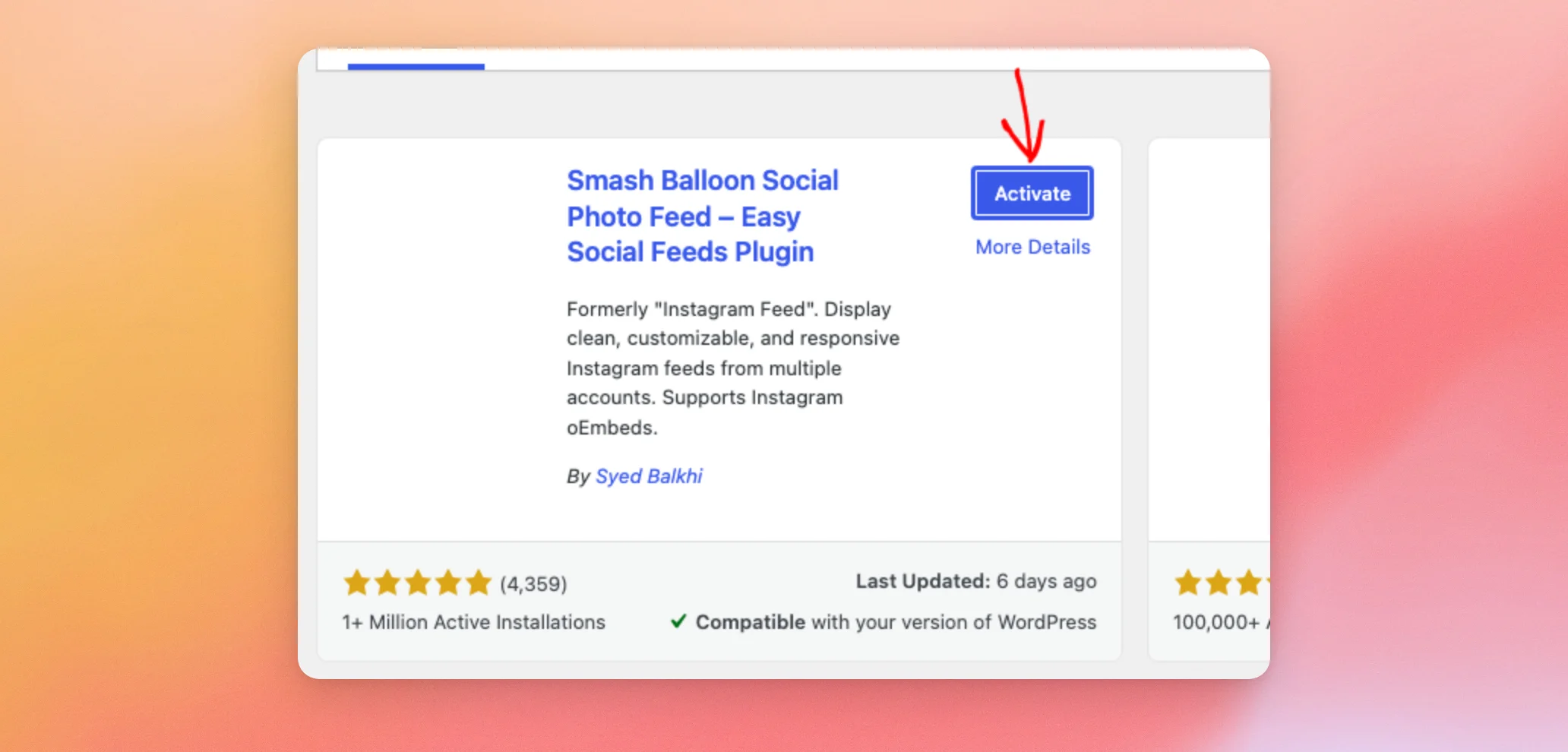
Depois de ativado, o plugin aparece com o nome «Smash Balloon Instagram Feed» na sua lista de plugins. O menu correspondente no seu painel de controlo é «Instagram Feed».
Para mais informações sobre a instalação de plugins, consulte «Como instalar um plugin do WordPress».
A seguir, vamos executar o assistente de configuração que se abre quando se ativa o plugin.
Executar o Assistente de Configuração
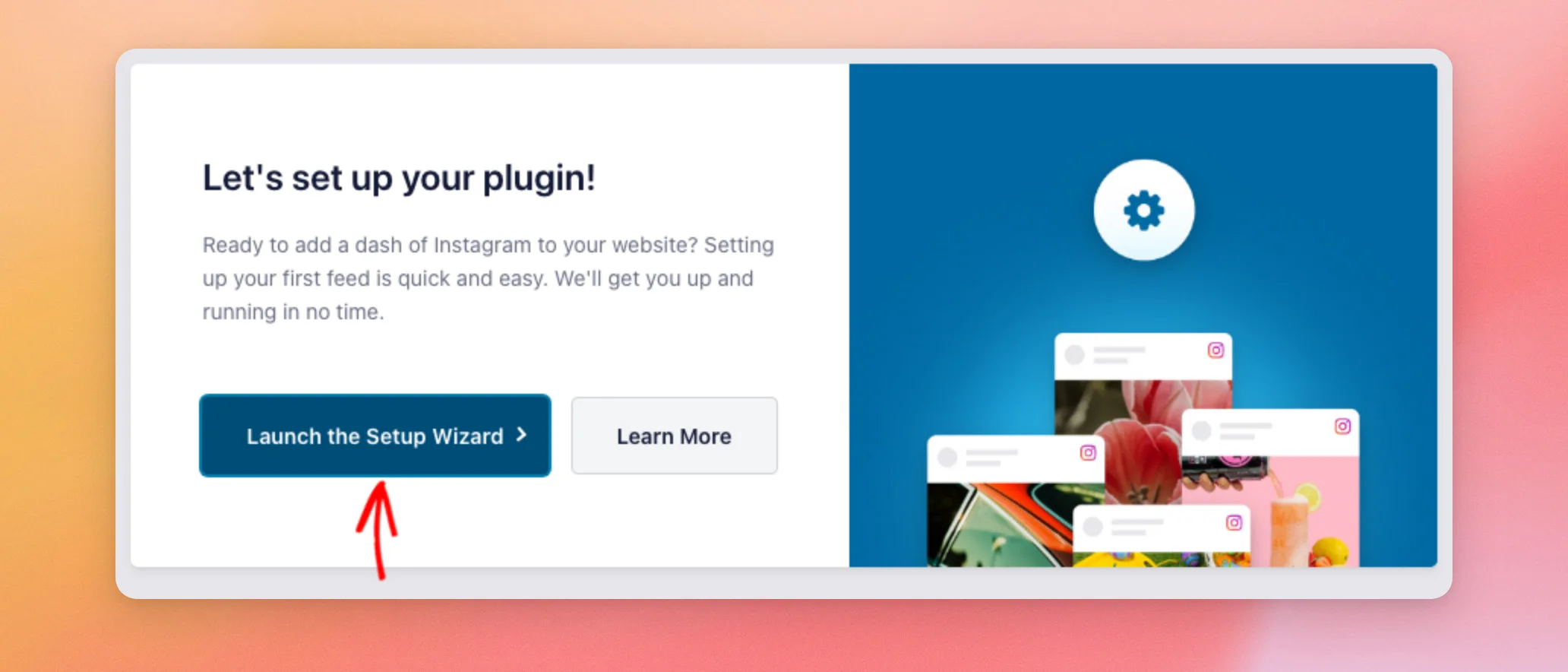
Assim que ativar o plugin, o Instagram Feed abre o seu assistente de configuração. O assistente liga a sua conta do Instagram e configura algumas funcionalidades. Para começar, clique em «Iniciar o assistente de configuração».
A seguir, vais ligar a tua conta do Instagram.
Ligar a sua conta do Instagram
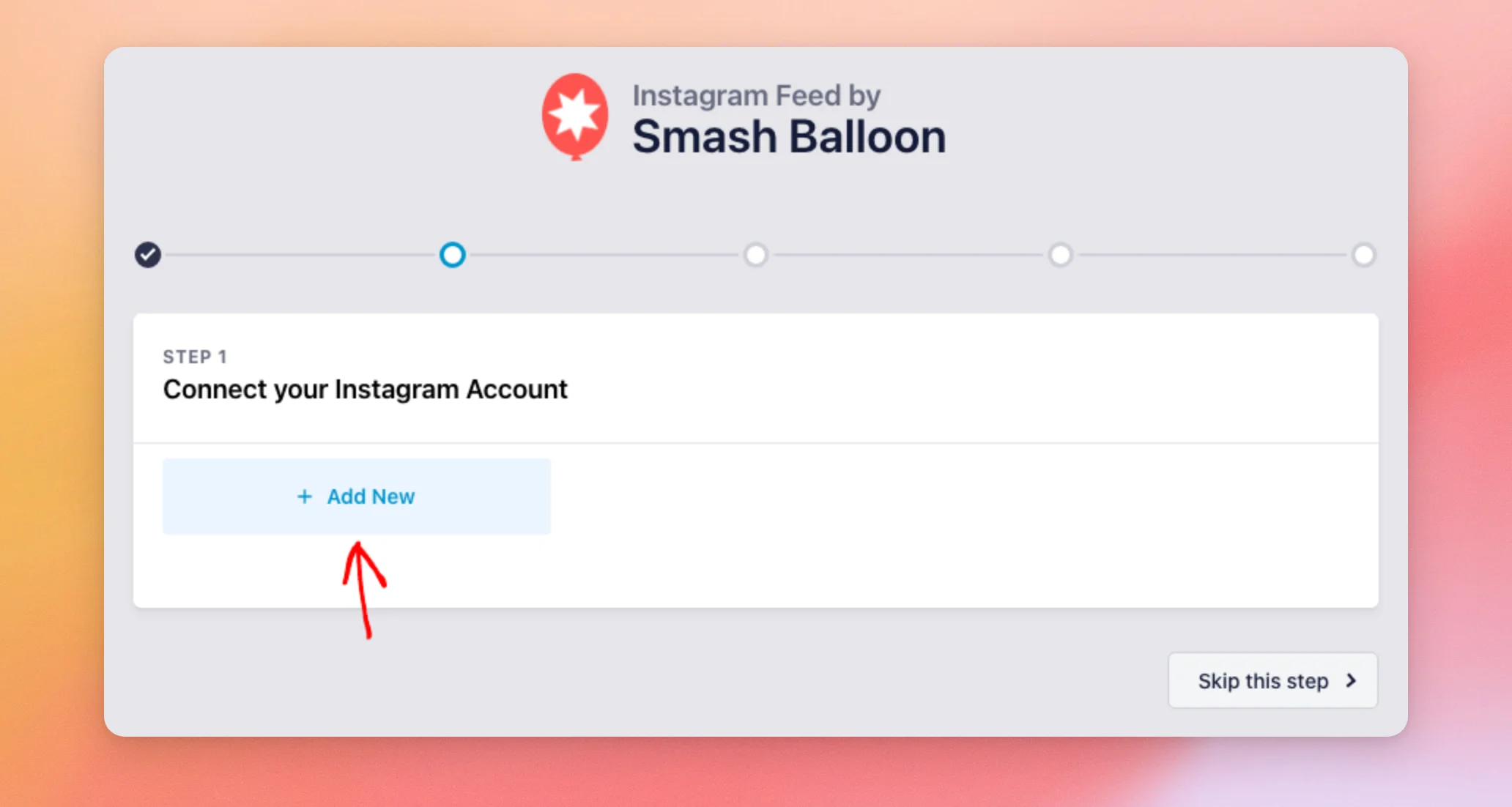
O assistente abre na sua primeira etapa, «Ligar a sua conta do Instagram». Para iniciar a ligação, clique em «+ Adicionar novo». Se preferir ligar mais tarde, o assistente também dispõe da opção «Ignorar esta etapa».
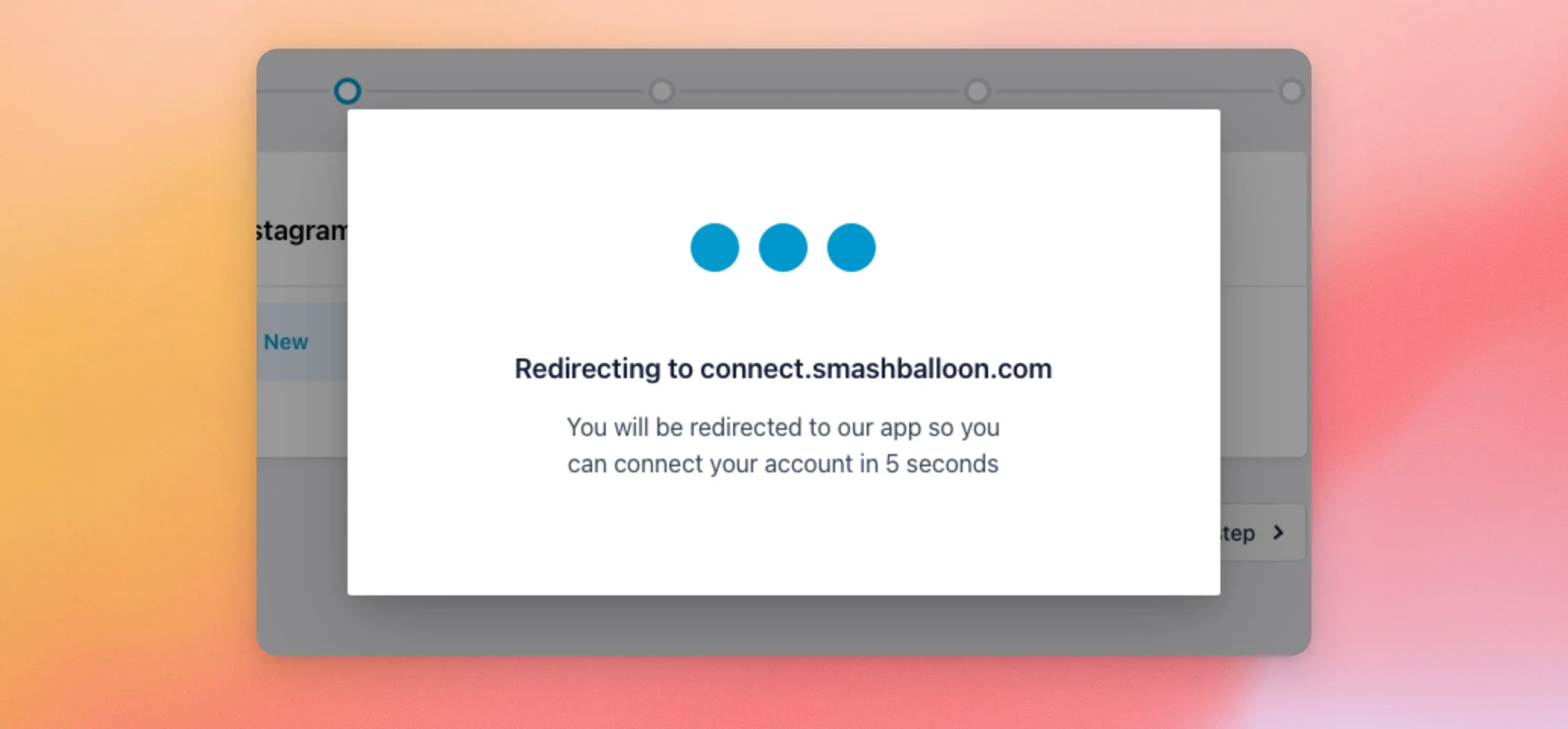
O Instagram Feed redireciona-o então para a página de ligação do Smash Balloon. Não precisa de clicar em nada aqui. O redirecionamento ocorre automaticamente após alguns segundos.
Na página de ligação, o Smash Balloon pergunta: «O que deve aparecer no teu feed?» e apresenta-te duas opções.
Apenas as minhas publicações são partilhadas através do Instagram e não é necessária uma página do Facebook. É a opção mais simples se não precisares de feeds de publicações com hashtags ou menções.
Para utilizar esta funcionalidade, seleciona «Apenas as minhas publicações». Em seguida, clica em «Continuar com o Instagram».
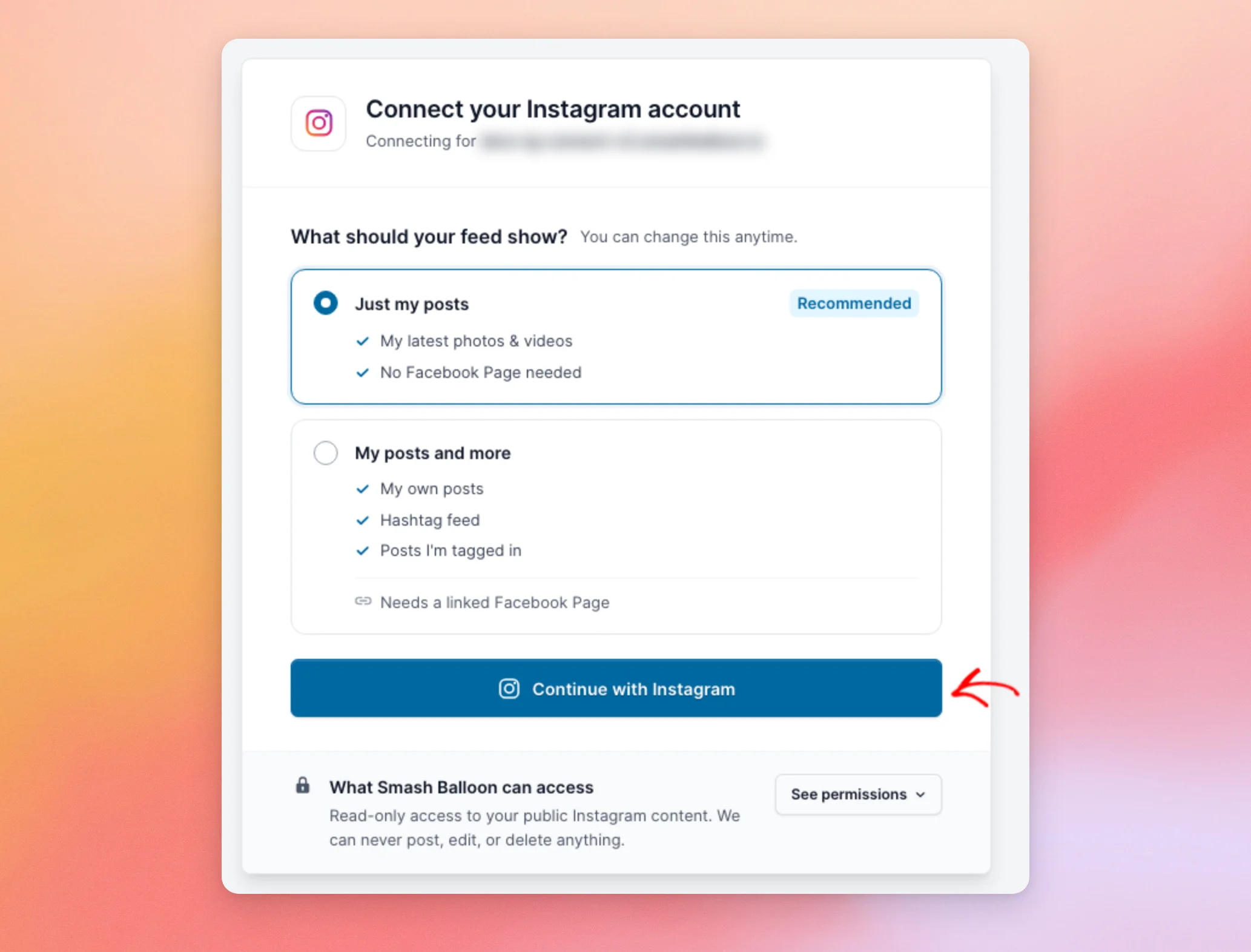
A funcionalidade «As minhas publicações e muito mais» está ligada à página do Facebook associada à tua conta do Instagram. Os feeds de publicações com hashtags e menções fazem parte da versão paga. Para aceder a esses feeds, é necessário ter a funcionalidade «As minhas publicações e muito mais».
Para conhecer esses passos, consulte o nosso guia sobre como estabelecer ligação através do Facebook.
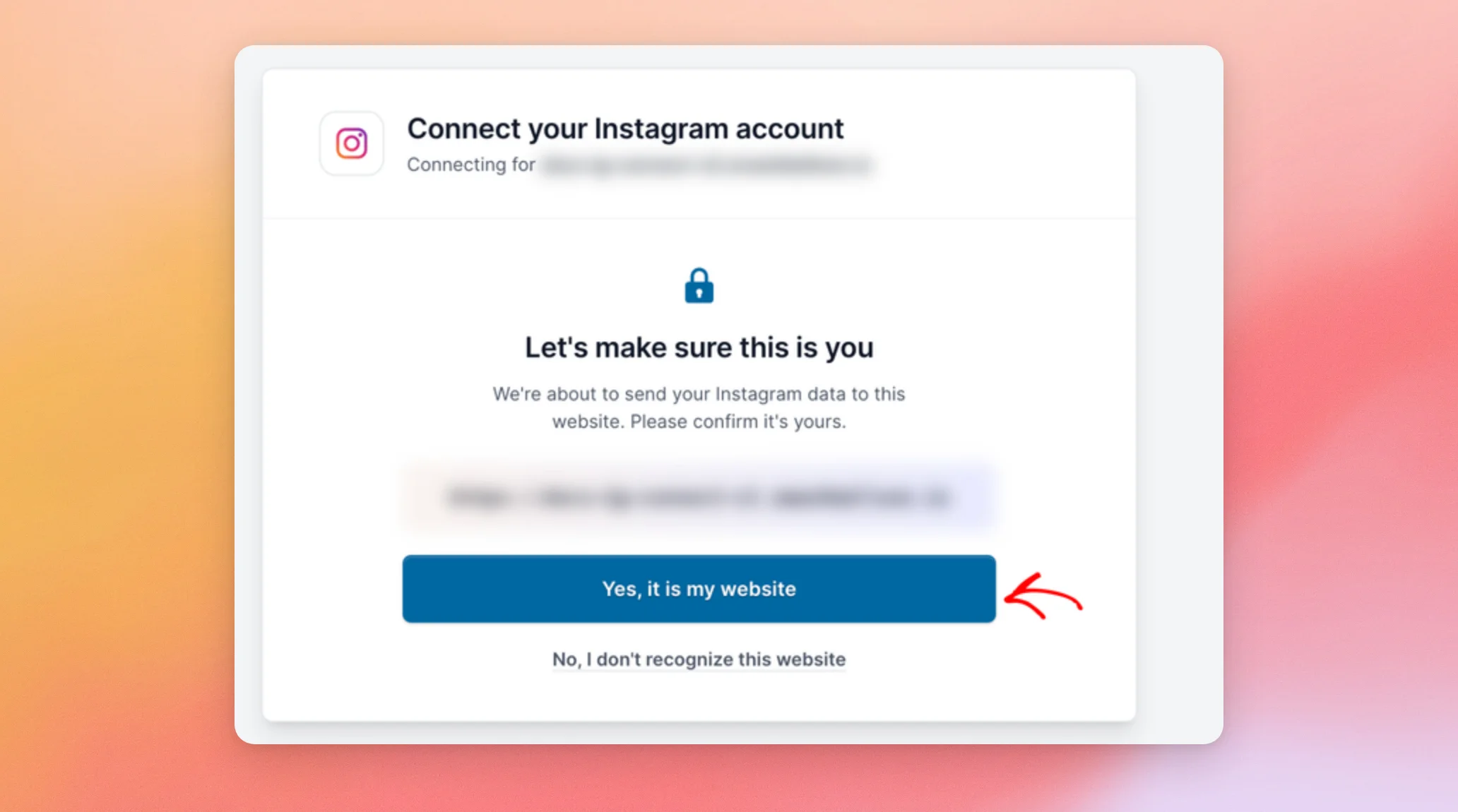
Depois de iniciar sessão e autorizar o acesso, o Smash Balloon pede-lhe que confirme o seu site na secção «Vamos certificar-nos de que é mesmo você». Se o endereço apresentado for o do seu site, clique em «Sim, é o meu site». Em seguida, volta ao assistente de configuração.
Alguns sites ainda apresentam a página de ligação antiga, que oferece as opções «Business Basic» e «Business Advanced». Nessa página, «Business Basic» corresponde a «Apenas as minhas publicações», e «Business Advanced» corresponde a «As minhas publicações e mais». No criador de feeds, uma fonte ligada através do Facebook também pode apresentar «Business Advanced» como etiqueta.
A sua conta aparece agora no primeiro passo do assistente. Para continuar, clique em «Seguinte».
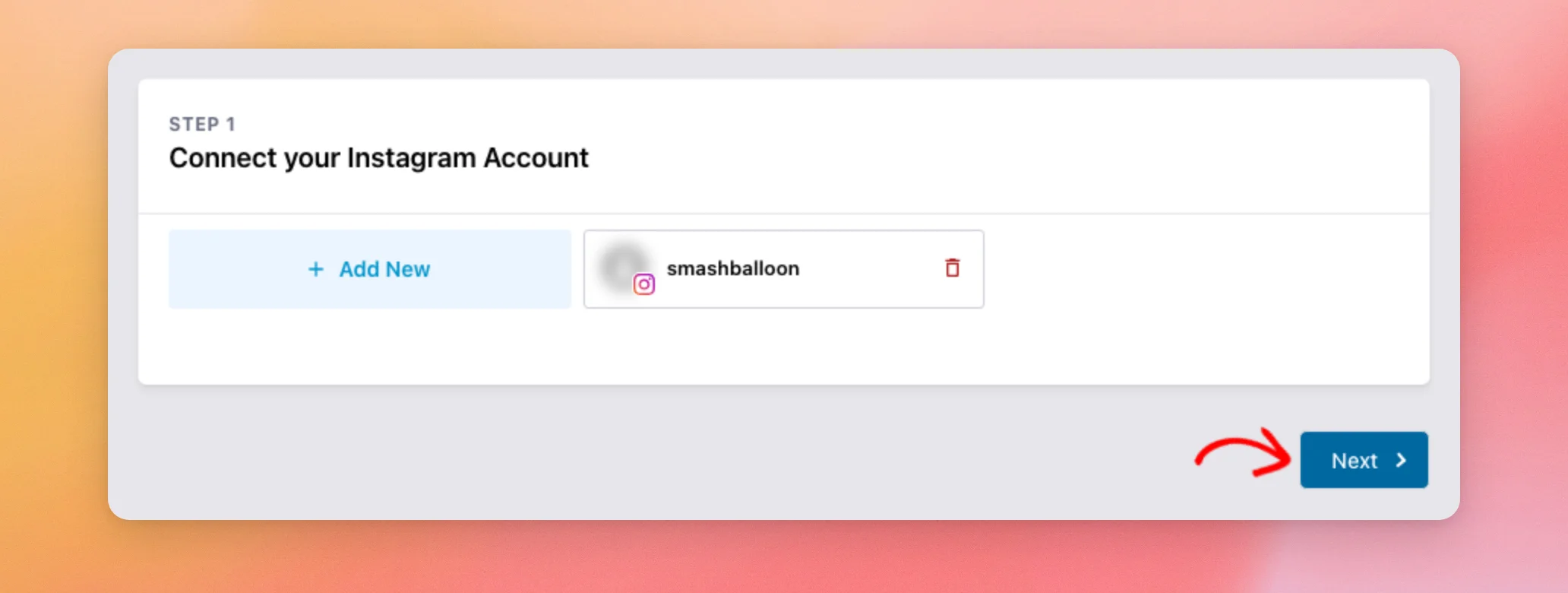
Concluir o Assistente de Configuração
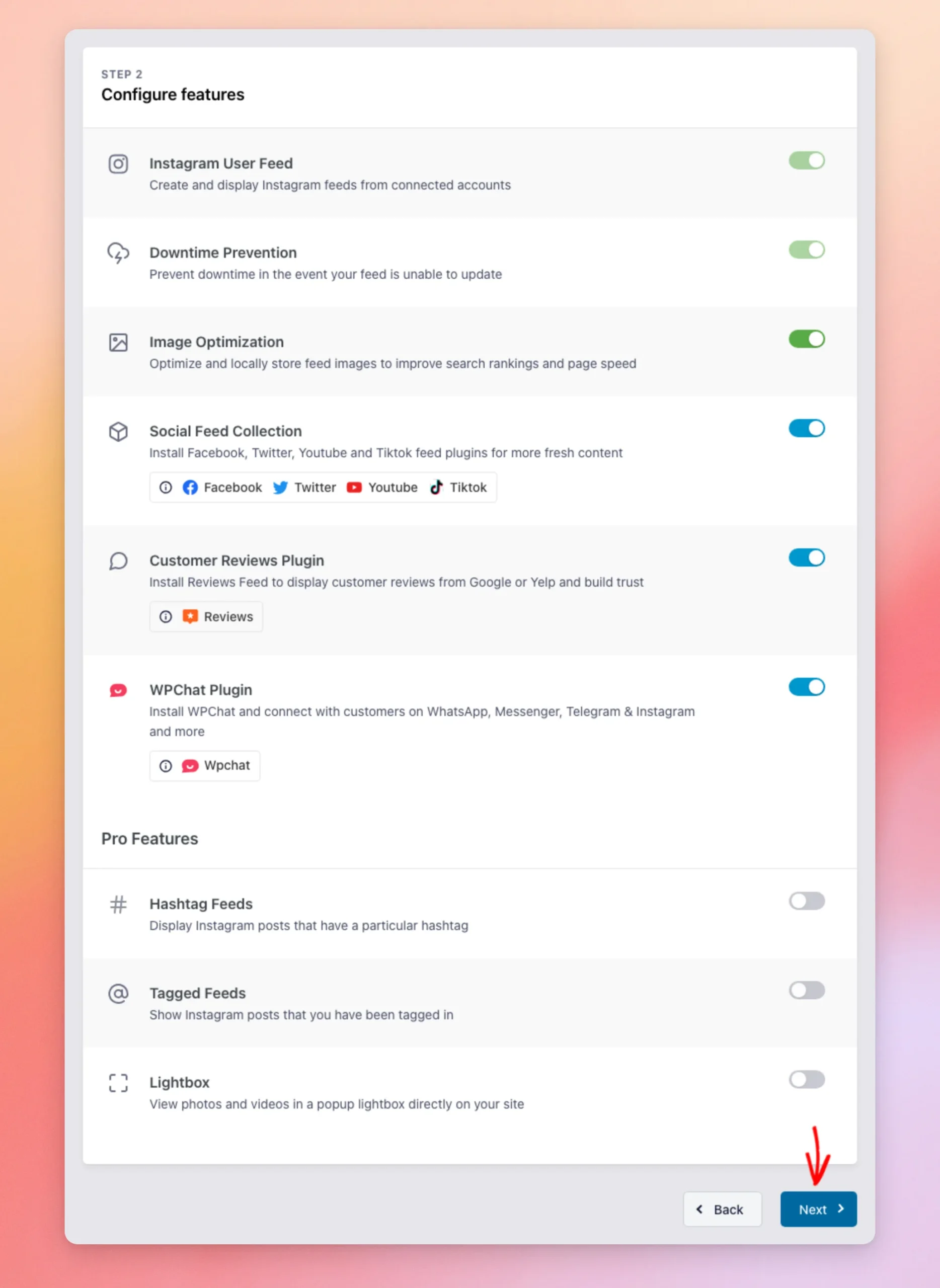
O segundo passo do assistente, «Configurar funcionalidades», apresenta a lista das funcionalidades que este configura.
O Feed do Utilizador do Instagram e a Prevenção de Interrupções estão sempre ativados. A Otimização de Imagens está ativada por predefinição para ajudar as suas páginas a carregar mais rapidamente. Esta funcionalidade armazena cópias otimizadas das imagens do seu feed no seu site.
As opções «Social Feed Collection», «Customer Reviews Plugin» e «WPChat Plugin» instalam os nossos outros plugins gratuitos. Se não os quiser, desative-as.
As funcionalidades «Pro» na parte inferior fazem parte da versão paga. Quando terminar, clique em «Seguinte».
Em seguida, o assistente sugere a instalação do WPConsent, o nosso plugin para o consentimento de cookies ao abrigo do RGPD. Para o instalar, mantenha a opção selecionada. Depois, clique em «Instalar plugins selecionados».
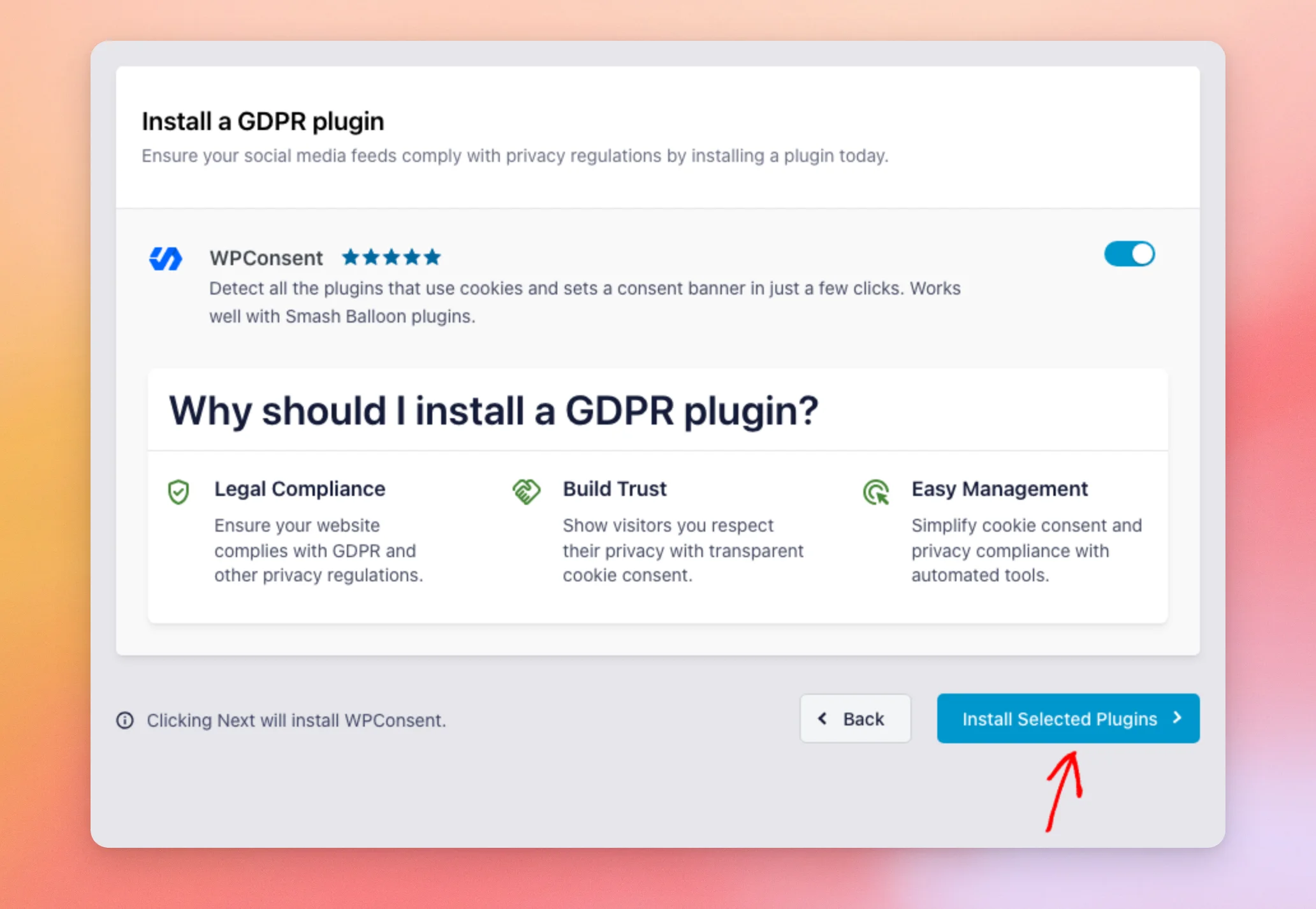
Se preferir não o fazer, desative-o. Quando não está selecionado nenhum plugin, o botão exibe a mensagem «Seguinte». Se o seu site já tiver um plugin de consentimento de cookies, este passo sugere outros plugins em alternativa.
O último ecrã resume o que o assistente configurou. Também permite atualizar o programa com uma chave de licença, caso a tenha.
Acima do botão final encontra-se uma caixa intitulada «Ajude a melhorar os plugins da Smash Balloon», destinada a partilhar dados básicos de utilização com a Smash Balloon. Por predefinição, a Smash Balloon deixa esta opção desmarcada. A partilha é uma escolha sua.
Para terminar, clique em «Concluir a configuração sem atualizar».
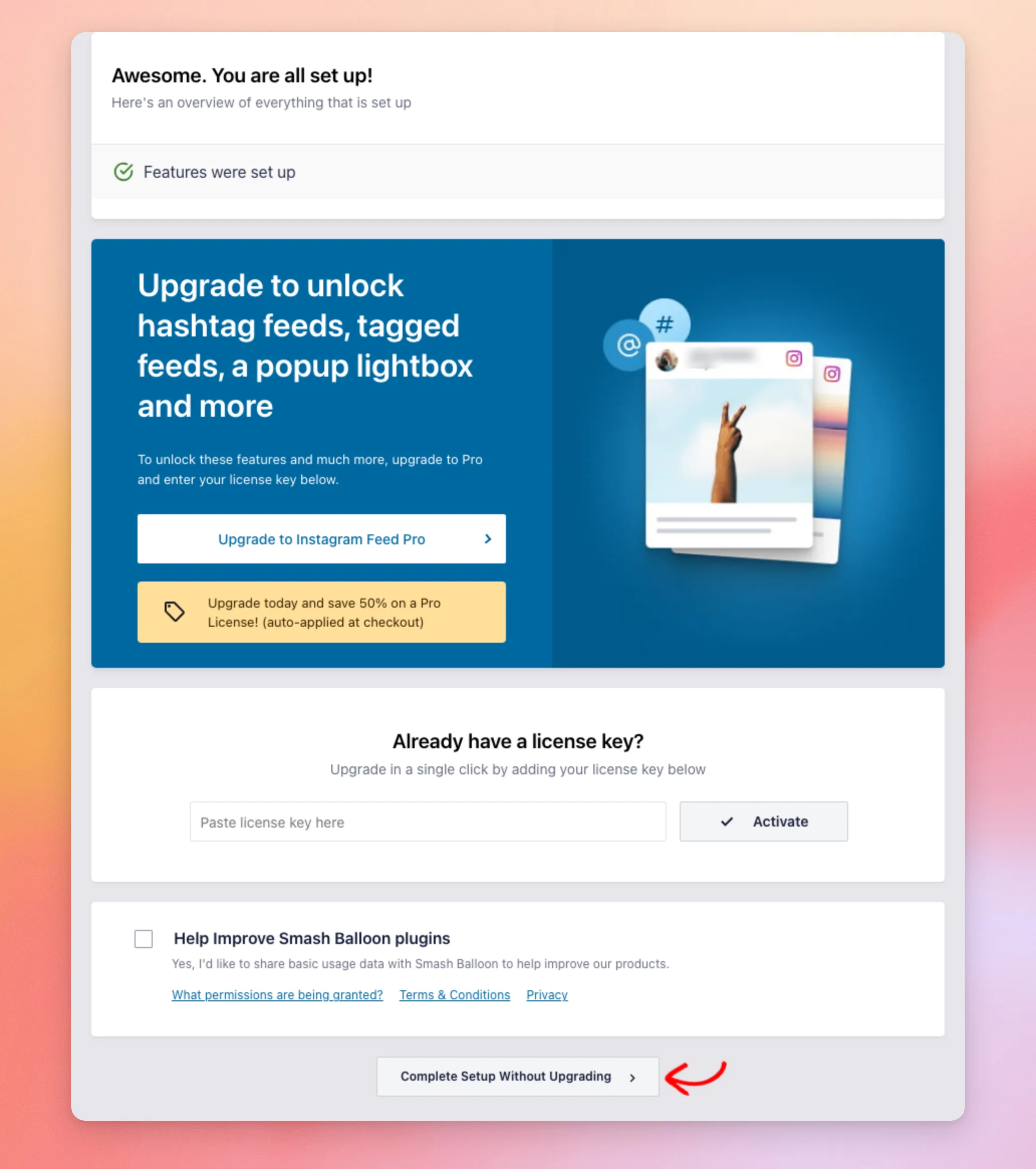
O assistente fecha e redireciona-o para a página «Todos os feeds» do Instagram Feed.
Criar o seu primeiro feed
Para criar um feed, aceda a Feed do Instagram » Todos os feeds. Em seguida, clique em «Adicionar novo».
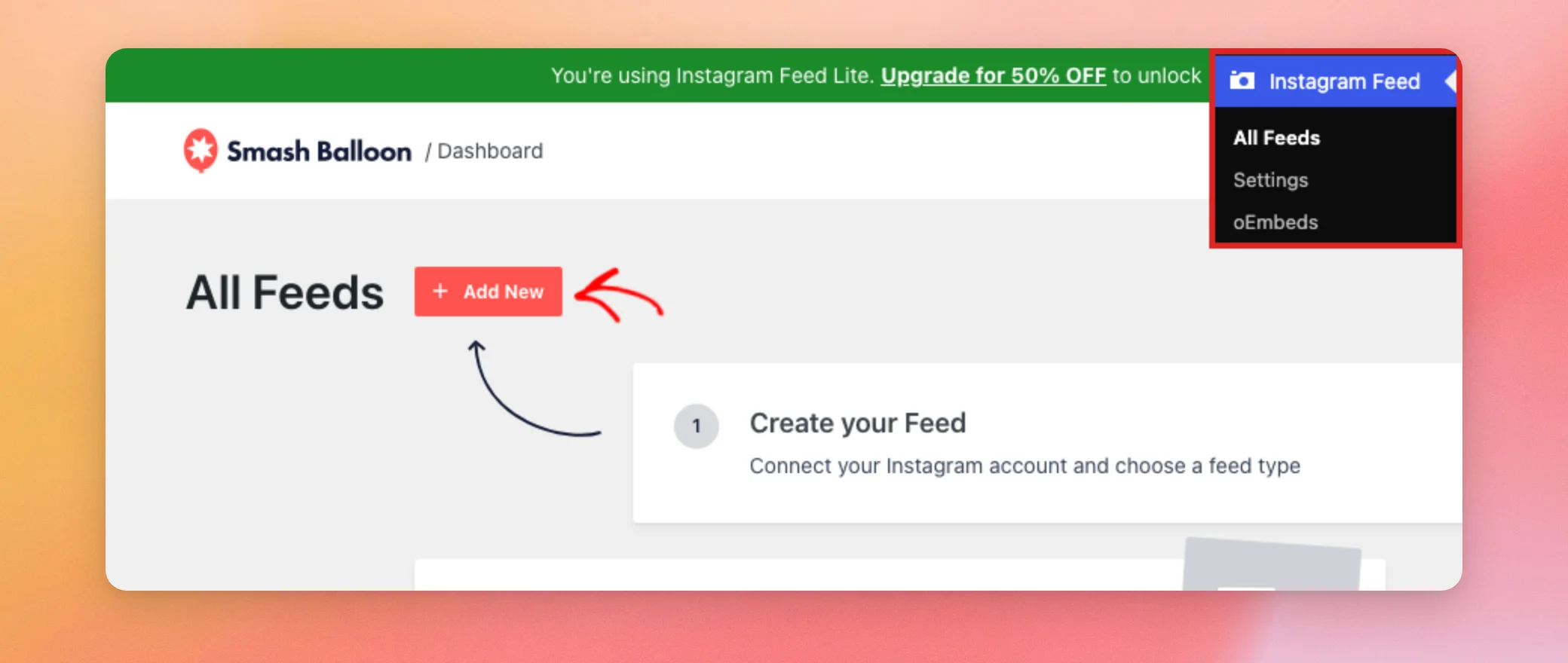
Para ver as publicações da sua própria conta, selecione «Linha do tempo do utilizador». Em seguida, clique em «Seguinte». Os outros tipos de feed, assinalados com um ícone de foguetão, fazem parte da versão paga.
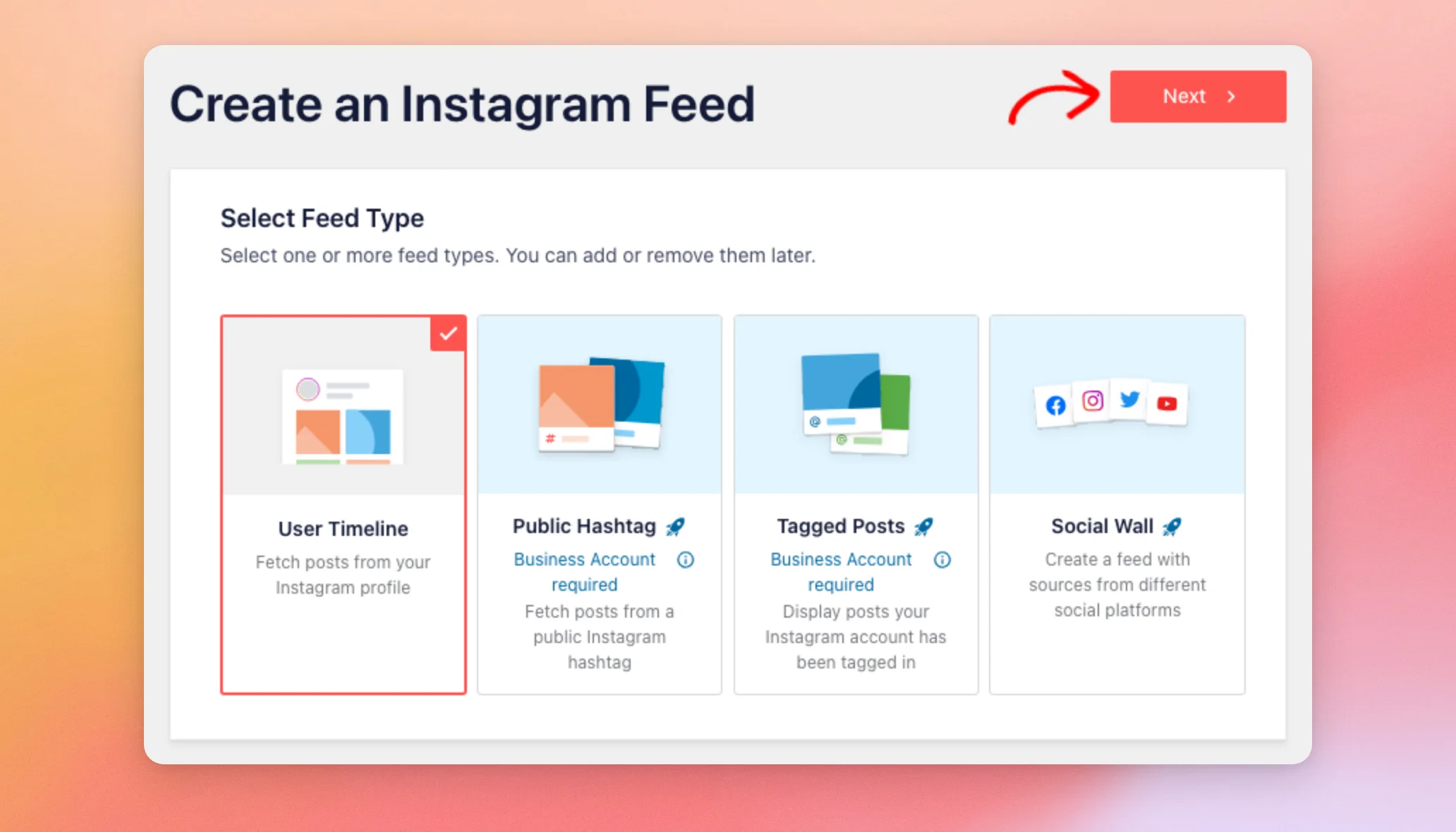
Em seguida, escolha a conta cujas publicações aparecem no seu feed. Para tal, clique em «Adicionar fonte».
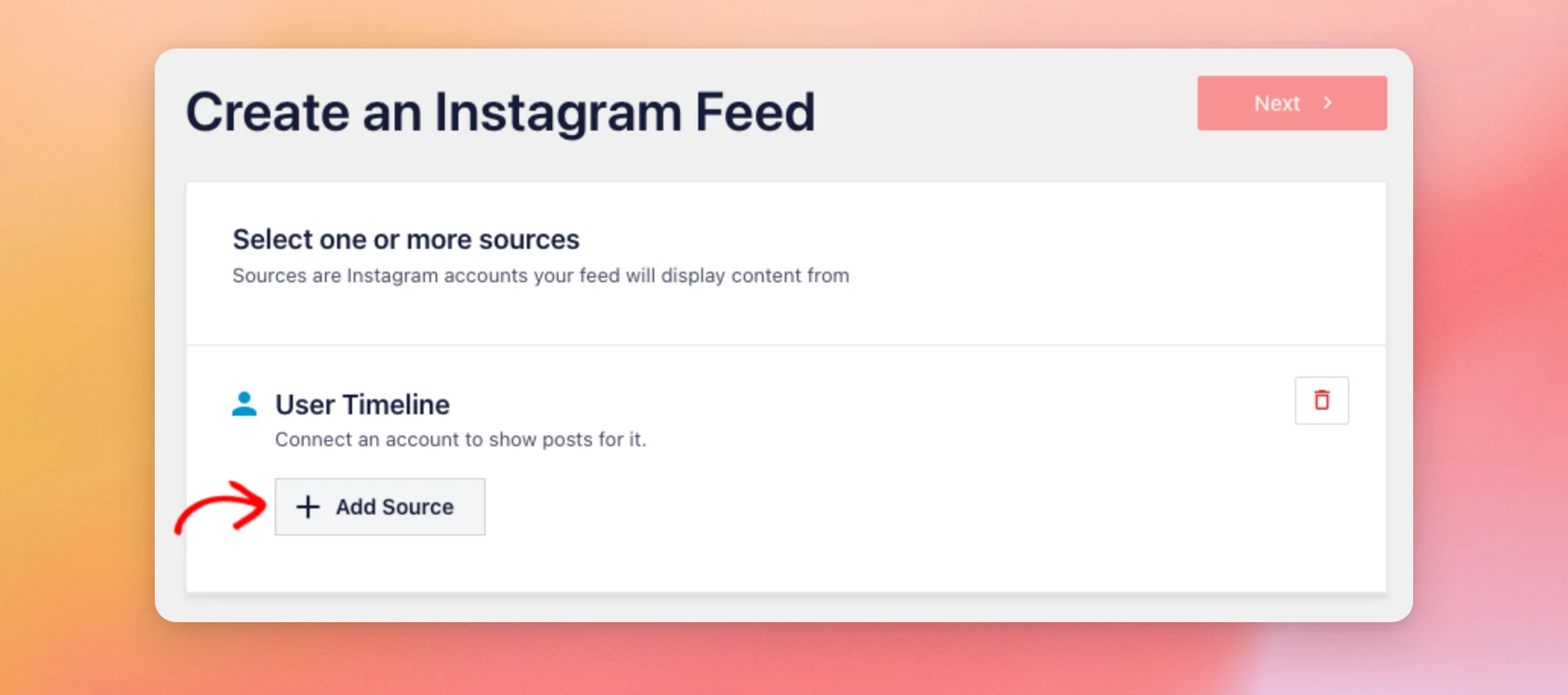
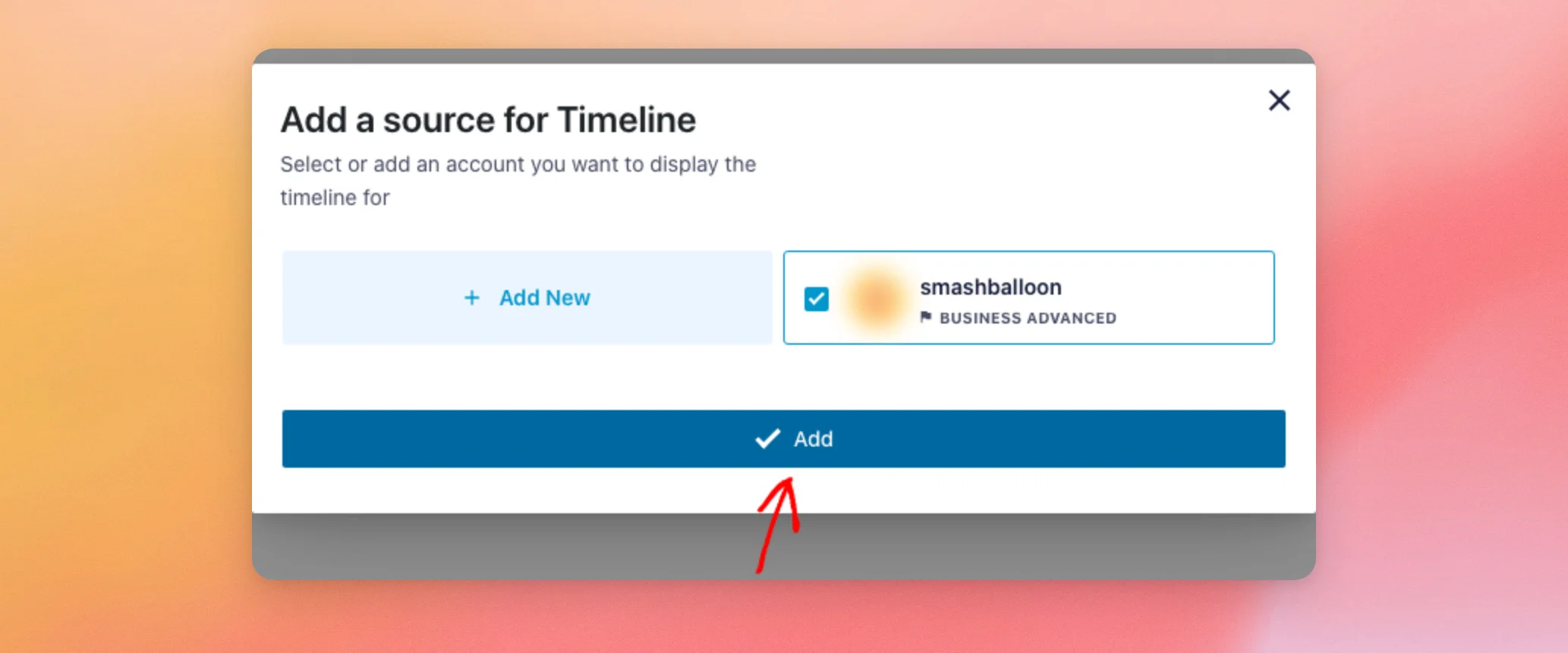
Na janela que se abre, selecione a conta que ligou no assistente de configuração. Em seguida, clique em «Adicionar».
Se tiver selecionado a opção «Ignorar este passo» no assistente de configuração, a opção «Adicionar novo» nesta janela inicia a mesma ligação.
A conta aparece agora na etapa «Fontes». Para criar o seu feed, clique em «Seguinte».
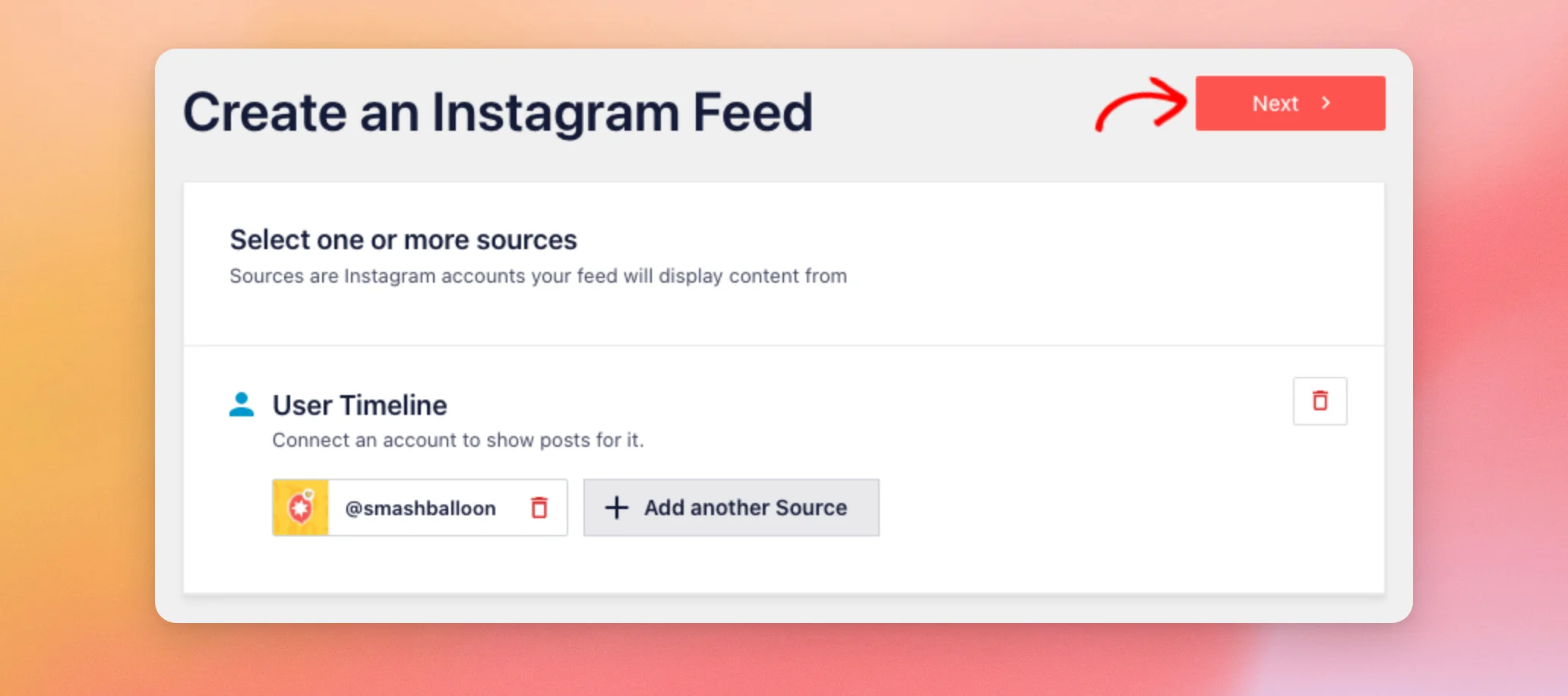
Os modelos de feed e os temas fazem parte da versão paga. Os modelos requerem o nível de licença «Plus» ou superior. Os temas requerem o nível de licença «Elite».
Para saber mais sobre eles, consulte o nosso guia sobre como utilizar modelos e temas para o feed do Instagram.
A seguir, vamos dar um nome ao seu feed e guardá-lo no personalizador.
Personalizar e guardar o seu feed
A aplicação «Instagram Feed» cria o teu feed e abre-o no personalizador de feed, com uma pré-visualização das tuas publicações. O teu feed começa por ter o nome do utilizador da tua conta.
Um nome próprio ajuda-te a distinguir os teus feeds, por exemplo, na lista «Selecionar um feed» do bloco «Feed do Instagram». Para dares um nome ao teu feed, clica no ícone do lápis ao lado do nome, na parte superior.
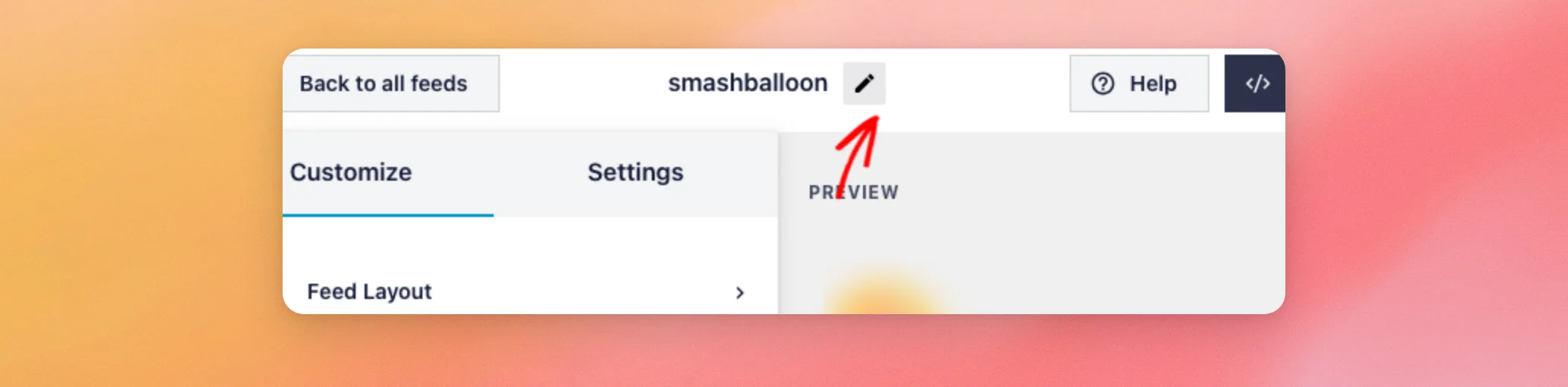
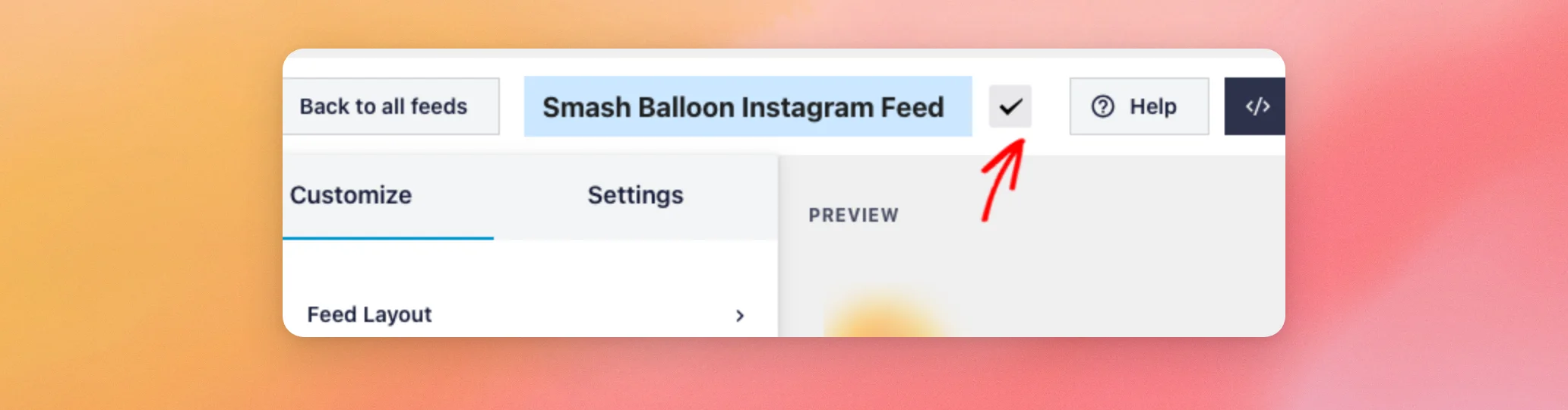
Em seguida, escreve um nome para o teu feed. Depois, clica na marca de verificação.
O separador «Personalizar», à esquerda, apresenta opções relativas ao aspeto do seu feed, como, por exemplo, o seu layout. Quando terminar de efetuar as alterações, clique em «Guardar».
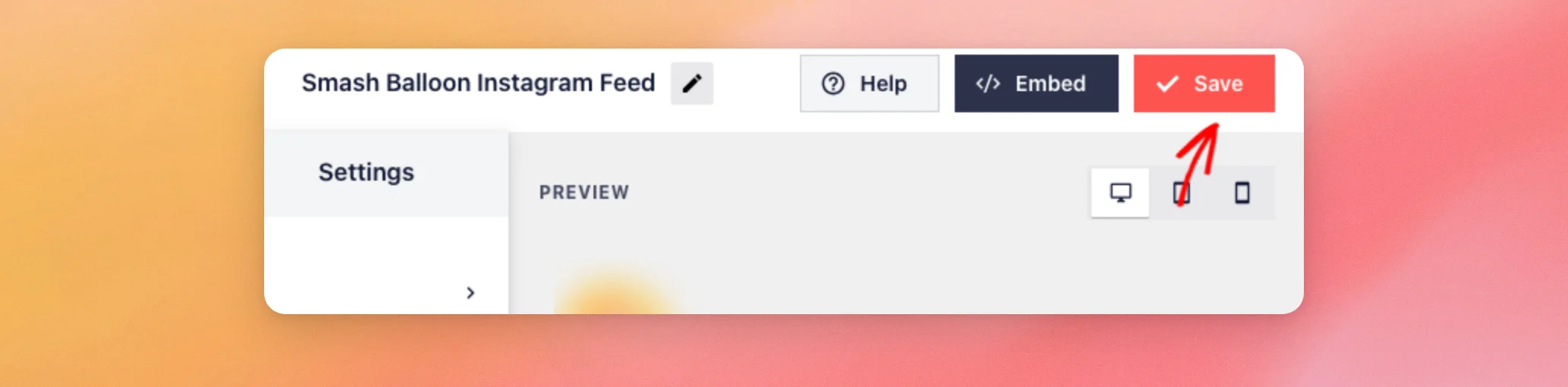
O seu feed já está guardado. A seguir, vamos adicioná-lo ao seu site.
Adicionar o seu feed ao seu site
Para adicionar o seu feed a uma página, clique em «Incorporar» na parte superior do personalizador.
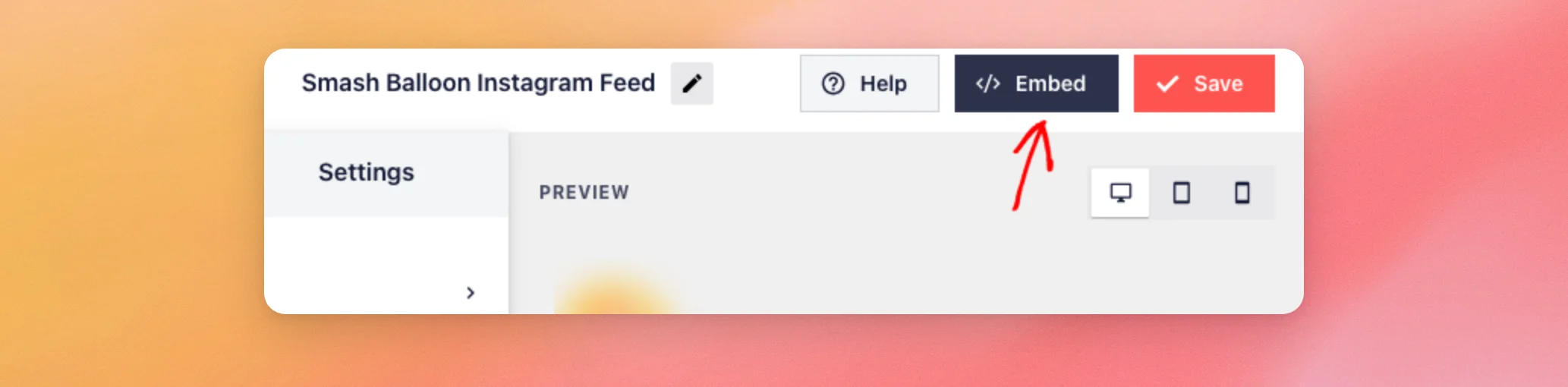
A janela «Incorporar feed» oferece-lhe várias formas de adicionar o seu feed. Na secção «Utilizar um código de atalho», encontrará o código de atalho do seu feed, que pode colar em qualquer página, publicação ou widget.
Para apresentar o seu feed em todo o site, utilize a opção «Mostrar isto em todas as páginas». Num tema de blocos, o botão «Abrir Editor do Site» leva-o ao Editor do Site.
Aí, procura o bloco «Feed do Instagram» e arrasta-o para o layout do teu site uma vez. Noutros temas, esta opção pode ter um aspeto diferente.
Para adicionar o feed a uma página, clique no campo de pesquisa em «Publicação» ou «Página».
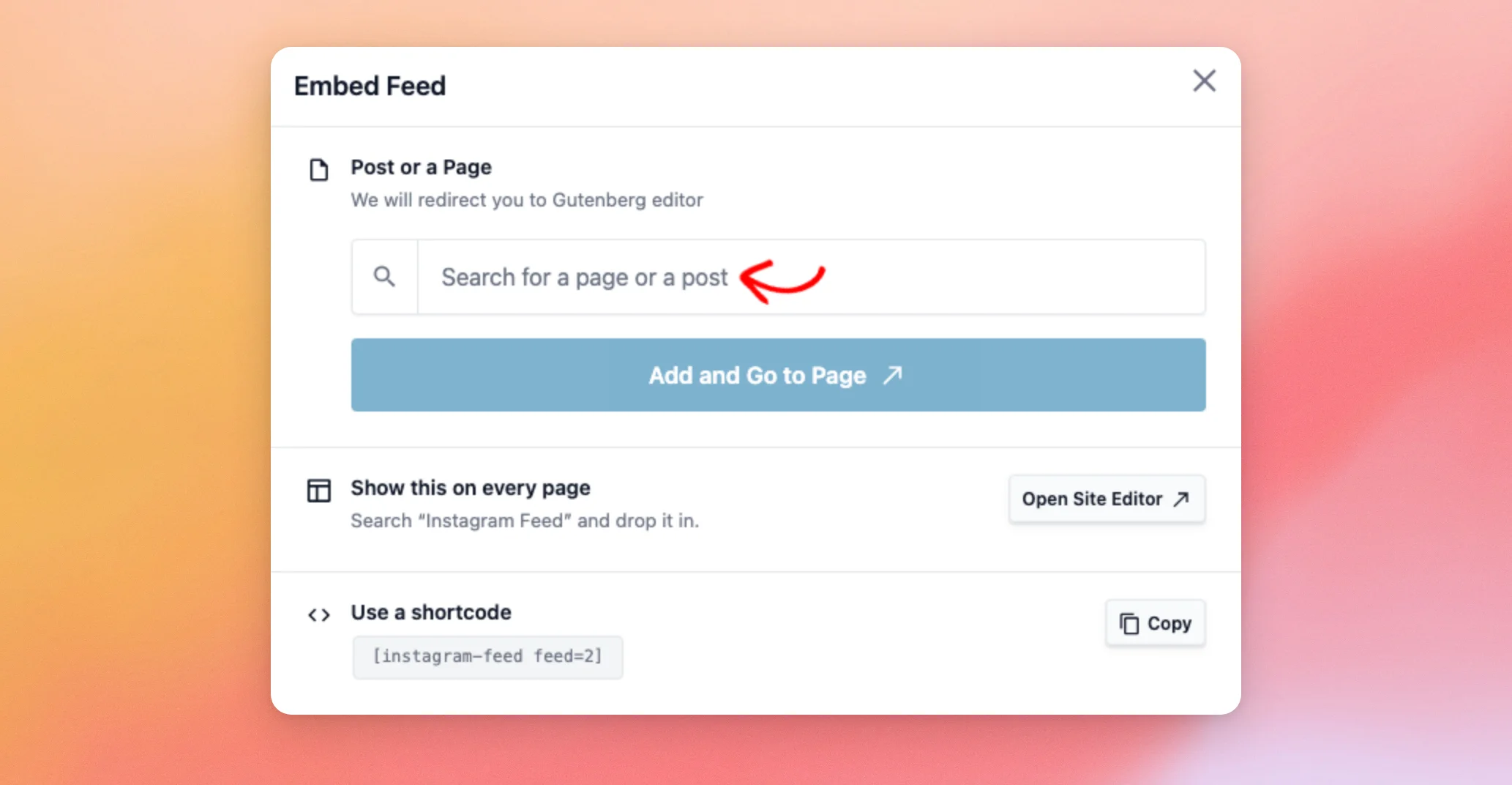
Em seguida, escreva o nome da sua página e selecione-a na lista. Depois, clique em «Adicionar» e «Ir para a página».
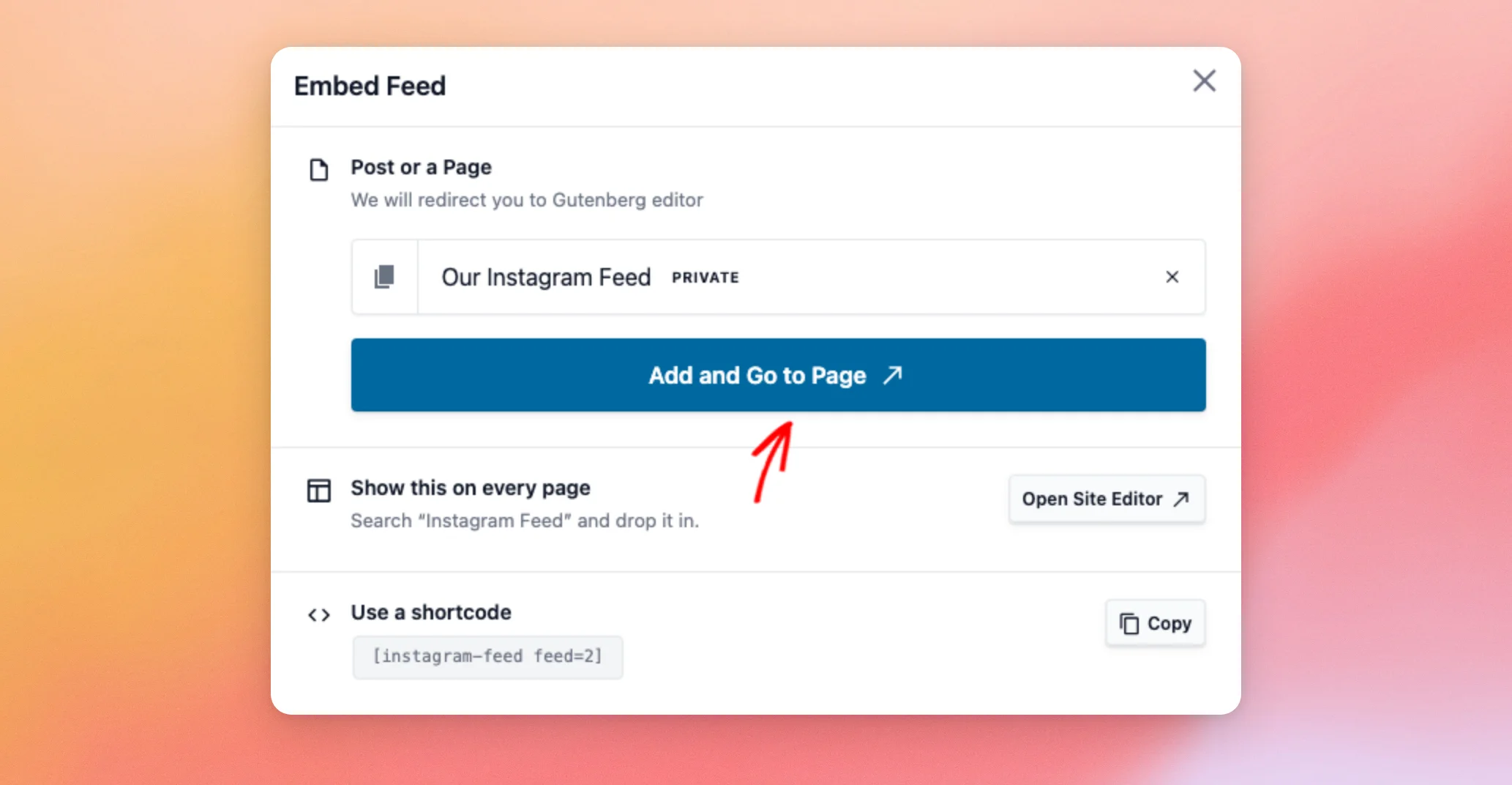
Se ainda não tiveres uma página para o teu feed, também podes criar uma a partir desta lista. O botão passa então a exibir «Criar página e avançar». O Instagram Feed guarda a nova página como rascunho, pelo que nada nela é público até a publicares.
A página abre no editor do WordPress numa nova aba, com o bloco «Feed do Instagram» já adicionado e configurado para o seu feed.
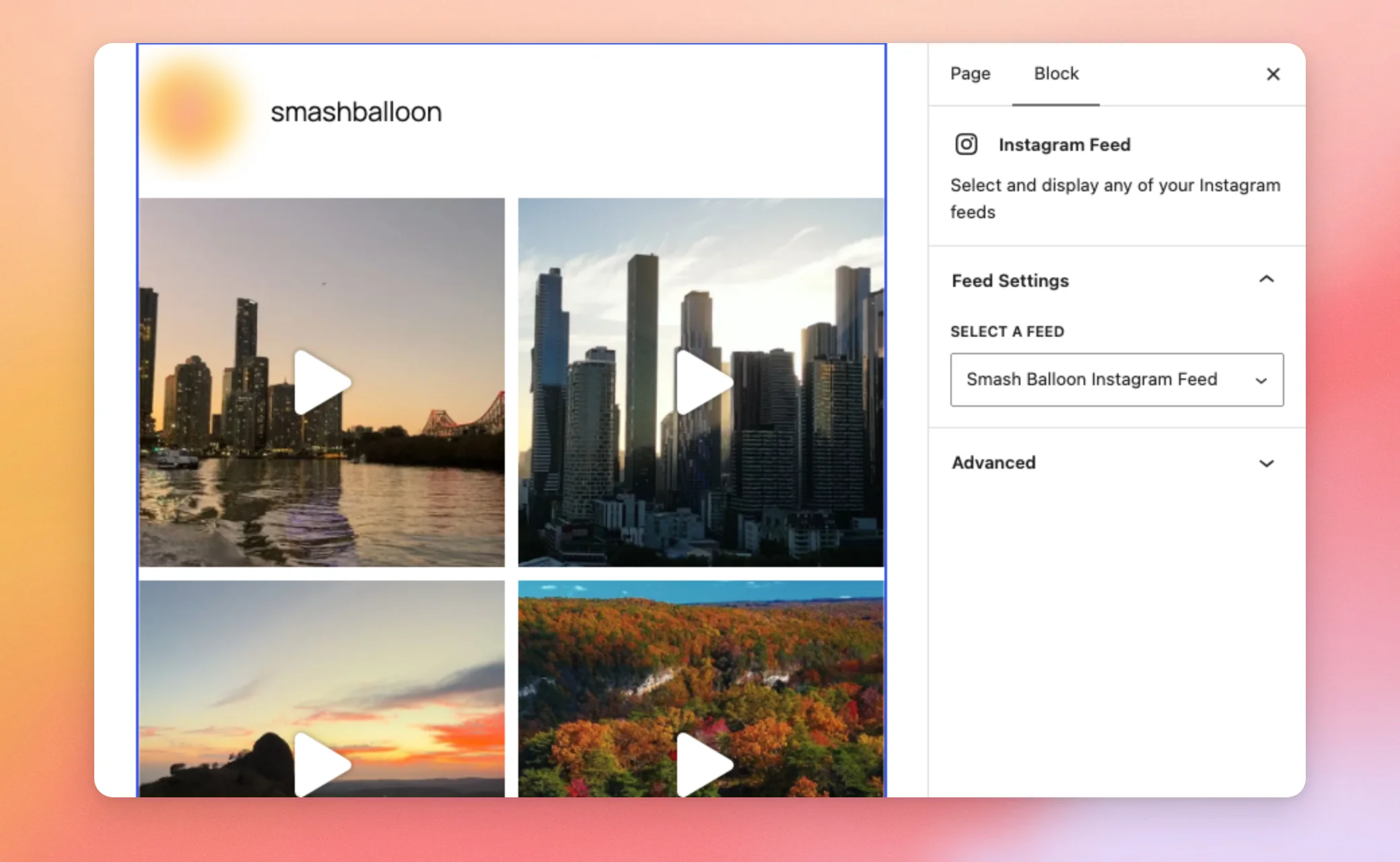
Para ver o seu feed no seu site, guarde ou publique a página no editor.
Para conhecer outras formas de adicionar o seu feed, consulte o nosso guia sobre como adicionar um feed do Instagram com o bloco ou o widget.
E pronto! Já instalaste o plugin gratuito Instagram Feed, ligaste a tua conta do Instagram e adicionaste o teu primeiro feed ao teu site. A seguir, consulta o nosso guia sobre as opções de visualização do Instagram Feed. Para descobrires mais sobre o que o plugin pode fazer, vê o vídeo abaixo.
Perguntas mais frequentes
A seguir, respondemos a algumas das perguntas mais frequentes sobre a configuração do plugin gratuito «Instagram Feed».
Preciso de uma conta empresarial ou de criador no Instagram?
Sim. Ambas as opções na página de ligação, «Apenas as minhas publicações» e «As minhas publicações e mais», requerem uma conta do Instagram configurada como conta de criador ou conta empresarial.
Posso saltar o assistente de configuração?
Sim. Pode sair do assistente de configuração e criar o seu primeiro feed a partir de «Feed do Instagram» » «Todos os feeds». No criador de feeds, as opções «Adicionar fonte» e «Adicionar novo» iniciam o mesmo processo de ligação à conta que o assistente.
Por que é que o plugin me redireciona para connect.smashballoon.com?
Essa é a página de ligação do Smash Balloon. Ela guia-o pelo processo de início de sessão e redireciona-o para o seu site assim que a sua conta estiver ligada.
Posso associar a conta do Instagram de outra pessoa?
Sim, com a ajuda do proprietário. O proprietário pode iniciar sessão durante a ligação, por exemplo, numa partilha de ecrã. Se a conta estiver associada a uma Página do Facebook, o proprietário também pode atribuir-lhe uma função nessa Página. Depois, pode associá-la ao seu próprio perfil do Facebook através da opção «As minhas publicações e mais». Para mais detalhes, consulte o nosso guia sobre como exibir fotografias da conta do Instagram de outra pessoa.
Posso adicionar o meu feed com um shortcode em vez de um bloco?
Sim. Consulte a secção «Adicionar o seu feed ao seu site» acima.
Os meus feeds serão transferidos se eu atualizar para o Instagram Feed Pro?
Sim. Se a versão gratuita estiver atualizada, permanece ativa e entra em modo de espera quando ativar o Instagram Feed Pro. Se for uma versão mais antiga, atualize-a primeiro. O Instagram Feed Pro desativa as versões mais antigas. Os seus feeds, definições e contas associadas são transferidos. Para saber os passos a seguir, consulte o nosso guia sobre como configurar o plugin Instagram Feed Pro.




