


 ソーシャルウォール
 フィード分析


今年の「ギビング・チューズデー」には、寄付ページに真の支援者を掲載しましょう
寄付ページにアクセスした人は、自分の寄付が実際に人々の役に立っていることを知りたいと思っています。ボランティアの写真を掲載することで、そのことを伝えることができます。ここでは、「Giving Tuesday Live with Charitable」が提供する4つのステップからなるチェックリストと、寄付ページにハッシュタグを設定する方法をご紹介します。
99ドルから始めましょうハッシュタグフィードは、Instagram Feed Proの「Plus」プランに含まれており、初年度は99ドルで最大5つのウェブサイトで利用可能です。以下のチェックリストは無料で、プラグインも不要です。
WordPressサイト(CharitableおよびWPFormsの寄付フォームを含む)
あるいは、4つの無料ステップから始めてみてはいかがでしょうか
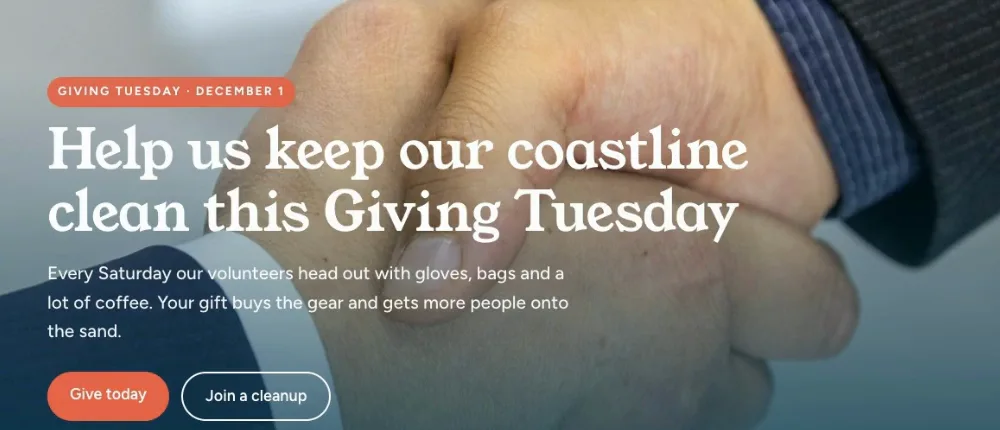
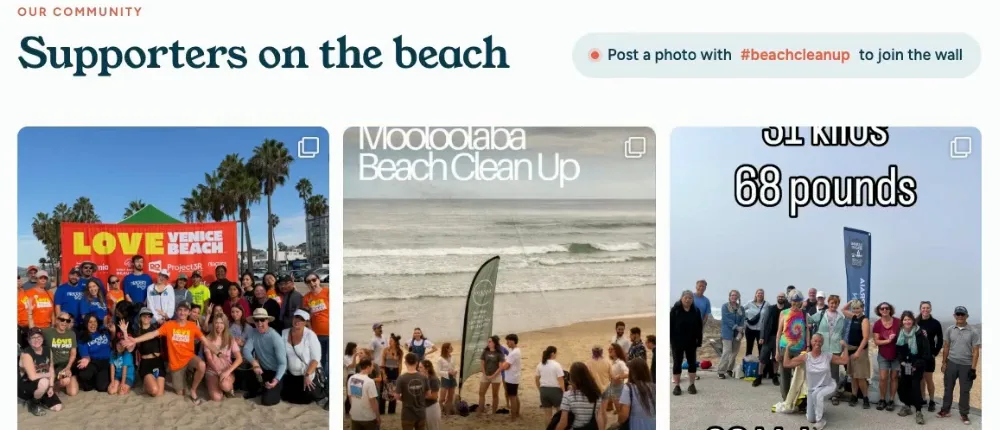
ストックフォトか、それとも実際に現れた人たちか。どちらに寄付しますか?
今週やるべき4つのステップのチェックリスト
この部分にはプラグインは必要ありません。「ギビング・チューズデー」は12月1日です。早めに始めれば始めるほど、選べる写真も増えます。
キャンペーン用にハッシュタグを1つ選んでください
簡潔に、かつ自組織に特化した内容にし、年号を追加してください。例えば「#YourName2026」といった具合です。他の誰も使っていないハッシュタグを使えば、表示される投稿はすべてあなたのサポーターによるものになります。
どこでも使えます
メールのフッターやイベントの看板、お礼の投稿、ボランティア向けの説明会などでこの情報を記載してください。ボランティアには初日からこのことを伝えて、最初の投稿に必ず盛り込めるようにしてください。
みんなに、それと一緒に撮った写真を投稿してもらう
遠慮なく頼んでみてください。頼めば、多くのサポーターが喜んでイベントの写真をシェアしてくれます。また、投稿を「公開」に設定してもらうようお願いしましょう。非公開アカウントからの投稿は、そのアカウントのフィード以外には表示されないからです。
寄付ページの写真を入れ替える
ハッシュタグから素敵な写真を選んで、寄付ページのメイン画像に設定しましょう。ただし、その写真に写っている方々に、事前にウェブサイトに掲載してもよいか確認してください。
攻略ガイド:ハッシュタグで寄付ページを埋め尽くそう
Instagramから手作業で写真をコピーするのはやめましょう
サポーターの写真を保存して1枚ずつアップロードする代わりに、ハッシュタグフィードを使って自動的に取り込みましょう。「Instagram Feed Pro」で新しいフィードを作成し、「ハッシュタグ」を選択して、キャンペーンのハッシュタグを入力します。「最新順」を選択して最新の投稿が最初に表示されるようにし、デザインとレイアウトを選びます。カルーセルは、訪問者が写真をスワイプして閲覧できるため、寄付ページに最適です。
ハッシュタグフィードを利用するには、Instagramビジネスアカウントを連携させる必要があります。アカウントの切り替えは無料で、投稿方法に変更はありません。
ハッシュタグフィードは「Plus」以上のプランで利用可能です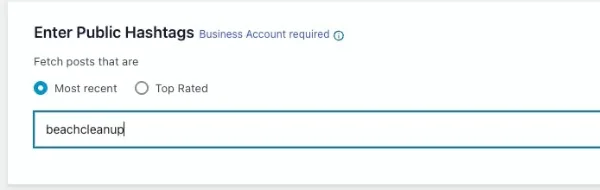
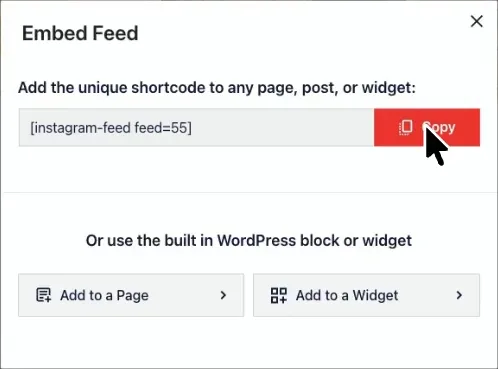
寄付ボタンのすぐ横にサポーターの写真を掲載しましょう
「埋め込み」をクリックし、次に「ページに追加」を選択して、寄付ページを選びます。写真を表示したい場所に「Instagramフィード」ブロックを配置するか、ショートコードを貼り付けて、保存します。これでフィードの公開が完了です。
ブロックでもショートコードでも、コードを書く必要はありません寄付者が目にする情報を管理し続ける
承認制を有効にして、「ブロックリスト」を選択してください。新しい投稿はそれぞれ個別に表示されます。不適切な投稿があれば、その投稿の「×」をクリックするだけで、ページから削除されます。
まずは各写真を承認したいですか?「許可リスト」を設定すると、あなたが選択するまで投稿は非表示になります。
ワンクリックで投稿を非表示にする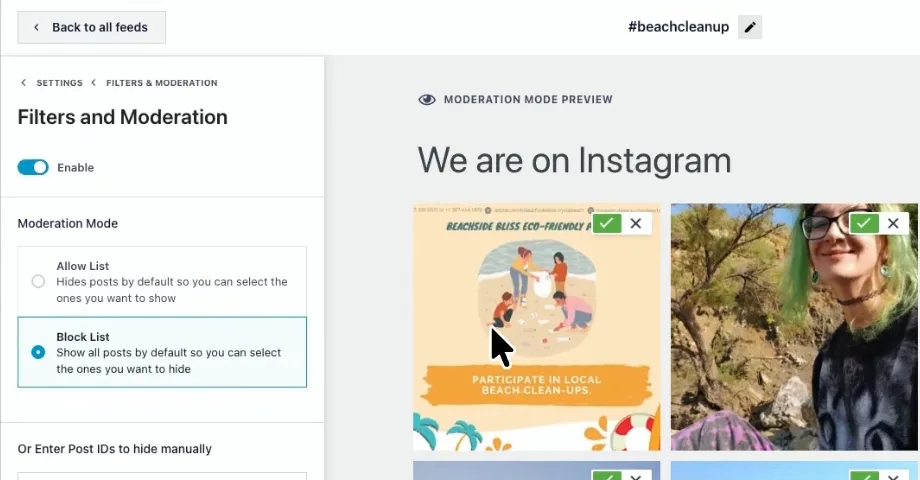
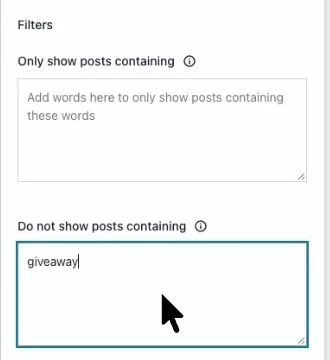
投稿を一つひとつ確認しなくても、スパム的な投稿をページから排除できます
公開ハッシュタグには、あなたとは全く関係のない投稿がたまに混ざることがあります。「以下の単語を含む投稿を表示しない」に「giveaway」などの単語を追加すれば、その単語を含む投稿はあなたのページに表示されなくなります。
単語やフレーズで絞り込む「ギビング・チューズデー」にページが埋まっていく様子をご覧ください
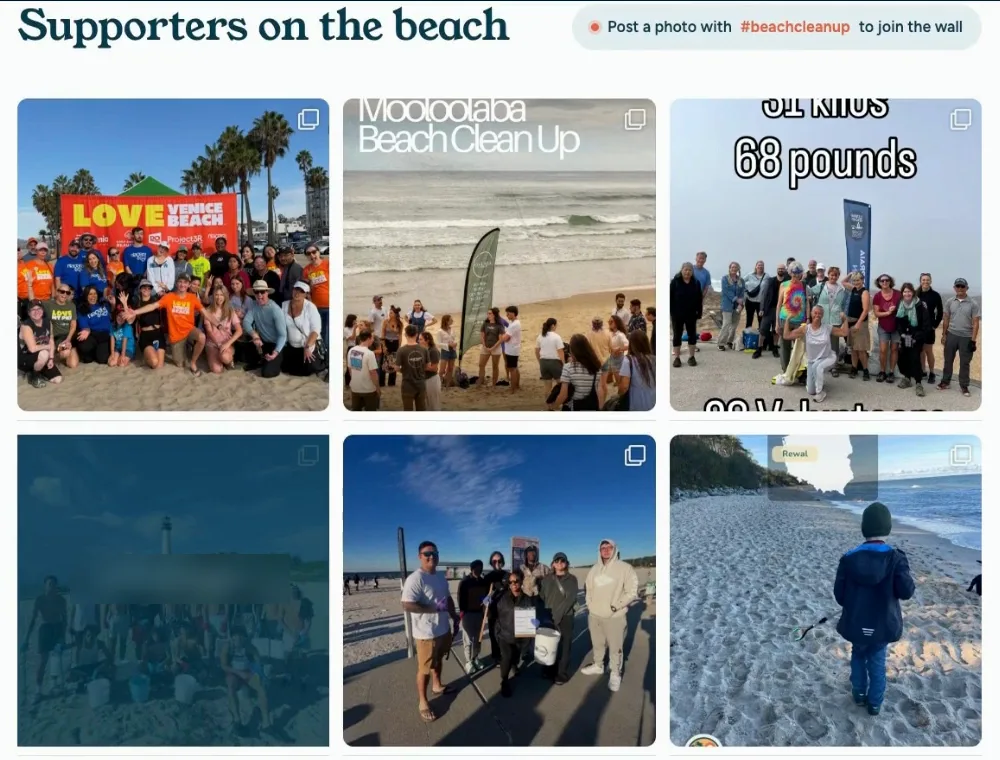
一日を通して支援者たちが投稿するにつれて、その写真があなたの寄付ページに追加されていきます。そのため、午後にアクセスした人は、午前中に訪れた人よりも多くの支援の声を目にすることができます。当日は数回チェックすれば、それで大丈夫です。
「Plus」プランには上記のすべての機能が含まれており、最大5つのWordPressウェブサイトで、初年度は99ドルです。
ハッシュタグフィードは「プラス」プランから利用可能です
このチュートリアルで紹介している機能はすべて、どのWordPressサイトでも「Plus」プランに含まれています。管理しているウェブサイトの数に合わせて、適切なプランをお選びください。
インスタグラム・フィード・プロ
| 計画 | 価格 | 含まれるもの | 購入 |
|---|---|---|---|
| プラス | 年間99ドル(通常198ドル) | 5つのウェブサイト。寄付ページにキャンペーンのハッシュタグを表示し、条件に合わない投稿は非表示にし、スパム用語をフィルタリングしましょう。また、独自の投稿を混ぜたり、既製のテンプレートから作成を始めたりすることもできます。 | 「Get Plus」 |
| エリート | 年間149ドル(通常298ドル) | 10のウェブサイト。「Plus」の全機能に加え、自分のアカウントにタグ付けされた写真の表示、投稿をページにリンクする機能、デザイナー制作のテーマ、フィード分析、優先サポートが利用可能です。 | 「エリート」を手に入れよう |
| オール・アクセス・バンドル | 年間299ドル(通常598ドル) | ウェブサイトの数に制限なし。EliteレベルのすべてのSmash Balloon Proプラグインに加え、Social Wallも利用可能 | すべてのアクセス権を取得する |
初年度は特別価格ですが、更新時は通常価格となります。どのボタンをクリックしても、割引が適用された状態でそのまま決済画面に進みます。また、すべてのプランには14日間の返金保証が付いています。
始める前に確認すべきこと
これは私の寄付ページでも機能しますか?
寄付ページがWordPressサイト内にある場合は、可能です。Instagram Feed ProはWordPressプラグインであるため、CharitableやWPFormsで作成された寄付フォームを含め、サイト内のどのページでもフィードを表示できます。寄付が別の資金調達プラットフォームを通じて行われる場合は、WordPressサイト上のキャンペーンページにフィードを追加し、そのページの「寄付する」ボタンをそのページにリンクさせてください。
この4つの手順を行うには、プラグインが必要ですか?
いいえ。ハッシュタグを選んで共有したり、サポーターに投稿を依頼したり、寄付ページの写真を入れ替えたりするのは、すべて無料で、どのウェブサイトでも可能です。「Instagram Feed Pro」は、それらの写真を自動的に自分のページに表示させたいという、その次の段階のためのツールです。
ハッシュタグフィードを利用するには、どのプランが必要ですか?
「Plus」プラン以上。Plusプランは初年度99ドルで、5つのウェブサイトをカバーし、ハッシュタグフィード、モデレーション、ワードフィルターが含まれており、これらはチュートリアルで紹介されているすべての機能です。
Instagramのビジネスアカウントは必要ですか?
はい。Instagramでは、ハッシュタグ付きの投稿はビジネスアカウントとのみ共有されるため、フィードを設定する際にビジネスアカウントを連携させる必要があります。組織のアカウントを切り替えるのは無料で、数分で完了し、投稿方法に変更はありません。
フィードはいつ設定すればよいですか?
ハッシュタグを決めるのと同じ週に設定してください。Instagramでは、そのハッシュタグの投稿のうち直近24時間分しか表示されませんが、このプラグインは投稿されるたびにその都度保存するため、早めにフィードを稼働させておくと、「ギビング・チューズデー」当日の朝に設定したフィードよりもはるかに多くの写真を収集できます。
サポーターの写真が表示されないのはなぜですか?
通常、理由は次の2つのうちのどちらかです。ハッシュタグのフィードには公開投稿しか表示されないため、そのアカウントが非公開になっているか、あるいはその投稿が、あなたのフィードがデータを収集し始める前に投稿されたかのどちらかです。また、ハッシュタグのスペルが正しいか、もう一度確認してみてください。
その代わりに、私たちのアカウントにタグ付けされた写真についてはどうでしょうか?
これらは、Eliteプランに付属するタグ付きフィードに表示されます。キャンペーンの場合、ハッシュタグの使用はより簡単な要件であり、Plusプランでも利用可能です。
ハッシュタグの数に制限はありますか?
Instagramでは、ビジネスアカウント1つにつき、7日間で最大30個の異なるハッシュタグを使用できます。これは「Giving Tuesday」キャンペーンには十分な数です。
「ギビング・チューズデー」の前に、寄付ページに支援者を誘導しましょう
今週中にハッシュタグフィードを設定して、12月1日よりかなり前に写真を収集できるようにしておきましょう。もしご期待に沿えない場合は、14日以内であれば全額返金いたします。