


 Mur social
 Analyse des flux


Mettez en avant vos véritables soutiens sur votre page de dons à l'occasion du Giving Tuesday
Lorsqu'un internaute arrive sur votre page de dons, il souhaite s'assurer que son don aide concrètement des personnes. Les photos de vos propres bénévoles en sont la preuve. Voici la liste de contrôle en quatre étapes proposée par Giving Tuesday Live en collaboration avec Charitable, ainsi que le guide pratique pour ajouter votre hashtag à votre page de dons.
Commencez pour 99 $Les flux de hashtags sont inclus dans la formule « Plus » d'Instagram Feed Pro, au prix de 99 $ la première année pour un maximum de 5 sites web. La liste de contrôle ci-dessous est gratuite et ne nécessite aucun plugin.
Pour les sites WordPress, y compris les formulaires de dons Charitable et WPForms
Ou commencez par les 4 étapes gratuites
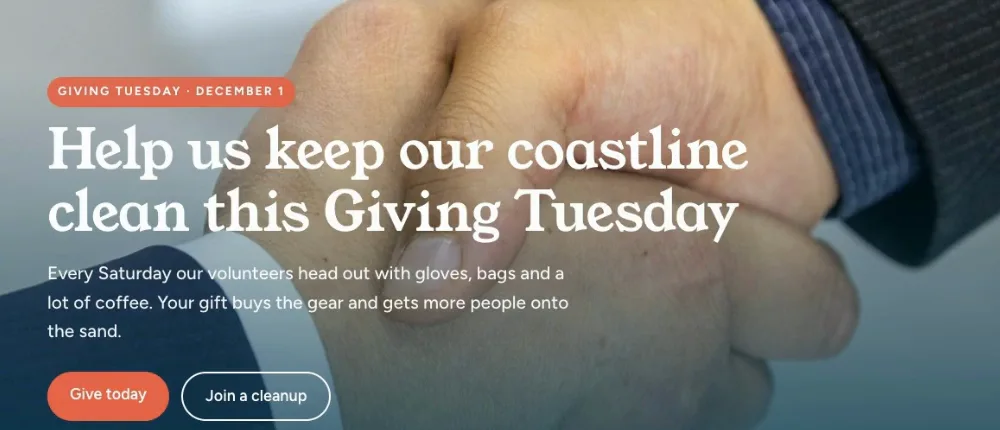
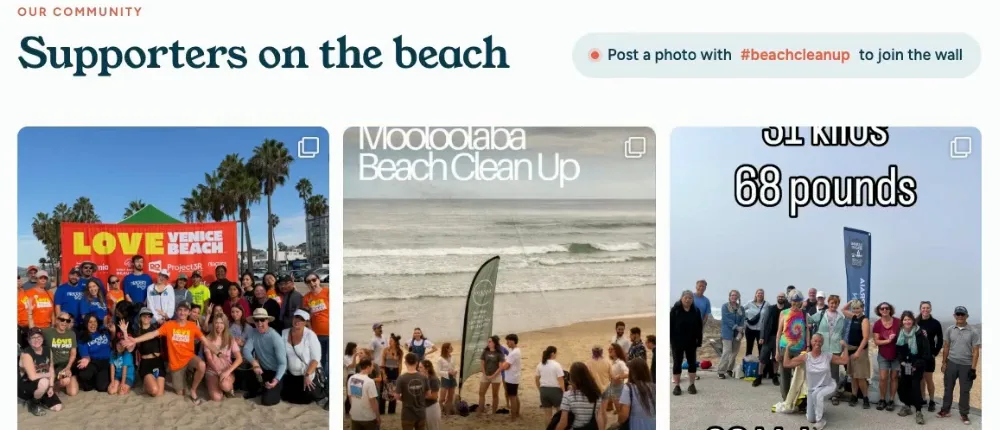
Une photo d'archive ou les personnes qui sont réellement présentes ? À laquelle feriez-vous don ?
La liste de contrôle en quatre étapes à suivre cette semaine
Aucun plugin n'est nécessaire pour cette partie. Le « Giving Tuesday » a lieu le 1er décembre, et plus vous vous y prendrez tôt, plus vous aurez de photos parmi lesquelles choisir.
Choisissez un hashtag pour votre campagne
Choisissez un hashtag court, spécifique à votre organisation, et ajoutez l'année, par exemple #VotreNom2026. Si personne d'autre n'utilise ce hashtag, les publications qui s'afficheront proviendront uniquement de vos sympathisants.
Utilisez-le partout
Mettez-le dans le pied de page de vos e-mails, sur les affiches des événements, dans vos messages de remerciement et lors des réunions d'information destinées aux bénévoles. Parlez-en aux bénévoles dès le premier jour afin qu'ils l'intègrent dès leur tout premier message.
Demandez aux gens de publier une photo avec ce message
Il suffit de demander. De nombreux supporters se feront un plaisir de partager une photo de votre événement si vous leur demandez. Demandez-leur également de laisser leur publication publique, car les publications provenant de comptes privés n'apparaîtront que dans leur propre fil d'actualité.
Remplacer la photo sur votre page de dons
Choisissez une superbe photo parmi celles associées à votre hashtag et faites-en l'image principale de votre page de dons. Assurez-vous au préalable que les personnes qui y figurent acceptent d'apparaître sur votre site web.
Le guide pas à pas : faites en sorte que votre hashtag apparaisse sur votre page de dons
Arrêtez de copier manuellement les photos depuis Instagram
Au lieu d'enregistrer les photos de vos supporters et de les publier une par une, laissez un flux de hashtags les récupérer automatiquement. Dans Instagram Feed Pro, créez un nouveau flux, sélectionnez « Hashtag » et saisissez le hashtag de votre campagne. Choisissez « Les plus récents » pour que les publications les plus récentes s'affichent en premier, puis sélectionnez un style et une mise en page. Le carrousel est particulièrement adapté à une page de dons, car il permet aux visiteurs de faire défiler les photos d'un simple glissement de doigt.
Pour accéder aux flux de hashtags, vous devez disposer d'un compte Instagram Business. Le passage à ce type de compte est gratuit et n'a aucune incidence sur la manière dont vous publiez vos posts.
Les flux de hashtags sont disponibles à partir de la version Plus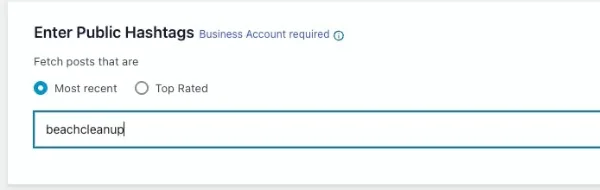
Placez les photos des sympathisants juste à côté de votre bouton « Faire un don »
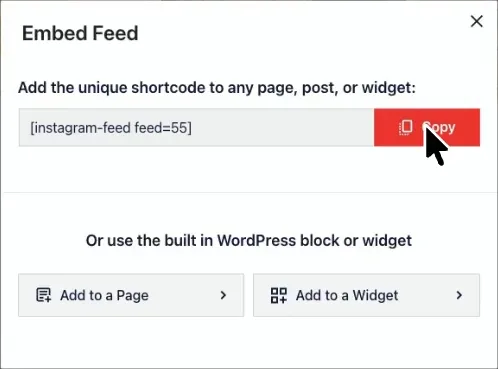
Cliquez sur « Intégrer », puis sur « Ajouter à une page » et sélectionnez votre page de dons. Placez le bloc « Flux Instagram » à l'endroit où vous souhaitez afficher les photos, ou collez le shortcode, puis enregistrez. Et voilà, le flux est en ligne.
Bloc ou shortcode, pas besoin d'écrire de codeGardez le contrôle sur ce que voient les donateurs
Activez la modération et sélectionnez « Liste noire ». Chaque nouvelle publication s'affiche séparément ; si l'une d'entre elles ne vous convient pas, cliquez sur le « X » et elle disparaîtra de votre page.
Vous préférez valider chaque photo au cas par cas ? La « Liste blanche » masque les publications jusqu'à ce que vous les sélectionniez.
Masquer n'importe quelle publication en un clic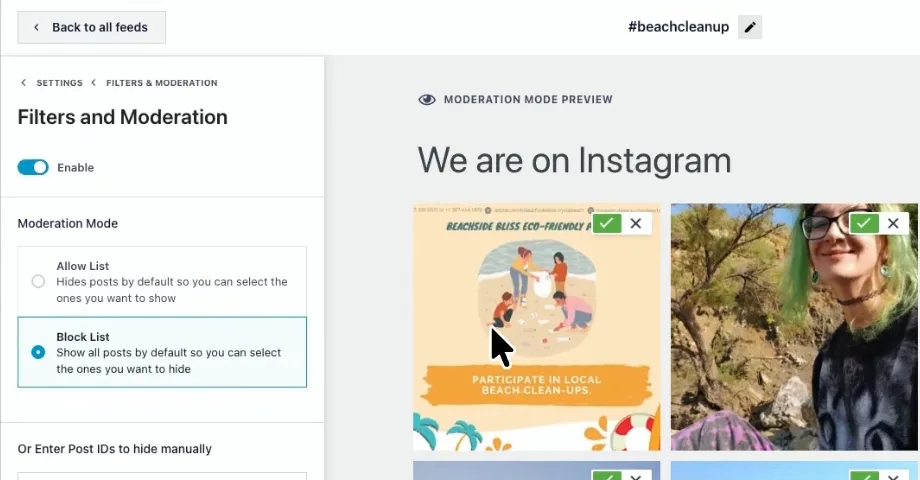
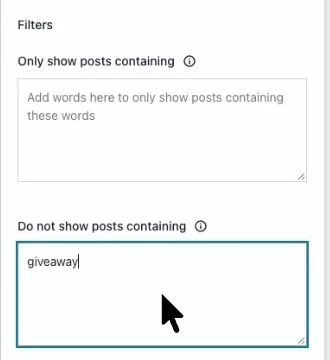
Évitez que des messages indésirables n'apparaissent sur votre page sans avoir à les vérifier un par un
Les hashtags publics peuvent faire apparaître des publications qui n'ont rien à voir avec vous. Ajoutez des mots comme « concours » dans la section « Ne pas afficher les publications contenant », et toutes les publications contenant ces mots ne s'afficheront pas sur votre page.
Filtrer par mot ou expressionRegardez votre page se remplir lors du « Giving Tuesday »
Au fur et à mesure que les sympathisants publient des messages tout au long de la journée, leurs photos s'ajoutent à votre page de dons ; ainsi, une personne qui la consulte dans l'après-midi verra davantage de marques de soutien qu'une autre qui l'aura consultée le matin. Il suffit de jeter un œil à la page à plusieurs reprises au cours de la journée, et le tour est joué.
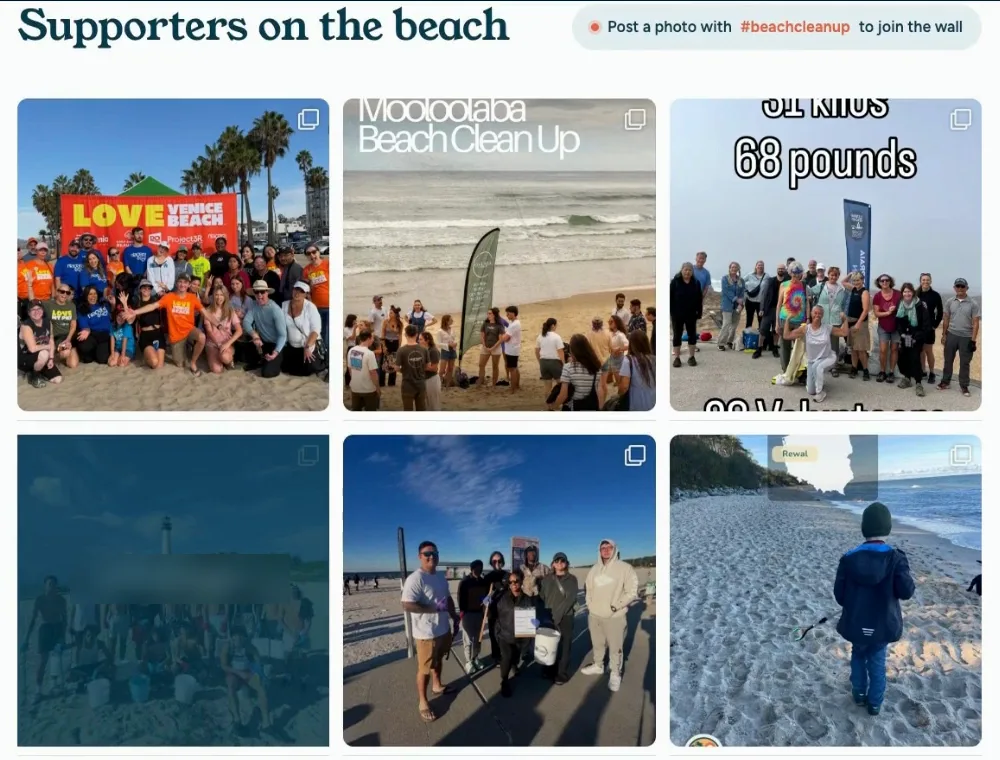
La formule « Plus » inclut toutes les prestations mentionnées ci-dessus, pour 99 $ la première année, pour un maximum de 5 sites WordPress.
Les flux de hashtags sont disponibles à partir de la formule Plus
Tout ce qui est présenté dans ce guide est inclus dans la formule Plus, quel que soit votre site WordPress. Choisissez la formule qui correspond au nombre de sites web que vous gérez.
Instagram Feed Pro
| Plan | Prix | Ce qui est inclus | Acheter |
|---|---|---|---|
| Plus | 99 $ par an (au lieu de 198 $) | 5 sites web. Affichez le hashtag de votre campagne sur votre page de dons, masquez les publications qui ne correspondent pas et filtrez les mots indésirables. Vous pouvez également y intégrer vos propres publications et partir de modèles prêts à l'emploi. | Optez pour Plus |
| Elite | 149 $ par an (au lieu de 298 $) | 10 sites web. Toutes les fonctionnalités de la version Plus, plus l'affichage des photos dans lesquelles les utilisateurs vous identifient, la possibilité de relier des publications à des pages, des thèmes créés par des designers, l'analyse du flux d'actualités et une assistance prioritaire | Rejoignez Elite |
| L'offre groupée All Access | 299 $ par an (au lieu de 598 $) | Nombre illimité de sites web. Tous les plugins Smash Balloon Pro de niveau « Elite », ainsi que Social Wall | Accès complet |
Les tarifs s'appliquent à la première année ; les renouvellements sont facturés au prix plein. Chaque bouton vous redirige directement vers la page de paiement avec la réduction déjà appliquée, et chaque formule bénéficie d'une garantie « satisfait ou remboursé » de 14 jours.
Questions à se poser avant de commencer
Est-ce que cela fonctionnera sur ma page de dons ?
Si votre page de dons se trouve sur votre site WordPress, oui. Instagram Feed Pro est un plugin WordPress ; le flux fonctionne donc sur n'importe quelle page de votre site, y compris les formulaires de dons créés avec Charitable ou WPForms. Si les dons sont gérés via une plateforme de collecte de fonds distincte, ajoutez le flux à une page de campagne sur votre site WordPress et redirigez-y le bouton « Faire un don ».
Ai-je besoin d'un plugin pour ces quatre étapes ?
Non. Choisir un hashtag, le partager, demander à vos supporters de publier des posts et changer la photo de votre page de dons sont autant d’actions gratuites qui fonctionnent sur n’importe quel site web. Instagram Feed Pro intervient à l’étape suivante, lorsque vous souhaitez que ces photos s’affichent automatiquement sur votre page.
Quelle formule dois-je choisir pour un flux de hashtags ?
Formule « Plus » ou supérieure. La formule « Plus » coûte 99 $ la première année et couvre 5 sites web ; elle inclut les flux de hashtags, la modération et les filtres de mots, soit tout ce qui est présenté dans le guide pas à pas.
Ai-je besoin d'un compte Instagram Professionnel ?
Oui. Instagram ne partage les publications associées à des hashtags qu’avec les comptes professionnels ; vous devrez donc en associer un lors de la configuration de votre fil d’actualité. Le passage à un compte professionnel est gratuit, ne prend que quelques minutes et ne change en rien la manière dont vous publiez vos contenus.
Quand dois-je configurer le flux ?
Choisissez votre hashtag la même semaine. Instagram n'affiche que les publications des dernières 24 heures associées à un hashtag, et le plugin enregistre chacune d'entre elles au fur et à mesure de leur parution ; ainsi, un fil d'actualité lancé tôt rassemblera bien plus de photos qu'un fil activé le matin même du Giving Tuesday.
Pourquoi la photo d'un supporter n'apparaît-elle pas ?
En général, il y a deux explications possibles. Soit leur compte est privé, car les flux de hashtags ne peuvent afficher que les publications publiques, soit la publication a été mise en ligne avant que votre flux ne commence à la référencer. Vérifiez également que le hashtag est bien orthographié.
Et qu'en est-il des photos sur lesquelles des personnes taguent notre compte ?
Ces publications apparaissent dans un flux dédié aux hashtags, inclus dans la formule Elite. Dans le cadre d'une campagne, l'utilisation d'un hashtag est plus simple et fonctionne avec la formule Plus.
Y a-t-il une limite pour les hashtags ?
Instagram autorise jusqu'à 30 hashtags différents par compte professionnel sur une période de 7 jours, ce qui est largement suffisant pour une campagne « Giving Tuesday ».
Invitez vos sympathisants à se rendre sur votre page de dons avant le « Giving Tuesday »
Configurez votre flux de hashtags cette semaine afin qu'il commence à collecter des photos bien avant le 1er décembre ; si le service ne vous convient pas, vous serez intégralement remboursé dans les 14 jours.