


 Soziale Wand
 Feed-Analytik


Präsentieren Sie an diesem „Giving Tuesday“ Ihre treuen Unterstützer auf Ihrer Spendenseite
Wenn jemand auf Ihrer Spendenseite landet, möchte er wissen, dass seine Spende konkreten Menschen hilft. Fotos Ihrer eigenen Freiwilligen vermitteln genau das. Hier finden Sie die vierstufige Checkliste von „Giving Tuesday Live with Charitable“ sowie eine Schritt-für-Schritt-Anleitung, wie Sie Ihren Hashtag auf Ihrer Spendenseite einbinden können.
Starten Sie für 99 DollarHashtag-Feeds sind im Plus-Tarif von Instagram Feed Pro enthalten, der im ersten Jahr 99 US-Dollar für bis zu 5 Websites kostet. Die unten stehende Checkliste ist kostenlos und erfordert kein Plugin.
Für WordPress-Websites, einschließlich Spendenformulare von Charitable und WPForms
Oder beginnen Sie mit den 4 kostenlosen Schritten
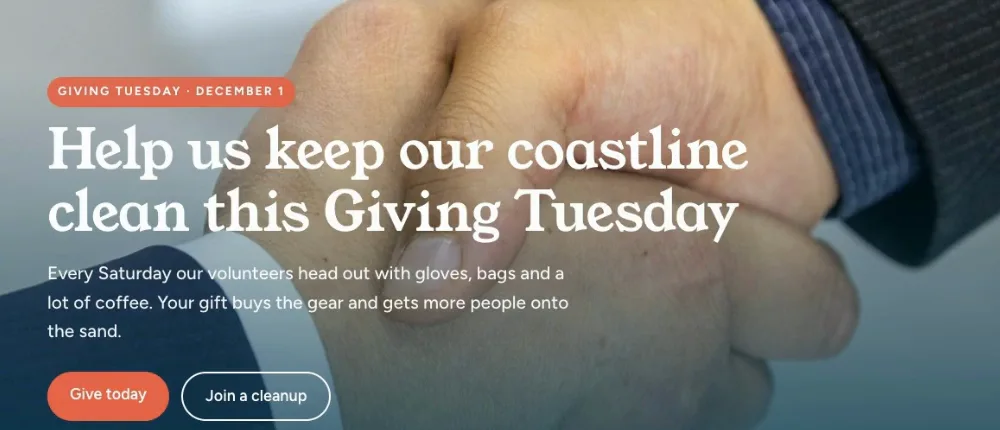
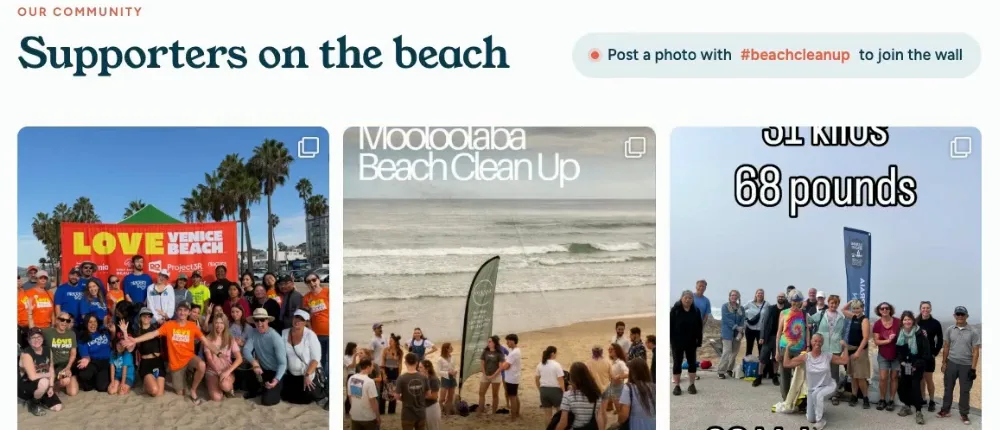
Ein Stockfoto oder die Leute, die tatsächlich vor Ort sind. Wem würdest du es geben?
Die Vier-Schritte-Checkliste für diese Woche
Für diesen Teil wird kein Plugin benötigt. Der „Giving Tuesday“ findet am 1. Dezember statt, und je früher Sie anfangen, desto mehr Fotos stehen Ihnen zur Auswahl.
Wähle einen Hashtag für deine Kampagne aus
Halte ihn kurz, passe ihn an deine Organisation an und füge das Jahr hinzu, etwa so: #DeinName2026. Ein Hashtag, den sonst niemand verwendet, sorgt dafür, dass nur Beiträge deiner Unterstützer angezeigt werden.
Überall einsetzbar
Fügen Sie es in Ihre E-Mail-Fußzeile, auf Veranstaltungsschildern, in Ihren Dankesbeiträgen und in den Einweisungen für Freiwillige ein. Informieren Sie die Freiwilligen gleich am ersten Tag darüber, damit es in ihrem allerersten Beitrag enthalten ist.
Bittet die Leute, ein Foto dazu zu posten
Frag einfach mal nach. Viele Unterstützer teilen gerne ein Foto von deiner Veranstaltung, wenn du sie darum bittest. Bitte sie außerdem, den Beitrag öffentlich zu halten, da Beiträge von privaten Konten nur in ihrem eigenen Feed angezeigt werden.
Wechseln Sie das Foto auf Ihrer Spendenseite aus
Such dir ein tolles Foto aus deinem Hashtag aus und mache es zum Hauptbild auf deiner Spendenseite. Frag vorher die abgebildeten Personen, ob sie damit einverstanden sind, auf deiner Website zu erscheinen.
Die Anleitung: Füllen Sie Ihre Spendenseite mit Ihrem Hashtag
Hör auf, Fotos von Instagram manuell zu kopieren
Anstatt Fotos von Unterstützern zu speichern und einzeln hochzuladen, lassen Sie sie über einen Hashtag-Feed einbinden. Erstellen Sie in Instagram Feed Pro einen neuen Feed, wählen Sie „Hashtag“ aus und geben Sie den Hashtag Ihrer Kampagne ein. Wählen Sie „Neueste“, damit die aktuellsten Beiträge zuerst angezeigt werden, und legen Sie anschließend ein Design und ein Layout fest. Das Karussell eignet sich gut für eine Spendenseite, da Besucher durch die Fotos wischen können.
Für Hashtag-Feeds muss ein Instagram-Business-Konto verknüpft sein. Der Wechsel ist kostenlos und hat keinen Einfluss auf die Art und Weise, wie du Beiträge veröffentlichst.
Hashtag-Feeds sind ab der Plus-Version verfügbar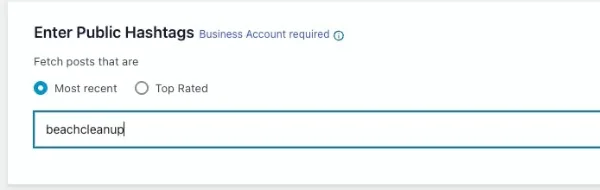
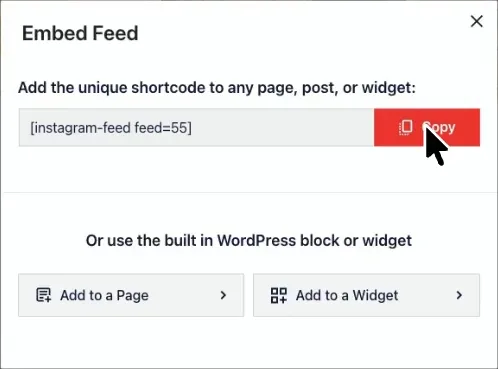
Platzieren Sie Fotos von Unterstützern direkt neben Ihrem Spenden-Button
Klicken Sie auf „Einbetten“, dann auf „Zu einer Seite hinzufügen“ und wählen Sie Ihre Spendenseite aus. Ziehen Sie den Instagram-Feed-Block an die Stelle, an der die Fotos erscheinen sollen, oder fügen Sie den Shortcode ein und speichern Sie die Änderungen. Das war’s schon – der Feed ist jetzt online.
Block oder Shortcode – kein Code erforderlichBehalten Sie die Kontrolle darüber, was Spender sehen
Aktivieren Sie die Moderation und wählen Sie „Blockliste“ aus. Jeder neue Beitrag wird einzeln angezeigt. Wenn ein Beitrag nicht passt, klicken Sie auf das „X“ – schon ist er von Ihrer Seite verschwunden.
Möchtest du lieber jedes Foto erst freigeben? Mit der „Allow List“ bleiben Beiträge so lange ausgeblendet, bis du sie auswählst.
Beliebigen Beitrag mit einem Klick ausblenden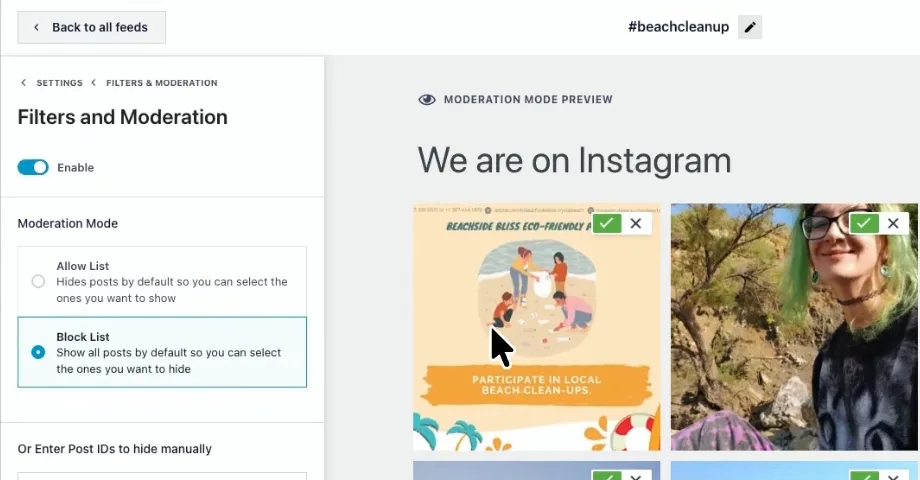
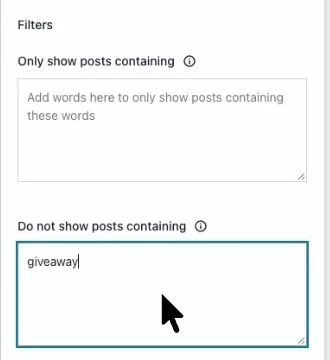
Halten Sie Spam-Beiträge von Ihrer Seite fern, ohne jeden einzelnen überprüfen zu müssen
Öffentliche Hashtags greifen gelegentlich Beiträge auf, die nichts mit dir zu tun haben. Füge unter „Beiträge nicht anzeigen, die folgende Begriffe enthalten“ Wörter wie „Gewinnspiel“ hinzu, und alle Beiträge mit diesen Wörtern werden von deiner Seite ausgeblendet.
Nach Wort oder Wortgruppe filternBeobachten Sie, wie sich Ihre Seite am „Giving Tuesday“ füllt
Wenn Unterstützer im Laufe des Tages Beiträge veröffentlichen, werden ihre Fotos auf Ihrer Spendenseite angezeigt, sodass jemand, der am Nachmittag vorbeischaut, mehr Unterstützung sieht als jemand, der am Morgen vorbeigeschaut hat. Schauen Sie an diesem Tag einfach ein paar Mal vorbei, und schon sind Sie auf der sicheren Seite.
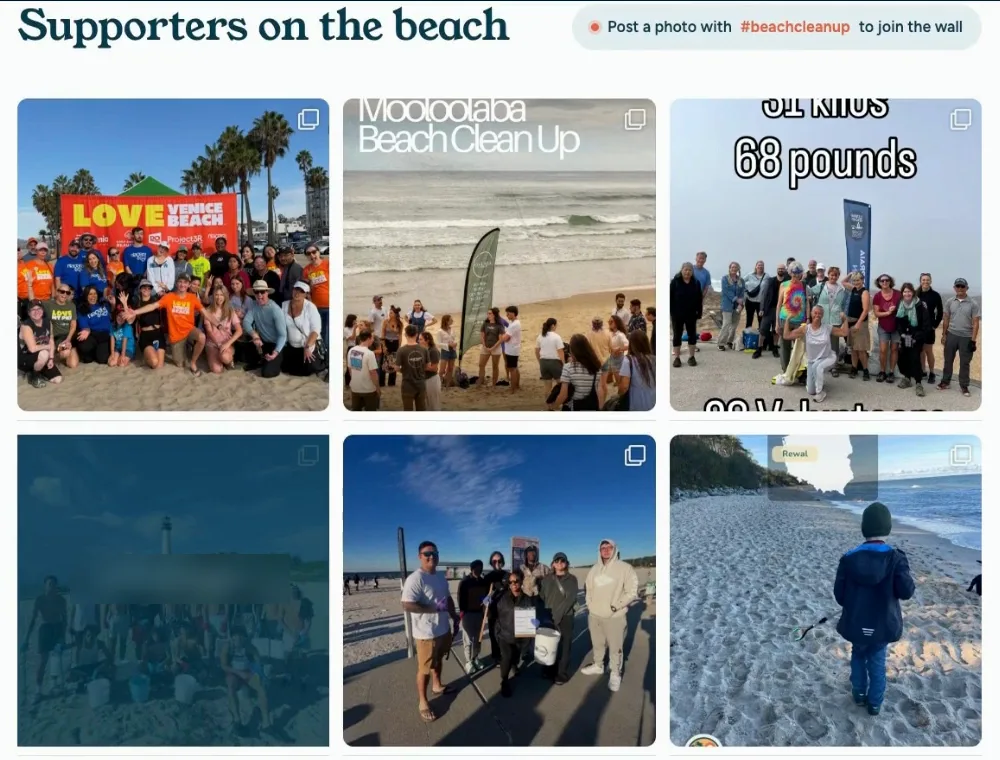
„Plus“ umfasst alle oben genannten Leistungen und kostet im ersten Jahr 99 US-Dollar für bis zu 5 WordPress-Websites.
Hashtag-Feeds sind ab dem Plus-Tarif verfügbar
Alle in der Anleitung beschriebenen Funktionen sind im Plus-Tarif enthalten – und zwar auf jeder WordPress-Website. Wählen Sie den Tarif, der zur Anzahl der von Ihnen betreuten Websites passt.
Instagram Feed Pro
| Plan | Preis | Was ist inbegriffen? | Kaufen |
|---|---|---|---|
| Plus | 99 $ pro Jahr (normalerweise 198 $) | 5 Websites. Zeigen Sie den Hashtag Ihrer Kampagne auf Ihrer Spendenseite an, blenden Sie alle Beiträge aus, die nicht dazu passen, und filtern Sie Spam-Wörter heraus. Sie können auch eigene Beiträge einbinden und mit vorgefertigten Vorlagen beginnen. | Plus holen |
| Elite | 149 $/Jahr (normalerweise 298 $) | 10 Websites. Alle Funktionen von „Plus“ sowie die Anzeige von Fotos, in denen andere Nutzer dein Konto markiert haben, die Verknüpfung von Beiträgen mit Seiten, von Designern gestaltete Designs, Feed-Analysen und bevorzugter Support | Elite werden |
| All Access Bundle | 299 $ pro Jahr (normalerweise 598 $) | Unbegrenzte Anzahl an Websites. Alle Smash Balloon Pro-Plugins der Stufe „Elite“ sowie „Social Wall“ | Erhalten Sie vollen Zugriff |
Die Preise gelten für das erste Jahr; bei Verlängerungen wird der volle Preis berechnet. Über jede Schaltfläche gelangen Sie direkt zur Kasse, wobei der Rabatt bereits berücksichtigt ist, und für jedes Abonnement gilt eine 14-tägige Geld-zurück-Garantie.
Fragen, bevor Sie beginnen
Wird das auf meiner Spendenseite funktionieren?
Wenn sich Ihre Spendenseite auf Ihrer WordPress-Website befindet, ja. Instagram Feed Pro ist ein WordPress-Plugin, daher funktioniert der Feed auf jeder Seite Ihrer Website, einschließlich Spendenformularen, die mit Charitable oder WPForms erstellt wurden. Wenn Spenden über eine separate Spendenplattform abgewickelt werden, fügen Sie den Feed zu einer Kampagnenseite auf Ihrer WordPress-Website hinzu und verweisen Sie den Spenden-Button dorthin.
Brauche ich für die vier Schritte ein Plugin?
Nein. Die Auswahl eines Hashtags, dessen Weitergabe, die Aufforderung an Unterstützer, Beiträge zu veröffentlichen, sowie das Austauschen des Fotos auf Ihrer Spendenseite sind allesamt kostenlos und funktionieren auf jeder Website. Instagram Feed Pro kommt erst im nächsten Schritt zum Einsatz, wenn Sie möchten, dass diese Fotos automatisch auf Ihrer Seite angezeigt werden.
Welchen Tarif brauche ich für einen Hashtag-Feed?
„Plus“ oder höher. Das „Plus“-Paket kostet im ersten Jahr 99 US-Dollar und umfasst 5 Websites sowie Hashtag-Feeds, Moderation und Wortfilter – also alles, was in der Anleitung beschrieben wird.
Brauche ich ein Instagram-Business-Konto?
Ja. Instagram zeigt Hashtag-Beiträge nur für Business-Konten an, daher musst du bei der Einrichtung des Feeds ein solches Konto verknüpfen. Die Umstellung des Kontos deiner Organisation ist kostenlos, dauert nur ein paar Minuten und hat keinen Einfluss darauf, wie du Beiträge veröffentlichst.
Wann sollte ich den Feed einrichten?
In derselben Woche, in der Sie Ihren Hashtag auswählen. Instagram zeigt nur die Beiträge der letzten 24 Stunden zu einem Hashtag an, und das Plugin speichert jeden Beitrag sofort, sobald er eingeht. Daher sammelt ein Feed, der frühzeitig gestartet wird, viel mehr Fotos als einer, der erst am Morgen des „Giving Tuesday“ aktiviert wird.
Warum wird das Foto eines Fans nicht angezeigt?
Meistens liegt einer von zwei Gründen vor: Entweder ist das Konto privat – da Hashtag-Feeds nur öffentliche Beiträge anzeigen können – oder der Beitrag wurde veröffentlicht, bevor dein Feed mit der Erfassung begonnen hat. Überprüfe auch noch einmal, ob der Hashtag richtig geschrieben ist.
Was ist mit Fotos, auf denen Leute stattdessen unseren Account markieren?
Diese werden in einem mit Tags versehenen Feed angezeigt, der im Elite-Tarif enthalten ist. Für eine Kampagne ist ein Hashtag die einfachere Variante, und das funktioniert im Plus-Tarif.
Gibt es eine Begrenzung für Hashtags?
Instagram erlaubt pro Unternehmenskonto bis zu 30 verschiedene Hashtags innerhalb von sieben Tagen – das ist mehr als genug für eine „Giving Tuesday“-Kampagne.
Leiten Sie Ihre Unterstützer noch vor dem „Giving Tuesday“ auf Ihre Spendenseite weiter
Richten Sie Ihren Hashtag-Feed noch diese Woche ein, damit er schon rechtzeitig vor dem 1. Dezember Fotos sammelt – und erhalten Sie innerhalb von 14 Tagen eine vollständige Rückerstattung, falls er nicht Ihren Anforderungen entspricht.