


 ソーシャルウォール
 フィード分析


Facebookのフィードをスライド式のカルーセルとして表示するための「Carousel」拡張機能のインストールおよび有効化方法。
WordPressサイトで、Facebookの投稿をスライド式のカルーセルとして表示してみませんか?
このガイドでは、Carousel拡張機能を使用してフィードをカルーセルに変換する方法について説明します。また、各カルーセルの設定や、それらを上書きするために使用できるショートコードのオプションについても解説します。
要件:「カルーセル」レイアウトは、「Carousel」拡張機能によって提供されます。この拡張機能は独立したプラグインであり、「Facebook Feed Pro」とは別にインストールおよび有効化する必要があります。
作業を始める前に、WordPressサイトに「Facebook Feed Pro」がインストールされ、有効化されていることを確認してください。この拡張機能のインストール方法は、他のWordPressプラグインと同じです。
ここでは、以下の内容について取り上げます。
「Carousel」拡張機能の有効化
まずは、プラグイン内の拡張機能を有効にします。
- まず、お使いのサイトに拡張プラグインをインストールして有効化してください。
- 次に、WordPressの管理画面のサイドバーから、「Facebook Feed」»「拡張機能」に移動します。
- 次に、「Carousel」カードを探してください。「有効化」と表示されている場合は、「有効化」をクリックしてください。「無効化」と表示されている場合は、拡張機能はすでに有効になっているため、次の手順に進んでください。
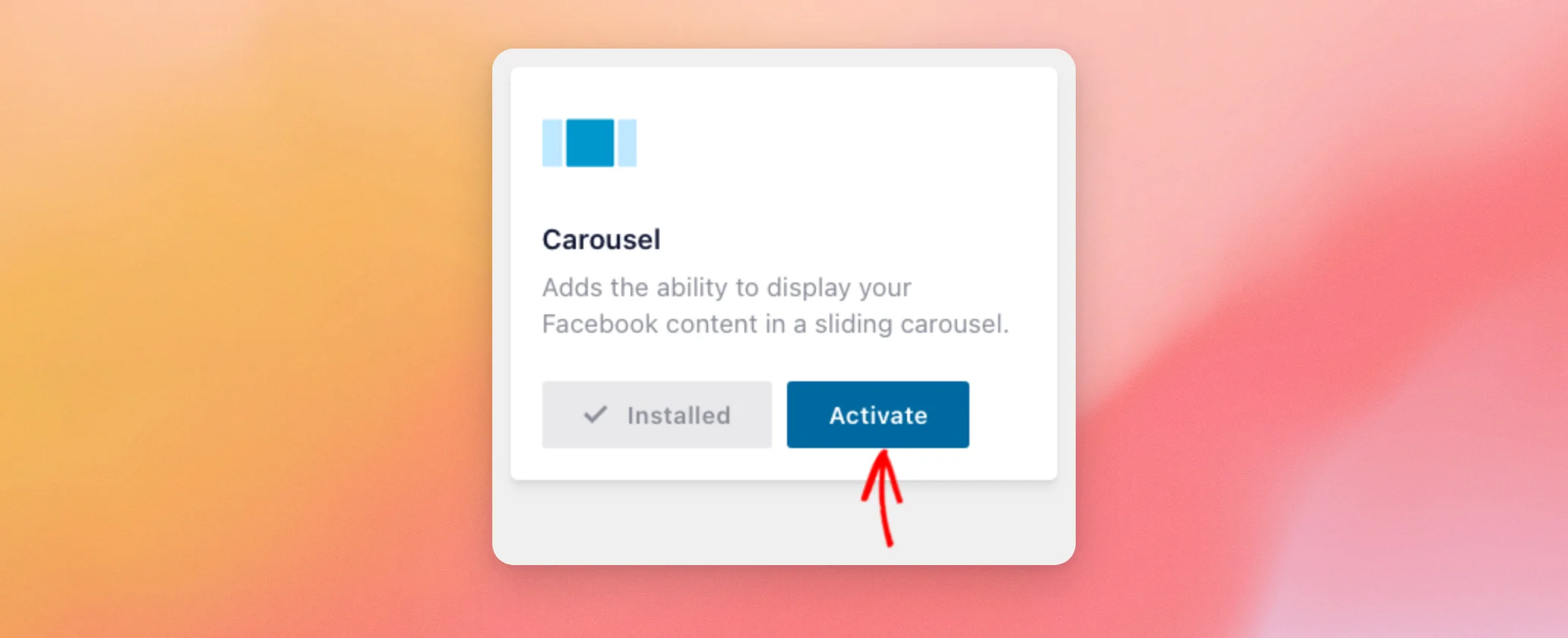
カードに「インストール済み」ではなく「追加」リンクが表示されている場合は、その拡張機能プラグインはまだサイトに導入されていません。このリンクをクリックすると、新しいタブで拡張機能のページが開きます。拡張機能プラグインがサイトに導入されたら、このページに戻り、カルーセルカードを再度確認してください。
カルーセルレイアウトの選択
この拡張機能が有効になっていると、フィードビルダーで任意のフィードをカルーセルレイアウトに切り替えることができます。
- WordPressの管理画面のサイドバーから、「Facebookフィード」→「すべてのフィード」に移動します。
- 次に、変更したいフィードを開きます。
- その後、「カスタマイズ」タブをクリックします。次に、「フィードのレイアウト」をクリックします。
- 「レイアウト」の横にある「カルーセル」を選択してください。プレビューに、投稿がカルーセル形式で表示されるようになります。
- 最後に、右上の「保存」をクリックしてください。
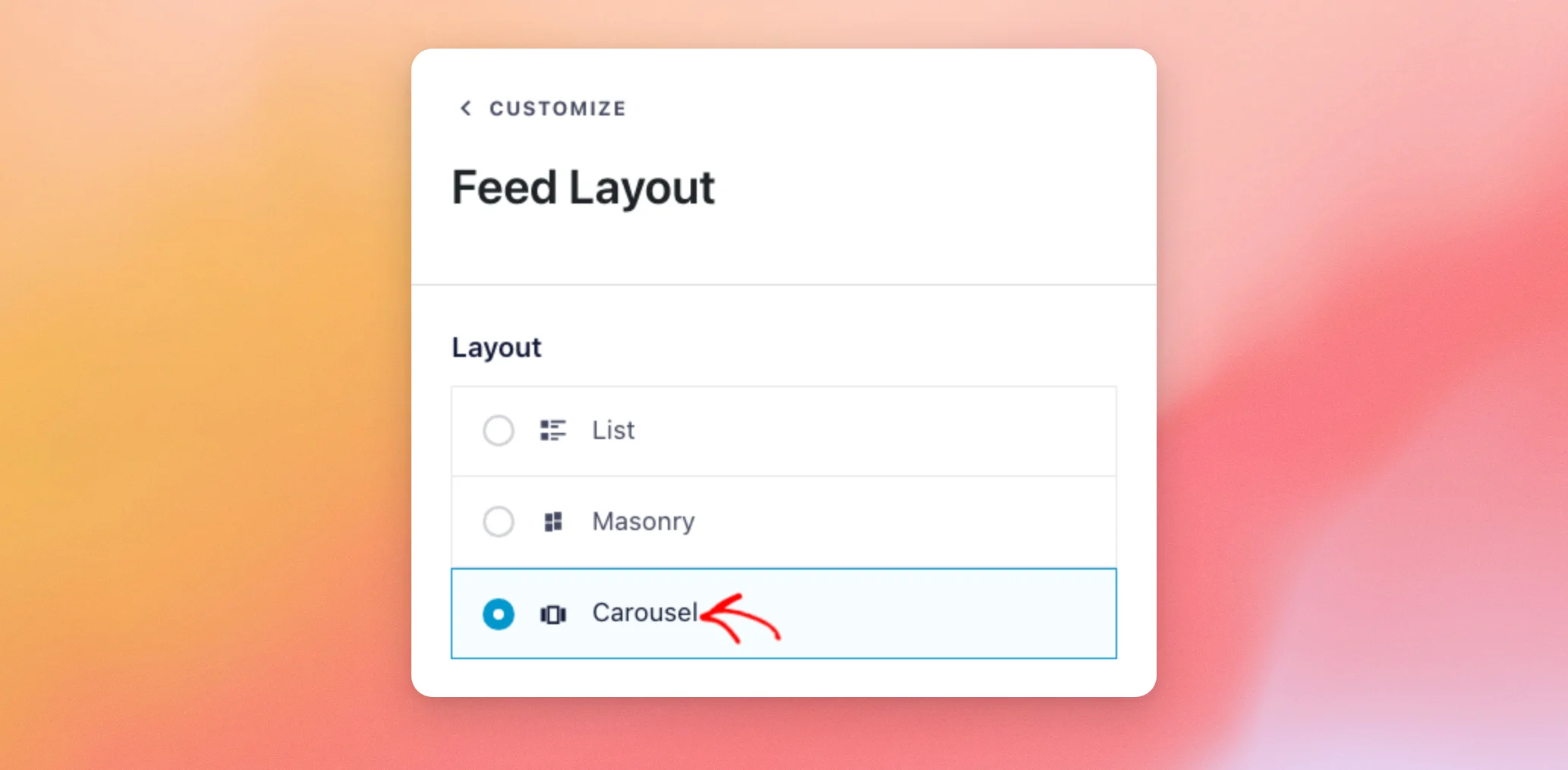
拡張機能が有効になっていない場合、「カルーセル」を選択すると、「カルーセルレイアウトを利用するにはライセンスをアップグレードしてください」という見出しのアップグレードメッセージが表示されます。上記のセクションの手順に従って拡張機能を有効にしてから、もう一度お試しください。「ショーケース・カルーセル」および「シンプル・カルーセル」のフィードテンプレートでは、拡張機能が有効になるまで同じメッセージが表示されます。その他のテンプレートについては、Facebookフィードテンプレートおよびテーマの使用方法に関するガイドをご覧ください。
「カルーセル」レイアウトを選択すると、「フィードレイアウト」セクションに、以下で説明するカルーセルの設定が表示されます。カルーセルフィードには「さらに読み込む」ボタンは表示されません。
カルーセルの設定
「レイアウト」が「カルーセル」に設定されている場合、「カスタマイズ」内の「フィードレイアウト」セクションに以下の設定が表示されます。いずれかの設定を変更したら、右上の「保存」をクリックしてください。
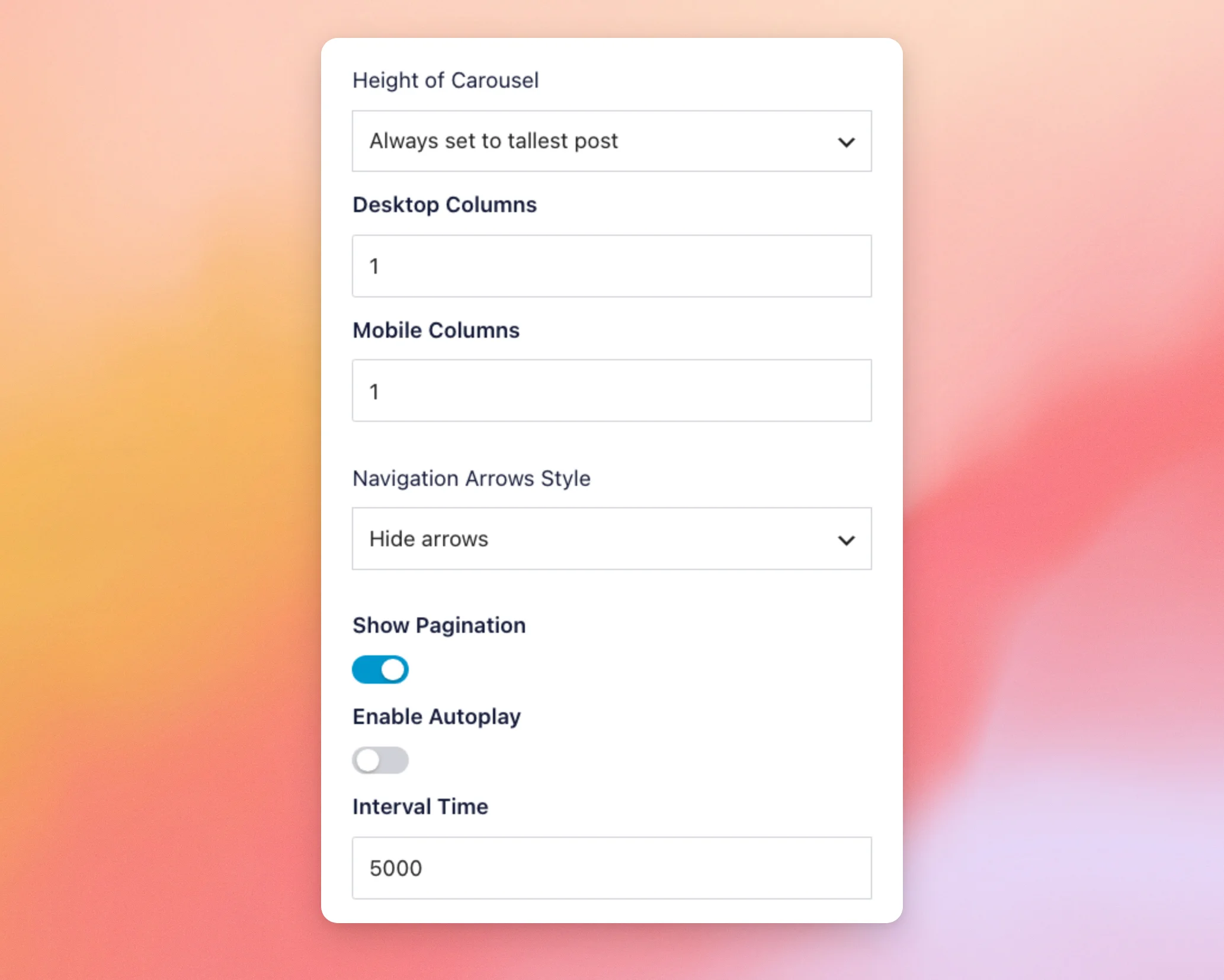
- カルーセルの高さ。選択肢は、「常に最も高い投稿の高さに合わせる」、「最も低い投稿の高さに合わせ、展開ボタンを表示する」、または「高さを自動的に調整する(1列表示を強制)」です。デフォルトは「常に最も高い投稿の高さに合わせる」です。「展開」オプションを選択すると、カルーセルに展開ボタンが表示されます。
- デスクトップの列数。デスクトップ画面上で並べて表示される投稿の数です。デフォルトは1つです。
- モバイル用カラム数。モバイル画面上で並べて表示される投稿の数です。デフォルトは1つです。
- ナビゲーション矢印のスタイル。オプションは「矢印を非表示」、「フィードの横にホバー時に表示」、「フィードの下、ページネーションの横に表示」です。デフォルトは「矢印を非表示」です。
- ページネーションを表示する。これをオンにすると、現在のスライドの位置を示すドットが表示されます。オフにすると、それらが非表示になります。デフォルトではオンになっています。
- 自動再生を有効にする。これをオンにすると、投稿が自動的に切り替わります。デフォルトではオフになっています。
- 間隔時間。スライド間の時間(ミリ秒単位)。デフォルトは 5000 です。この設定は、「自動再生を有効にする」がオンになっている場合にのみ適用されます。自動再生の速度は、1 秒あたり 1 スライドを超えることはありません。1000 未満の値を設定しても、1000 を設定した場合と同じ動作になります。
どのオプションを選べばよいか迷った場合は、デフォルト設定のままにしておきましょう。コンパクトなカルーセルの場合、長い投稿の続きを見るために訪問者がボタンをクリックしても構わないというのであれば、「最短の投稿に設定、展開用ボタンを表示」が適しています。 「高さを自動的に調整(1列に固定)」オプションは、一度に1つの投稿のみを表示するデザインにのみ適しています。矢印については、「フィードの横にホバー時に表示」を選択すると、訪問者のポインタがフィードの上にある間のみ表示されます。「フィードの下、ページネーションの左右」を選択すると、フィードの下、ページネーションのドットの左右にそれぞれ1つずつ、常に表示された状態になります。
同じセクションにある「投稿数」の設定では、フィードに表示される投稿数を指定できます。グリッドやメイソンリーの列設定はカルーセルには適用されないため、代わりに「デスクトップの列」と「モバイルの列」を使用してください。これらのレイアウトにおける列の設定については、Facebookの投稿を複数列で表示する方法に関するガイドをご覧ください。
カルーセルのショートコードオプション
フィードのショートコード内で直接カルーセルのオプションを設定することもできます。ショートコードで設定したオプションは、サイト上のその箇所について、ビルダーに保存されている対応する設定よりも優先されます。以下にショートコードの例を示します。
[custom-facebook-feed feed=1 carousel="true" carouselcols="3"]「feed」の後の数字を、ご自身のフィードのIDに置き換えてください。これらのオプションは、Carousel拡張機能が有効になっている間のみ機能します。プラグインが height、arrow、column、interval の値を使用できない場合、その値は無視され、代わりに保存されている設定が使用されます。carousel、carouselpag、carouselautoplay については、true または false を指定してください。「yes」など、プラグインが認識しない値を指定すると、そのオプションは無効になります。
| 名称 | 属性 | オプション | 説明 | 例 |
|---|---|---|---|---|
| カルーセルフィード | carousel | true、false | このフィードをカルーセル形式で表示するかどうか。 | carousel="true" |
| 列数 | carouselcols | 整数 | デスクトップ画面上で並べて表示される投稿の数。 | carouselcols="3" |
| モバイル用の列数 | carouselmobilecols | 整数 | モバイル画面上で並べて表示される投稿の数。 | carouselmobilecols="2" |
| カルーセルの高さ | carouselheight | 最も高い, クリックで展開, 自動展開 | カルーセルの高さの設定方法。これらは、ビルダー内の「カルーセルの高さ」にある3つのオプションに対応しています。 | carouselheight="clickexpand" |
| アローナビゲーション | carouselarrows | なし、ホバー時、下 | 矢印の表示方法。 | carouselarrows="onhover" |
| ページネーション | carouselpag | true、false | 現在のスライドの位置を示すドットを表示するかどうか。 | carouselpag="true" |
| オートプレイ | carouselautoplay | true、false | カルーセルが支柱の間を自動的に移動するかどうか。 | carouselautoplay="true" |
| 自動再生時間間隔 | carouseltime | 整数 | 次の投稿が表示されるまでの残り時間をミリ秒単位で表示します。自動再生の速度は、1秒あたり1スライドを超えることはありません。 | carouseltime="5000" |
このプラグインのすべてのショートコードオプションを確認するには、ショートコードリファレンスをご覧ください。
以上です!これで、Facebookのフィードをカルーセル形式で表示する方法がわかりました。フィードをサイトに配置する方法については、「ページ、投稿、またはウィジェットにFacebookフィードを表示する方法」というガイドをご覧ください。
よくある質問
以下に、Carousel拡張機能に関するよくある質問への回答をまとめました。
「Carousel」を選択すると、なぜアップグレードのメッセージが表示されるのですか?
「カルーセル」レイアウトを使用するには、「カルーセル」拡張機能が有効になっている必要があります。確認するには、「Facebookフィード」»「拡張機能」に移動し、「カルーセル」カードを確認してください。「有効化」と表示されている場合は、それをクリックしてください。「追加」と表示されている場合は、まず拡張機能プラグインをインストールして有効化してください。
カルーセルのショートコードオプションを設定しても、何も変わらないのはなぜですか?
ショートコード内のカルーセルオプションは、「Carousel」拡張機能が有効になっている間のみ機能します。また、このプラグインは、使用できない「height」、「arrow」、「column」、「interval」の値を無視し、保存された設定を維持します。「carousel」、「carouselpag」、「carouselautoplay」については、「true」または「false」を指定してください。プラグインが受け入れない値を指定すると、そのオプションが無効になってしまうためです。
一度に複数の投稿を表示するにはどうすればよいですか?
これを変更するには、フィードを開き、「カスタマイズ」>「フィードのレイアウト」に進んでください。「レイアウト」を「カルーセル」に設定したら、「デスクトップの列数」と「モバイルの列数」を変更してください。どちらもデフォルトでは「1」に設定されています。
カルーセルに1列しか表示されないのはなぜですか?
デスクトップ版とモバイル版の両方で、列数は初期設定で1列になっています。より多くの投稿を並べて表示するには、「カスタマイズ」>「フィードレイアウト」で列数を増やしてください。それでもカルーセルが1列のまま表示される場合は、「カルーセルの高さ」を確認してください。「高さを自動的に調整」というオプションは、1列に固定される設定になっています。より多くの列を使用するには、他の2つの高さオプションのいずれかを選択してください。
カルーセルを自動的に動かすにはどうすればいいですか?
「カスタマイズ」>「フィードのレイアウト」で、「自動再生を有効にする」をオンにし、「間隔」をスライド間のミリ秒数に設定します。自動再生はデフォルトでオフになっており、カルーセルの再生速度は1秒に1スライドを超えることはありません。
カルーセルの「さらに表示」ボタンはどこにありますか?
カルーセルフィードには「さらに表示」ボタンが表示されません。カルーセルに表示する投稿数を設定するには、「カスタマイズ」>「フィードレイアウト」にある「投稿数」を使用してください。




