


 Muro sociale
 Analisi dei feed


Cosa è cambiato nel plugin Pro X (Twitter) dopo che X ha ritirato l'accesso alle API legacy e quali funzionalità non sono più supportate.
Ti piacerebbe capire perché i tuoi feed su X (ex Twitter) si aggiornano meno spesso o mostrano meno post di quanto ti aspetti?
In questa guida ti spiegheremo con quale frequenza vengono aggiornati i tuoi feed, quali tipi di feed puoi utilizzare e quanti post può mostrare il tuo feed. Tutto ciò che ti serve è il plugin Custom Twitter Feeds installato sul tuo sito WordPress.
Nota: stai utilizzando la versione gratuita? Consulta la sezione " Versione gratuita " per conoscere i limiti previsti.
- In che modo le modifiche all'API X influiscono sui tuoi feed
- Come funziona il limite giornaliero di aggiornamenti
- Utilizzo dei tipi di feed disponibili
- Caricamento di altri post
- Collegare la propria app X
- Versione gratuita
- Domande frequenti
In che modo le modifiche all'API X influiscono sui tuoi feed
Nell'aprile 2023, X ha modificato la propria API e ha interrotto l'accesso che il plugin utilizzava per recuperare i post. Ogni aggiornamento ora comporta un costo.
Per garantire il corretto funzionamento dei tuoi feed, il plugin recupera i tuoi post tramite il nostro sistema di aggiornamento dei feed. Non è necessario disporre di un account sviluppatore X per utilizzarlo. Il costo di ogni aggiornamento è il motivo per cui i tuoi feed presentano i limiti indicati in questa guida.
I menu e le schermate del plugin continuano a utilizzare il nome "Twitter", quindi vedrai quel nome nelle etichette riportate di seguito.
Come funziona il limite giornaliero di aggiornamenti
Il tuo sito riceve ogni giorno un numero prestabilito di aggiornamenti delle fonti. Per “fonte” si intende un account, un hashtag, una ricerca o una lista presente in un feed.
Il numero dipende dal livello della licenza. È pari a 12 per il livello base, a 18 per il livello Plus e a 24 per il livello Elite.
Per visualizzare il tuo limite, guarda sotto l'elenco "Caching" nella scheda "Feeds" della pagina delle impostazioni del plugin. La nota in verde che trovi lì indica quanti aggiornamenti dalla fonte riceve il tuo sito ogni giorno.
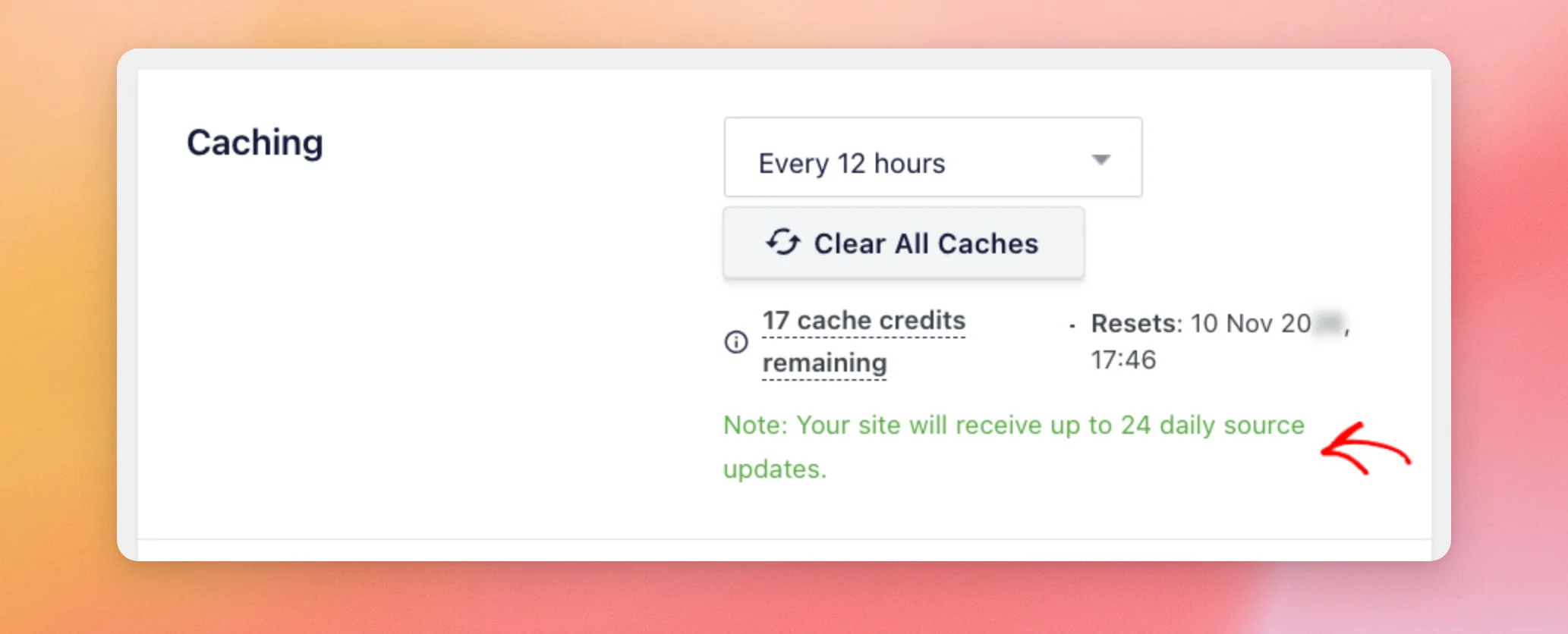
Il limite si applica per sito. Ogni fonte presente in ogni feed lo condivide. Ad esempio, con 12 aggiornamenti al giorno e 24 fonti, ogni fonte viene aggiornata circa una volta ogni due giorni.
Il plugin aggiorna i tuoi feed in background ogni 2, 12 o 24 ore, in base all'elenco di cache. Se il tuo sito ha una sola fonte, questa può essere aggiornata con una frequenza massima di ogni 2 ore.
Se raggiungi il limite, il plugin ti avvisa che hai superato il limite giornaliero di aggiornamenti del feed. Non vedrai nuovi post nel tuo feed finché il limite non verrà azzerato. L'azzeramento avviene automaticamente entro le successive 24 ore, senza che sia necessario alcun intervento da parte tua.
Per sfruttare al meglio il tuo limite, rimuovi tutti i feed o le fonti che non utilizzi più. In questo modo, gli aggiornamenti verranno visualizzati solo per quelli che hai selezionato. Se hai bisogno di più aggiornamenti, puoi passare a un livello di licenza superiore.
Utilizzo dei tipi di feed disponibili
I tipi di feed che è possibile utilizzare dipendono dal livello della licenza.
| Tipo di mangime | Cosa mostra | Livello di licenza |
|---|---|---|
| Timeline dell'utente | Post provenienti da qualsiasi account X | Base o superiore |
| Hashtag | Post pubblici con un hashtag specifico | Plus o superiore |
| Ricerca | Post che corrispondono a determinati termini di ricerca | Elite |
| Elenchi | Post provenienti da qualsiasi lista pubblica di X | Elite |
Le licenze personali, aziendali e per sviluppatori di vecchia generazione includono tutti i tipi di feed riportati in questa tabella. I feed “Home”, “Timeline” e “Menzioni” non sono disponibili.
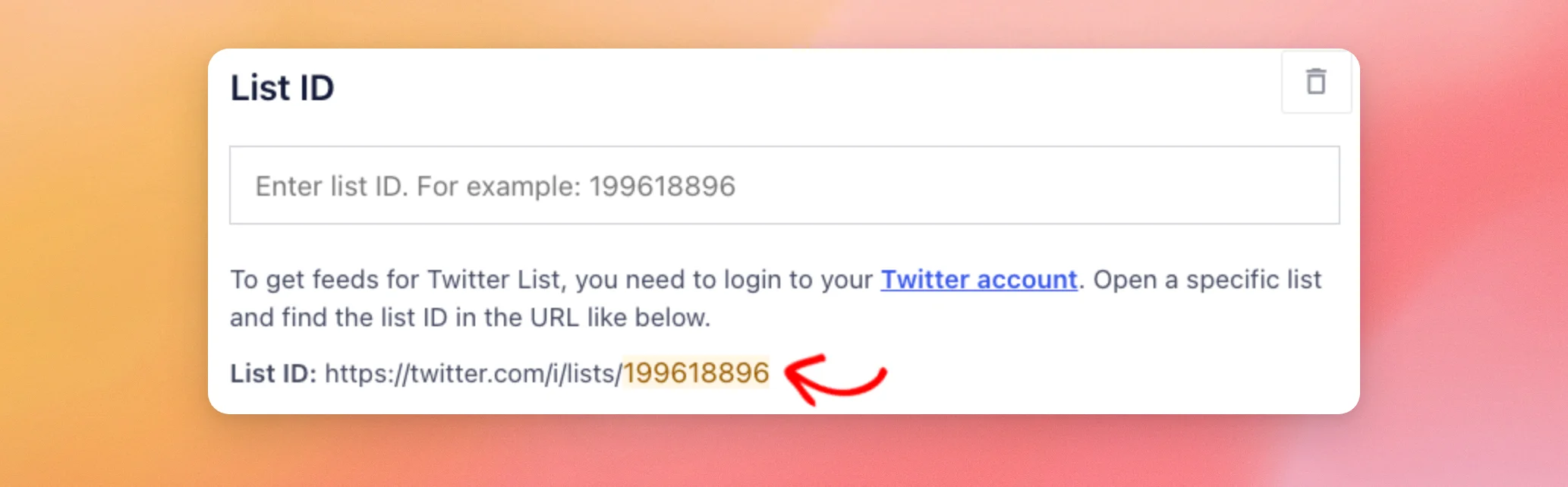
Un feed "Lists" utilizza l'ID di una lista pubblica su X. L'ID della lista è il numero che si trova alla fine dell'URL della lista su X.
Caricamento di altri post
Un nuovo feed inizia con solo pochi post a causa delle limitazioni dell'API. Il plugin recupera inizialmente da 1 a 30 post. Con il passare del tempo se ne aggiungono altri man mano che il sito salva i post di ogni aggiornamento.
Il pulsante "Carica altro" mostra i post che il tuo sito ha salvato finora. Quando non ce ne sono più, il tuo feed mostra il messaggio “È tutto! Non ci sono altri tweet da caricare”.
Anche gli amministratori che hanno effettuato l'accesso vedono lì una nota relativa a questo limite. I visitatori non vedono quella nota.
Se nel tuo feed compare il messaggio “Nessun tweet trovato per le fonti selezionate”, verifica che su X siano presenti post che corrispondono alle tue impostazioni. Se ce ne sono, è possibile che il tuo feed sia in attesa di superare un limite del nostro sistema di aggiornamento dei feed, come il limite di aggiornamenti giornalieri indicato sopra.
Per consultare altri messaggi, consulta la nostra guida sui messaggi di errore dell'API.
Collegare la propria app X
Se disponi di un account sviluppatore X, puoi collegare la tua app X invece di utilizzare il nostro sistema di aggiornamento dei feed. In questo modo, i tuoi feed riceveranno i post direttamente da X utilizzando le chiavi della tua app.
Per farlo, utilizza il pulsante “Connetti la tua app” (V2) nella sezione “Integrazione con Twitter”, nella scheda “Generale” della pagina “Impostazioni” del plugin. La finestra che si aprirà ti chiederà di inserire un nome e quattro valori relativi alla tua app: Consumer Key, Consumer Secret, Access Token e Access Token Secret.
Per ottenere questi valori, consulta la nostra guida su come creare la tua app X.
Versione gratuita
La versione gratuita presenta limiti più restrittivi perché ogni aggiornamento ha un costo.
| Cosa è limitato | Versione gratuita |
|---|---|
| Feed | Un feed attivo |
| Fonti | Un account X |
| Tipi di mangimi | Timeline dell'utente |
| Aggiornamenti | Una volta alla settimana |
Nella versione gratuita, il feed viene aggiornato una volta alla settimana. Se viene visualizzato un messaggio che indica che hai superato il limite di aggiornamenti del feed, tale limite si azzererà automaticamente entro la settimana successiva, senza che sia necessario alcun intervento da parte tua.
Se il tuo sito ha più di un feed, gli altri vengono visualizzati come disabilitati. Abilitando uno di essi dall'editor dei feed, gli altri vengono disabilitati.
La versione gratuita si collega al nostro sistema di aggiornamento dei feed tramite un indirizzo e-mail verificato.
Per i passaggi da seguire, consulta la nostra guida alla configurazione della versione gratuita.
Anche nella versione gratuita i post si accumulano nel tempo, come spiega la sezione “Carica altri post ”.
Puoi anche collegare la tua app X nella versione gratuita. Una volta collegata la tua app, il tuo feed seguirà la normale frequenza di aggiornamento del plugin, anziché aggiornarsi una volta alla settimana.
Per aggiungere altri feed, ulteriori tipi di feed e aggiornamenti quotidiani, puoi passare a un livello di licenza a pagamento.
Per confrontarle, consulta la nostra guida sulle differenze tra la versione gratuita e quella a pagamento.
Ecco fatto! Ora sai in che modo le modifiche all'API X influiscono sui tuoi feed, quali limiti si applicano al tuo livello di licenza e cosa include la versione gratuita.
Se i nuovi tweet impiegano più tempo del previsto a comparire nel tuo feed, consulta la nostra guida per capire perché.
Domande frequenti
Di seguito abbiamo risposto ad alcune delle domande più frequenti relative a queste modifiche.
È necessario un account sviluppatore X per utilizzare il plugin?
No. Per impostazione predefinita, i tuoi post vengono pubblicati tramite il nostro sistema di aggiornamento del feed, quindi non ne hai bisogno. Se ne hai uno, puoi collegare la tua app X.
Il limite di aggiornamenti giornalieri si applica a ciascun feed?
No. Il limite si applica all'intero sito e viene condiviso da tutte le fonti di ogni feed. Vedi la sezione " Come funziona il limite di aggiornamenti giornalieri " qui sopra.
Posso visualizzare la mia Cronologia di casa o le mie menzioni in un feed?
No. I feed “Home”, “Timeline” e “Menzioni” non sono disponibili. Consulta la sezione “Utilizzo dei tipi di feed disponibili” qui sopra per conoscere i tipi di feed che puoi utilizzare.




