


 Muro sociale
 Analisi dei feed


Perché un account Instagram non è più valido, dalla revoca delle autorizzazioni alla modifica della password, e come ricollegarlo.
Ti piacerebbe ripristinare il funzionamento del tuo feed di Instagram dopo che la sua fonte è diventata non valida?
In questa guida ti spiegheremo perché una fonte del feed di Instagram diventa non valida, come ricollegarla e cosa fare in caso di errore API 190 e del messaggio “Azione richiesta entro 7 giorni”. Tutto ciò che ti serve è l’accesso all’account Instagram o all’account Facebook che lo gestisce, se ti sei collegato tramite Business Advanced.
Prima di iniziare, assicurati che Instagram Feed sia installato e attivato sul tuo sito WordPress. Se utilizzi la versione gratuita, consulta la nostra guida alla configurazione del plugin gratuito Instagram Feed.
Il feed di Instagram ti avvisa anche quando una fonte smette di funzionare.
Per ulteriori dettagli sulle notifiche e sul report settimanale via e-mail, consulta la nostra guida su come ricevere avvisi quando il tuo feed di Instagram smette di aggiornarsi.
Ecco gli argomenti che tratteremo.
- Perché una fonte diventa non valida?
- Riconnetterti alla tua fonte
- Errore API 190: Errore durante la convalida del token di accesso
- Verifica della fonte del tuo feed
- Come eliminare un vecchio messaggio di errore
- Come risolvere il messaggio “Azione richiesta entro 7 giorni”
- Domande frequenti
Perché una fonte diventa non valida?
Una fonte è l'account Instagram da cui il feed mostra i post. Instagram Feed si collega ad essa tramite un token di accesso fornito da Instagram o Facebook. Quando quel token smette di funzionare, Instagram Feed contrassegna la fonte come "Fonte non valida". A quel punto, il tuo feed non potrà più ricevere nuovi post.
Meta può terminare un token in qualsiasi momento. Tra i motivi più comuni figurano i seguenti.
- Il titolare dell'account rimuove l'app di Smash Balloon dalle impostazioni di Instagram o Facebook.
- La password dell'account viene modificata su Instagram o Facebook.
- Qualcuno utilizza l'opzione "Esci da tutti i dispositivi" su Instagram o Facebook.
- Le autorizzazioni relative alla pagina Facebook collegata all'account Instagram cambiano.
- Meta segnala un'attività sospetta sull'account.
Queste sono le misure di sicurezza adottate da Meta, sulle quali Smash Balloon non ha alcun controllo. Riconnettendosi alla propria fonte si ottiene un nuovo token.
I limiti di frequenza e le limitazioni temporanee imposte da Instagram non rendono la fonte non valida. Instagram Feed continua a mostrare i post salvati del tuo feed e riprova automaticamente una volta superato il limite. Non è necessario riconnettersi.
La mia fonte Instagram continua a scadere
Se il tuo feed funzionava e poi si è interrotto da solo, molto probabilmente il token di accesso della fonte ha smesso di funzionare. Ricollega la fonte per ottenerne uno nuovo, come descritto nella sezione "Ricollegamento della fonte". Se il problema persiste, verifica le cause indicate sopra, come ad esempio una modifica della password o la rimozione di un'app.
Riconnetterti alla tua fonte
Per iniziare, individueremo la tua fonte non valida nelle impostazioni del plugin.
Dalla barra laterale di amministrazione di WordPress, vai su Feed Instagram » Impostazioni.
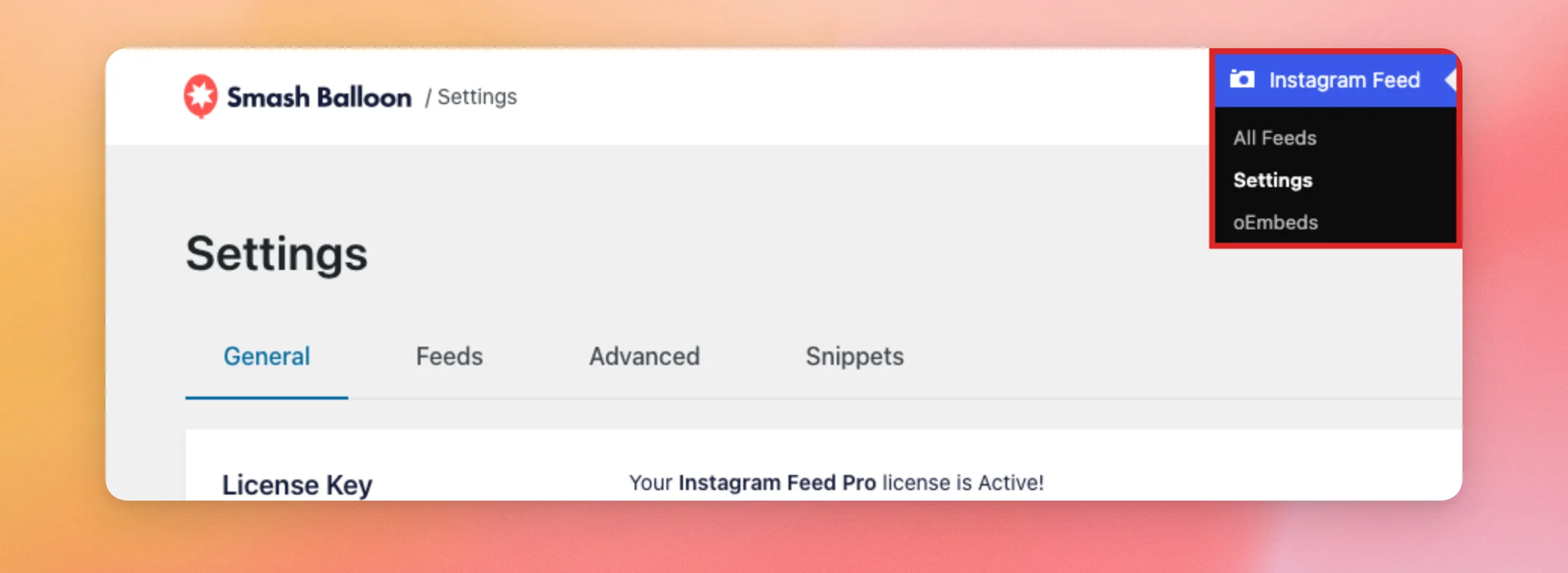
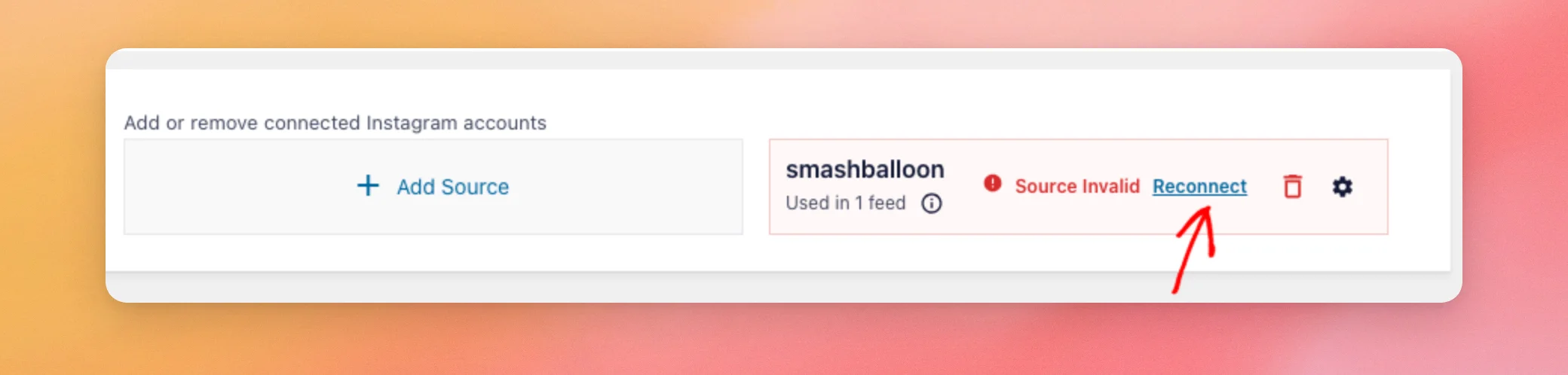
Nella scheda Generale, scorri verso il basso fino alla sezione Gestisci fonti. Una fonte non valida presenta la dicitura "Fonte non valida" accanto al proprio nome. Per risolvere il problema, fai clic su Riconnetti.
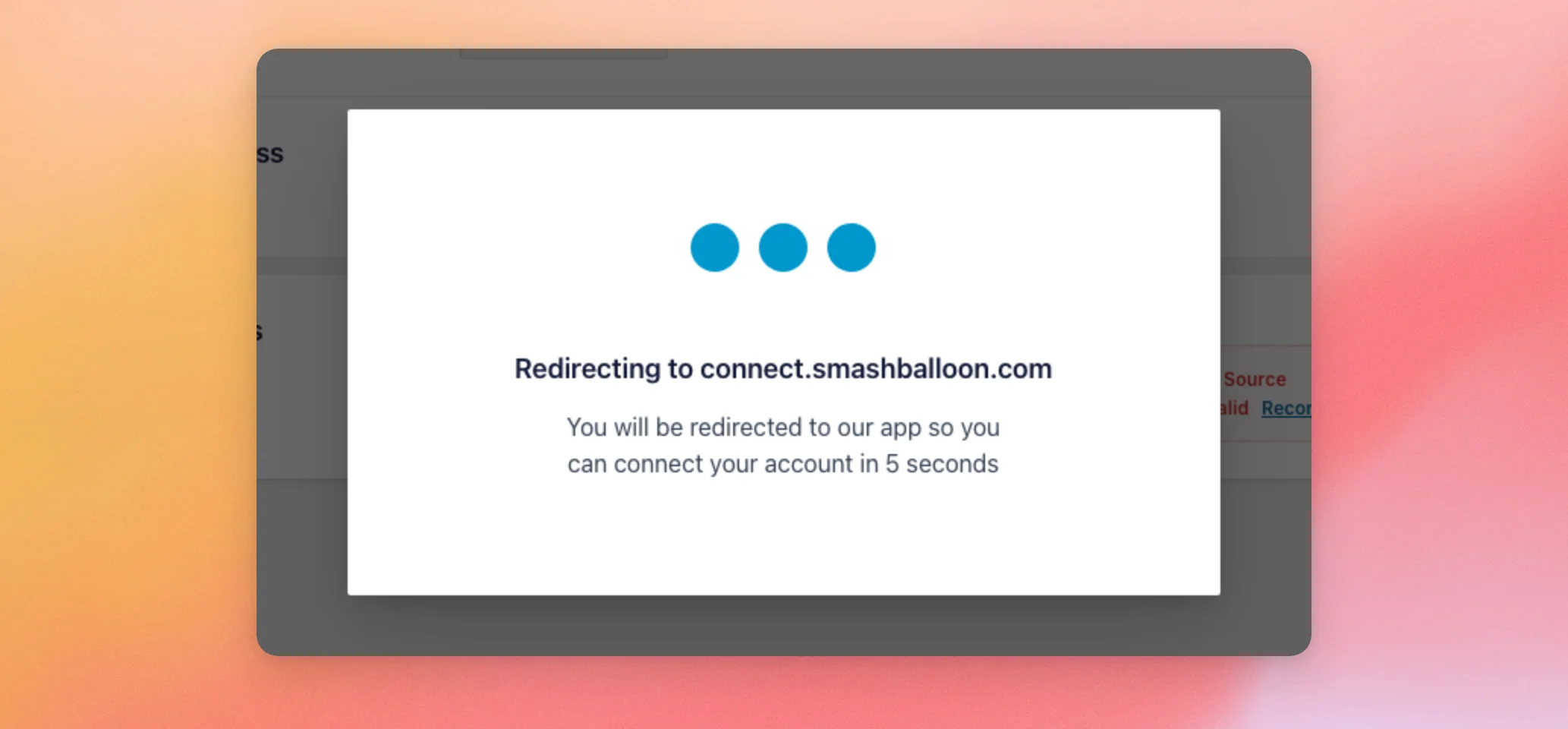
Instagram Feed ti reindirizza quindi alla pagina di connessione di Smash Balloon. Qui non devi cliccare su nulla. Il reindirizzamento avviene automaticamente dopo pochi secondi.
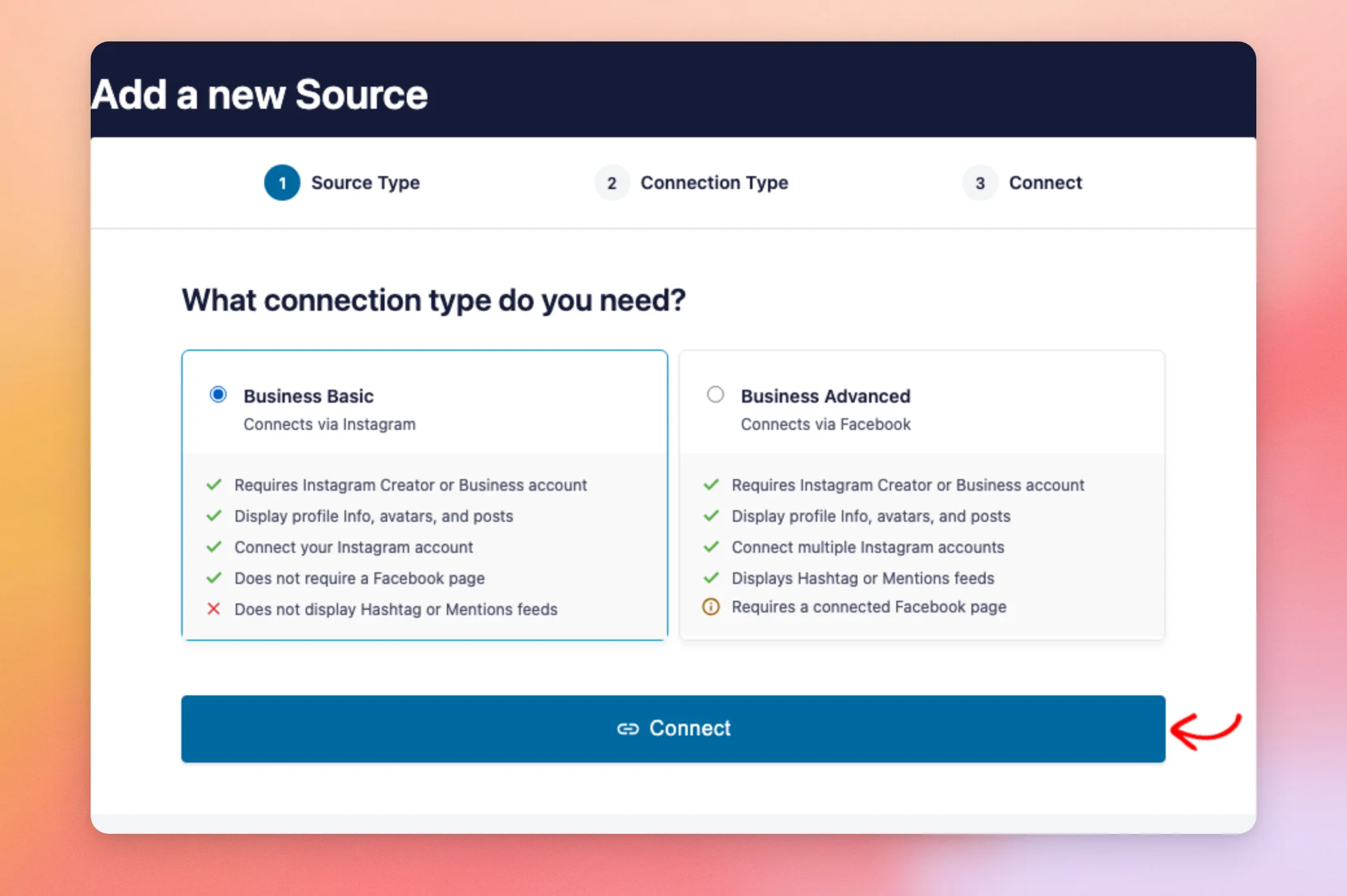
Nella pagina delle connessioni, scegli lo stesso tipo di connessione che hai utilizzato in precedenza. Se ti sei connesso con Business Advanced, selezionalo e segui i passaggi indicati nella nostra guida su come connettersi con Business Advanced.
Per Business Basic, seleziona Business Basic. Quindi, fai clic su Connetti.
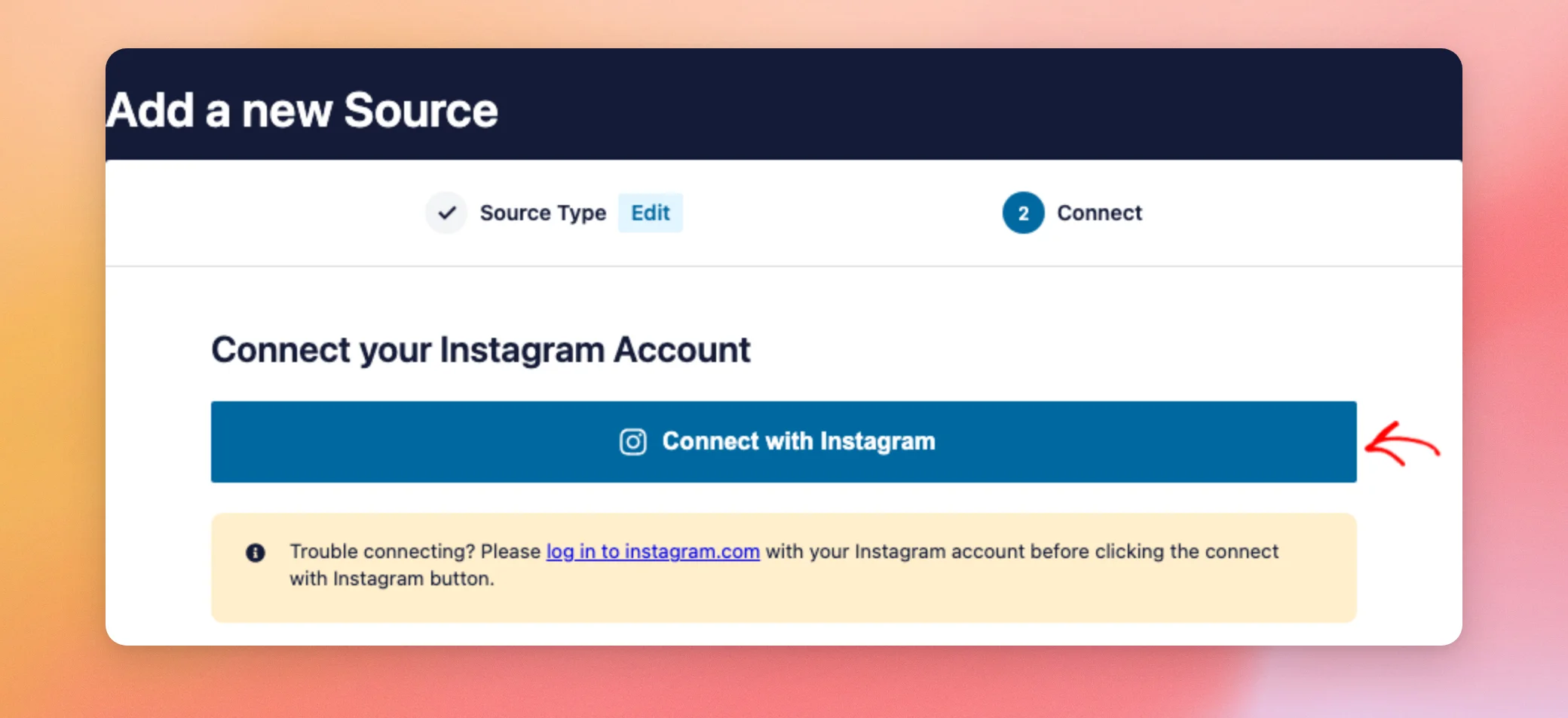
Nella schermata successiva, clicca su “Connettiti con Instagram”.
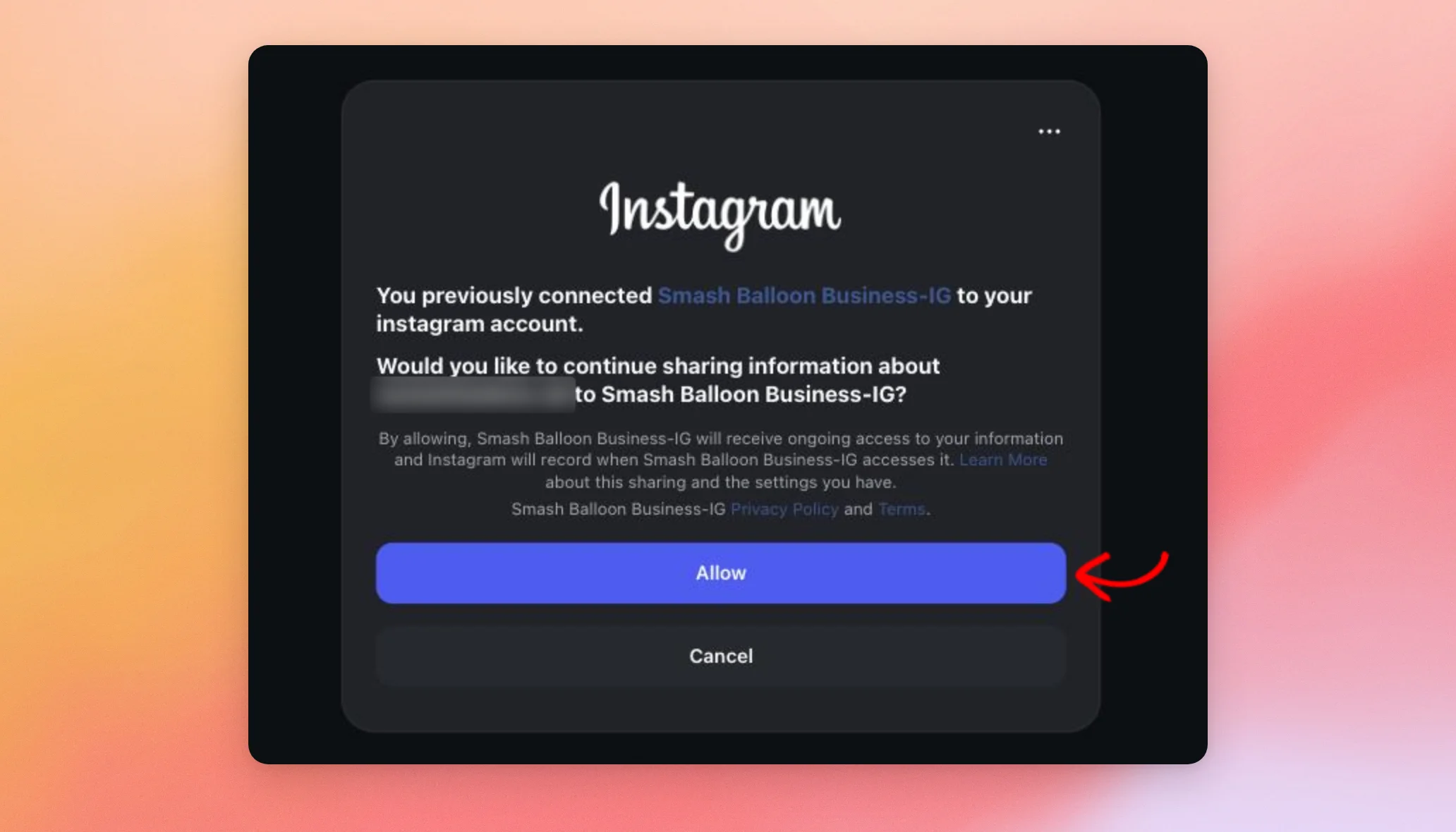
Se non hai ancora effettuato l'accesso, Instagram ti chiederà di farlo. Successivamente, ti chiederà di autorizzare Smash Balloon ad accedere al tuo account. Per continuare, clicca su "Consenti".
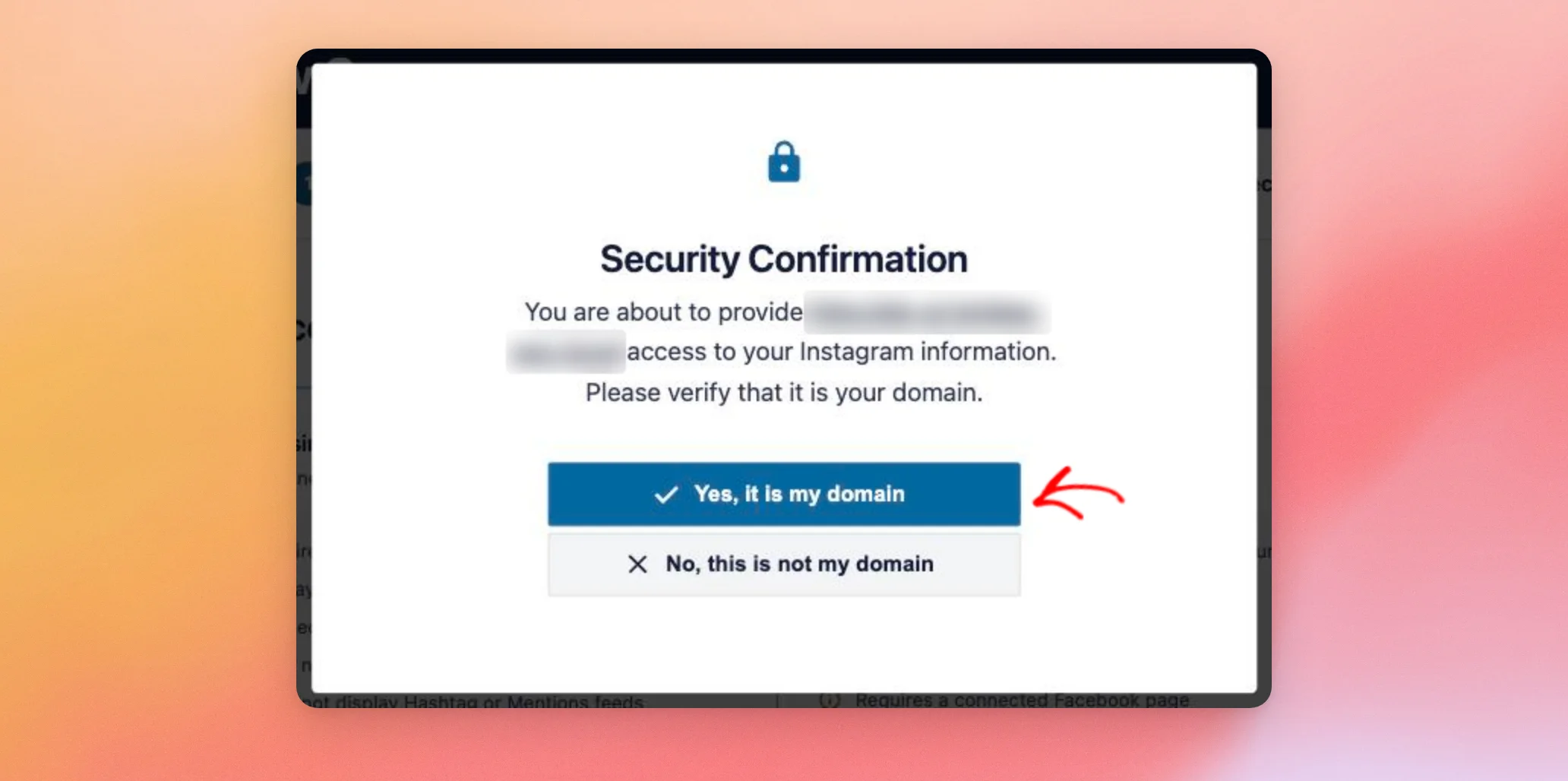
Tornando alla pagina di Smash Balloon, una finestra di conferma della sicurezza mostra l'indirizzo del sito web a cui ti stai collegando. Se si tratta del tuo sito, clicca su “Sì, è il mio dominio”.
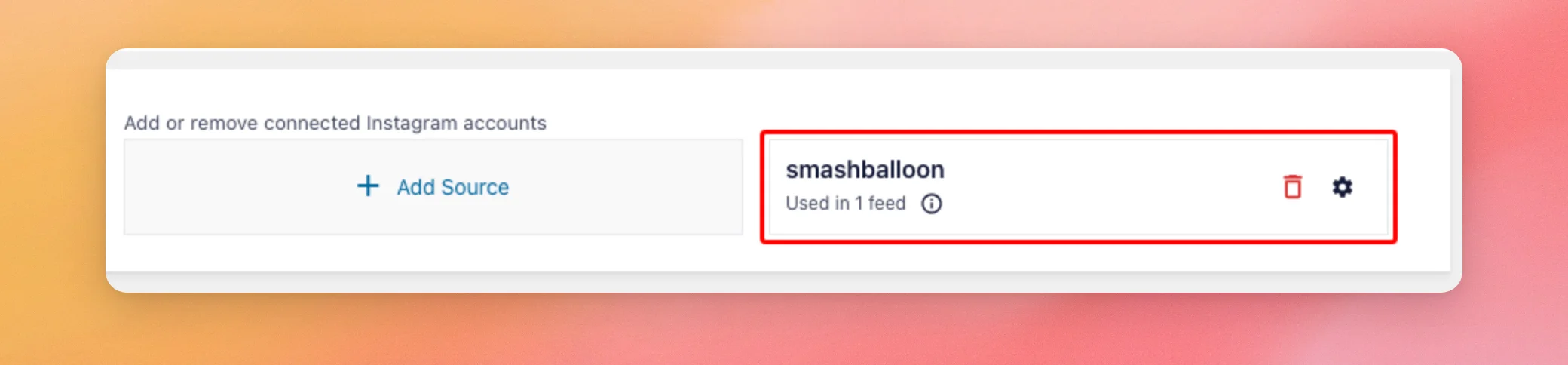
Verrai quindi reindirizzato alle impostazioni del feed di Instagram. La tua fonte non risulterà più come "Fonte non valida" e i feed che la utilizzano potranno nuovamente ricevere nuovi post.
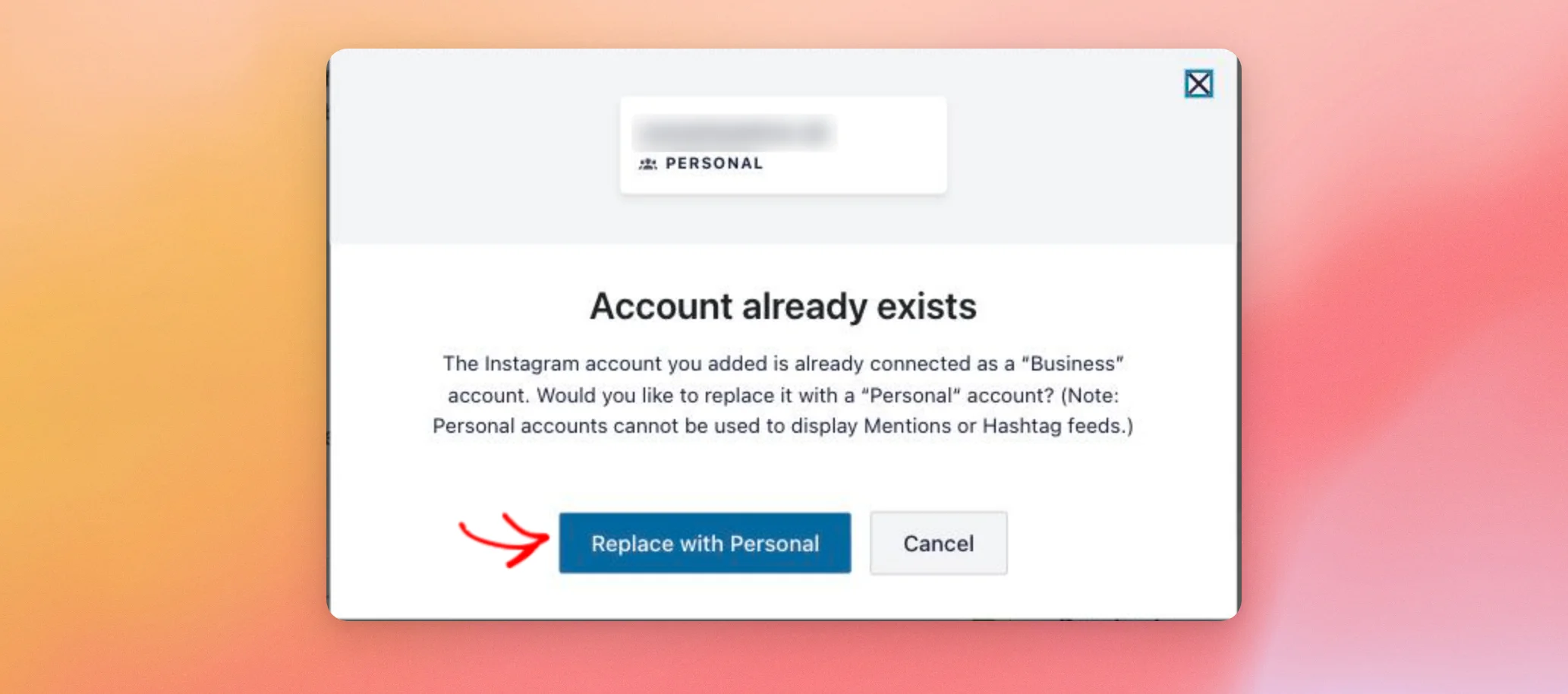
Se in precedenza ti sei collegato con Business Advanced e ora ti colleghi con Business Basic, compare una finestra che indica che l'account esiste già. Ti viene chiesto se desideri sostituirlo.
In questa finestra, Business Basic è denominato Personal. Gli account Personal non possono visualizzare i feed dei post con hashtag o taggati.
Per effettuare il cambio, clicca su “Sostituisci con account personale”. Per mantenere l’account così com’è, clicca su “Annulla” e riconnettiti con Business Advanced.
Se una fonte mostra il messaggio "Errore di crittografia" anziché "Fonte non valida", significa che Instagram Feed non è riuscito a leggere il token di accesso sul tuo sito. Il link "Riconnetti" che si trova accanto funziona allo stesso modo.
Riconnetterti mantiene i tuoi feed sullo stesso account, quindi di solito tornano a funzionare immediatamente.
Errore API 190: Errore durante la convalida del token di accesso
L'errore API 190 indica che il tuo token di accesso a Instagram non è più valido. Di conseguenza, il feed non è in grado di recuperare i nuovi post dal tuo account. È indicato come errore 190 nella nostra guida ai messaggi di errore dell'API di Instagram.
Questo accade solitamente quando viene modificata la password dell'account Instagram o Facebook collegato al plugin. Può verificarsi anche quando la sessione viene interrotta per motivi di sicurezza. Facebook può farlo automaticamente se rileva attività sospette.
Il feed di Instagram indica la causa nel messaggio di errore. Ad esempio, il messaggio potrebbe riportare una delle seguenti indicazioni.
- «La password dell'account è stata modificata, rendendo così non valido il token di accesso memorizzato.»
- “Il token di accesso memorizzato è scaduto.”
- “L'app Smash Balloon non è più autorizzata per questo account Instagram.”
Per risolvere il problema, ricollega la fonte seguendo i passaggi descritti nella sezione " Ricollegamento della fonte". Il ricollegamento comporta la sostituzione del token di accesso. Non è necessario rimuovere prima la fonte.
Alcune cause richiedono un'azione anche su Instagram o Facebook, e il messaggio di errore ti indica quale.
- Se Instagram ha applicato un controllo di sicurezza all'account, il titolare dell'account deve accedere a Instagram per sbloccarlo.
- Se l'account non è stato confermato, il titolare dell'account deve confermarlo su Instagram.
- Se l'account ha perso il ruolo di amministratore, redattore o moderatore sulla Pagina Facebook collegata, ripristina il ruolo. Se la Pagina richiede ora l'autenticazione a due fattori che l'account non ha abilitato, attivala. Il ricollegamento non risolve nessuno dei due problemi.
Quando l'app Smash Balloon non è più autorizzata, nella pagina Impostazioni viene visualizzato il messaggio "Azione richiesta entro 7 giorni" al posto di questo errore. Leggi anche " Come risolvere il messaggio 'Azione richiesta entro 7 giorni'".
Verifica della fonte del tuo feed
Se un feed continua a non mostrare nuovi post, controlla l'account che utilizza. In "Gestisci fonti", una fonte che non viene utilizzata da nessun feed riporta la dicitura "La fonte non è ancora stata utilizzata". Se la fonte che hai ricollegato riporta questa dicitura, significa che il tuo feed non sta utilizzando quell'account.
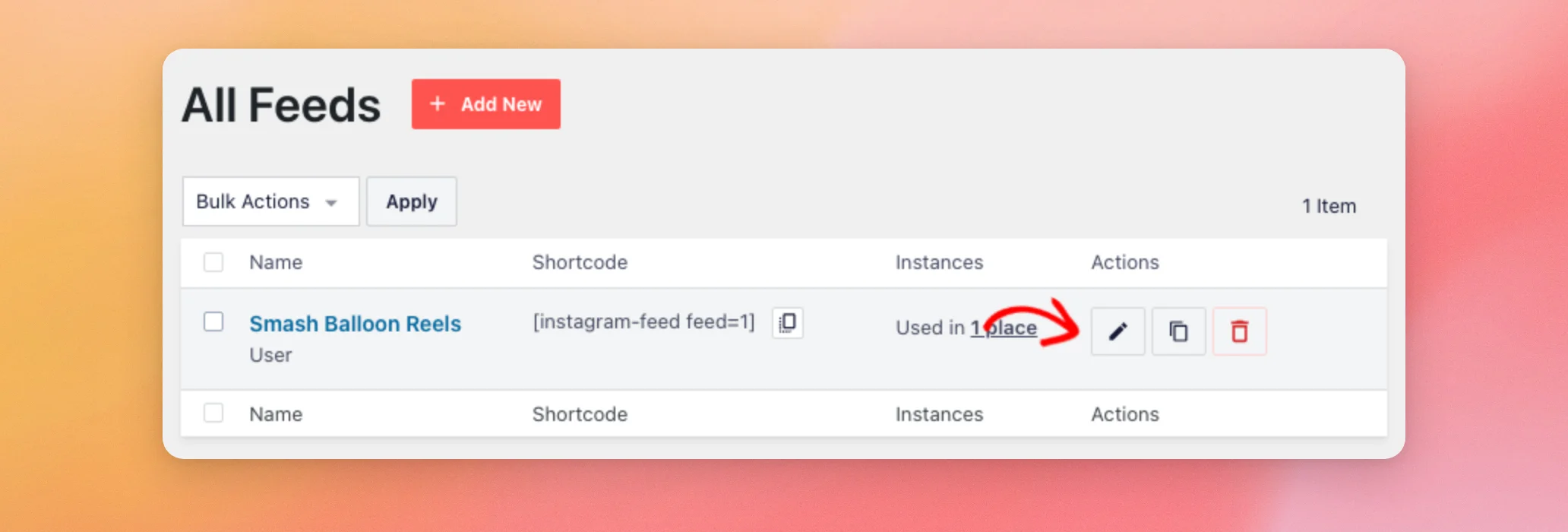
Dalla barra laterale di amministrazione di WordPress, vai su Feed Instagram » Tutti i feed. Quindi, clicca sull'icona a forma di matita accanto al feed.
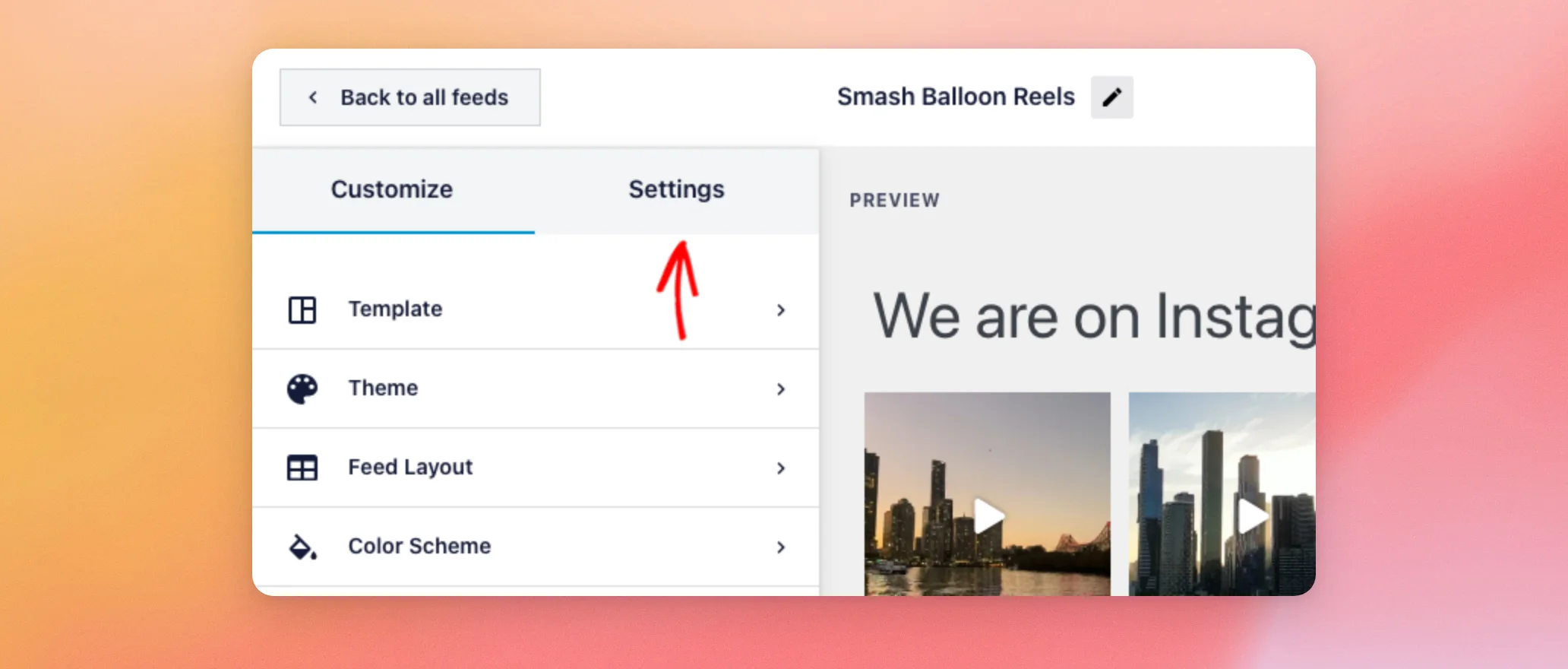
Nel Customizer, fai clic sulla scheda Impostazioni.
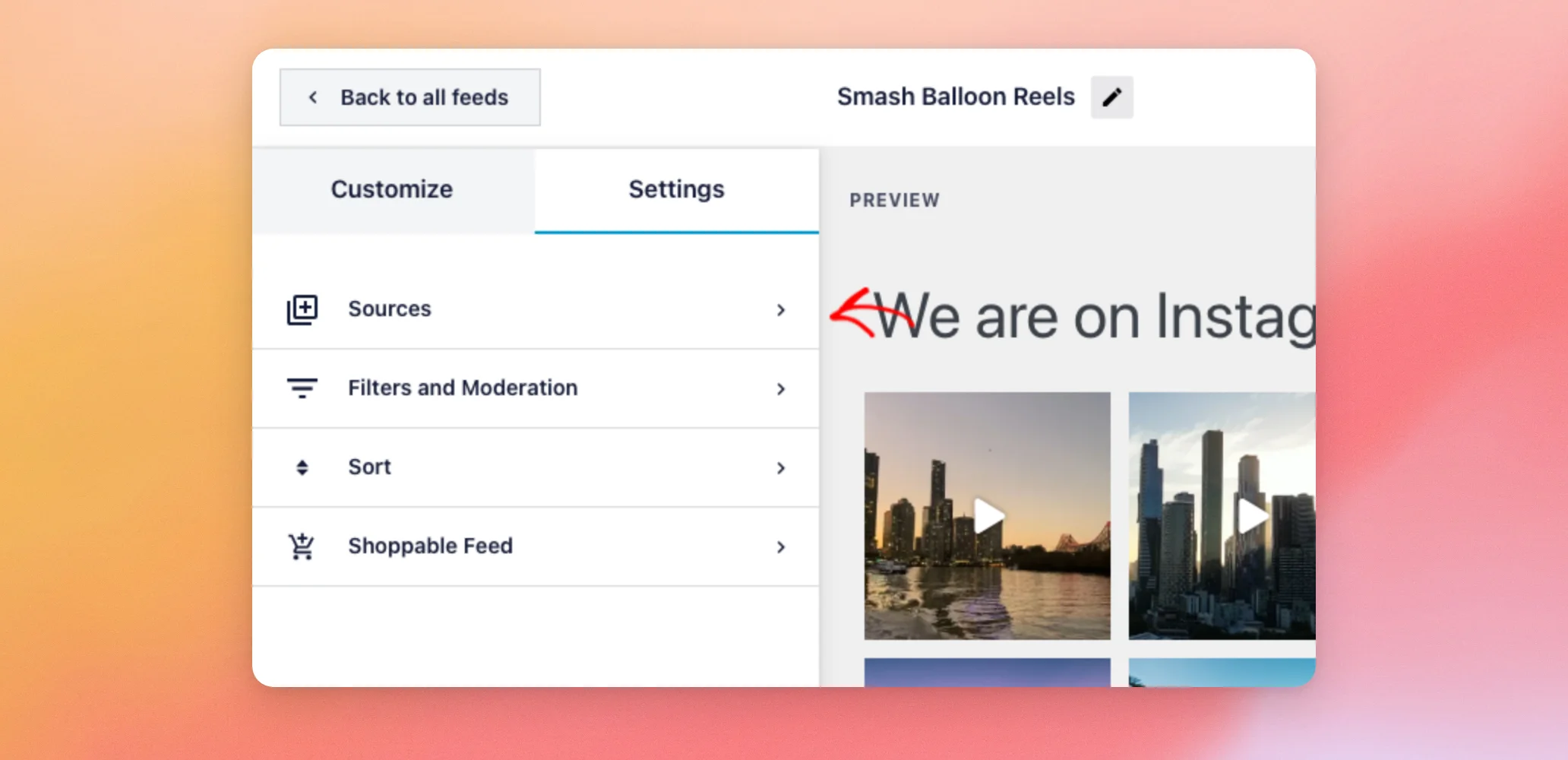
Quindi, fare clic su " Fonti".
Il pannello mostra gli account utilizzati dal tuo feed. Per modificarli, clicca su “Modifica fonti”.
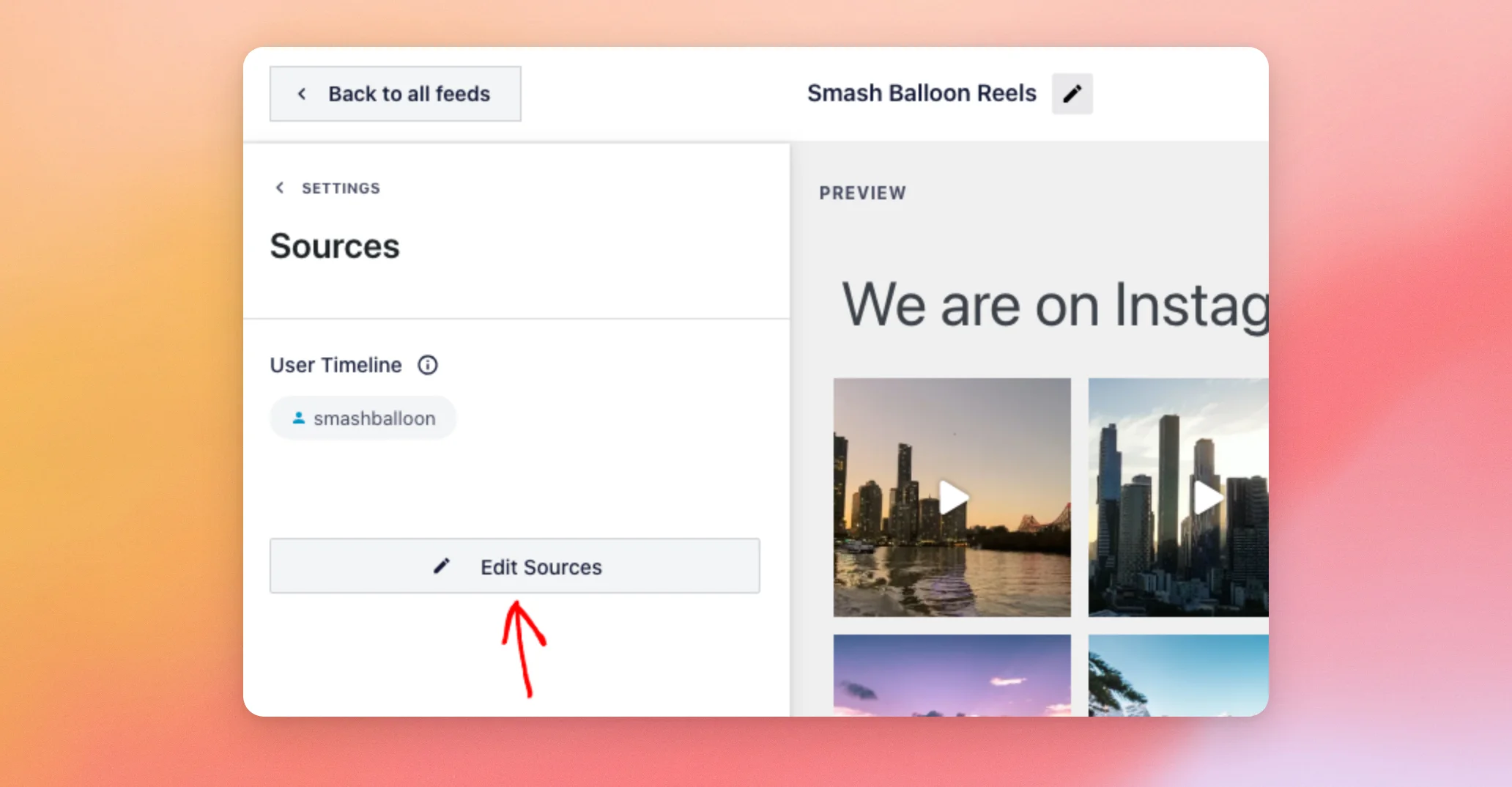
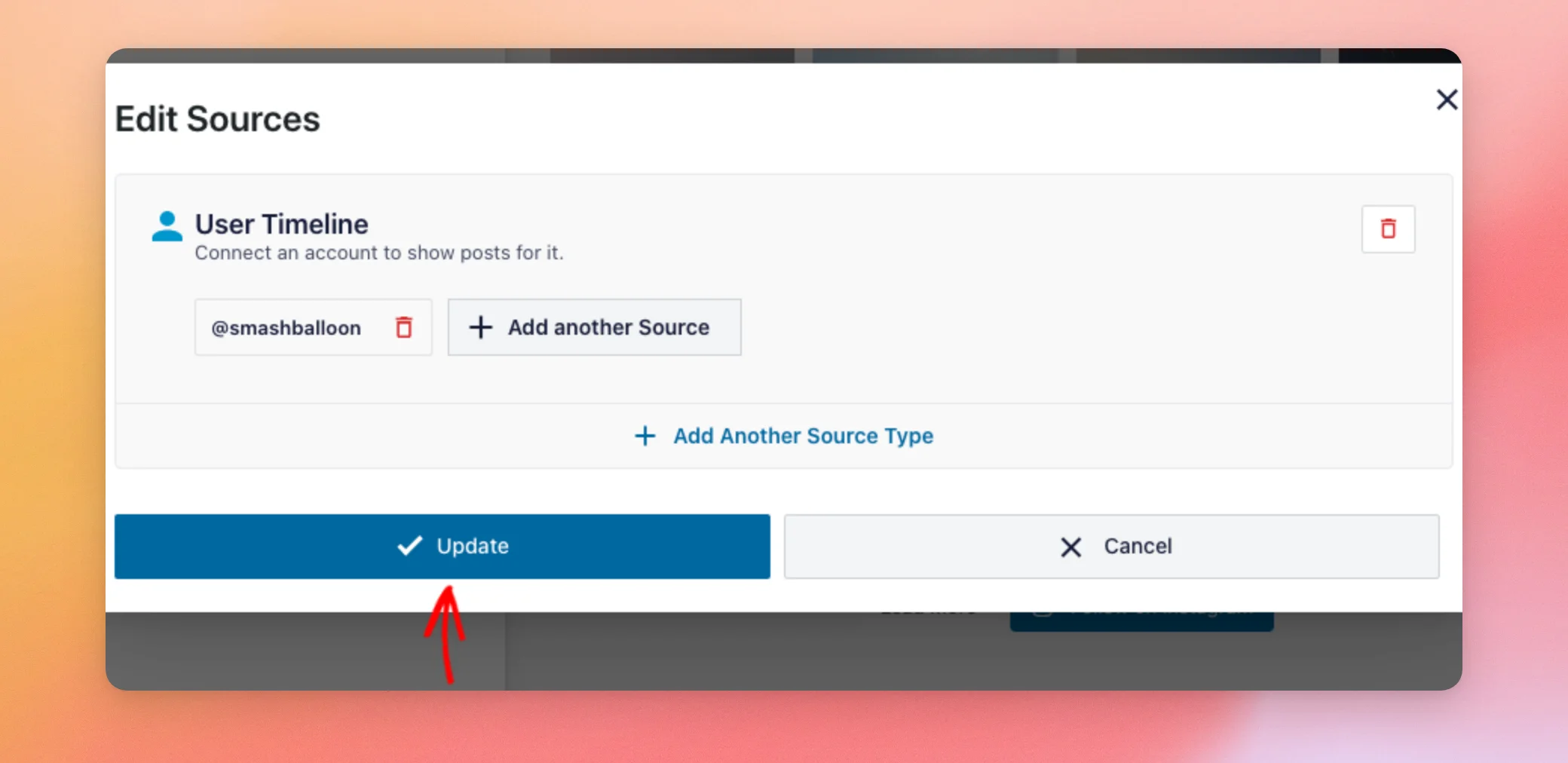
Il tuo account deve essere presente nell'elenco "Cronologia utente". Se non lo è, utilizza l'opzione "Aggiungi un'altra fonte" per selezionarlo. Una volta verificato che l'elenco sia corretto, fai clic su "Aggiorna".
Per mantenere le modifiche, clicca su “Salva” nella parte superiore della schermata di personalizzazione.
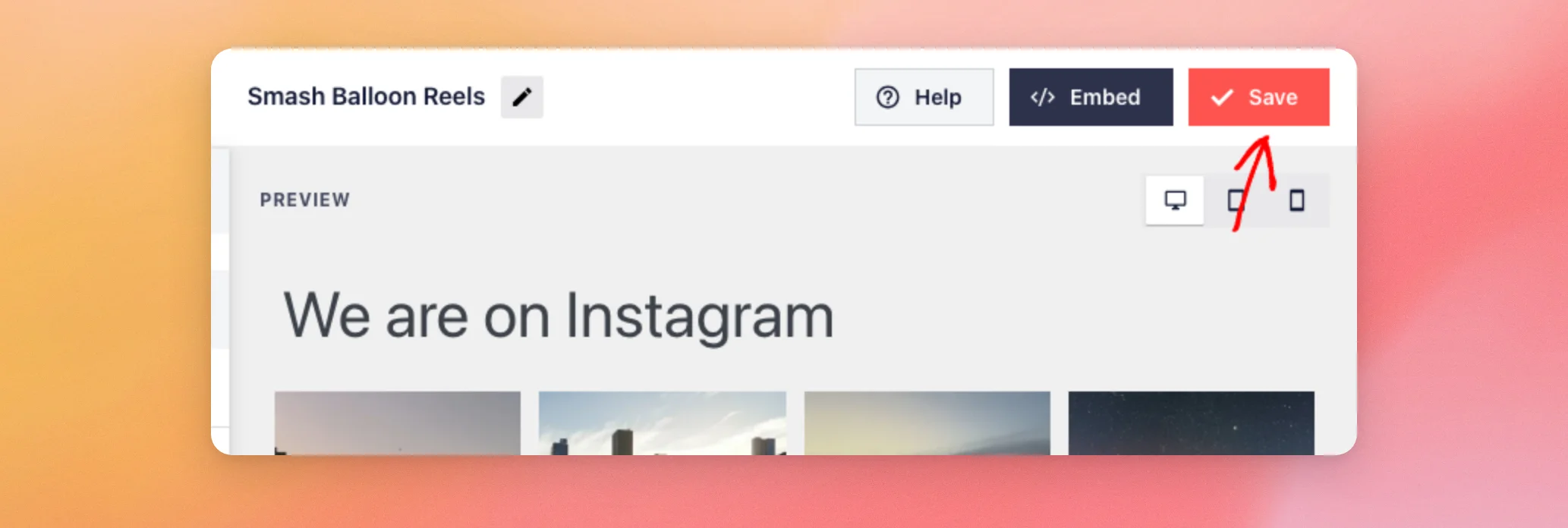
Le fonti del tuo feed sono state salvate.
Come eliminare un vecchio messaggio di errore
Se il tuo feed funziona di nuovo ma continua a comparire un messaggio di errore, puoi cancellare il registro degli errori di Instagram Feed. Dalla barra laterale di amministrazione di WordPress, vai su Instagram Feed » Impostazioni. Quindi, clicca sulla scheda Avanzate.
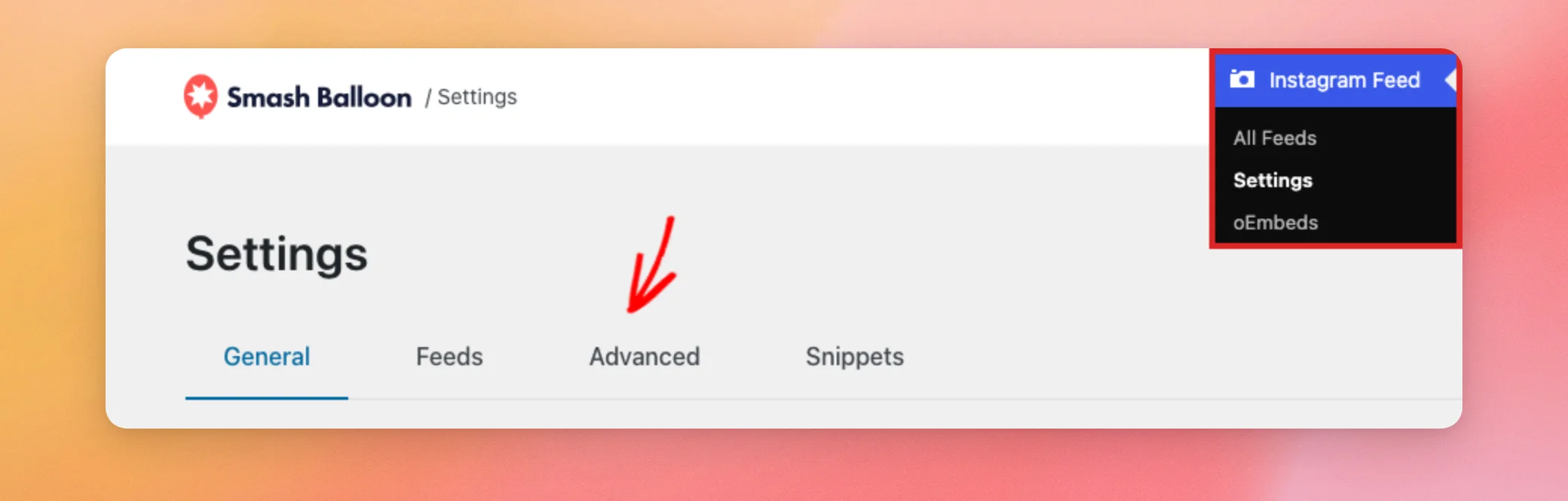
Accanto alla voce "Ripristina registro errori", fare clic su " Ripristina".
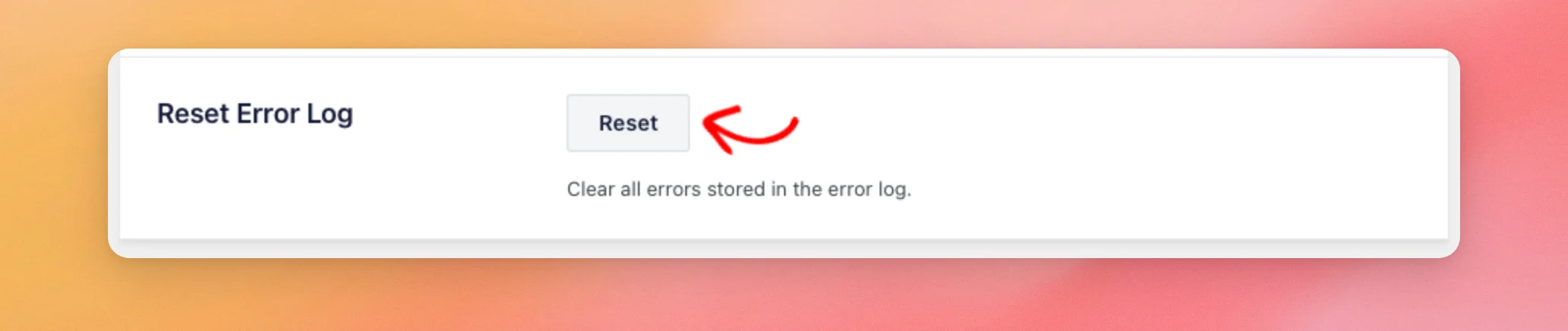
In questo modo vengono eliminati gli errori memorizzati dal feed di Instagram. Viene inoltre svuotata la cache del feed. Al prossimo caricamento, verranno visualizzati i post più recenti. Se il tuo sito utilizza un plugin di cache, svuota anche la sua cache. Consulta la guida passo passo “Come svuotare la cache in WordPress ”.
Se il messaggio visualizzato è "Azione richiesta entro 7 giorni", la sezione seguente spiega cosa significa e come risolvere il problema.
Come risolvere il messaggio “Azione richiesta entro 7 giorni”
Instagram Feed mostra questo messaggio in due casi. Appare nella pagina delle impostazioni del plugin e viene anche inviato via e-mail da Instagram Feed. L’e-mail viene inviata agli indirizzi impostati per i rapporti via e-mail sui problemi del feed oppure all’indirizzo e-mail dell’amministratore del tuo sito.
Entrambi i casi derivano dalle norme sulla privacy di Meta relative alle app che utilizzano i dati di Instagram. Riguardano esclusivamente i dati che Instagram Feed memorizza sul tuo sito web. Se non risolvi il problema entro 7 giorni, Instagram Feed cancellerà parte di quei dati. I tuoi post su Instagram sono al sicuro.
Quando l'app Smash Balloon è stata disautorizzata
Questo messaggio indica che l'app Smash Balloon non ha più accesso a uno dei tuoi account, ad esempio perché un amministratore dell'account ne ha revocato l'accesso. Il messaggio identifica l'account tramite il suo ID. Altri motivi per cui un token smette di funzionare, come ad esempio la modifica della password, generano un messaggio di errore specifico e non attivano questo conto alla rovescia di 7 giorni.
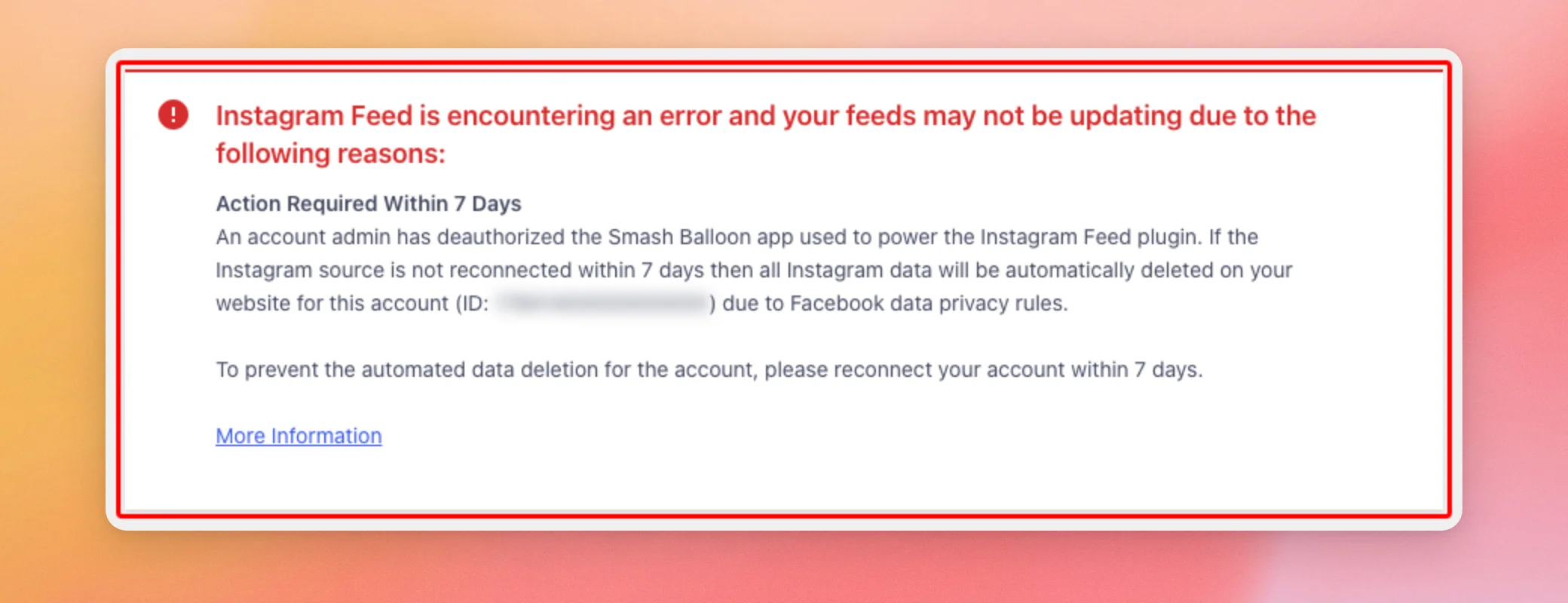
Per conservare i tuoi dati, ricollega l'account entro 7 giorni, come descritto nella sezione "Ricollegamento della fonte". Una volta che Instagram Feed si sarà ricollegato all'account, il messaggio e il conto alla rovescia di 7 giorni scompariranno. Il messaggio riflette sempre lo stato attuale della tua connessione. Non rimane visibile una volta risolto il problema.
Se non viene ricollegato in tempo, Instagram Feed elimina i dati di quell'account dal tuo sito. Ciò include la fonte, i post memorizzati nella cache dei tuoi feed, nonché i post e le immagini che aveva salvato. Le impostazioni del tuo feed rimangono invariate. Per visualizzare nuovamente i post, ricollega l'account.
Quando il tuo feed non viene visualizzato da 14 giorni
Questo messaggio viene visualizzato quando non viene visualizzata alcuna pagina contenente il tuo feed di Instagram per 14 giorni. Instagram Feed conta una visualizzazione ogni volta che mostra il feed su una pagina. Le visite a una copia della pagina memorizzata nella cache potrebbero non essere conteggiate.
Per conservare i dati del tuo feed, visualizza una pagina contenente il tuo feed entro 7 giorni oppure fai clic su “Correggi utilizzo ” nel messaggio.
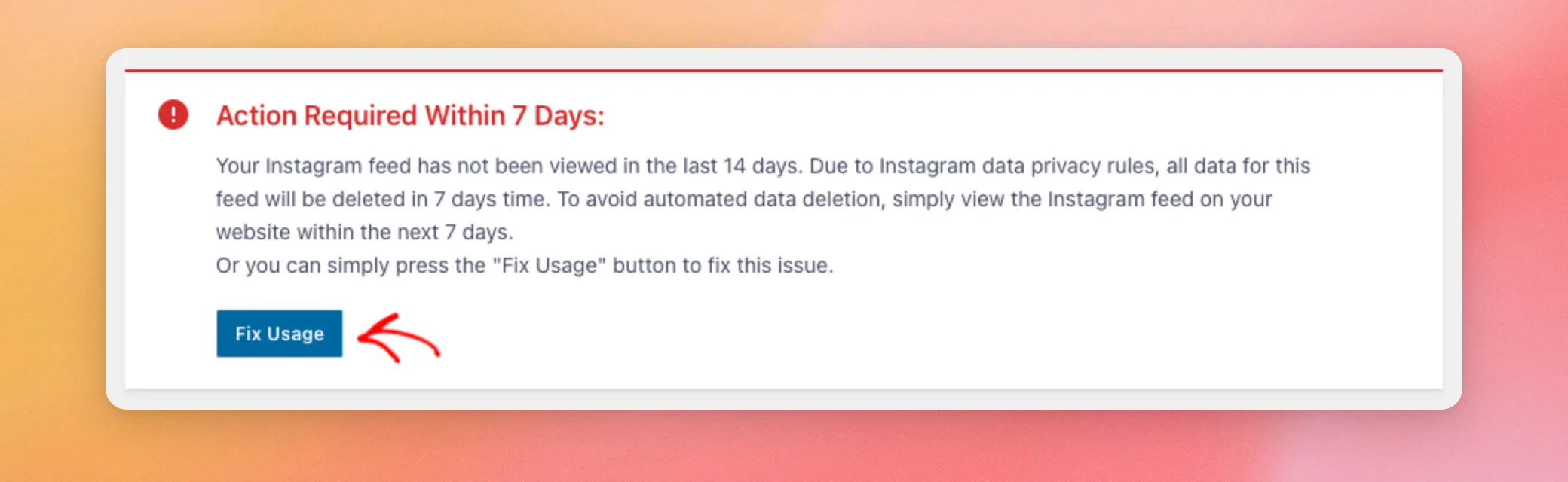
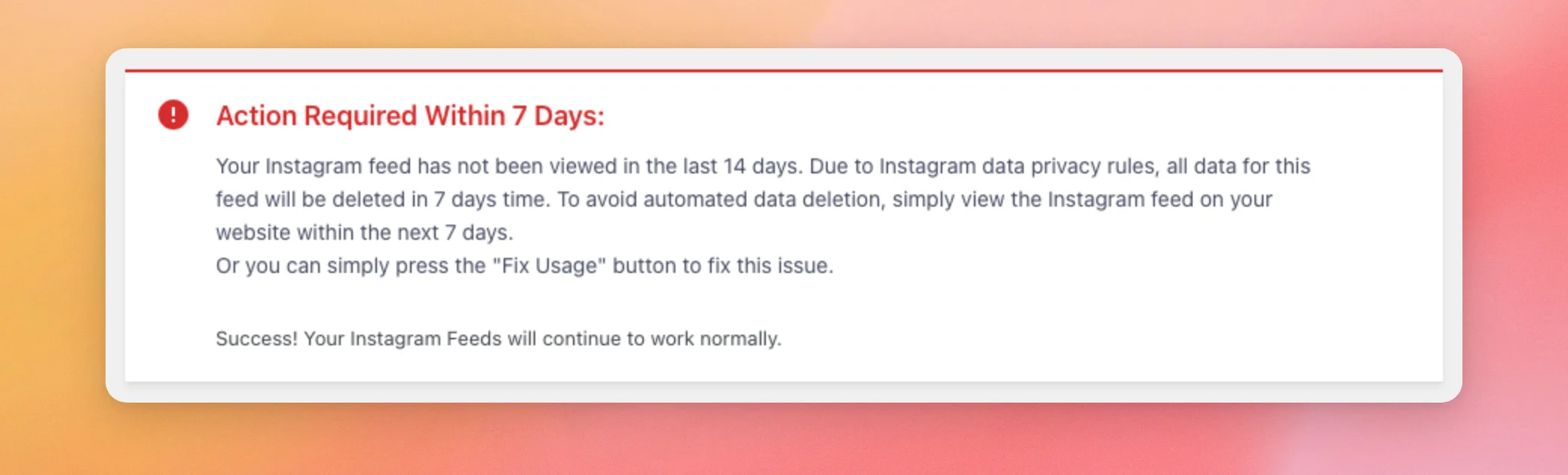
La correzione viene conteggiata come una visualizzazione. Il messaggio mostra quindi una nota di conferma. Scompare una volta ricaricata la pagina.
Se nessuno visualizza il tuo feed per 21 giorni, Instagram Feed elimina i post presenti nella cache, nonché i post e le immagini che aveva memorizzato. Le impostazioni del tuo feed rimangono invariate. Dopo 90 giorni senza visualizzazioni, vengono rimossi anche i tuoi account collegati.
Ecco fatto! Ora sai perché una fonte del feed di Instagram diventa non valida, come ricollegarla e come gestire l'errore API 190 e il messaggio "Azione richiesta entro 7 giorni". A questo punto, consulta la nostra guida ai messaggi di errore dell'API di Instagram per scoprire quali altri errori potresti riscontrare.
Domande frequenti
Di seguito abbiamo risposto ad alcune delle domande più frequenti sulle fonti non valide del feed di Instagram.
Devo eliminare la mia fonte e aggiungerla di nuovo?
No. Cliccando su “Riconnetti” nella fonte, il relativo token di accesso viene sostituito. I tuoi feed continuano a utilizzare lo stesso account. Se elimini una fonte, apparirà una finestra che ti chiederà di confermare l’operazione. Cliccando su “Conferma”, la fonte verrà rimossa immediatamente, senza bisogno di salvare le modifiche. I feed che la utilizzavano smetteranno di ricevere nuovi post finché non la aggiungerai nuovamente.
Il ripristino della connessione modificherà le impostazioni dei miei feed?
No. I tuoi feed mantengono le loro impostazioni e il loro account. Ricominceranno a ricevere nuovi post non appena la fonte tornerà a funzionare.
Qual è la differenza tra “Fonte non valida” e “Azione richiesta entro 7 giorni”?
Il messaggio "Fonte non valida" indica che il token di accesso della fonte ha smesso di funzionare. Di conseguenza, il tuo feed non può più ricevere nuovi post. Il messaggio "Azione richiesta entro 7 giorni" avverte che Instagram Feed eliminerà i dati memorizzati sul tuo sito. Viene visualizzato quando l'accesso dell'app è stato revocato o quando nessuno ha visualizzato il tuo feed negli ultimi 14 giorni. Una fonte può mostrare il messaggio "Fonte non valida" anche senza questo avviso, ad esempio dopo una modifica della password.
Un limite di frequenza rende la mia fonte non valida?
No. I limiti di frequenza e le limitazioni temporanee imposte da Instagram non contrassegnano una fonte come "Fonte non valida" né richiedono di riconnettersi. Instagram Feed continua a mostrare i post salvati e riprova automaticamente.
La funzione "Fix Usage" corregge un codice sorgente non valido?
No. L'utilizzo di "Fix" viene conteggiato solo come una visualizzazione del tuo feed. Ciò impedisce la cancellazione dei dati relativi a un feed non visualizzato. Una fonte non valida deve comunque essere ricollegata.
La funzione "Reset Error Log" risolve il problema di una fonte non valida?
No. L'opzione "Reimposta registro errori" cancella i messaggi di errore memorizzati e la cache dei tuoi feed. Una fonte non valida continuerà a visualizzare il messaggio "Fonte non valida" finché non la ricollegherai. Inoltre, non interrompe il conto alla rovescia di 7 giorni indicato nel messaggio "Azione richiesta". Il conto alla rovescia termina quando l'account viene ricollegato.
Perché la mia fonte è diventata non valida se non ho modificato nulla?
Meta può invalidare un token di accesso in qualsiasi momento per motivi di sicurezza, ad esempio quando rileva attività sospette sull'account. Riconnettendo la fonte si ottiene un nuovo token. Le altre cause più comuni sono elencate nella sezione "Perché una fonte diventa non valida?".




