


 Muro sociale
  Analisi dei feed

Un messaggio di errore PPCA indica che il feed ha smesso di aggiornarsi dopo il 4 settembre 2020 a causa di una modifica all'API di Facebook. Perché è successo e cosa fare.
Se si riceve un avviso di "errore PPCA", significa che questo feed smetterà di essere aggiornato dopo il 4 settembre 2020, a causa delle modifiche apportate all'API di Facebook. Per maggiori informazioni su questo cambiamento, consultate qui.
Perché ricevo questo errore?
L'avviso di errore può essere ricevuto per due motivi:
- Il token di accesso utilizzato per visualizzare questo feed non è un token per quella specifica pagina Facebook, quindi non sarà più in grado di aggiornarsi dopo l'entrata in vigore di questa modifica.
- Il token di accesso utilizzato è corretto, ma non ha le autorizzazioni richieste.
In entrambi i casi, verrà visualizzata una versione cache di backup del feed.
Per risolvere questo problema, vedere di seguito.
Ho l'accesso alla pagina Facebook, ad esempio come amministratore (o sono in contatto con qualcuno che ce l'ha).
Importante: se avete un ruolo nella pagina Facebook (ad esempio, siete amministratori, redattori, moderatori, inserzionisti o analisti) ma continuate a ricevere questo errore, significa che il Token di accesso che state utilizzando non è per quella specifica pagina Facebook, oppure non ha i permessi richiesti. Per verificare a quale pagina di Facebook è destinato un Token di accesso, consultate qui.
Se si dispone dell'accesso alla pagina Facebook (o si è in contatto con qualcuno che ce l'ha), per risolvere questo problema è sufficiente ricollegare la pagina Facebook nel plugin. Ci sono due modi per farlo:
Versione del plugin 4.0 e successive
Nella versione 4.0 e successive del plugin, è ancora possibile ricevere questo messaggio di errore se si dispone di una fonte impostata in modo errato nel plugin, in cui il token di accesso potrebbe avere la pagina corretta elencata, ma mancante di alcuni o di tutti i permessi. Per il feed che presenta il problema, andate su Facebook Feed > Tutti i feed > Modifica > Impostazioni > Sorgenti > Modifica. Nel pannello Aggiorna sorgente, fate clic su Aggiungi nuovo e seguite la procedura di connessione. Quando viene inviato a Facebook,
- Fate clic su "Modifica impostazioni", selezionate la vostra pagina Facebook e fate clic su "Avanti".
- Assicurarsi di selezionare "Sì"per TUTTE le autorizzazioni, come mostrato di seguito, e quindi fare clic su "Fine".
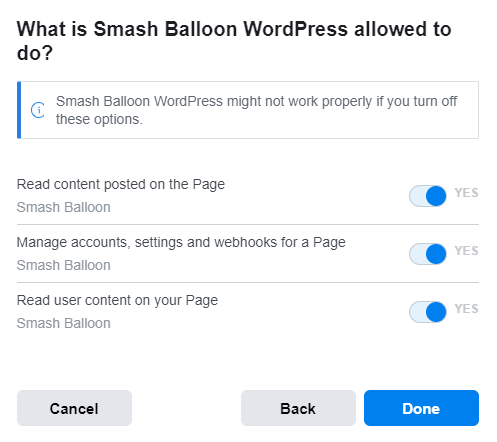
Nota: la connessione tra la nostra app Smash Balloon WordPress e il vostro account personale di Facebook è un'unica connessione. Se gestite più pagine/fonti, assicuratevi di selezionare tutte le pagine che desiderate visualizzare ogni volta che collegate una fonte, anche se si tratta di siti web separati. È possibile selezionare la pagina specifica da aggiungere come fonte nell'ultimo passaggio.
2) Chiedere a qualcuno che ricopra un ruolo nella pagina di collegarla a
Non è più possibile generare un ID e un token di accesso per una pagina Facebook, a causa delle modifiche apportate da Meta alla propria politica sulla protezione dei dati; pertanto, il collegamento deve essere effettuato da qualcuno che ricopra un ruolo nella pagina. Se gestisci il sito web per un cliente, chiedigli di assegnarti un ruolo sulla pagina, quindi aggiungi la pagina come nuova fonte utilizzando il tuo profilo Facebook. Se disponi già di un ID e di un token di accesso validi per la pagina, il pulsante“Aggiungi account manualmente”nella finestra a comparsa “Aggiungi una nuova fonte” li accetta ancora. La nostra guida su come collegare una pagina per un cliente illustra le altre opzioni.
Non c'è limite al numero di pagine Facebook che è possibile collegare al plugin.
Una volta ricollegato l'account, salvate le modifiche per il vostro feed e il gioco è fatto.
Sotto la versione 4.0 del plugin
1) Utilizzando il pulsante nella pagina delle impostazioni del plugin.
In questo caso è necessario disporre dei dati di accesso di un account Facebook che abbia un ruolo nella pagina Facebook che si desidera collegare.
- Fate clic sul pulsante "Collega un account Facebook" nella pagina delle impostazioni del plugin.
- Fate clic su "Modifica impostazioni", selezionate la vostra pagina Facebook e fate clic su "Avanti".
- Assicurarsi di selezionare "Sì"per TUTTE le autorizzazioni, come mostrato di seguito, e quindi fare clic su "Fine".
2) Chiedere a qualcuno che ricopra un ruolo nella pagina di collegarla a
Non è più possibile generare un ID e un token di accesso per una pagina Facebook, a causa delle modifiche apportate da Meta alla propria politica sulla protezione dei dati; pertanto, il collegamento deve essere effettuato da qualcuno che ricopra un ruolo nella pagina. Se gestisci il sito web per un cliente, chiedigli di assegnarti un ruolo sulla pagina, quindi collega la pagina utilizzando il tuo profilo Facebook. Se disponi già di un ID e di un token di accesso validi per la pagina, il pulsante“Collega manualmente l’account”nella pagina delle impostazioni del plugin li accetta ancora. La nostra guida su come collegare una pagina per un cliente illustra le altre opzioni.
Non c'è limite al numero di pagine Facebook che si possono collegare.
Una volta ricollegato l'account, se si tratta del feed principale, salvare le modifiche e il gioco è fatto.
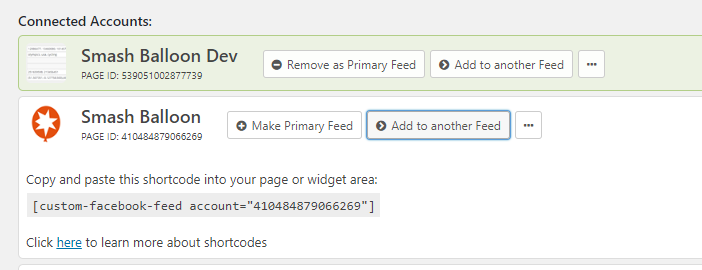
Se viene visualizzato in un feed separato del sito (non nel feed principale), utilizzare l'opzione shortcode "account" per aggiungere l'account a un altro feed. Potete fare clic sul pulsante "Aggiungi a un altro feed" per trovare l'impostazione corretta dello shortcode da utilizzare, ad esempio: account="your_page_id".
Non ho accesso alla pagina Facebook
Se siete in contatto con qualcuno che ha un ruolo nella pagina Facebook, potete seguire l'opzione #2 di cui sopra per collegare manualmente la pagina Facebook a suo nome.
In alternativa, è possibile utilizzare il widget Facebook Page Plugin. Questo consente di visualizzare un feed da qualsiasi pagina pubblica di Facebook, ma le opzioni di personalizzazione sono limitate.
Nota: l'ultima versione del plugin contiene una cache di backup, quindi anche se non si interviene, una versione cache di tutti i feed (anche quelli di cui non si è amministratori) continuerà a essere mostrata inizialmente per evitare che i feed siano vuoti.
Per ulteriori informazioni su questa modifica, vedere qui.




