


 Muro sociale
  Analisi dei feed

Dove si trova il campo relativo alla licenza nelle impostazioni del Feed di Facebook per la versione 4.0 e successive, e perché le versioni gratuita e Pro sono plugin separati.
Plugin per WordPress
Inserite la vostra licenza nella sezione "Licenza", che si trova nella pagina Facebook Feed > Impostazioni , come mostrato nella schermata sottostante: La versione gratuita e la versione Pro sono in realtà due versioni separate del plugin. Quando avete acquistato il plugin, dovreste aver ricevuto un link per scaricare un file zip della versione Pro, insieme alla vostra chiave di licenza. Questo dovrebbe anche essere stato inviato per e-mail all'indirizzo inserito al momento dell'acquisto del plugin. La versione Pro contiene la sezione "Licenza" che consente di inserire e attivare la licenza. Le istruzioni passo-passo su come installare e attivare la versione Pro sono riportate qui qui. Se si desidera trasferire le impostazioni dalla versione gratuita alla versione Pro, è possibile procedere come segue: Passo 1 - Salvare le impostazioni del plugin della versione gratuita: Andate nella vostra dashboard di WordPress - Facebook Feed - General - assicuratevi di attivare la seguente impostazione "Preserve settings when plugin is removed". Quindi fate clic su "Salva modifiche". Passo 2 - Rimuovere il plugin della versione gratuita attualmente installato: Successivamente, accedere alla Dashboard di WordPress - Plugin e disattivare il plugin corrente. Quindi rimuovere la versione gratuita del plugin. Passo #3 - Ora installate la versione Pro e attivate la licenza. Tutto pronto!Plugin Facebook versione 4.0 e successive
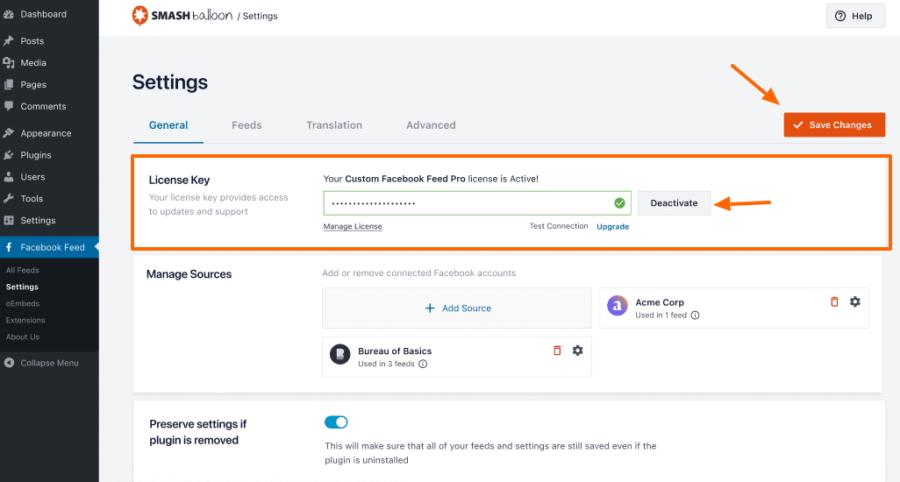
La licenza viene inserita nella scheda "Licenza", nella pagina delle impostazioni, come mostrato nella schermata seguente: Se non viene visualizzata la scheda "Licenza", è probabile che sia ancora installata la versione gratuita del plugin. La versione gratuita e la versione Pro sono in realtà due versioni separate del plugin. Quando avete acquistato il plugin, dovreste aver ricevuto un link per scaricare un file zip della versione Pro, insieme alla vostra chiave di licenza. Questo dovrebbe anche essere stato inviato per e-mail all'indirizzo inserito al momento dell'acquisto del plugin. La versione Pro contiene la scheda "Licenza" che consente di inserire e attivare la licenza. Le istruzioni passo-passo su come installare e attivare la versione Pro sono riportate qui. Se si desidera trasferire le impostazioni dalla versione gratuita a quella Pro, è possibile procedere come segue: Passo 1 - Salvare le impostazioni del plugin della versione gratuita: Per il feed personalizzato di Facebook: Andate nella vostra dashboard di WordPress - Facebook Feed - Customize (pagina a schede) - Misc (pagina a schede) - scorrete fino in fondo alla pagina e assicuratevi che la casella accanto all'impostazione "Preserve settings when the plugin is removed" abbia un segno di spunta. Quindi fare clic su "Salva modifiche" in fondo alla pagina. Per il feed di Instagram: Accedere alla dashboard di WordPress - Feed di Instagram - Impostazioni - 1. Configurazione (pagina a schede) - scorrere fino all'impostazione "Conserva le impostazioni quando il plugin viene rimosso" e assicurarsi che la casella "Sì" accanto sia contrassegnata. Configura (pagina a schede) - scorrete fino all'impostazione "Conserva le impostazioni quando il plugin viene rimosso" e assicuratevi che la casella "Sì" accanto abbia un segno di spunta. Quindi fare clic su "Salva modifiche" in fondo alla pagina. Per i feed Twitter personalizzati: Accedere alla dashboard di WordPress - Twitter Feeds - 1. Configurare (pagina a schede) - scorrere fino all'impostazione "Conserva le impostazioni quando il plugin viene rimosso" e assicurarsi che la casella accanto sia contrassegnata. Configura (pagina a schede) - scorrete fino all'impostazione "Conserva le impostazioni quando il plugin viene rimosso" e assicuratevi che la casella accanto abbia un segno di spunta. Quindi fare clic su "Salva modifiche" in fondo alla pagina. Per i feed per YouTube: Accedere alla dashboard di WordPress - Feeds for YouTube - 2. Personalizzazione (pagina a schede) - scorrere fino alla sezione inferiore della pagina "Avanzate" e verificare che la casella accanto a "Conserva le impostazioni quando il plugin viene rimosso" sia contrassegnata da un'icona. Personalizza (pagina a schede) - scorrete fino alla sezione inferiore della pagina "Avanzate" e poi per l'impostazione "Conserva le impostazioni quando il plugin viene rimosso" assicuratevi che la casella accanto abbia un segno di spunta. Quindi fare clic su "Salva modifiche" in fondo alla pagina. Passo 2 - Rimuovere il plugin della versione gratuita attualmente installato: Successivamente, accedere alla Dashboard di WordPress - Plugin e disattivare il plugin corrente. Passo #3 - Ora installate la versione Pro e attivate la licenzaSotto la versione 4.0 del plugin


Quindi eliminare il plugin corrente.




