


 Mur social
 Analyse des flux


Les deux façons d'afficher des vidéos Facebook sur votre site : à partir de votre page « Vidéos » ou depuis le fil d'actualité de votre page, et en quoi elles diffèrent.
Souhaitez-vous afficher les vidéos de votre page Facebook sur votre site WordPress ?
Dans ce guide, nous allons vous montrer comment créer un fil d’actualités « Vidéos » et comment extraire des vidéos de votre journal. Nous aborderons également comment afficher uniquement des Reels ou uniquement des vidéos classiques, ainsi que comment afficher une playlist. Vous aurez besoin de l’extension « Custom Facebook Feed Pro » et d’une page Facebook connectée.
Conditions requises: le type de flux « Vidéos » et les filtres de publication sont inclus dans les niveaux de licence « Plus » et « Elite ».
Avant de commencer, assurez-vous que l'extension « Custom Facebook Feed Pro » est bien installée et activée, et que votre page Facebook est bien connectée.
Voici les points que nous allons aborder.
- Créer un flux de vidéos
- Afficher les vidéos de votre fil d'actualité
- Afficher uniquement les Reels ou uniquement les vidéos
- Afficher une liste de lecture
- Résolution de l'erreur de récupération de la liste de lecture
- Regarder des bobines en mode balayage
- Questions fréquemment posées
Créer un flux de vidéos
Pour commencer, nous allons créer un flux « Vidéos ». Ce type de flux récupère les vidéos de la page « Vidéos » de votre page Facebook.
Dans la barre latérale d'administration de WordPress, accédez à « Flux Facebook » > « Tous les flux ». Cliquez ensuite sur « Ajouter ».
Sur l'écran « Créer un fil d'actualité Facebook », sélectionnez « Vidéos » dans la section « Sélectionner le type de fil d'actualité ». Cliquez ensuite sur « Suivant ».
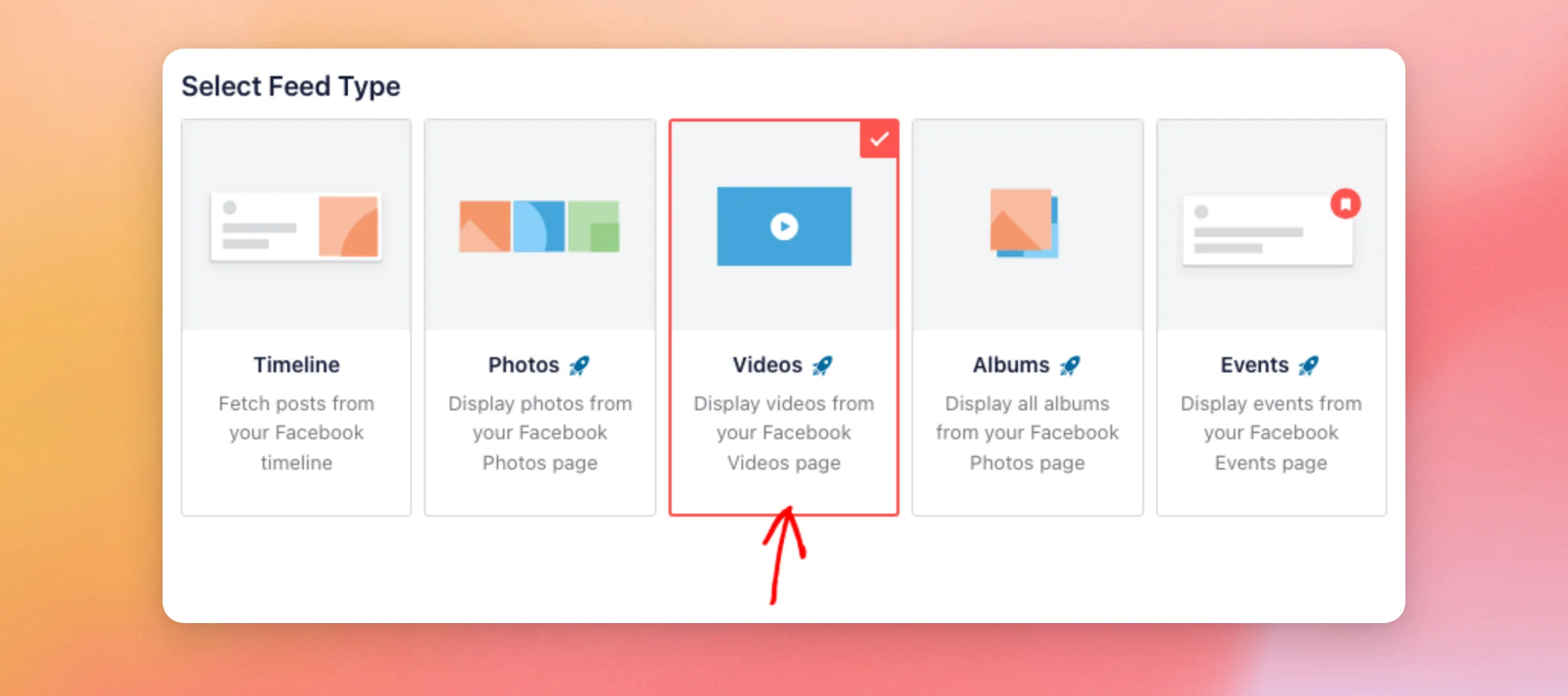
Sélectionnez ensuite votre page Facebook sur l'écran « Sélectionner une source ». Cliquez ensuite à nouveau sur « Suivant ».
Si le plugin affiche « Commencer avec un thème », choisissez un thème puis cliquez sur « Suivant ». Cet écran ne s'affiche pas pour tous les niveaux de licence.
Ensuite, choisissez un modèle de départ et cliquez sur « Suivant ». Pour découvrir les fonctionnalités de chaque modèle et thème, consultez notre guide sur l'utilisation des modèles et thèmes du fil d'actualité Facebook.
L'écran « Personnaliser le flux vidéo » vous demande quelles vidéos afficher. Sélectionnez ensuite « Afficher toutes les vidéos » pour afficher toutes les vidéos de la page « Vidéos » de votre page. Cliquez ensuite sur « Suivant » pour créer le flux.
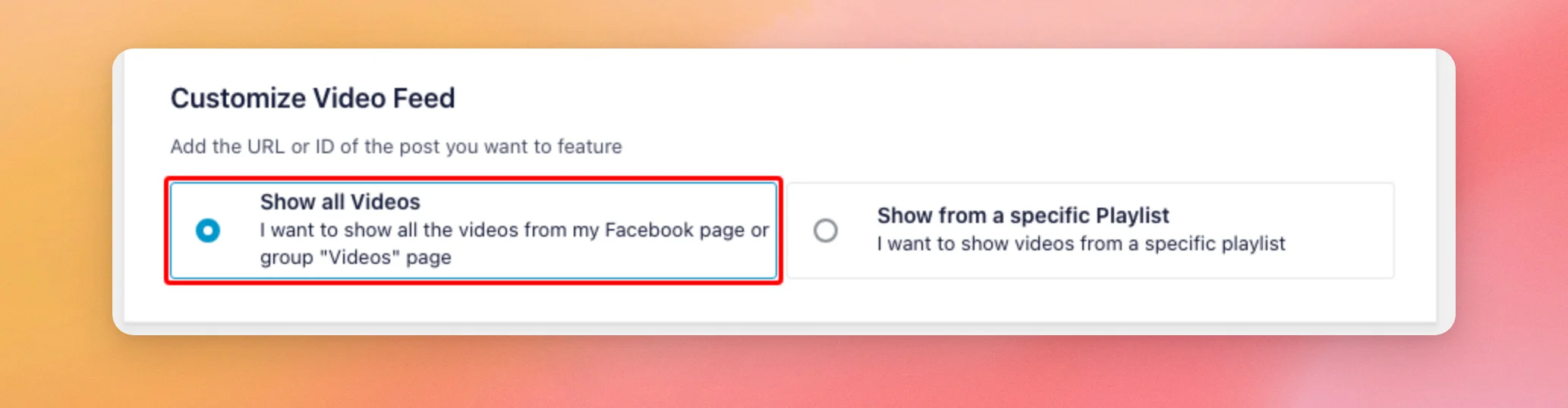
Une fois le flux ouvert dans l'éditeur, vous pouvez modifier son apparence. Pour changer de mise en page, cliquez sur l'onglet « Personnaliser ». Cliquez ensuite sur « Mise en page du flux ». Choisissez ensuite une mise en page, telle que « Liste », « Grille » ou « Masonry ».
Vous pouvez également définir ce qui se passe lorsqu'un visiteur clique sur une vidéo. Pour ce faire, cliquez sur l'onglet « Paramètres ». Cliquez ensuite sur « Avancé ». Recherchez ensuite l’action « Lire la vidéo » et choisissez soit « Lire directement dans le fil d’actualité », soit « Lien vers la vidéo sur Facebook ». L’option « Lire directement dans le fil d’actualité » lance la lecture de la vidéo directement dans le fil d’actualité. L’option « Lien vers la vidéo sur Facebook » redirige les visiteurs vers la vidéo sur Facebook. Ce paramètre s’applique lorsque la lightbox est désactivée dans la section « Lightbox » de l’onglet « Personnaliser ». Lorsque la lightbox est activée (ce qui est le cas par défaut), les vidéos s’ouvrent dans la lightbox.
Une fois que vous avez terminé, cliquez sur « Intégrer » pour ajouter le flux à une page, ou sur « Enregistrer » pour conserver vos modifications.
Si vous souhaitez n'afficher que les publications vidéo de votre fil d'actualité, la section suivante vous explique comment procéder.
Afficher les vidéos de votre fil d'actualité
Vous pouvez également afficher uniquement les publications vidéo qui apparaissent sur le fil d'actualité de votre page. Cette fonctionnalité utilise le fil d'actualité et un filtre par type de publication.
Créez un nouveau flux et sélectionnez « Chronologie » comme type de flux. Ouvrez ensuite le flux dans l'éditeur.
Cliquez ensuite sur l'onglet « Paramètres ». Cliquez ensuite sur « Filtres ». Dans la section « Afficher », sélectionnez « Uniquement les articles spécifiés ». Une liste intitulée « Afficher les articles » s'affiche, dans laquelle tous les types d'articles sont cochés. Décochez ensuite tous les types d'articles sauf « Vidéo ».
Le fil d'actualité n'affiche désormais que les publications vidéo de votre fil d'actualité. Pour valider cette modification, cliquez sur « Enregistrer ».
Vous allez maintenant découvrir comment limiter un fil d'actualités « Vidéos » aux Reels ou aux vidéos classiques.
Afficher uniquement les Reels ou uniquement les vidéos
Un fil d'actualités « Vidéos » peut afficher des Reels, des vidéos classiques ou les deux. Cela s'avère utile lorsque votre page publie de nombreux Reels et que vous souhaitez les regrouper dans un fil d'actualités distinct, ou inversement.
Pour ce faire, ouvrez votre flux « Vidéos » dans l'éditeur. Cliquez ensuite sur l'onglet « Paramètres ». Cliquez ensuite sur « Filtres ».
Recherchez ensuite le menu déroulant « Type de vidéo ». Sélectionnez ensuite l'une des options proposées.
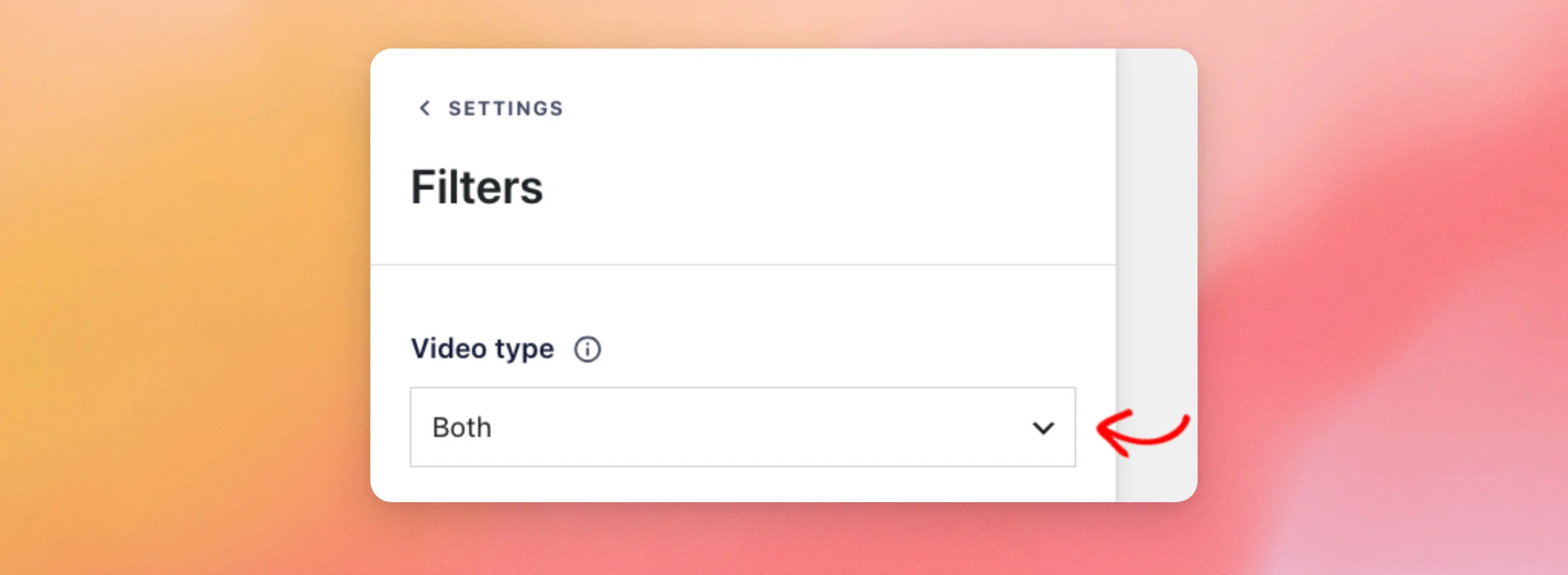
- Il affiche à la fois les Reels et les vidéos classiques. C'est le réglage par défaut : un nouveau fil d'actualité affiche donc les deux types de contenu jusqu'à ce que vous en choisissiez un.
- Reels n'affiche que vos Reels.
- La rubrique « Vidéos » ne présente que vos vidéos classiques.
Une fois que vous avez terminé, cliquez sur « Enregistrer ».
Remarque : le type « Vidéo » n'apparaît que pour les flux de type « Vidéos ».
Nous allons maintenant voir comment afficher uniquement les vidéos d'une playlist Facebook.
Afficher une liste de lecture
Au lieu d'afficher toutes les vidéos de votre page, un flux « Vidéos » peut ne présenter que celles d'une seule playlist Facebook. Si vous n'avez pas encore créé de playlist, suivez d'abord le guide de Facebook.
Créez un nouveau flux comme indiqué dans la première section, « Création d'un flux de vidéos ». Sélectionnez ensuite « Vidéos » comme type de flux. Choisissez ensuite la page contenant la liste de lecture comme source.
Une fois que vous avez choisi un modèle, l'écran « Personnaliser le flux vidéo » s'affiche. Sélectionnez ensuite « Afficher à partir d'une liste de lecture spécifique ». Collez ensuite le lien vers votre liste de lecture dans le champ « Ajouter l'URL de la liste de lecture ». Pour finir, cliquez sur « Suivant ».
Une fois le flux ouvert, personnalisez-le comme vous le souhaitez. Cliquez ensuite sur « Intégrer » pour l'ajouter à votre site.
Si la liste de lecture ne se charge pas, la section suivante explique comment y remédier.
Résolution du message d'erreur « Impossible de récupérer la liste de lecture. Vérifiez que l'URL est valide »
Cette erreur s'affiche sous le champ « Ajouter l'URL de la playlist » lorsque le plugin ne parvient pas à charger la playlist. Pour y remédier, vérifiez les points suivants.
- Ce lien correspond à l'adresse d'une playlist Facebook.
- La playlist se trouve sur une page à laquelle vous avez accès.
- Cette page est la source que vous avez choisie pour le flux, et elle est incluse dans votre connexion.
Pour afficher une playlist à partir d'une Page qui n'est pas encore connectée, la connexion doit être effectuée par une personne disposant d'un rôle sur cette Page. Demandez au propriétaire de la Page de vous attribuer un rôle sur celle-ci. Ensuite, ajoutez-la en tant que source à l'aide de votre propre profil Facebook. Notre guide sur la connexion d'une Page Facebook pour un client présente les autres options disponibles.
Nous allons maintenant voir comment les Reels peuvent s'ouvrir dans un lecteur plein écran.
Regarder des bobines en mode balayage
Les Reels peuvent s'ouvrir dans un lecteur plein écran permettant de faire défiler le contenu, plutôt que dans la fenêtre contextuelle. Pour activer cette fonctionnalité, utilisez le bouton « Affichage par balayage pour les Reels » dans l'onglet « Avancé » de « Fil d'actualité Facebook » » « Paramètres ». Toutes les autres publications continuent de s'ouvrir dans la fenêtre contextuelle.
Pour en savoir plus, consultez notre guide sur la lecture des Reels Facebook en mode « Swipe View ».
Et voilà ! Vous savez désormais comment afficher des vidéos Facebook sur votre site web. Si vos vidéos s'affichent sans son, consultez notre guide pour résoudre le problème d'absence de son sur les vidéos du fil d'actualité Facebook.
Questions fréquemment posées
Vous trouverez ci-dessous les réponses à certaines des questions les plus fréquentes concernant la diffusion de vidéos sur Facebook.
Puis-je afficher uniquement des Reels dans mon fil d'actualité ?
Oui. Créez un flux de type « Vidéos ». Ouvrez ensuite l'onglet « Paramètres » et cliquez sur « Filtres ». Définissez ensuite le « Type de vidéo » sur « Reels uniquement ». Pour connaître la procédure complète, consultez la section « Afficher uniquement les Reels ou uniquement les vidéos ».
Pourquoi l'option « Type de vidéo » n'apparaît-elle pas dans les paramètres de mon fil d'actualité ?
Le type « Vidéo » n'apparaît que pour les flux de type « Vidéos ». Un flux « Chronologie » ne l'affiche pas.
Puis-je afficher uniquement les vidéos de la chronologie de ma Page ?
Oui, via le fil d'actualité. Dans « Paramètres », puis « Filtres », sélectionnez « Afficher uniquement les publications spécifiées » et ne cochez que la case « Vidéo ». Pour connaître la procédure complète, consultez l'article « Afficher les vidéos de votre fil d'actualité ».
Où dois-je coller le lien vers ma playlist ?
Lorsque vous créez un flux « Vidéos », sélectionnez « Afficher à partir d'une liste de lecture spécifique » dans l'écran « Personnaliser le flux vidéo ». Collez ensuite le lien dans le champ « Ajouter l'URL de la liste de lecture ». Pour connaître la procédure complète, consultez la section « Afficher une liste de lecture ».




