


 Mur social
  Analyse des flux

Comment filtrer un fil d'actualité Facebook à l'aide d'un mot, d'une chaîne de caractères ou d'un hashtag, afin que seules les publications de votre choix s'affichent sur votre site.
Le plugin Custom Facebook Feed intègre une fonction de filtrage qui vous permet de filtrer vos messages en fonction d'une chaîne de caractères, d'un mot ou d'un hashtag spécifique. Vous pouvez définir cette fonction pour votre flux en vous rendant dans Facebook Feed > All Feeds > sélectionnez Editer pour le flux concerné.r en allant dans Facebook Feed > All Feeds > sélectionnez Edit for the relevant feed > Paramètres > Filtres.
Ici, vous pouvez modifier les paramètres de filtrage de votre flux.
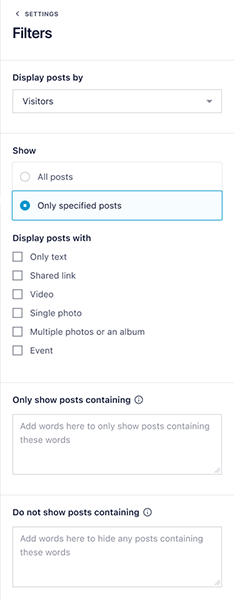
Si vous n'obtenez pas tous les résultats escomptés après la filtration
Il est important de noter que ce filtrage intervient après que les posts ont été renvoyés par Facebook, car leur API ne nous permet pas de demander des posts qui ne contiennent que certains mots-clés, et vous devez donc définir le nombre de posts de manière à ce qu'un lot plus important de posts soit renvoyé par Facebook. Cela permet au plugin de filtrer un plus grand nombre d'articles afin de trouver ceux qui contiennent votre mot/hashtag. Vous pouvez ajuster le nombre d'articles que le plugin demande à l'API de Facebook en utilisant le paramètre "Limite d'articles", qui se trouve dans les options du flux > Paramètres >Avancés. Vous pouvez régler ce paramètre sur un maximum de 100, car c'est la limite de l'API de Facebook. Il est conseillé de ne pas dépasser cette limite, car vous demanderez plus de messages qu'il n'en faut pour les afficher, ce qui augmentera le temps de chargement initial de la page.
Si vous souhaitez supprimer le hashtag de votre article afin qu'il ne soit pas visible, vous pouvez ajouter le JavaScript suivant à votre site. Cette opération peut être effectuée manuellement à l'aide d'un plugin JavaScript personnalisé. Pour plus d'informations, consultez notre documentation ici.
$('.cff-item').each(function(){
  $(this).find('.cff-text').html( $(this).find('.cff-text').html().replace("#put_hashtag_here", "") );
});
Vous devez remplacer le champ "#put_hashtag_here" par votre véritable hashtag. Important : Cette opération est sensible à la sensible à la casse.
Filtrage par mots-clés multiples
Vous pouvez spécifier plusieurs mots-clés en utilisant la fonction Filtre du plugin en séparant les mots-clés par des virgules. Cependant, ce paramètre fonctionne comme un opérateur OR, plutôt qu'un opérateur AND, et affichera donc les articles qui contiennent n'importe lequel des mots-clés spécifiés.
Le plugin Custom Facebook Feed intègre une fonction de filtrage des posts qui vous permet de filtrer vos posts en fonction d'une chaîne de caractères ou d'un hashtag spécifique. Vous pouvez paramétrer cette fonction pour tous les flux en utilisant les paramètres de la page Personnaliser du plugin à l'emplacement suivant : Flux Facebook > Personnaliser > Général > Filtrer le contenu par chaîne de caractères. Pour définir un filtre pour un flux individuel, il suffit d'utiliser l'option "filter" du shortcode, comme suit : [[custom-facebook-feed filter="#hello"]].
Il est important de noter que ce filtrage se produit après les messages ont été renvoyés par Facebook, car leur API ne nous permet pas de demander des messages qui ne contiennent que certains mots-clés, et vous devez donc définir un nombre de messages suffisamment élevé pour qu'un plus grand nombre de messages soit renvoyé par Facebook. Cela permet au plugin de filtrer un plus grand nombre d'articles pour trouver ceux qui contiennent votre mot/hashtag. Vous pouvez ajuster le nombre d'articles que le plugin demande à l'API de Facebook en utilisant le paramètre "Post Limit", qui se trouve sur la page principale des paramètres du plugin, ou vous pouvez le régler individuellement dans chaque shortcode en utilisant le paramètre "limit", comme suit : [[custom-facebook-feed limit=30]]. Le nombre maximum de posts que vous pouvez récupérer de Facebook par shortcode est de 100, car c'est la limite de leur API. Il est conseillé de ne pas le fixer à un niveau plus élevé que nécessaire, car vous finirez par demander plus de messages que vous n'avez besoin d'en afficher.
Si vous souhaitez supprimer le hashtag de votre article afin qu'il ne soit pas visible, vous pouvez ajouter ce qui suit à la section "Custom JavaScript" du plugin (Customize > Misc > Custom JavaScript) :
$('.cff-item').each(function(){
  $(this).find('.cff-text').html( $(this).find('.cff-text').html().replace("#put_hashtag_here", "") );
});
Vous devez remplacer le "#put_hashtag_here" par votre propre hashtag. Important : les majuscules et les minuscules sont prises en compte.
Filtrage par mots-clés multiples
Vous pouvez spécifier plusieurs mots-clés à l'aide de la fonction "Filtre" du plugin en séparant les mots-clés par des virgules. Cependant, ce paramètre fonctionne comme un opérateur OR, plutôt que comme un opérateur AND, et affichera donc les articles qui contiennent n'importe lequel des mots-clés spécifiés, et non les articles qui contiennent seulement tous ces mots. Il est toutefois possible de filtrer les messages une deuxième fois à l'aide de JavaScript afin de n'afficher que les messages contenant deux mots ou hashtags. Pour ce faire, vous devez procéder comme suit :
1) Définissez le filtre dans le shortcode : [[custom-facebook-feed filter="word1"]]
2) Ajouter une classe au shortcode afin de pouvoir le cibler de manière unique dans le snippet JavaScript : [[custom-facebook-feed filter="word1" class="feed1"]]
3) Ajoutez ce qui suit au paramètre Custom JavaScript du plugin (Customize > Misc > Custom JavaScript) :
$('.feed1 .cff-item').each(function(){
  if( $(this).find('.cff-text').text().toLowerCase().indexOf("word2") < 0 ) $(this).remove();
});
Cet extrait de JavaScript devrait parcourir en boucle tous les messages qui se trouvent dans votre flux et supprimer ceux qui ne contiennent pas la chaîne "word2". Notez que vous devez inclure la classe du flux que vous ciblez dans la première ligne de l'extrait.
Vous pouvez ensuite répéter cette opération pour les autres flux en dupliquant l'extrait JavaScript et en modifiant la classe et le mot dans l'extrait.




