


 Soziale Wand
  Feed-Analytik

So filtern Sie einen Facebook-Feed nach einem Wort, einer Zeichenfolge oder einem Hashtag, damit auf Ihrer Seite nur die Beiträge angezeigt werden, die Sie möchten.
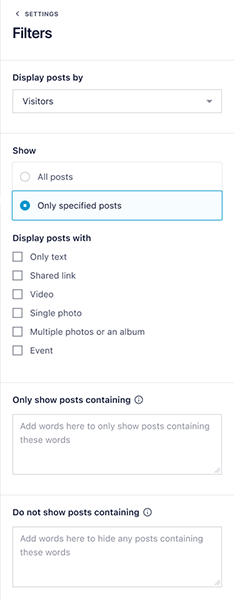
Das Plugin für den benutzerdefinierten Facebook-Feed verfügt über eine integrierte Filterfunktion mit der Sie Ihre Beiträge nach einer bestimmten Zeichenfolge, einem Wort oder einem Hashtag filtern können. Sie können diese Funktion für Ihrenr Feed einstellen, indem du auf Facebook Feed > Alle Feeds > Bearbeiten für den entsprechenden Feed > Einstellungen > Filter.
Hier können Sie die Filtereinstellungen für Ihren Feed bearbeiten.
Wenn Sie nach der Filtration nicht die erwarteten Ergebnisse erhalten
Es ist wichtig zu beachten, dass diese Filterung erfolgt nachdem die Beiträge von Facebook zurückgegeben wurden, da deren API es uns nicht erlaubt, Beiträge anzufordern, die nur bestimmte Schlüsselwörter enthalten. Daher müssen Sie die Anzahl der Beiträge so hoch ansetzen, dass eine größere Menge an Beiträgen von Facebook abgerufen wird. Dadurch hat das Plugin mehr Beiträge zum Filtern, um diejenigen zu finden, die Ihr Wort/Hashtag enthalten. Sie können die Anzahl der Beiträge, die das Plugin von der Facebook-API abruft, mit der Einstellung "Beitragslimit" anpassen, die Sie in den Feed-Optionen > Einstellungen >Erweitert finden. Sie können diesen Wert auf maximal 100 einstellen, da dies die Obergrenze der Facebook-API ist. Es ist ratsam, diesen Wert nicht höher als nötig einzustellen, da Sie sonst mehr Beiträge anfordern, als Sie anzeigen müssen, was die anfängliche Ladezeit der Seite erhöht.
Wenn Sie das Hashtag aus Ihrem Beitrag entfernen möchten, damit es nicht sichtbar ist, können Sie das folgende JavaScript zu Ihrer Website hinzufügen. Dies kann manuell mit einem benutzerdefinierten JavaScript-Plugin erfolgen. Weitere Informationen finden Sie in unserer Dokumentation hier.
$('.cff-item').each(function(){
  $(this).find('.cff-text').html( $(this).find('.cff-text').html().replace("#put_hashtag_here", "") );
});
Sie müssen die Zeile "#put_hashtag_here" durch Ihren eigentlichen Hashtag ersetzen. Wichtig! Es wird Groß- und Kleinschreibung.
Filtern nach mehreren Schlüsselwörtern
Sie können mehrere Schlüsselwörter mit der Filterfunktion des Plugins angeben, indem Sie die Schlüsselwörter durch Kommas trennen. Diese Einstellung funktioniert jedoch ähnlich wie ein ODER-Operator und nicht wie ein UND-Operator, so dass Beiträge angezeigt werden, die eines der angegebenen Schlüsselwörter enthalten
Das Plugin Custom Facebook Feed verfügt über eine integrierte Beitragsfilterfunktion, mit der Sie Ihre Beiträge nach einer bestimmten Zeichenfolge oder einem Hashtag filtern können. Sie können dies für alle Feeds einstellen, indem Sie die Einstellung auf der Seite "Anpassen" des Plugins an der folgenden Stelle vornehmen: Facebook-Feed > Anpassen > Allgemein > Inhalt nach Zeichenfolge filtern. Um einen Filter für einen einzelnen Feed zu setzen, verwenden Sie einfach die Shortcode-Option "Filter", etwa so: [[custom-facebook-feed filter="#hello"]].
Es ist wichtig zu beachten, dass diese Filterung erfolgt nach die Beiträge wurden von Facebook zurückgegeben, da deren API es nicht zulässt, Beiträge anzufordern, die nur bestimmte Schlüsselwörter enthalten. Daher müssen Sie die Anzahl der Beiträge so hoch ansetzen, dass eine größere Menge an Beiträgen von Facebook abgerufen wird. Dadurch hat das Plugin mehr Beiträge zum Filtern, um diejenigen zu finden, die Ihr Wort/Hashtag enthalten. Sie können die Anzahl der Beiträge, die das Plugin von der Facebook-API abruft, mit der Einstellung "Beitragslimit" anpassen, die sich auf der Hauptseite des Plugins befindet, oder Sie können sie individuell in jedem Shortcode einstellen, indem Sie die Einstellung "Limit" verwenden: [[custom-facebook-feed limit=30]]. Die maximale Anzahl von Beiträgen, die Sie von Facebook pro Shortcode abrufen können, beträgt 100, da dies die Grenze ihrer API ist. Es ist ratsam, diesen Wert nicht höher als nötig zu setzen, da Sie sonst mehr Beiträge anfordern, als Sie anzeigen müssen.
Wenn Sie den Hashtag aus Ihrem Beitrag entfernen möchten, damit er nicht sichtbar ist, können Sie im Abschnitt "Benutzerdefiniertes JavaScript" des Plugins Folgendes hinzufügen (Anpassen > Sonstiges > Benutzerdefiniertes JavaScript):
$('.cff-item').each(function(){
  $(this).find('.cff-text').html( $(this).find('.cff-text').html().replace("#put_hashtag_here", "") );
});
Sie müssen den "#put_hashtag_here" durch Ihren eigentlichen Hashtag ersetzen. Wichtig: Es wird zwischen Groß- und Kleinschreibung unterschieden.
Filtern nach mehreren Schlüsselwörtern
Sie können mehrere Schlüsselwörter mit der "Filter"-Funktion des Plugins angeben, indem Sie die Schlüsselwörter durch Kommas trennen. Diese Einstellung funktioniert jedoch ähnlich wie ein ODER-Operator und nicht wie ein UND-Operator, so dass nur Beiträge angezeigt werden, die eines der angegebenen Schlüsselwörter enthalten, nicht aber Beiträge, die alle enthalten. Es ist jedoch möglich, die Beiträge mit JavaScript ein zweites Mal zu filtern, so dass nur Beiträge angezeigt werden, die zwei Wörter oder Hashtags enthalten. Um dies zu erreichen, gehen Sie wie folgt vor:
1) Setzen Sie den Filter im Shortcode: [[custom-facebook-feed filter="word1"]]
2) Fügen Sie dem Shortcode eine Klasse hinzu, damit wir ihn im JavaScript-Snippet eindeutig zuordnen können: [[custom-facebook-feed filter="word1" class="feed1"]]
3) Fügen Sie Folgendes zu den benutzerdefinierten JavaScript-Einstellungen des Plugins hinzu (Anpassen > Verschiedenes > Benutzerdefiniertes JavaScript):
$('.feed1 .cff-item').each(function(){
  if( $(this).find('.cff-text').text().toLowerCase().indexOf("word2") < 0 ) $(this).remove();
});
Dieses JavaScript-Snippet sollte eine Schleife durch alle Beiträge in Ihrem Feed bilden und diejenigen entfernen, die nicht die Zeichenfolge "word2" enthalten. Beachten Sie, dass Sie die Klasse des Feeds, auf den Sie abzielen, in die erste Zeile des Snippets aufnehmen müssen.
Sie können dies dann für die anderen Feeds wiederholen, indem Sie das JavaScript-Snippet duplizieren und die Klasse und das Wort im Snippet ändern.




