


 Mur social
 Analyse des flux


Social Wall regroupe les flux provenant de nos autres plugins Pro ; vous devez donc en avoir installé au moins deux avant de pouvoir créer un mur.
Souhaitez-vous regrouper vos flux Smash Balloon en un seul « Social Wall » sur votre site web ?
Un « Social Wall » regroupe en un seul endroit les publications issues des flux que vous avez déjà créés. Ce guide vous explique comment créer un « Social Wall », choisir une mise en page, l'ajouter à une page et filtrer ses publications.
Avant de commencer, assurez-vous que Social Wall est bien installé et activé sur votre site. Vous devez également disposer d'au moins un flux provenant d'un autre plugin Smash Balloon. Dans ce guide, nous utilisons un flux YouTube et un flux TikTok.
- Créer votre mur social
- Choisir une mise en page
- Intégrer votre mur social
- Filtrer les publications sur votre mur social
- Questions fréquemment posées
Créer votre mur social
Pour commencer, nous allons créer les flux qui composeront notre mur. Ici, nous avons créé un flux YouTube intitulé « Smash Balloon YouTube Feed » sur la page « Flux YouTube ». Nous disposions également d'un flux TikTok.
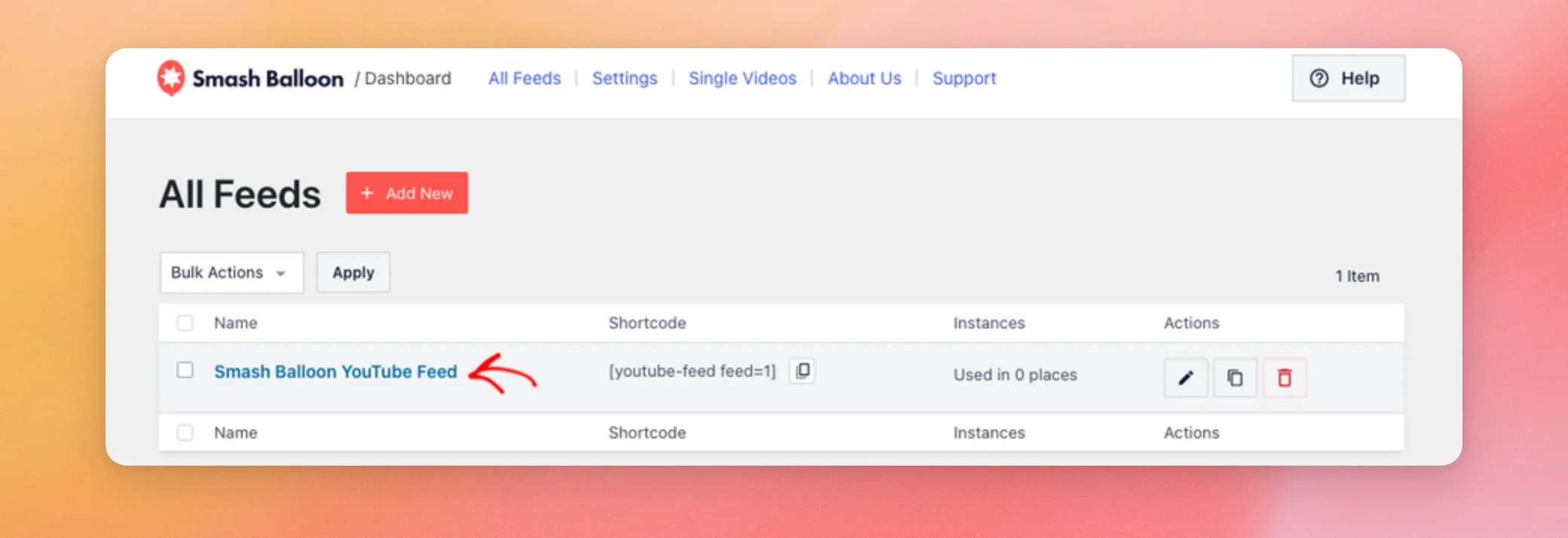
Dans la barre latérale d'administration de WordPress, accédez à « Social Wall ». La page « Tous les flux » s'ouvre.
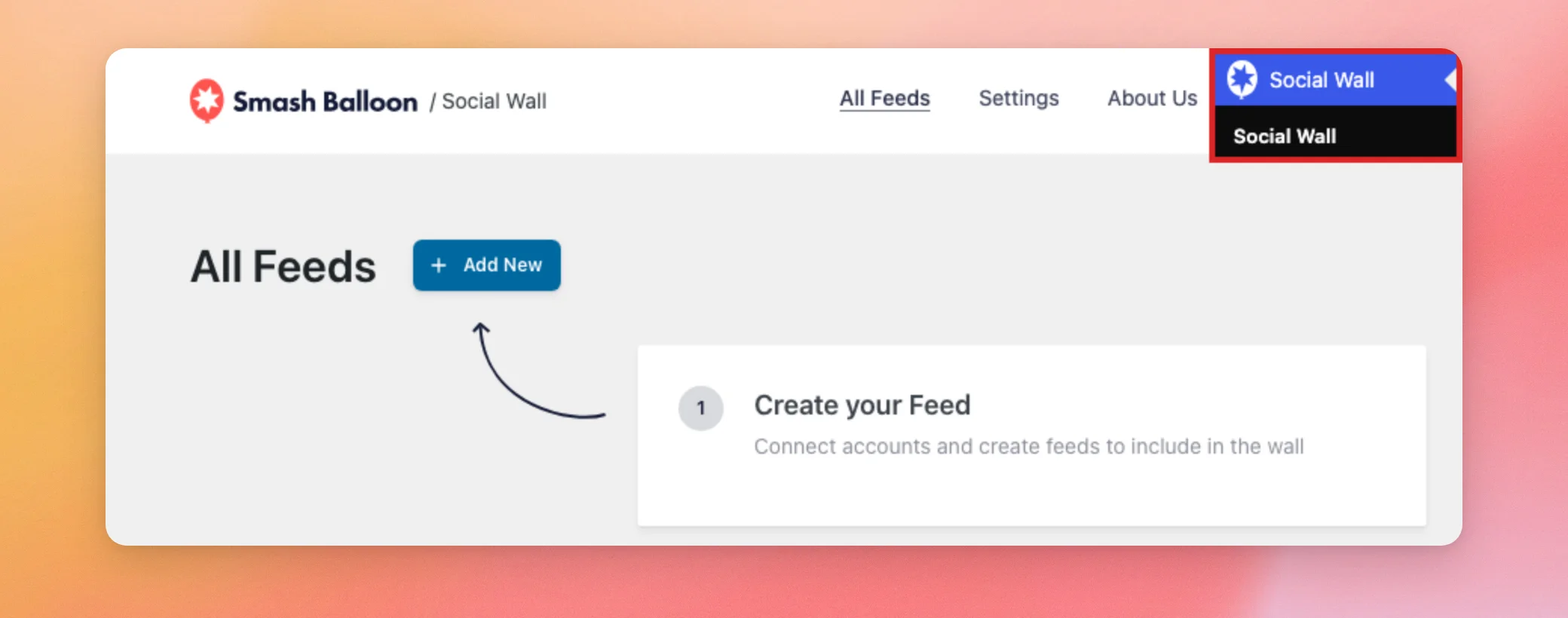
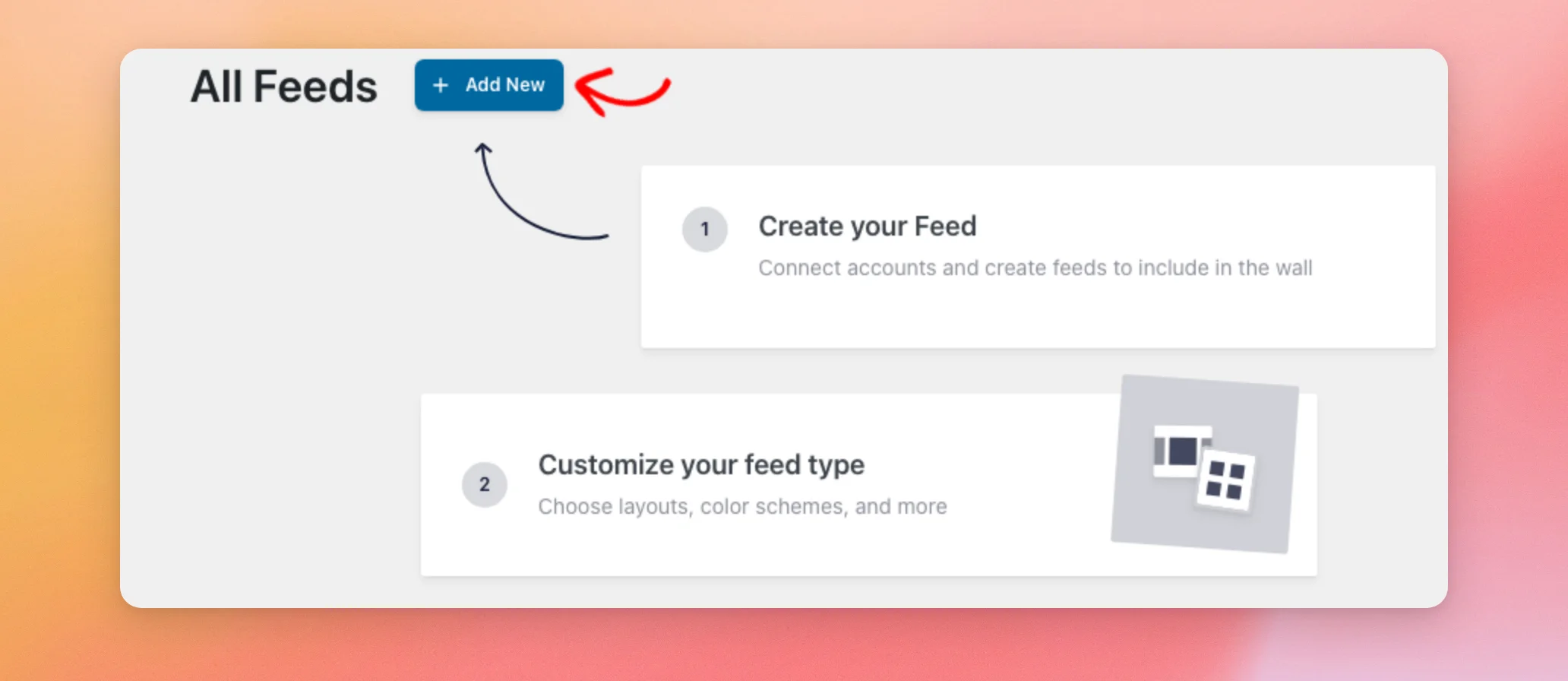
Ensuite, cliquez sur « Ajouter un nouvel élément ».
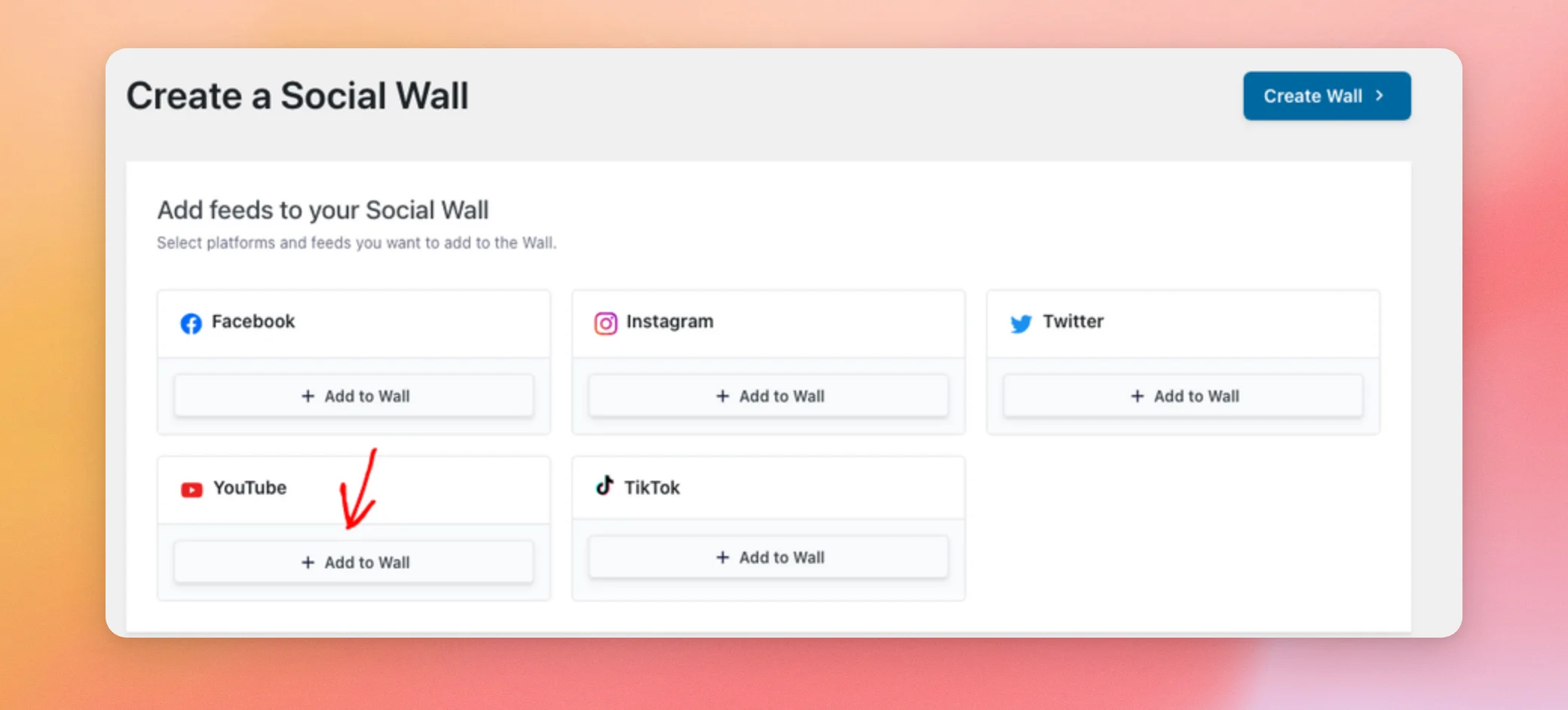
Social Wall vous demande à partir de quels plugins vous souhaitez créer votre mur. Sur la fiche de votre plugin, par exemple YouTube, cliquez sur « Ajouter au mur ». Répétez l'opération pour chaque plugin que vous souhaitez ajouter à votre mur, comme TikTok.
Pour chaque plugin que vous avez ajouté, sélectionnez un flux dans la liste « Sélectionner un flux ». Vous devez sélectionner au moins un flux.
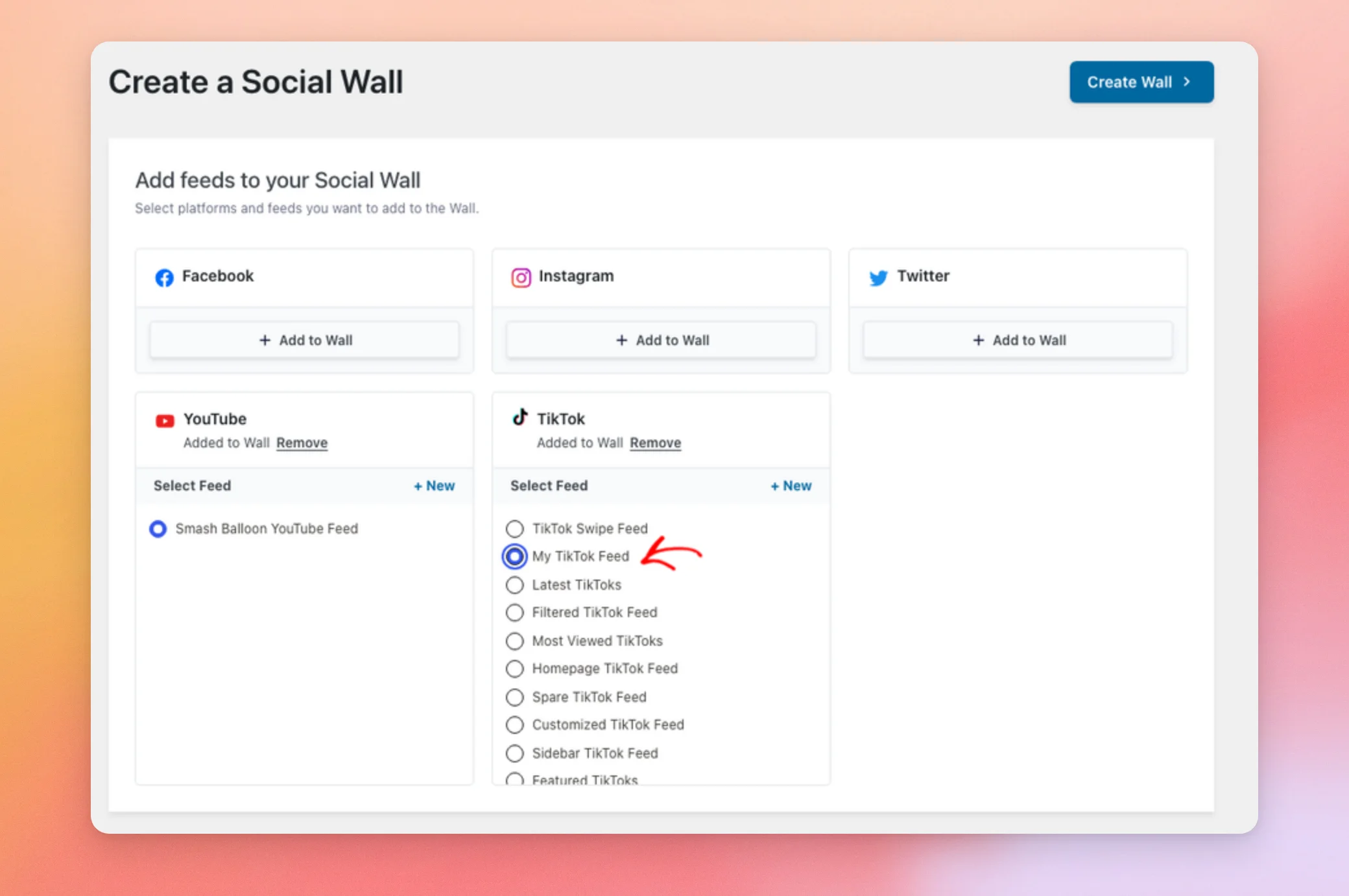
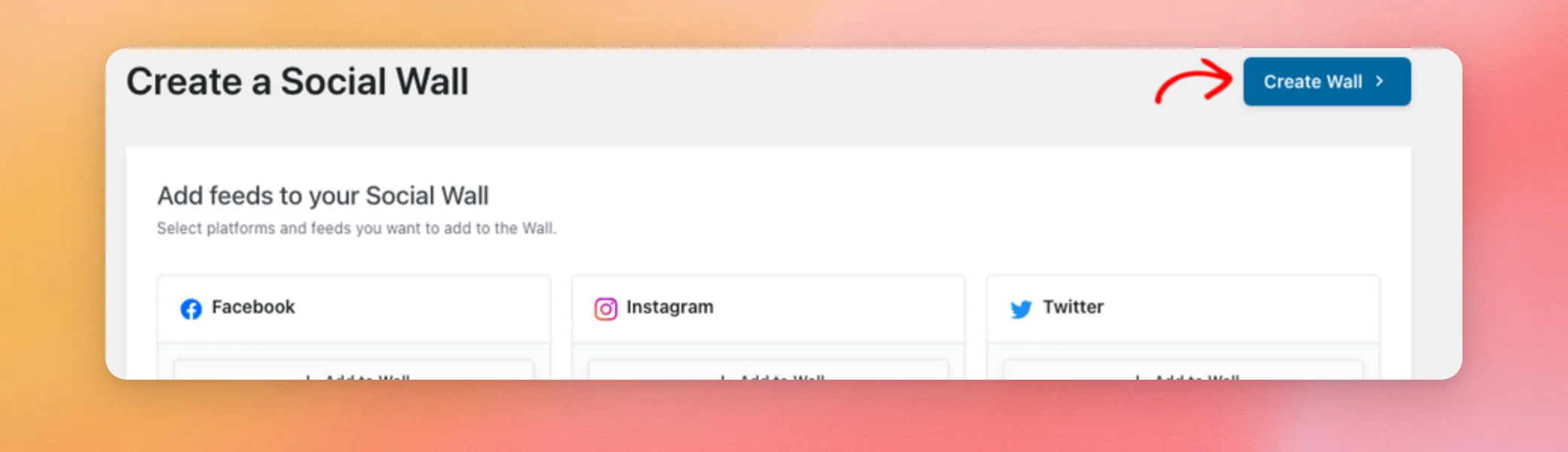
Une fois vos flux sélectionnés, cliquez sur « Créer un mur ».
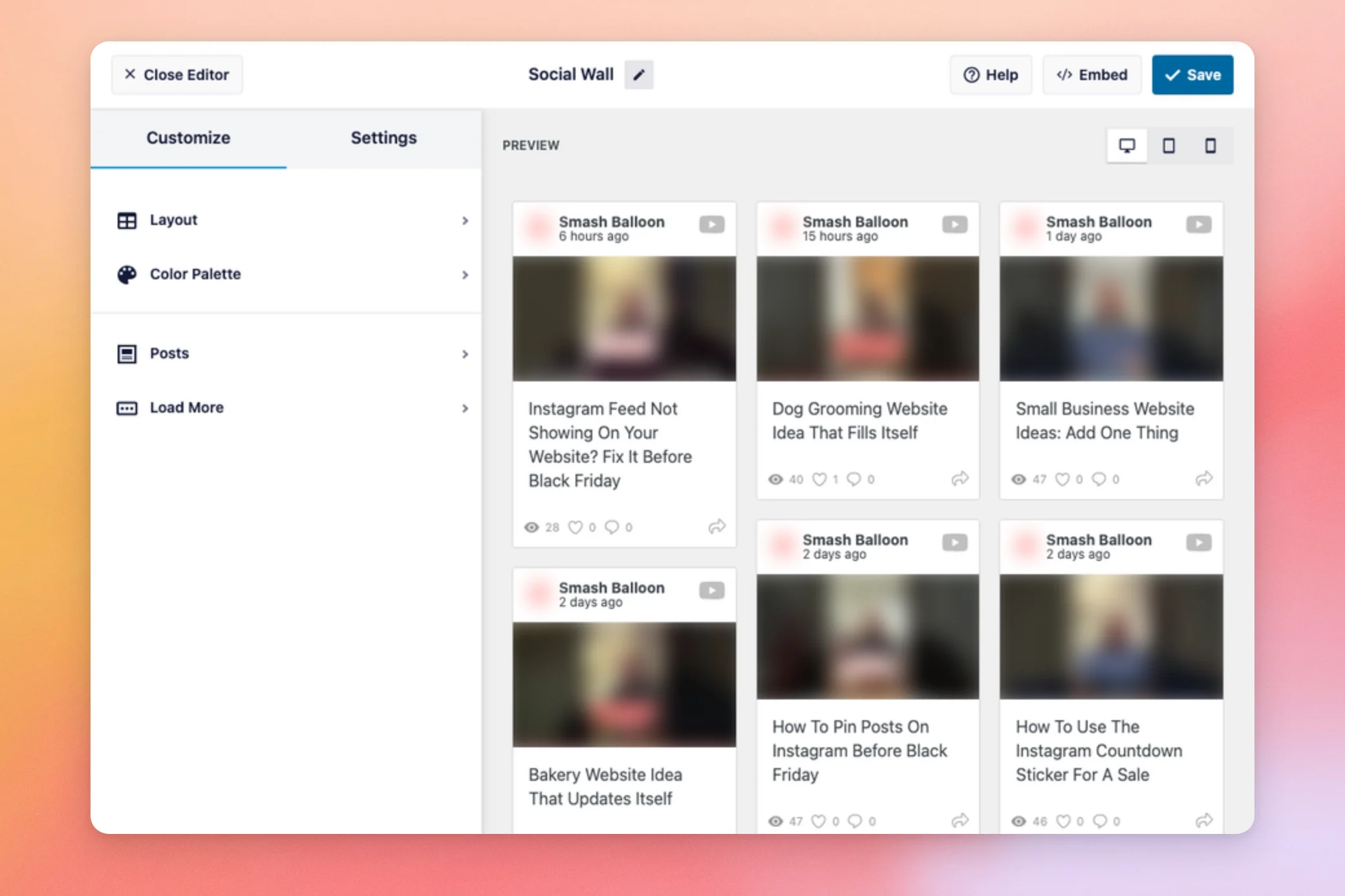
L'éditeur s'ouvre. À gauche se trouvent les paramètres, et à droite, un aperçu en temps réel de votre mur.
Les nouveaux murs s'appellent « Social Wall ». Pour renommer le vôtre, cliquez sur l'icône en forme de crayon située à côté du nom, en haut de la page.
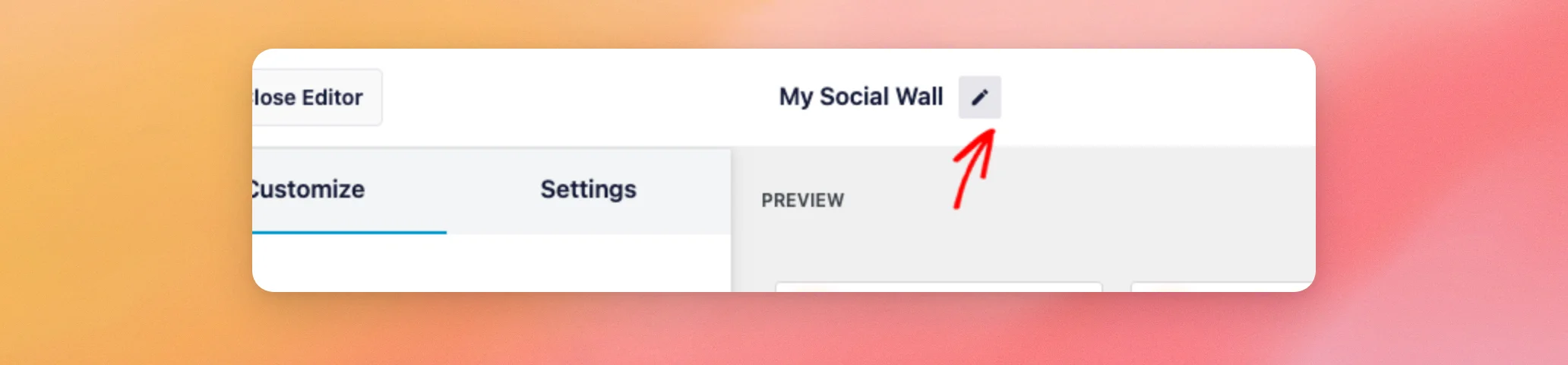
Saisissez ensuite un nouveau nom. Ici, nous avons choisi « My Social Wall ».
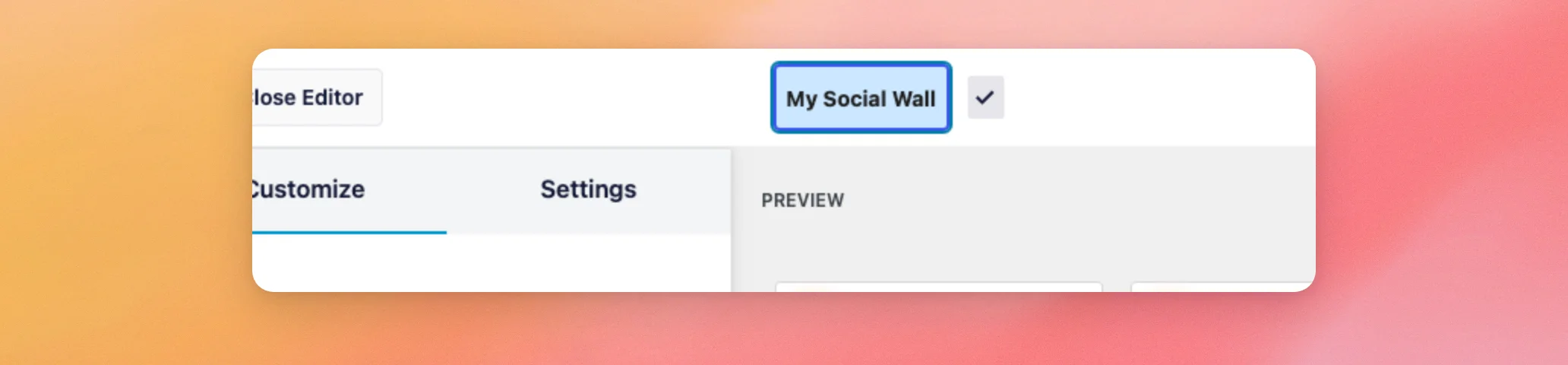
Votre mur est désormais créé et nommé. Choisissez ensuite la disposition de ses publications.
Choisir une mise en page
La mise en page détermine la manière dont votre mur organise ses publications sur la page.
Dans l'onglet « Personnaliser », cliquez sur « Mise en page ».
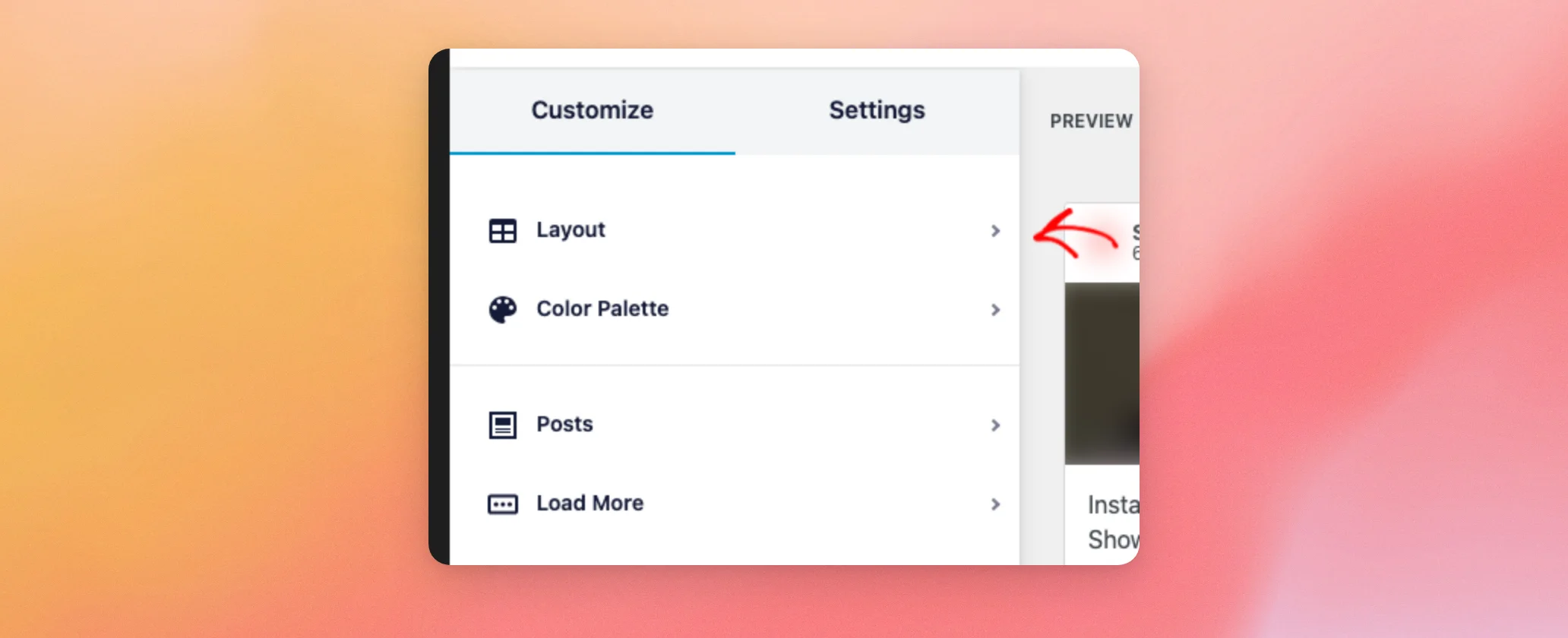
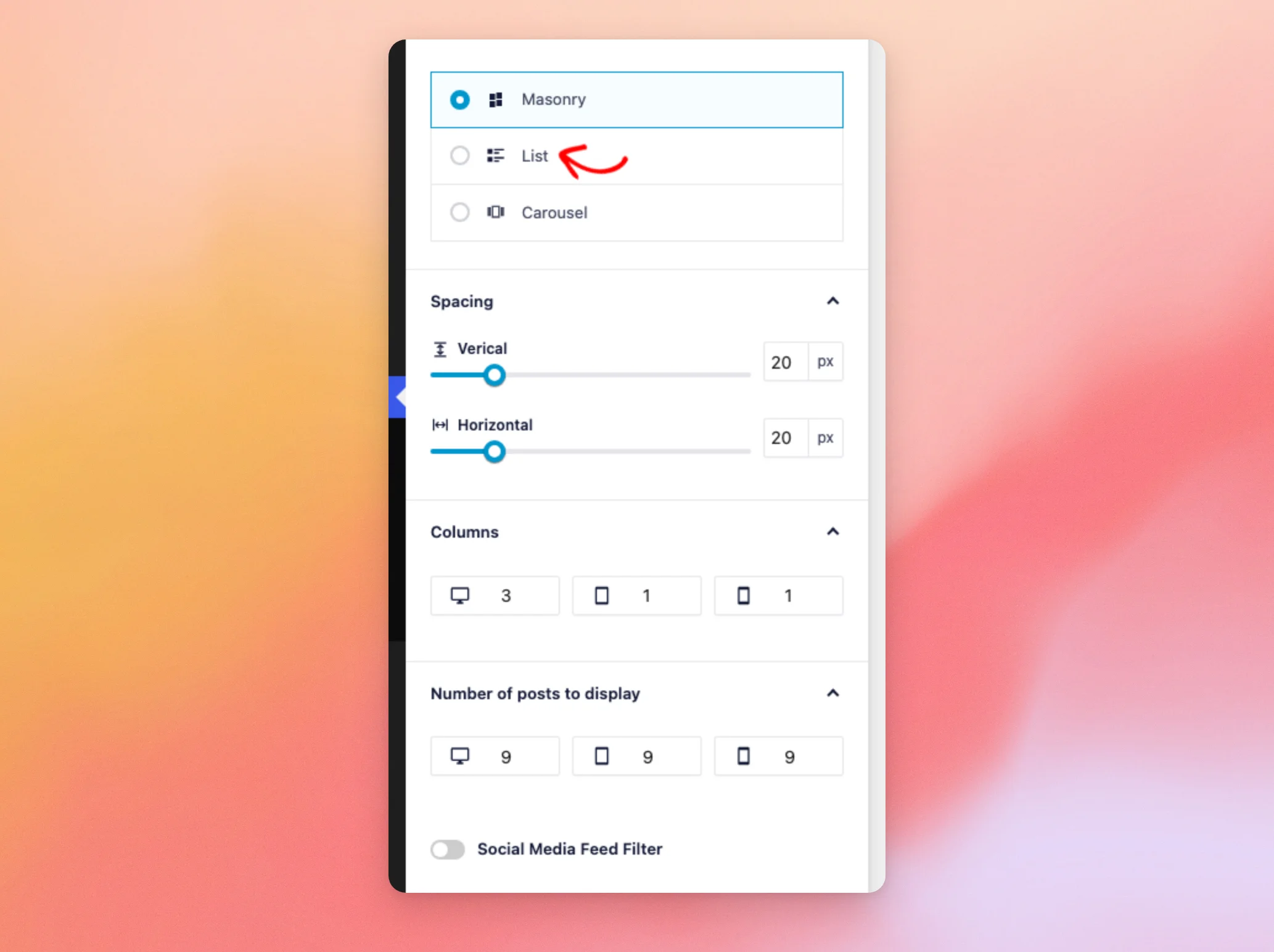
Vous avez le choix entre 3 mises en page : « Masonry », « Liste » et « Carrousel ». La mise en page « Masonry » est sélectionnée par défaut. Elle affiche vos articles sous forme de fiches disposées en colonnes, comme dans l'aperçu qui s'affiche à l'ouverture de l'éditeur.
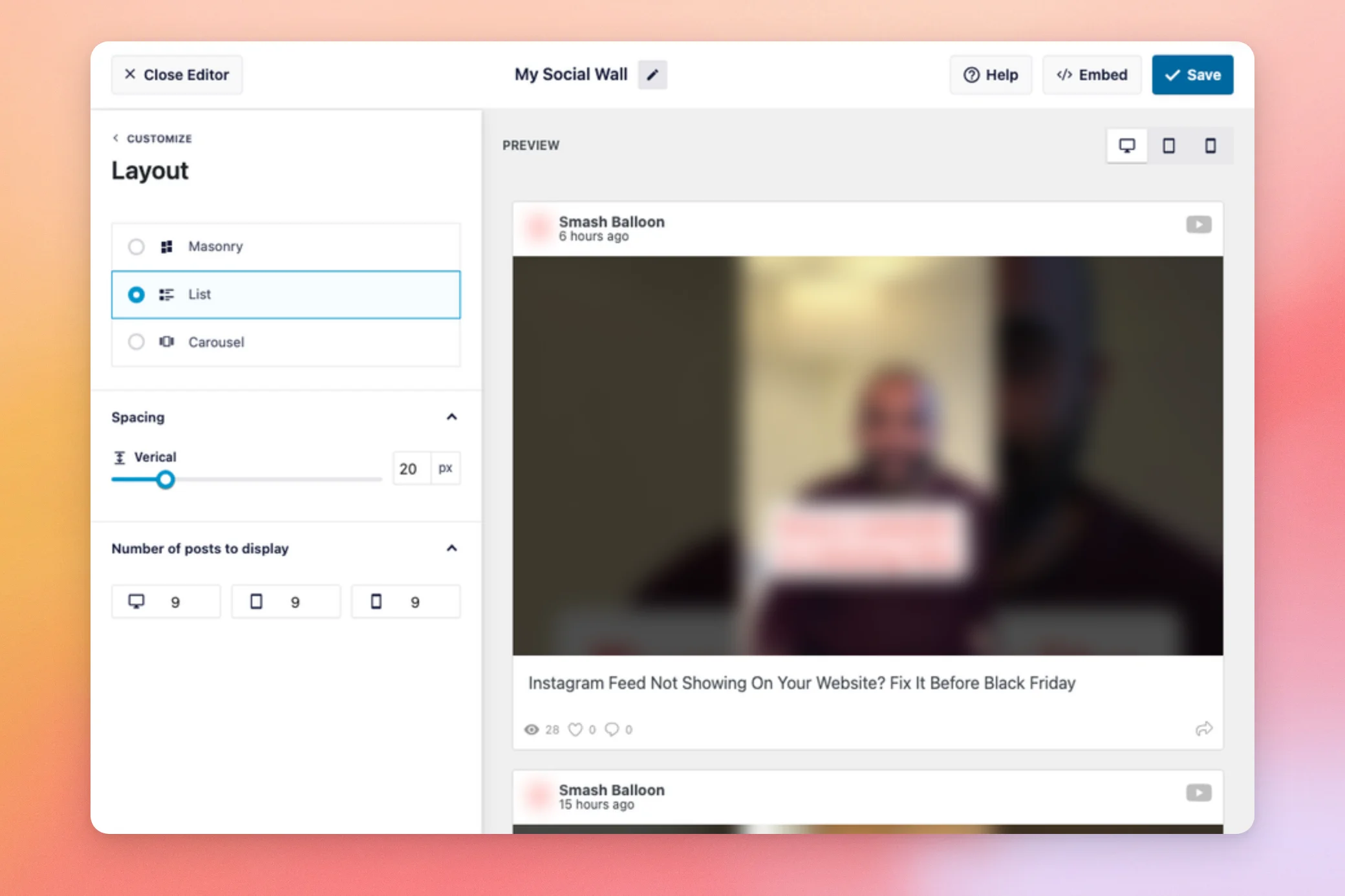
La liste affiche vos publications les unes en dessous des autres.
Le carrousel affiche vos publications les unes à la suite des autres, et vous pouvez les faire défiler.
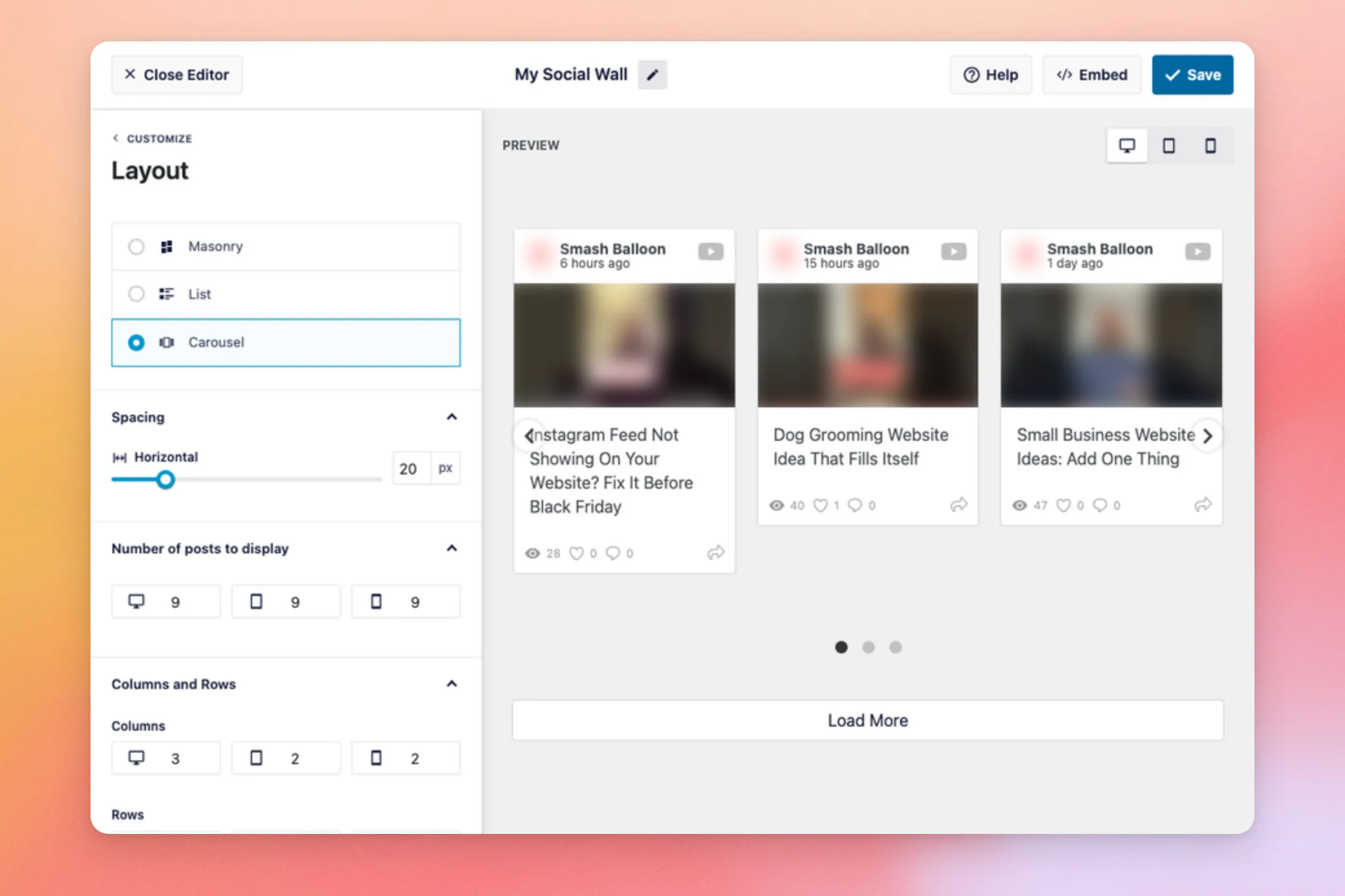
Choisissez ensuite la mise en page qui convient à votre page. Pour ce guide, nous avons conservé la mise en page « Masonry ».
Sous les mises en page, l'option « Nombre de publications à afficher » permet de définir le nombre de publications qui s'affichent sur votre mur. Il existe un champ pour les ordinateurs de bureau, les tablettes et les mobiles. Le nombre par défaut est de 9 pour chacun. Les publications sont classées par ordre chronologique décroissant (les plus récentes en premier). Ici, nous avons défini la valeur à 15 pour les ordinateurs de bureau.

Si vous définissez une valeur trop faible, votre mur pourrait n'afficher que les publications provenant d'un seul de vos flux. Lors de notre test, 9 publications provenaient toutes de YouTube, tandis que 15 provenaient des deux flux. Si un flux semble manquer, augmentez cette valeur.
Lorsque vous êtes satisfait de votre mur, cliquez sur « Enregistrer ».

Votre mise en page est désormais enregistrée. Ensuite, placez votre mur sur une page.
Intégrer votre mur social
Pour afficher votre mur sur votre site, vous avez besoin de son shortcode ou d'un bloc.
Ensuite, cliquez sur « Intégrer » en haut de l'éditeur. Votre mur sera alors enregistré.

Une zone affiche le code court de votre mur, par exemple [social-wall feed=9]. Pour le copier, cliquez sur Copie.
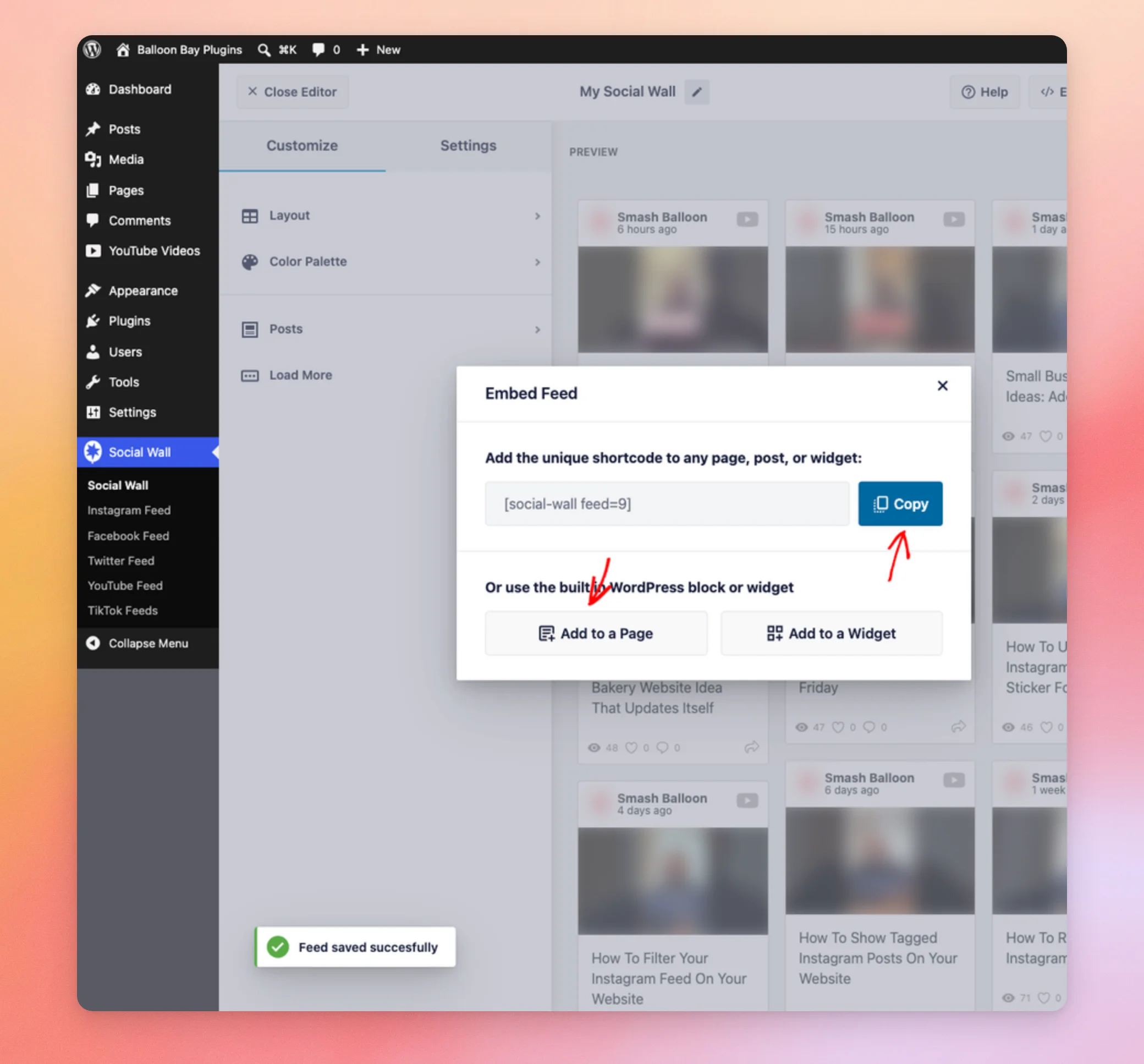
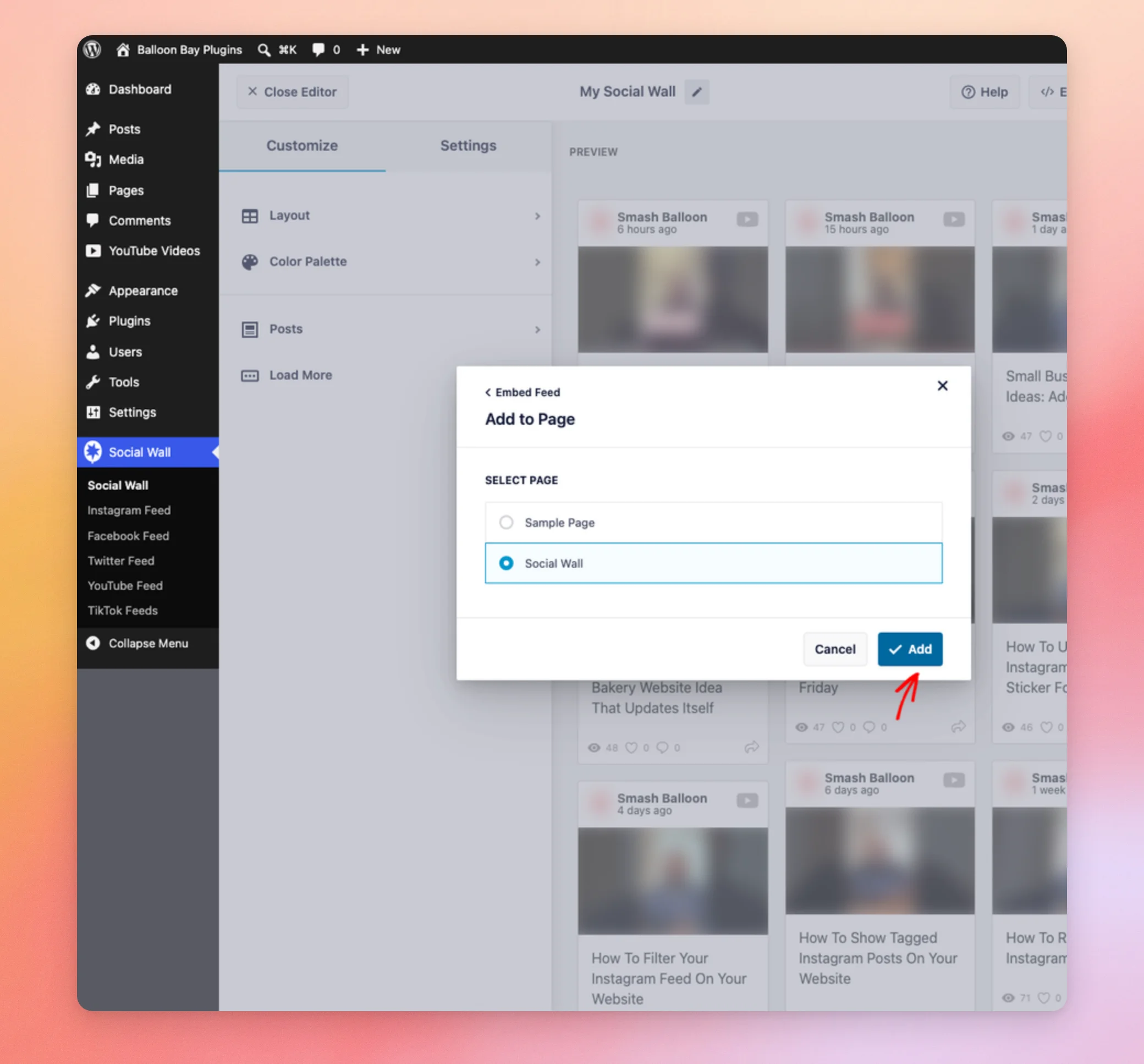
Ce numéro correspond à l'identifiant de votre mur. Le vôtre peut être différent. Pour ajouter votre mur à une page, cliquez sur « Ajouter à une page ».
Sélectionnez ensuite une page dans la liste, puis cliquez sur « Ajouter ».
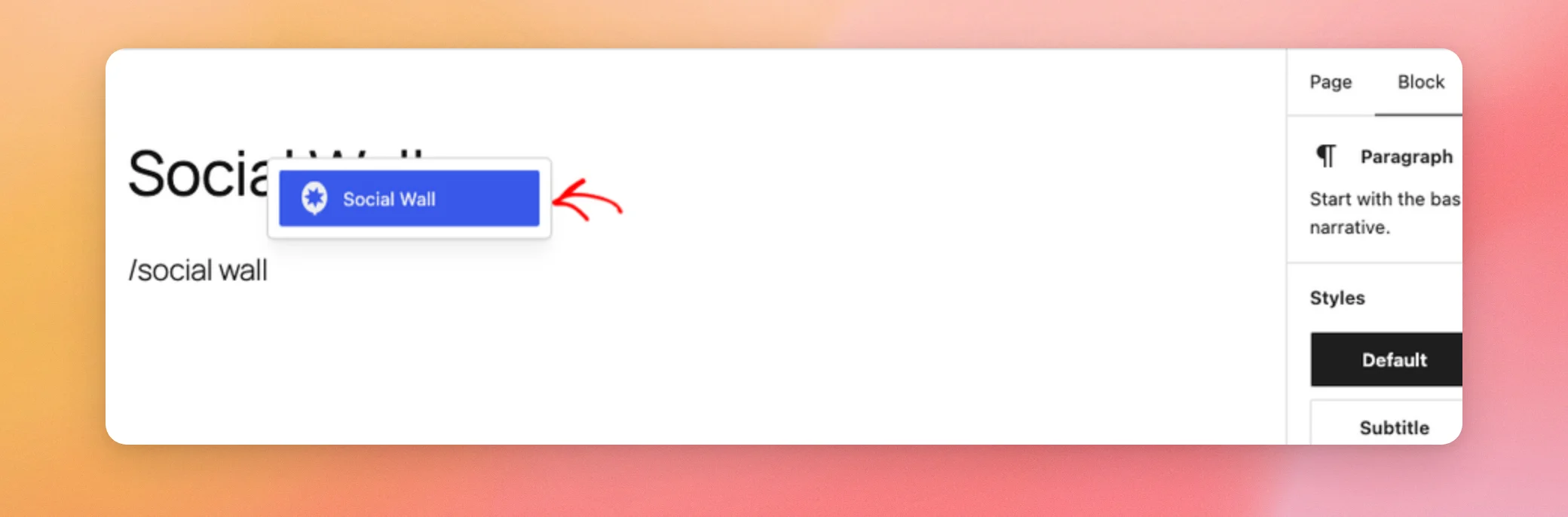
La page s'ouvre dans l'éditeur de blocs dans un nouvel onglet. Pour ajouter vous-même le mur, cliquez dans la page sous le titre et saisissez /social wall. Choisissez ensuite le Mur social bloc.
Dans les paramètres du bloc, à droite, sous « Ajouter des paramètres », la section « Paramètres des codes courts » affiche feed="9" en indiquant l'identifiant de votre mur. Si le champ est vide, saisissez-le. Cliquez ensuite sur Appliquer les modifications.
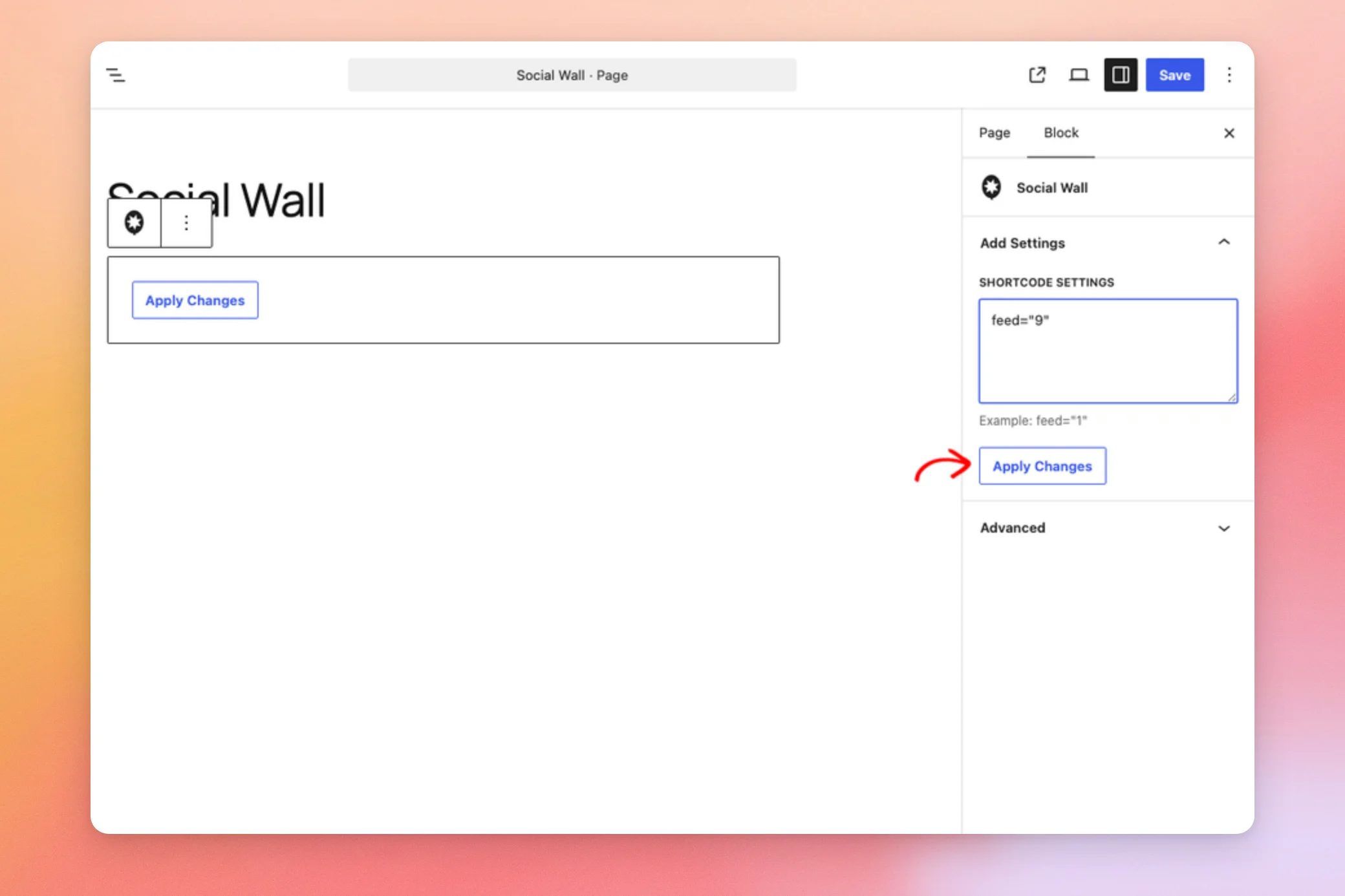
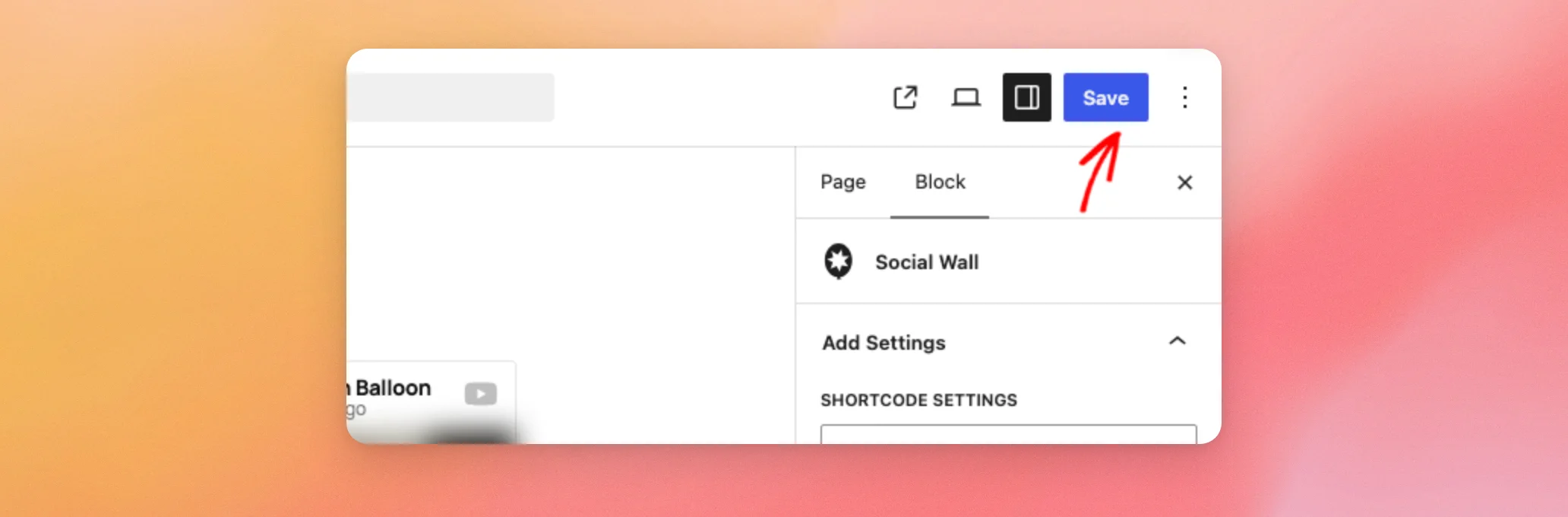
Cliquez ensuite sur « Enregistrer » (ou « Mettre à jour ») pour enregistrer votre page.
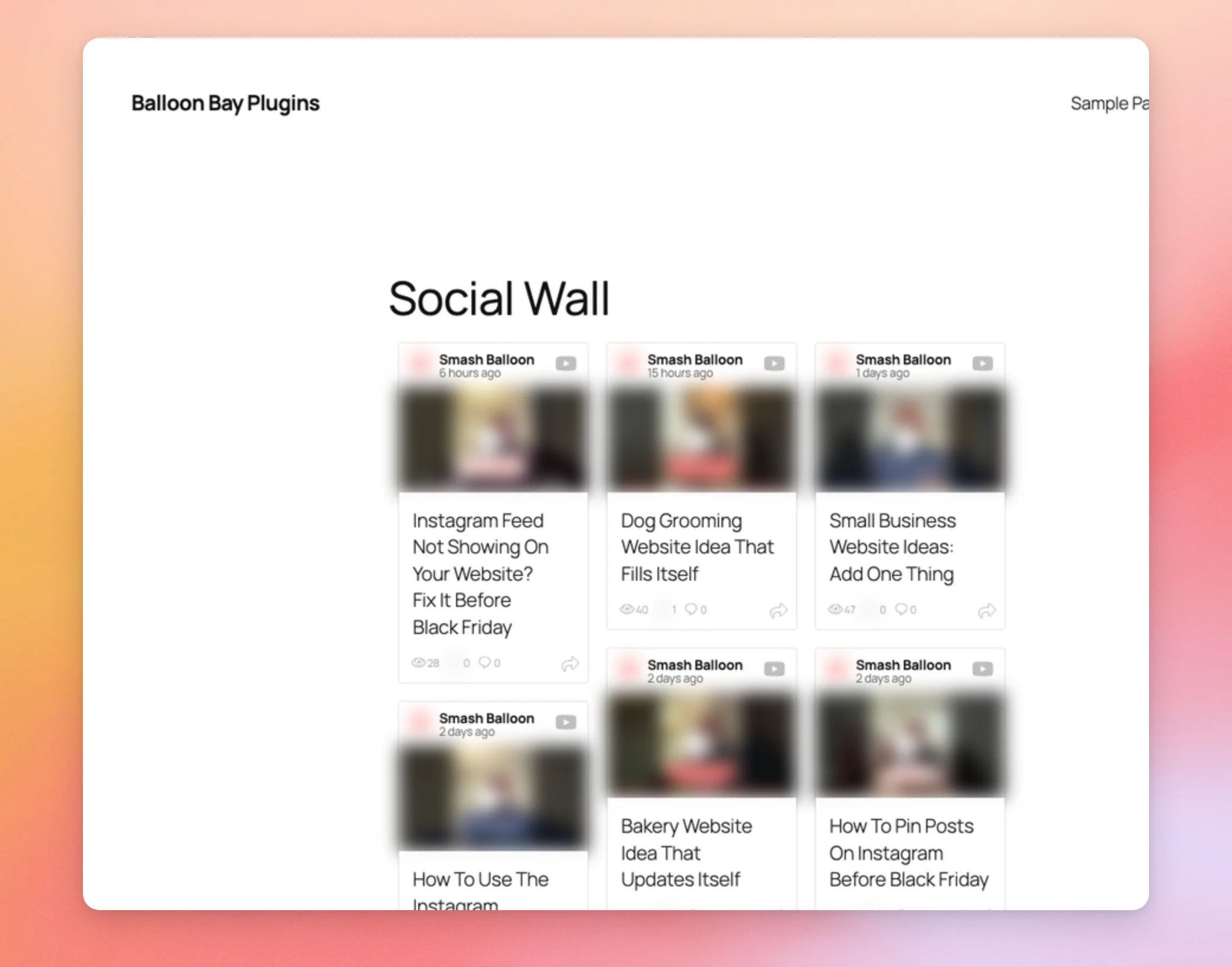
Ensuite, rendez-vous sur votre page pour consulter votre mur.
Vous pouvez également coller le shortcode que vous avez copié dans un bloc « Shortcode », ou à n'importe quel endroit de votre site qui accepte les shortcodes.
Filtrer les publications sur votre mur social
Vous pouvez afficher ou masquer les publications en fonction des mots qu'elles contiennent. Dans l'éditeur, cliquez sur l'onglet « Paramètres ». Cliquez ensuite sur « Filtres ».
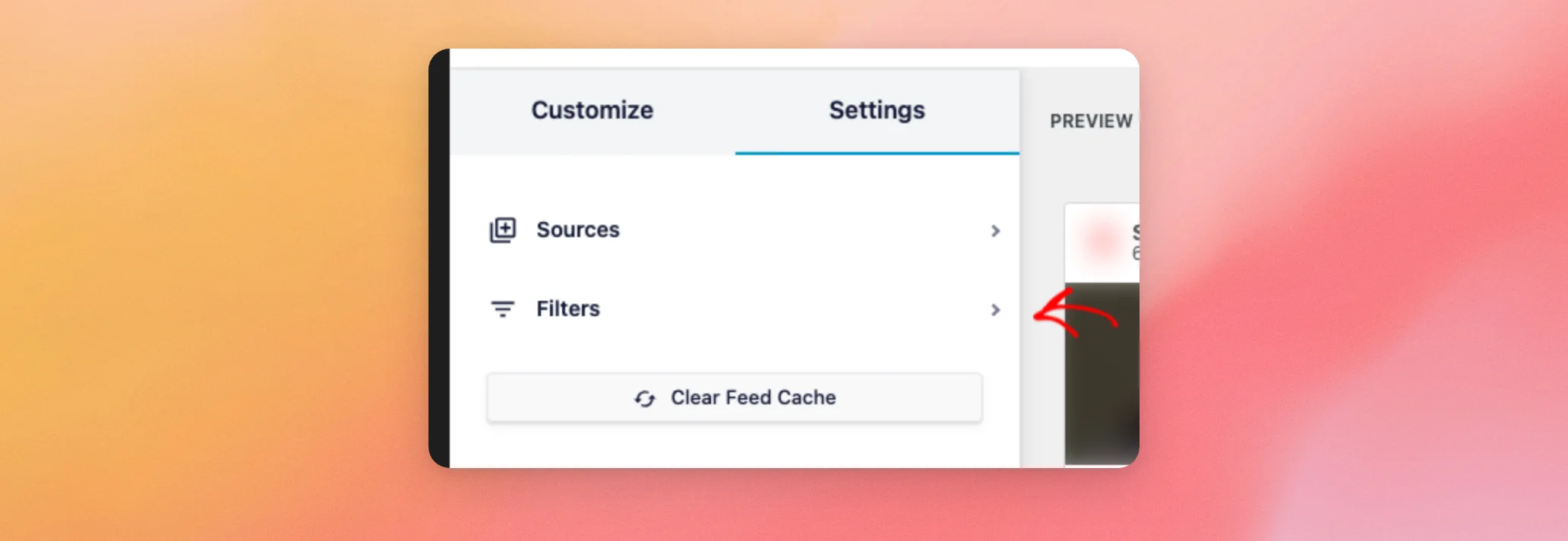
La rubrique « By Words » comporte deux encadrés.
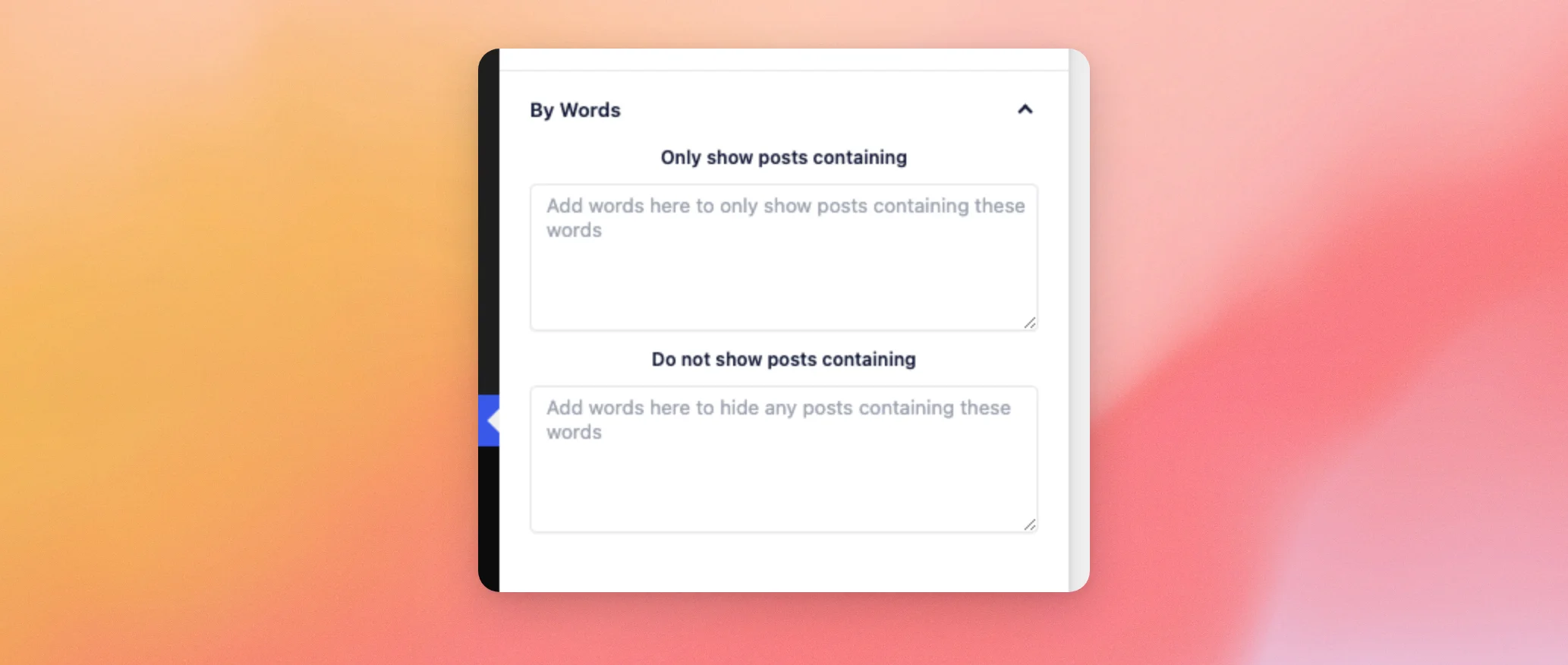
- Afficher uniquement les messages contenant: n'affiche que les messages contenant ces mots.
- Ne pas afficher les messages contenant: masque les messages contenant ces mots.
Pour saisir plusieurs mots dans un champ, séparez-les par des virgules.
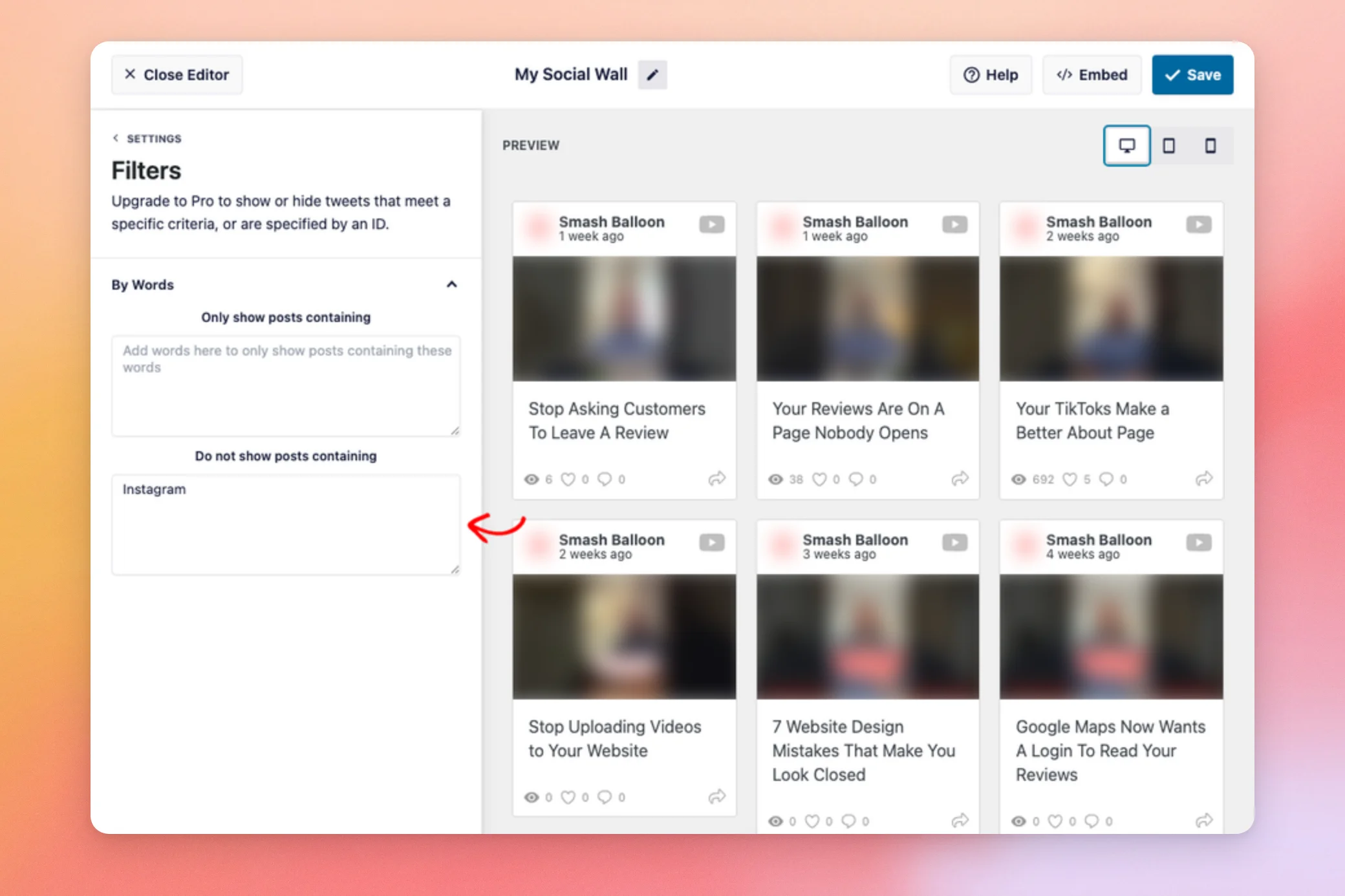
Par exemple, nous avons tapé Instagram dans Ne pas afficher les messages contenant. L'aperçu a alors cessé d'afficher les publications contenant ce mot.
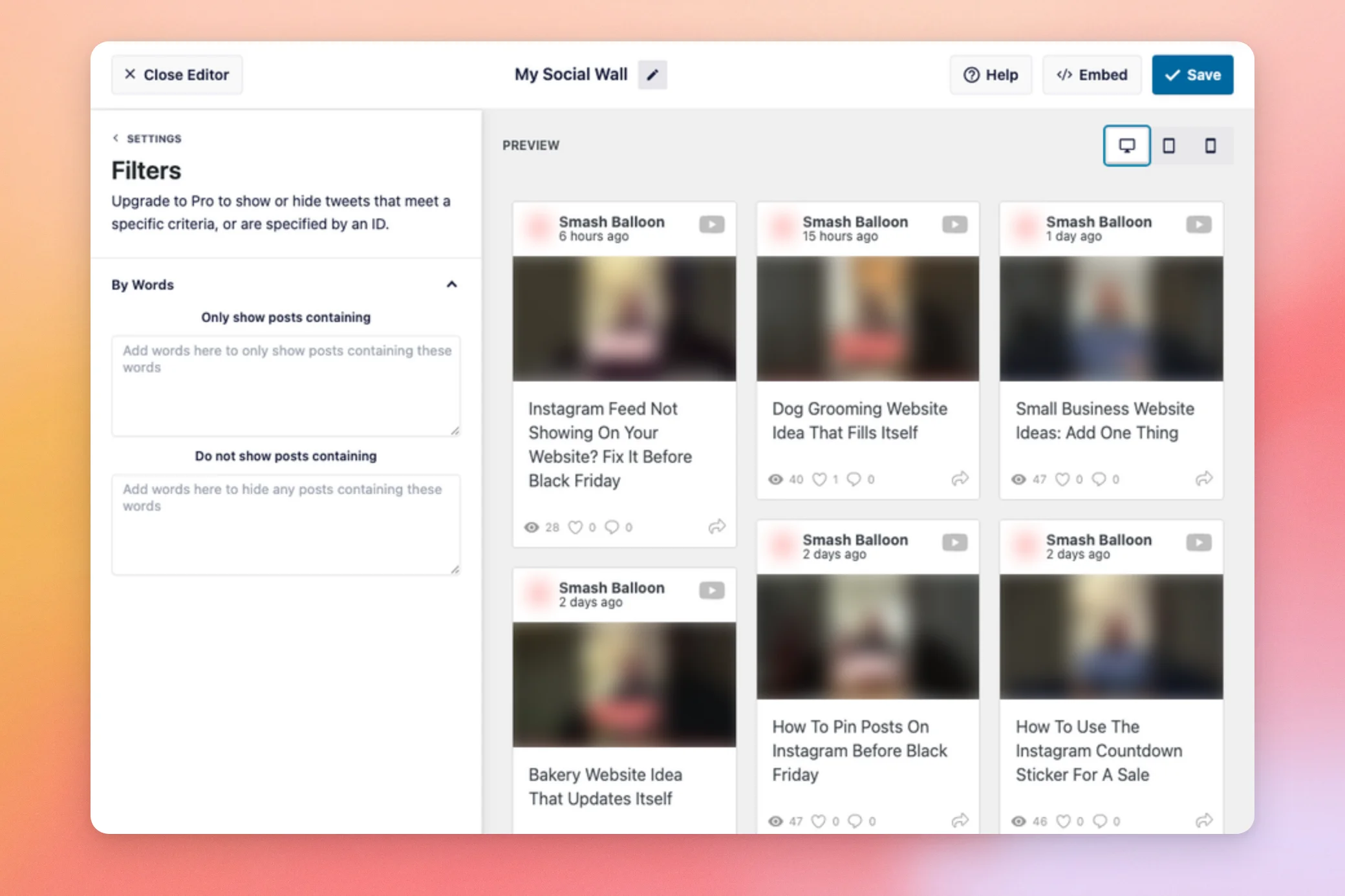
Dès que nous avons vidé la boîte, les messages sont réapparus.
Votre filtre est conservé lorsque vous enregistrez le mur, comme indiqué dans les étapes ci-dessus.
Et voilà ! Vous savez désormais comment créer un mur social, choisir une mise en page, l'ajouter à une page et filtrer ses publications. Pour découvrir la fonction de chaque paramètre de la page « Paramètres du mur social », consultez notre guide de référence sur les paramètres du mur social.
Questions fréquemment posées
Vous trouverez ci-dessous les réponses à certaines des questions les plus fréquentes concernant la création d'un mur.
De combien de lames ai-je besoin pour réaliser un mur ?
Au moins 1. Il est impossible de créer un mur tant que vous n'avez pas sélectionné un flux. Vous n'avez pas besoin d'installer plusieurs extensions pour l'essayer.
Qu'advient-il de mes flux si je supprime un mur ?
Vos flux restent intacts. La suppression d'un mur n'entraîne que la suppression de ce mur. Lors de notre test, les flux YouTube et TikTok étaient toujours présents après cette opération.
Pourquoi mon mur n'affiche-t-il que les publications d'un seul fil d'actualité ?
Votre mur affiche en premier les publications les plus récentes, jusqu'à atteindre le « Nombre de publications à afficher » que vous avez défini. Si un flux a publié plus récemment, ses publications peuvent occuper tout le mur. Augmentez le « Nombre de publications à afficher » pour en voir davantage.




