


 Mur social
 Analyse des flux


Comment installer et activer l'extension Carousel pour afficher un fil d'actualité Facebook sous forme de carrousel défilant.
Souhaitez-vous afficher vos publications Facebook sous forme de carrousel défilant sur votre site WordPress ?
Ce guide vous explique comment utiliser l'extension Carousel pour transformer un flux en carrousel. Nous aborderons également chaque paramètre du carrousel ainsi que les options de shortcode que vous pouvez utiliser pour les remplacer.
Configuration requise : la mise en page « Carousel » provient de l'extension Carousel. Cette extension est un plugin distinct qui doit être installé et activé en plus de Facebook Feed Pro.
Avant de commencer, assurez-vous que Facebook Feed Pro est bien installé et activé sur votre site WordPress. L'installation de cette extension s'effectue de la même manière que pour n'importe quel autre plugin WordPress.
Voici les points que nous allons aborder.
- Activation de l'extension « Carousel »
- Choisir la mise en page « carrousel »
- Paramètres du carrousel
- Options du shortcode « Carousel »
- Questions fréquemment posées
Activation de l'extension « Carousel »
Pour commencer, nous allons activer l'extension dans votre plugin.
- Commencez par installer et activer l'extension sur votre site.
- Ensuite, dans la barre latérale d'administration de WordPress, rendez-vous dans « Facebook Feed » » « Extensions ».
- Recherchez ensuite la carte « Carousel ». Si le bouton indique « Activer », cliquez dessus. S'il indique « Désactiver », cela signifie que l'extension est déjà active et que vous pouvez passer à l'étape suivante.
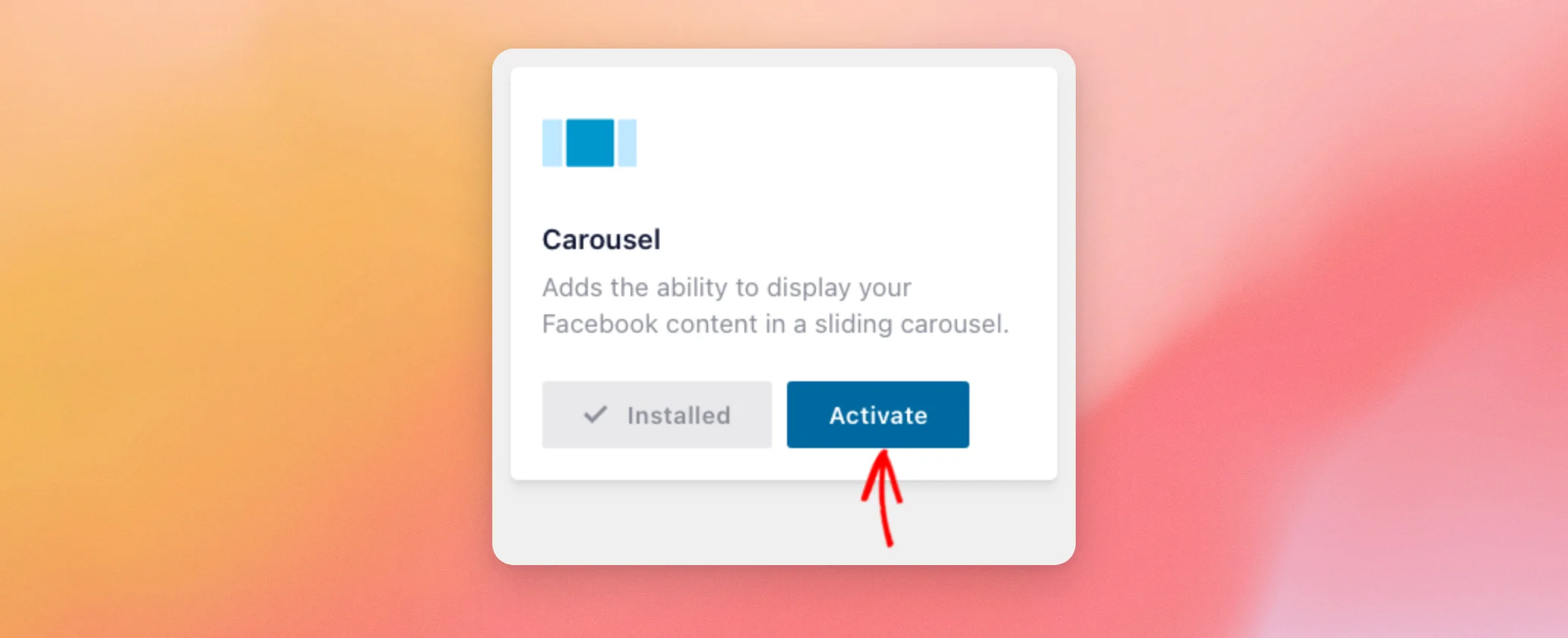
Si la fiche affiche un lien « Ajouter » au lieu de « Installé », cela signifie que l'extension n'est pas encore installée sur votre site. Ce lien ouvre la page de l'extension dans un nouvel onglet. Une fois l'extension installée sur votre site, revenez sur cette page et vérifiez à nouveau la fiche « Carrousel ».
Choisir la mise en page « carrousel »
Une fois l'extension activée, vous pouvez basculer n'importe quel flux vers la mise en page « Carrousel » dans l'éditeur de flux.
- Dans la barre latérale d'administration de WordPress, accédez à « Flux Facebook » > « Tous les flux ».
- Ouvrez ensuite le flux que vous souhaitez modifier.
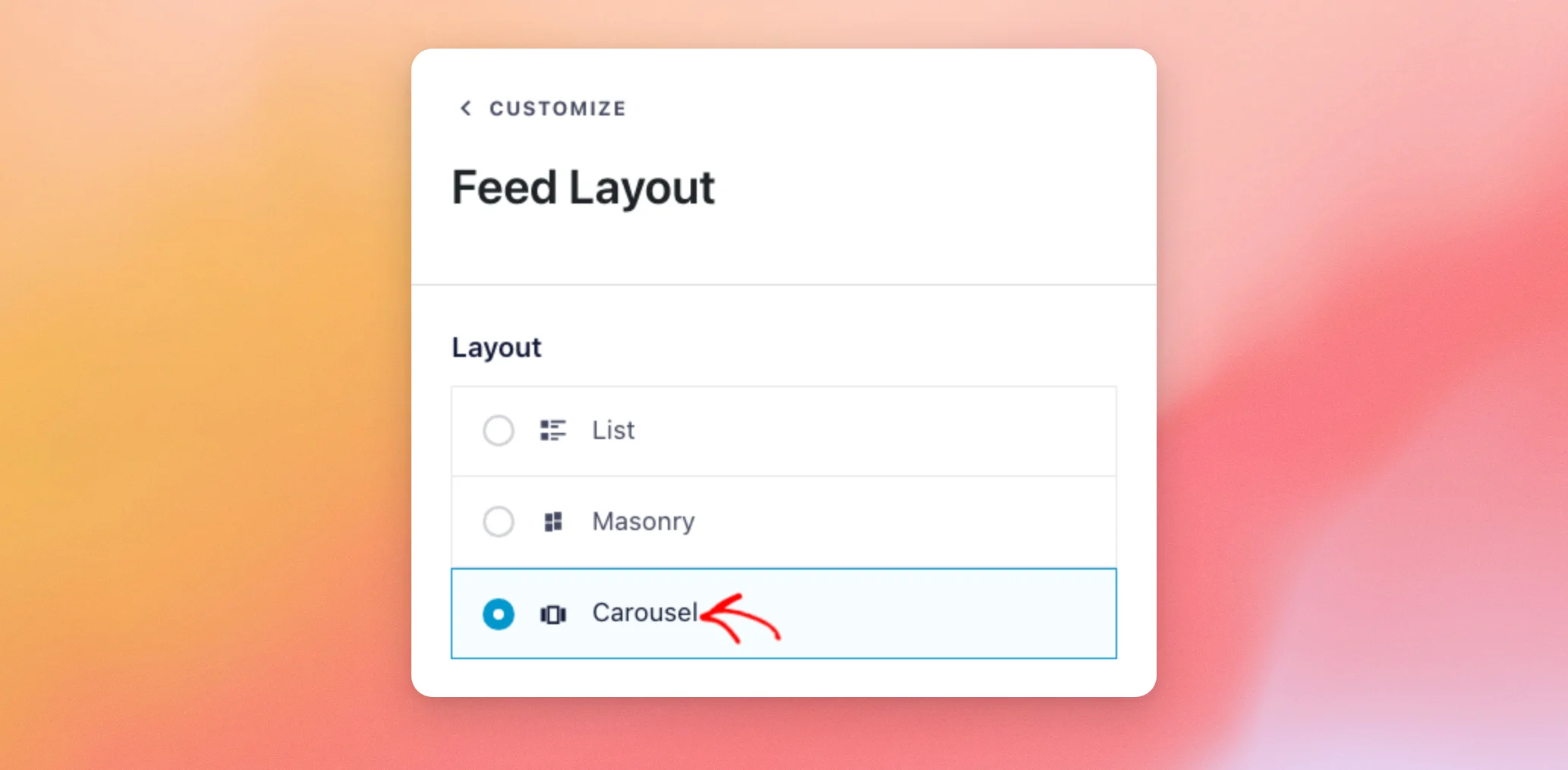
- Ensuite, cliquez sur l'onglet « Personnaliser ». Cliquez ensuite sur « Mise en page du fil d'actualité ».
- À côté de « Mise en page », sélectionnez « Carrousel ». L'aperçu affiche désormais vos publications sous forme de carrousel.
- Enfin, cliquez sur « Enregistrer » en haut à droite.
Si l'extension n'est pas activée, lorsque vous sélectionnez « Carousel », un message de mise à niveau intitulé « Mettez à niveau votre licence pour bénéficier de la mise en page Carousel » s'affiche à la place. Activez l'extension comme indiqué dans la section ci-dessus, puis réessayez. Les modèles de flux « Showcase Carousel » et « Simple Carousel » affichent ce même message tant que l'extension n'est pas activée. Pour les autres modèles, consultez notre guide sur l'utilisation des modèles et thèmes de flux Facebook.
Une fois la mise en page « Carrousel » sélectionnée, la section « Mise en page du flux » affiche les paramètres du carrousel décrits ci-dessous. Un flux de type « Carrousel » n'affiche pas le bouton « Charger plus ».
Paramètres du carrousel
Les paramètres suivants s'affichent dans la section « Mise en page du fil d'actualité », sous « Personnaliser », lorsque l'option « Mise en page » est réglée sur « Carrousel ». Après avoir modifié l'un d'entre eux, cliquez sur « Enregistrer » en haut à droite.
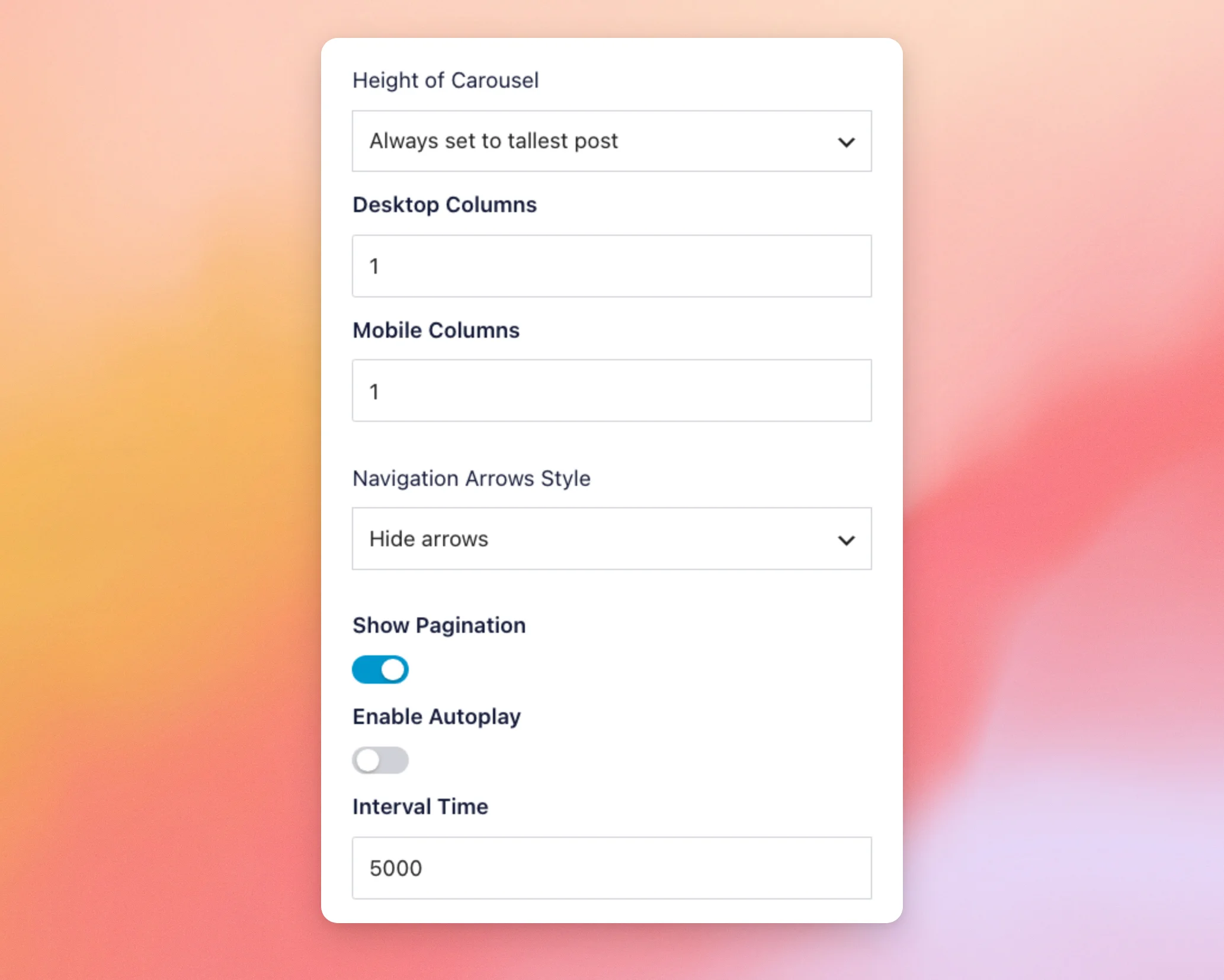
- Hauteur du carrousel. Les options disponibles sont « Toujours s'adapter à l'article le plus haut », « S'adapter à l'article le plus court, avec un bouton pour agrandir » ou « Ajuster automatiquement la hauteur (force l'affichage en une seule colonne) ». La valeur par défaut est « Toujours s'adapter à l'article le plus haut ». Avec l'option d'agrandissement, le carrousel affiche un bouton permettant de l'agrandir.
- Colonnes sur ordinateur. Nombre d'articles affichés côte à côte sur l'écran d'un ordinateur. La valeur par défaut est 1.
- Colonnes mobiles. Nombre d'articles affichés côte à côte sur un écran mobile. La valeur par défaut est 1.
- Style des flèches de navigation. Les options disponibles sont « Masquer les flèches », « Afficher sur les côtés du fil d'actualité au survol » ou « Sous le fil d'actualité, sur les côtés de la pagination ». L'option par défaut est « Masquer les flèches ».
- Afficher la pagination. Activez cette option pour afficher les points indiquant la position de la diapositive actuelle, ou désactivez-la pour les masquer. Elle est activée par défaut.
- Activer la lecture automatique. Activez cette option pour parcourir automatiquement les publications. Elle est désactivée par défaut.
- Durée d'intervalle. Durée entre deux diapositives, en millisecondes. La valeur par défaut est 5 000. Ce paramètre ne s'applique que lorsque l'option « Activer la lecture automatique » est activée. La lecture automatique ne dépasse jamais la vitesse d'une diapositive par seconde. Une valeur inférieure à 1 000 fonctionne de la même manière qu'une valeur de 1 000.
Si vous ne savez pas quelles options choisir, conservez les paramètres par défaut. Pour un carrousel compact, l’option « Afficher l’article le plus court, bouton pour développer » fonctionne bien si vous acceptez que les visiteurs cliquent sur un bouton pour voir la suite d’un article plus long. L’option « Ajuster automatiquement la hauteur (force l’affichage en une seule colonne) » ne convient qu’aux mises en page qui affichent un seul article à la fois. Pour les flèches, l’option « Afficher sur les côtés du fil d’actualité au survol » ne les affiche que lorsque le pointeur de la souris du visiteur se trouve au-dessus du fil d’actualité. L’option « Sous le fil d’actualité, de part et d’autre de la pagination » les maintient visibles sous le fil d’actualité, une de chaque côté des points de pagination.
Le paramètre « Nombre de publications » de cette même section permet de définir le nombre de publications affichées dans le flux. Les options « Grille » et « Maçonnerie » ne s'appliquent pas au carrousel ; utilisez plutôt les options « Colonnes sur ordinateur » et « Colonnes sur mobile ». Pour en savoir plus sur les colonnes dans ces mises en page, consultez notre guide sur l'affichage des publications Facebook en plusieurs colonnes.
Options du shortcode « Carousel »
Vous pouvez également définir les options du carrousel directement dans le shortcode du flux. Une option de shortcode remplace le paramètre correspondant enregistré dans le générateur pour cet emplacement précis de votre site. Voici un exemple de shortcode.
[custom-facebook-feed feed=1 carousel="true" carouselcols="3"]Remplacez le nombre après « feed » par l'identifiant de votre flux. Ces options ne fonctionnent que lorsque l'extension « Carousel » est active. Si le plugin ne peut pas utiliser une valeur de hauteur, de flèche, de colonne ou d'intervalle, il l'ignore et utilise à la place le paramètre enregistré. Pour les options « carousel », « carouselpag » et « carouselautoplay », utilisez « true » ou « false ». Une valeur non acceptée par le plugin, telle que « yes », désactive cette option.
| Nom | Attribut | Options | Description | Exemple |
|---|---|---|---|---|
| Alimentation du carrousel | carousel | vrai, faux | Afficher ou non ce flux sous forme de carrousel. | carousel="true" |
| Nombre de colonnes | carouselcols | Un nombre entier | Le nombre de messages affichés côte à côte sur l'écran d'un ordinateur de bureau. | carouselcols="3" |
| Nombre de colonnes pour les mobiles | carouselmobilecols | Un nombre entier | Le nombre de publications affichées côte à côte sur un écran de mobile. | carouselmobilecols="2" |
| Hauteur du carrousel | carouselheight | le plus grand, clickexpand, autoexpand | Comment définir la hauteur du carrousel. Ces options correspondent aux trois options « Hauteur du carrousel » disponibles dans le générateur. | carouselheight="clickexpand" |
| Navigation par flèche | carouselarrows | aucun, au survol, en dessous | Comment s'affichent les flèches. | carouselarrows="onhover" |
| Pagination | carouselpag | vrai, faux | Afficher ou non les points indiquant la diapositive en cours. | carouselpag="true" |
| Jeu automatique | carouselautoplay | vrai, faux | Le carrousel défile-t-il automatiquement entre les publications ? | carouselautoplay="true" |
| Intervalle de temps pour le jeu automatique | carouseltime | Un nombre entier | Le nombre de millisecondes avant l'affichage de la diapositive suivante est indiqué. La lecture automatique ne dépasse jamais la vitesse d'une diapositive par seconde. | carouseltime="5000" |
Pour découvrir toutes les options de shortcodes disponibles pour le plugin, consultez notre guide de référence des shortcodes.
Et voilà ! Vous savez désormais comment afficher votre fil d'actualité Facebook sous forme de carrousel. Pour savoir comment intégrer ce fil d'actualité à votre site, consultez notre guide sur l'affichage de votre fil d'actualité Facebook sur une page, une publication ou un widget.
Questions fréquemment posées
Vous trouverez ci-dessous les réponses à certaines des questions les plus fréquentes concernant l'extension Carousel.
Pourquoi le fait de sélectionner « Carousel » fait-il apparaître un message de mise à jour ?
La mise en page « Carousel » nécessite que l'extension « Carousel » soit activée. Pour vérifier, rendez-vous dans Fil d'actualité Facebook » Extensions et repérez la carte « Carousel ». Si la mention « Activer » s'affiche, cliquez dessus. Si la mention « Ajouter » s'affiche, installez et activez d'abord l'extension.
Pourquoi l'option « shortcode » de mon carrousel ne change-t-elle rien ?
Les options de carrousel dans un shortcode ne fonctionnent que lorsque l'extension « Carousel » est active. Le plugin ignore également toute valeur relative à la hauteur, aux flèches, aux colonnes ou à l'intervalle qu'il ne peut pas utiliser, et conserve le paramètre enregistré. Pour les options « carousel », « carouselpag » et « carouselautoplay », utilisez « true » ou « false », car une valeur non acceptée par le plugin désactive cette option.
Comment faire pour afficher plusieurs articles à la fois ?
Pour modifier cela, ouvrez le flux et rendez-vous dans « Personnaliser » > « Mise en page du flux ». Une fois la mise en page définie sur « Carrousel », modifiez les paramètres « Colonnes sur ordinateur » et « Colonnes sur mobile ». Par défaut, ces deux paramètres sont réglés sur « 1 ».
Pourquoi mon carrousel n'affiche-t-il qu'une seule colonne ?
Le nombre de colonnes sur ordinateur et sur mobile est initialement fixé à un. Pour afficher davantage d'articles côte à côte, augmentez ce nombre dans « Personnaliser » → « Mise en page du flux ». Si le carrousel n'affiche toujours qu'une seule colonne, vérifiez le paramètre « Hauteur du carrousel ». L'option « Ajuster automatiquement la hauteur » est configurée par défaut pour n'afficher qu'une seule colonne. Pour utiliser davantage de colonnes, choisissez l'une des deux autres options de hauteur.
Comment faire pour que le carrousel défile tout seul ?
Dans « Personnaliser » > « Mise en page du flux », activez l'option « Lecture automatique » et définissez la « Durée d'intervalle » en millisecondes entre chaque diapositive. La lecture automatique est désactivée par défaut, et le carrousel ne défile jamais plus vite qu'une diapositive par seconde.
Où se trouve le bouton « Afficher plus » dans mon carrousel ?
Le flux en carrousel n'affiche pas le bouton « Charger la suite ». Pour définir le nombre de publications affichées dans le carrousel, utilisez l'option « Nombre de publications » dans Personnaliser » Mise en page du flux.




