


 Mur social
  Analyse des flux

Comment télécharger, installer et configurer le plugin WordPress « Custom X (anciennement Twitter) Feeds Pro », et comment retrouver votre clé de licence.
1) Une fois que vous avez acheté le plugin Custom Twitter Feeds, cliquez sur l'onglet "Downloads" pour télécharger le plugin. Le lien de téléchargement, la clé de licence et les informations relatives à l'achat vous sont également envoyés par courriel à l'adresse que vous avez indiquée lors de la commande.
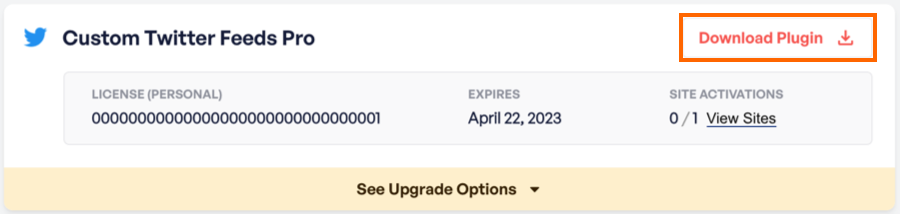
2) Une fois que vous avez téléchargé le fichier zip, il n'est pas nécessaire de l'ouvrir. Vous allez télécharger et installer ce fichier zip directement sur WordPress.
Si vous utilisez Safari, veuillez noter :
Le fichier zip sera automatiquement extrait après son téléchargement. Vous pouvez désactiver cette fonction en vous rendant dans Safari > Préférences > Général > Désélectionner la case "Ouvrir des fichiers sûrs après le téléchargement". Après cela, le plugin sera téléchargé sous forme de fichier .zip et pourra être téléchargé directement sur WordPress.
3) Si vous utilisez la version gratuite du plugin WordPress, veillez à la désactiver avant d'installer la version Pro. Après l'installation de la version Pro, la version gratuite peut être supprimée.
Note : Pour transférer vos paramètres de la version gratuite à la version pro, procédez comme suit :
Vérifier la "Préserver les paramètres si le plugin est supprimé" qui se trouve à l'endroit suivant dans WordPress : Fil Twitter > Réglages 
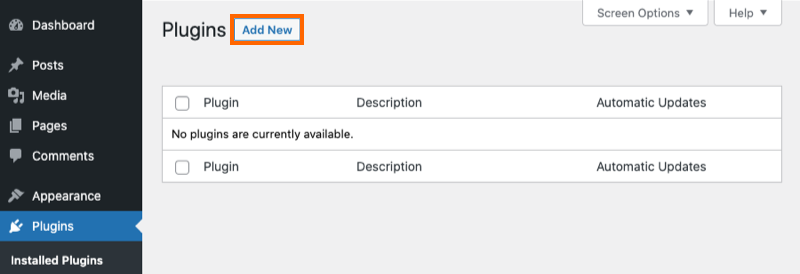
4) Pour télécharger la version Pro du plugin, cliquez sur "Add New" en haut de votre page WordPress Plugins.
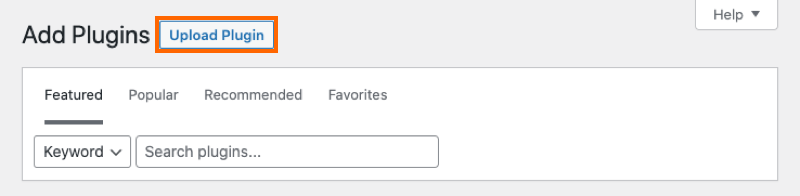
5) Cliquez sur "Upload Plugin" en haut.
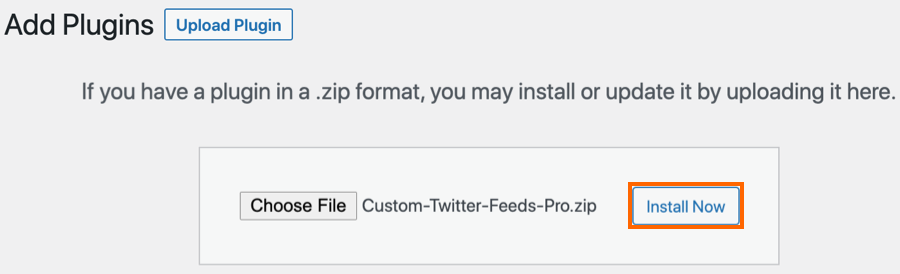
6) Accédez au fichier zip que vous avez téléchargé lors de l'achat du plugin et cliquez sur "Installer maintenant".
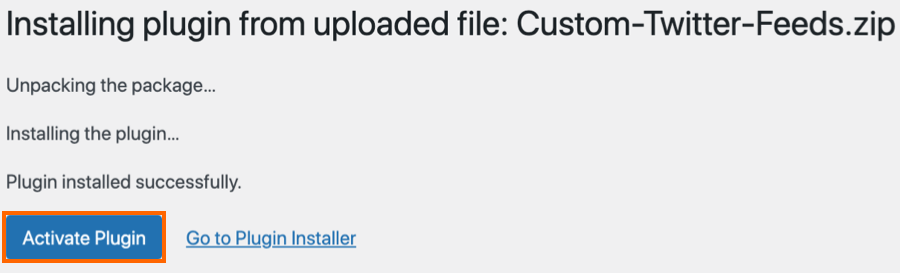
7) Activez le plugin.
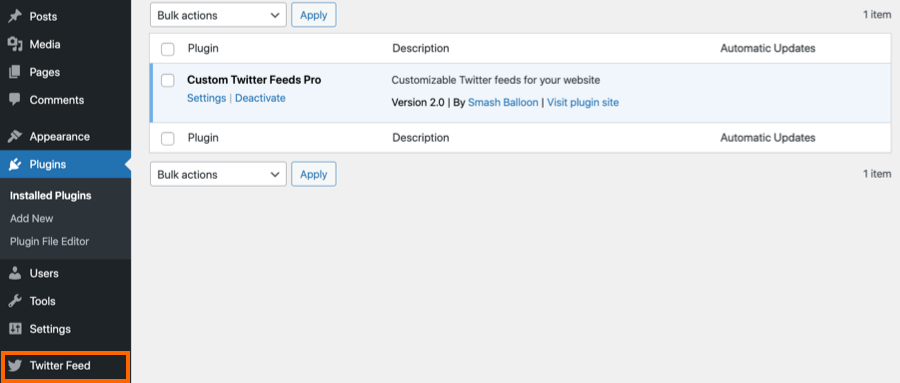
8) Vous verrez maintenant le menu Twitter Feed apparaître dans votre menu WordPress. Cliquez dessus et naviguez vers les réglages pour entrer votre clé de licence.
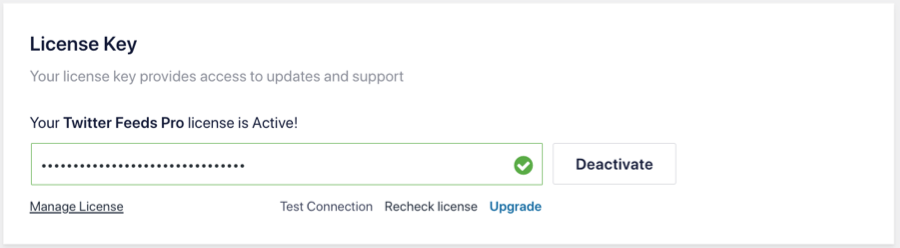
9) Collez votre clé de licence dans le champ et cliquez sur le bouton Activer (il peut s'écouler quelques clics avant que la mention Actif apparaisse). Cliquez ensuite sur le bouton Enregistrer les modifications.
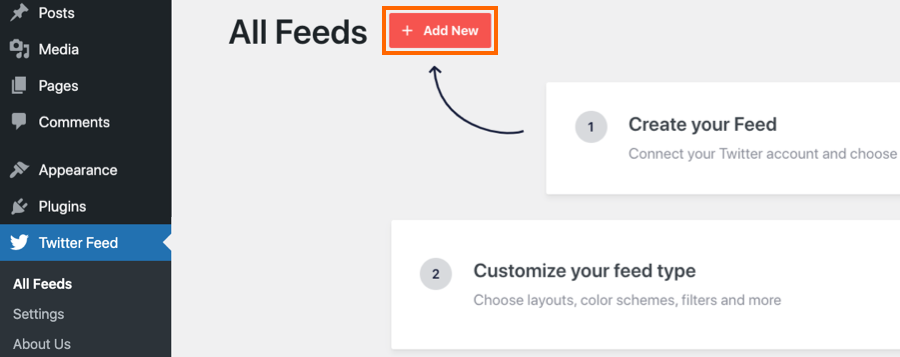
10) Cliquez sur All Feeds (Tous les flux), puis sur le bouton Add new (Ajouter un nouveau flux).
11) Sélectionnez le type de flux que vous souhaitez afficher, puis cliquez sur Suivant.
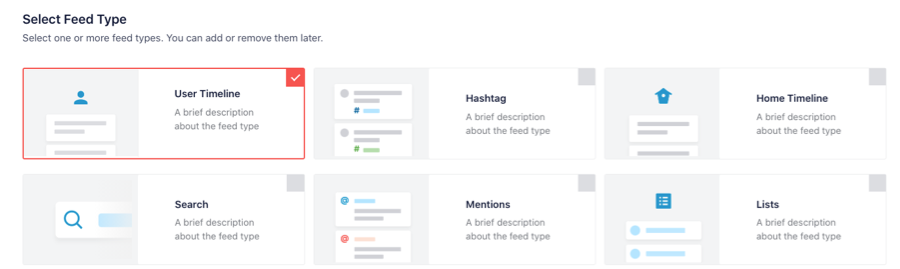
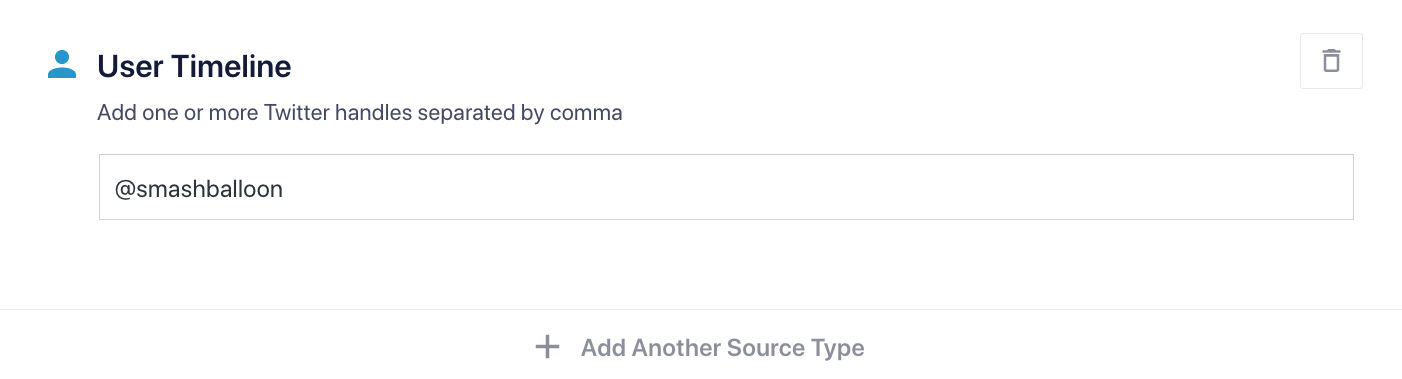
12) Ajoutez votre nom d'utilisateur Twitter
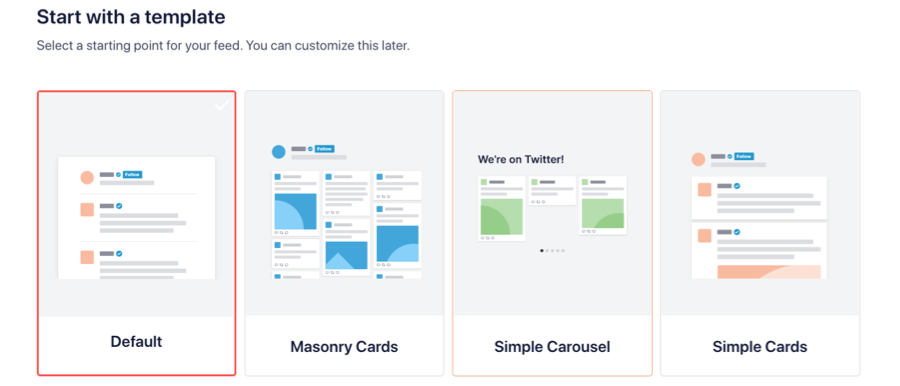
13) Sélectionnez le modèle que vous souhaitez utiliser
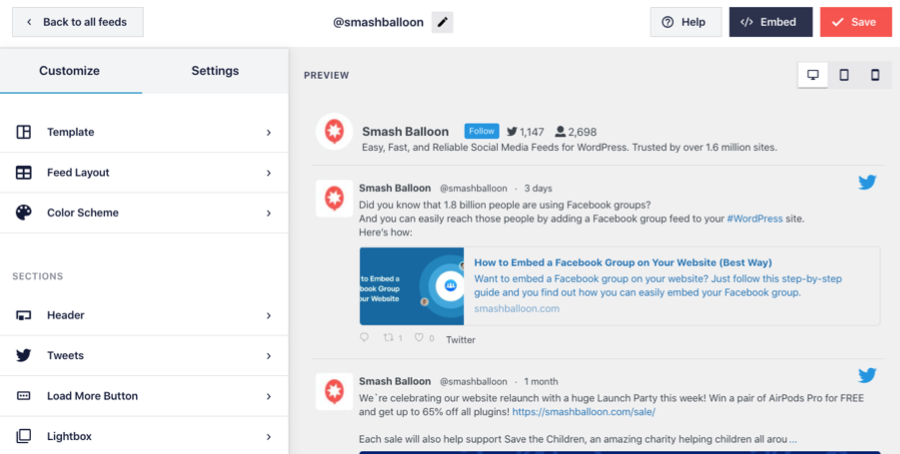
14) Personnalisez votre flux à l'aide des options de cet écran, puis cliquez sur Enregistrer.
Remarque : la nouvelle API ne peut pas distinguer les Tweets sponsorisés des autres Tweets. Il se peut donc que vous voyiez des tweets non liés dans votre flux. Pendant que notre équipe cherche une solution à ce problème, si vous souhaitez masquer des tweets spécifiques de votre flux, veuillez utiliser l'option Masquer des tweets spécifiques dans Options du flux > Avancées > Filtres. Ici, vous pouvez saisir l'ID du Tweet qui sera la chaîne de chiffres à la fin de l'URL de ce Tweet spécifique, par exemple, si l'URL du Tweet esthttps://twitter.com/smashballoon/status/1641790447130664960, l'ID à ajouter dans le champ est 1641790447130664960.
15) Une fois que vous êtes prêt à intégrer votre flux, cliquez sur le bouton Intégrer et copiez le code court.
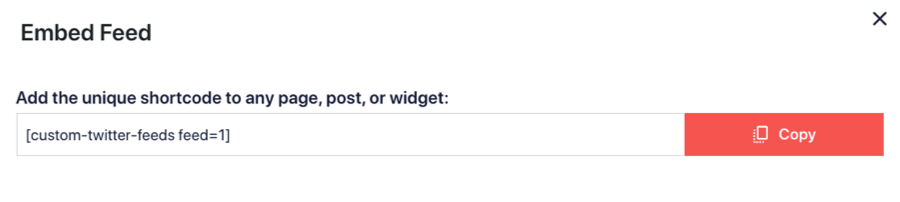
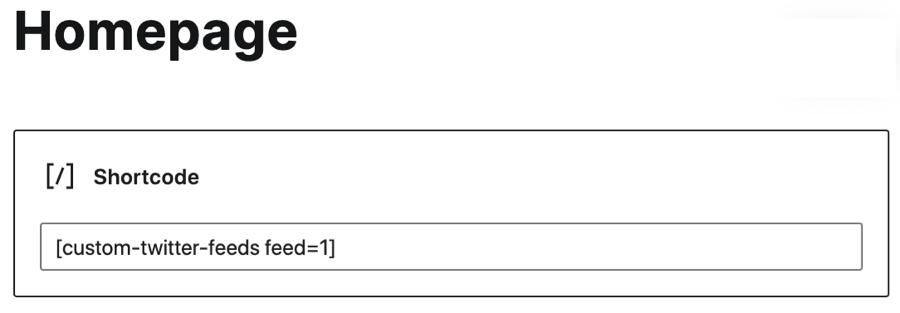
16) Pour afficher votre flux, ajoutez simplement le shortcode que vous avez créé à n'importe quelle page, post ou widget, comme suit :
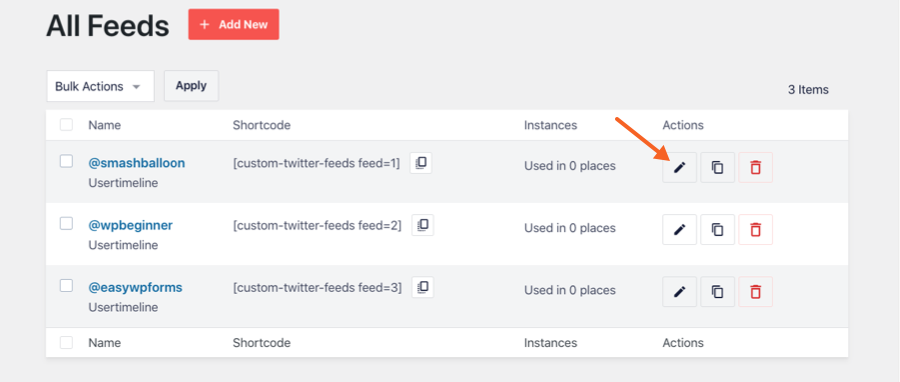
17) Accédez à la page Tous les flux et cliquez sur le bouton Modifier pour personnaliser votre flux.
Si vous avez des problèmes pour configurer ou utiliser le plugin, consultez notre section d'assistance pour trouver des solutions aux problèmes les plus courants. Si vous avez besoin d'aide, vous pouvez également ouvrir un ticket d'assistance ci-dessous.




