


 Mur social
 Analyse des flux


Les trois façons d'afficher des albums Facebook sur votre site : depuis votre page « Photos », depuis le fil d'actualité de votre page ou en intégrant un album.
Souhaitez-vous afficher les albums de votre page Facebook dans un flux sur votre site WordPress ?
Dans ce guide, nous allons vous présenter trois façons d’afficher le contenu d’un album à l’aide de Custom Facebook Feed Pro. Le type de flux « Albums » affiche une grille regroupant tous les albums présents sur la page « Photos » de votre Page. Un flux « Chronologie » avec filtre n’affiche que les publications contenant plusieurs photos ou un album. L’extension « Album » affiche les photos d’un album que vous sélectionnez.
Conditions requises: le type de flux « Albums » et les filtres de publication sont inclus dans les niveaux de licence Plus et Elite. Le type de flux « Album unique » provient de l’extension « Album », un plugin distinct qui doit être installé et activé en plus de Custom Facebook Feed Pro.
Avant de commencer, assurez-vous que l'extension « Custom Facebook Feed Pro » est bien installée et activée sur votre site WordPress, et qu'une page Facebook y est associée en tant que source.
Voici les points que nous allons aborder.
- Afficher les albums depuis la page « Vos photos »
- Affichage des publications d'album issues de la chronologie
- Choisir la mise en page de l'album
- Définition de l'ordre des albums
- Affichage d'un album
- Questions fréquemment posées
Afficher les albums depuis la page « Vos photos »
Le type de flux « Albums » affiche les albums de votre page « Photos » sur Facebook. Chaque album apparaît sous forme de couverture, avec un titre facultatif et le nombre de photos. Les albums peuvent s'afficher sous forme de liste, de grille ou de disposition « masonry ».
Pour commencer, nous allons créer un nouveau fil d'actualités « Albums ». Ensuite, rendez-vous dans Fil d'actualités Facebook » Tous les fils d'actualités, puis cliquez sur « Ajouter un nouveau ».
- Dans la section « Sélectionner le type de flux », choisissez « Albums ». Cliquez ensuite sur « Suivant ».
- Sélectionnez la page Facebook dont vous souhaitez afficher les albums. Cliquez ensuite sur « Suivant ».
- Continuez à parcourir les écrans suivants jusqu'à ce que l'éditeur de flux s'ouvre.
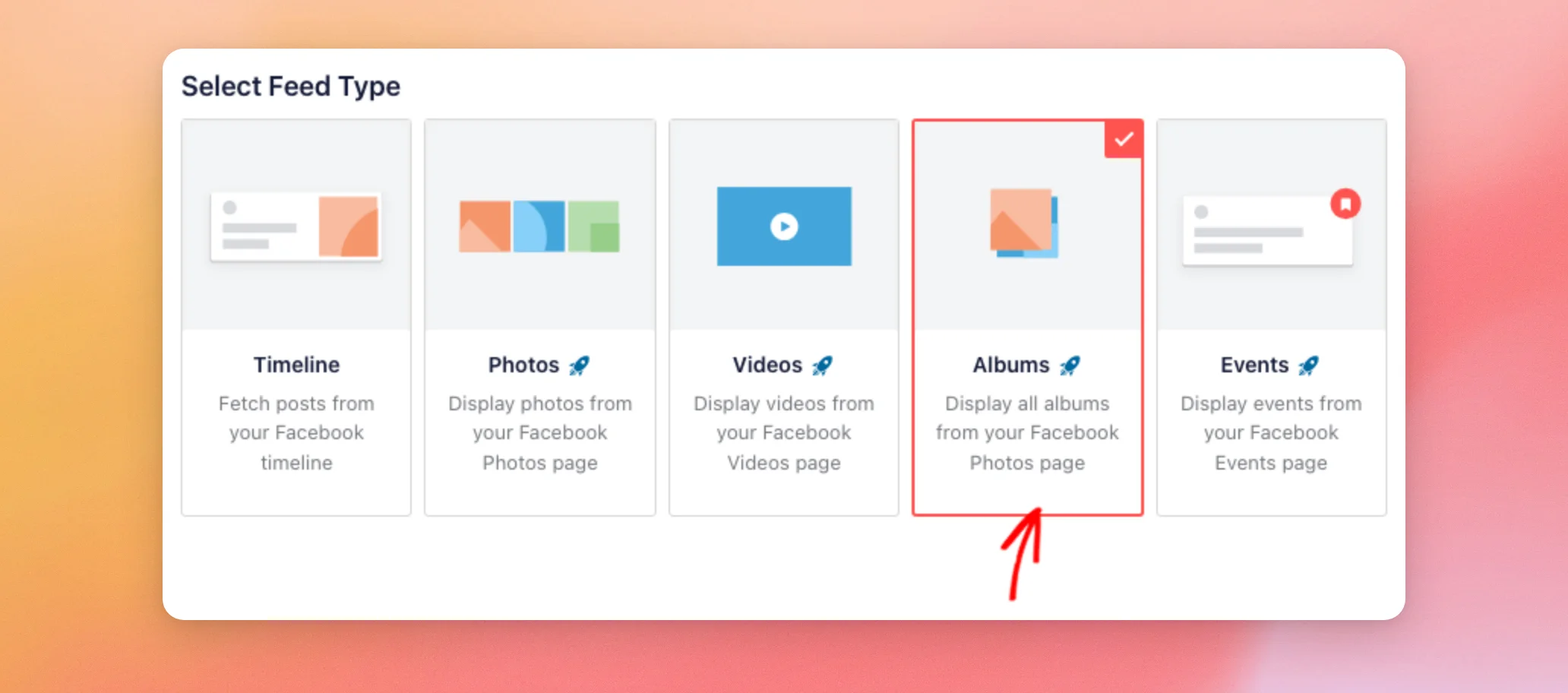
Pour transformer un flux existant en flux de type « Albums », rendez-vous dans « Flux Facebook » » « Tous les flux » et ouvrez le flux concerné.
- Cliquez sur l'onglet « Personnaliser ». Cliquez ensuite sur « Type de flux ».
- Cliquez sur « Modifier ». Sélectionnez ensuite « Albums », puis cliquez sur « Mettre à jour ».
- Cliquez sur « Enregistrer » en haut à droite.
Custom Facebook Feed Pro active la lightbox par défaut. Lorsque la lightbox est activée, un clic sur la couverture d'un album ouvre les photos de cet album dans la lightbox. Les visiteurs peuvent parcourir chaque album sans quitter votre page.
Pour rediriger les visiteurs vers l'album sur Facebook, ouvrez l'onglet « Personnaliser » et cliquez sur « Lightbox ». Désactivez ensuite le bouton « Activer », puis cliquez sur « Enregistrer ». Lorsque la lightbox est désactivée, chaque couverture d'album renvoie vers l'album sur Facebook.
Depuis la version 4.15.0, les boutons « Suivant » et « Précédent » de la lightbox permettent de parcourir tous les éléments du flux. Les vignettes des albums se chargent également à nouveau.
Si vous préférez travailler à partir de votre fil d'actualité, la section suivante vous explique comment faire.
Affichage des publications d'album issues de la chronologie
Vous pouvez également conserver le type de flux « Timeline » et n'afficher que les publications comportant plusieurs photos ou un album. Cela s'avère utile lorsque votre flux utilise déjà le type de flux « Timeline », ou lorsque vous souhaitez mélanger des albums avec d'autres types de publications.
- Accédez à « Fil d'actualité Facebook » → « Tous les fils d'actualité » et ouvrez le fil d'actualité. Son type doit être « Chronologie ».
- Cliquez sur l'onglet « Paramètres ». Cliquez ensuite sur « Filtres ».
- À côté de « Afficher », sélectionnez « Uniquement les articles spécifiés ».
- Dans la section « Afficher les articles avec », tous les types d'articles sont cochés par défaut. Décochez tous les types d'articles, à l'exception de « Plusieurs photos » ou « Album ».
- Cliquez sur « Enregistrer » en haut à droite.
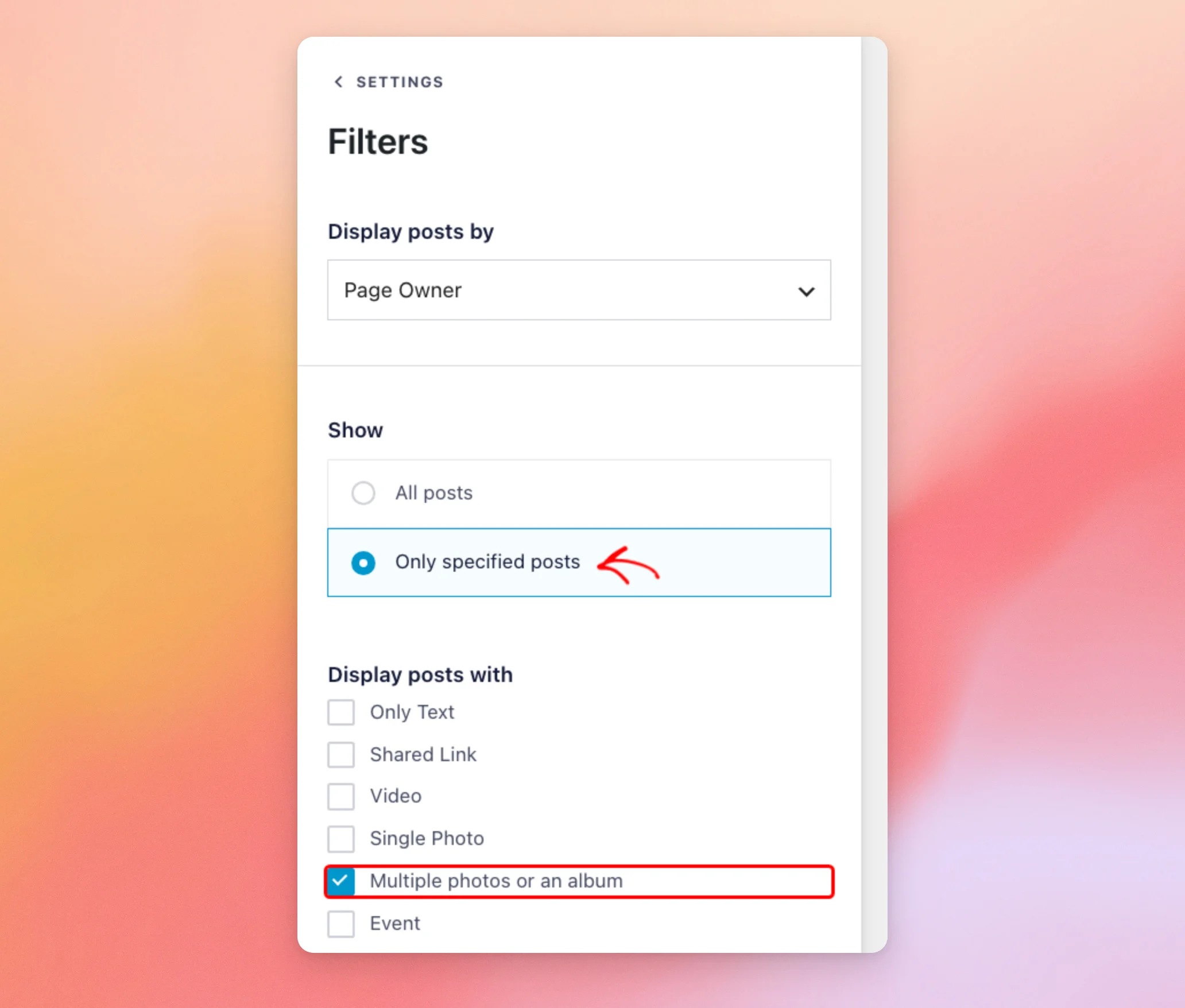
Vous pouvez également laisser d'autres cases cochées, comme « Photo unique » ou « Vidéo », afin de mélanger des albums contenant des photos et des vidéos dans un seul flux.
Nous allons maintenant examiner les options de mise en page pour les flux d'albums.
Choisir la mise en page de l'album
Pour modifier la présentation des albums, ouvrez le flux et cliquez sur l'onglet « Personnaliser ». Cliquez ensuite sur « Mise en page du flux ».
- Dans la section « Mise en page », choisissez « Liste », « Grille » ou « Masonry ». L'option « Grille » est disponible pour les types de flux « Photos », « Vidéos », « Albums » et « Album unique ». Elle est proposée dans le flux « Albums », mais pas dans le flux « Chronologie ».
- Dans la section « Nombre de publications », définissez le nombre d'albums à afficher sur ordinateur et sur mobile.
- Dans la section « Colonnes », choisissez le nombre de colonnes à afficher sur ordinateur, tablette et mobile. Les colonnes s'affichent pour les mises en page « Grille » et « Maçonnerie ».
Le flux « Albums » comporte également deux boutons permettant de choisir ce qui s'affiche pour chaque album. Ouvrez l'onglet « Personnaliser » et cliquez sur « Publications ». Cliquez ensuite sur « Style des publications ».
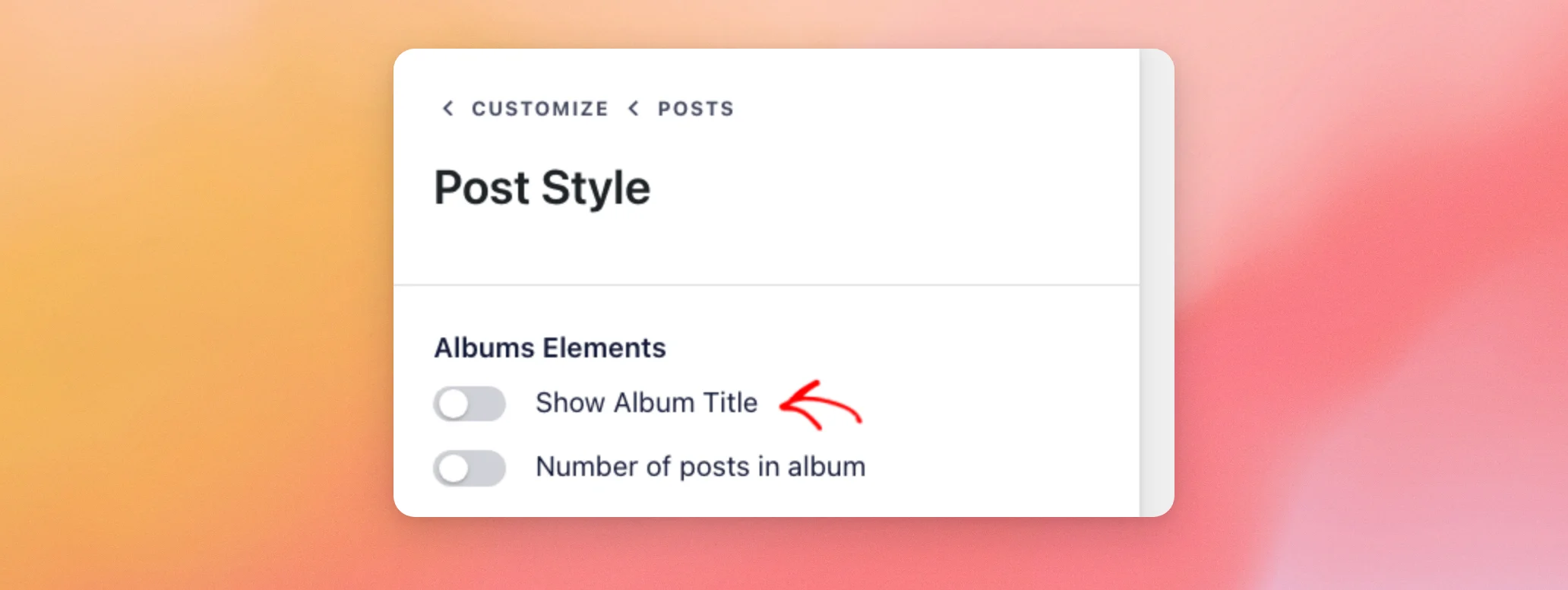
Dans la section « Éléments de l'album », activez ou désactivez les options « Afficher le titre de l'album » et « Afficher le nombre de publications dans l'album ». Cliquez ensuite sur « Enregistrer ». Les paramètres de mise en page de votre album sont désormais enregistrés. Définissez ensuite l'ordre des albums.
Définition de l'ordre des albums
Depuis la version 4.8.0, vous pouvez choisir l'ordre d'affichage des albums dans le fil d'actualités « Albums ». Il arrive parfois que Facebook affiche les albums dans un ordre différent de celui de l'application Facebook. Si vos albums ne s'affichent pas dans le bon ordre, essayez ce paramètre.
- Accédez à « Fil d'actualité Facebook » → « Tous les fils d'actualité », puis ouvrez le fil d'actualité « Albums ».
- Cliquez sur l'onglet « Paramètres ». Cliquez ensuite sur « Avancé ».
- À côté de « Commande d'album », choisissez l'une des trois options.
- Cliquez sur « Enregistrer » en haut à droite.
Le paramètre « Ordre des albums » n'apparaît que dans les flux « Albums ». Il propose trois options.
- Par défaut, l'API conserve l'ordre dans lequel Facebook envoie les données.
- La date « Mise à jour le » permet de trier les albums en fonction de la date de leur dernière mise à jour, en commençant par les plus récents.
- La date « Créé le » classe les albums par ordre chronologique de création, en commençant par le plus récent.
Si vous souhaitez plutôt récupérer les photos d'un seul album, la section suivante traite de l'extension « Album ».
Affichage d'un album
Le type de flux « Albums » affiche tous les albums. Pour afficher uniquement les photos d'un album, utilisez l'extension « Album ». Celle-ci ajoute le type de flux « Album unique », qui prend en charge un lien ou un identifiant d'album et affiche les photos de cet album sous forme de grille.
Pour l'activer, installez et activez l'extension. Rendez-vous ensuite dans Facebook Feed » Extensions. Recherchez ensuite la carte « Album ». Si le bouton « Activer » s'affiche, cliquez dessus.
Notre guide sur l'extension « Album » vous explique comment trouver l'identifiant de l'album et créer le flux.
Et voilà ! Votre fil d'actualité affiche désormais vos albums Facebook. Pour en savoir plus sur l'affichage des photos, consultez notre guide consacré à l'affichage des photos Facebook.
Questions fréquemment posées
Vous trouverez ci-dessous les réponses à certaines des questions les plus fréquentes concernant l'affichage d'albums dans le fil d'actualité Facebook.
Quelle est la différence entre le type de flux « Albums » et l'extension « Album » ?
Le type de flux « Albums » affiche tous les albums de votre page « Photos » Facebook. L'extension « Album » ajoute le type de flux « Album unique », qui affiche les photos d'un seul album.
Pourquoi mes albums ne sont-ils pas classés dans le bon ordre ?
Le plugin indique que Facebook envoie les albums dans un ordre qui diffère parfois de celui affiché par l'application Facebook. Modifiez le paramètre « Ordre des albums », comme décrit dans la section « Définition de l'ordre des albums ».
Comment puis-je masquer le titre de l'album ou le nombre de photos ?
Ouvrez l'onglet « Personnaliser » et cliquez sur « Publications ». Cliquez ensuite sur « Style des publications ». Dans la section « Éléments des albums », désactivez les options « Afficher le titre de l'album » ou « Afficher le nombre de publications dans l'album ». Cliquez ensuite sur « Enregistrer ».
Pourquoi un message de mise à jour s'affiche-t-il lorsque je sélectionne « Albums » ?
Le type de flux « Albums » nécessite une licence de niveau « Plus » ou « Elite ». Pour un album unique, il faut en revanche que l'extension « Album » soit activée.




