


 Mur social
  Analyse des flux

Voir Facebook Feed Pro en action
Obtenir le plugin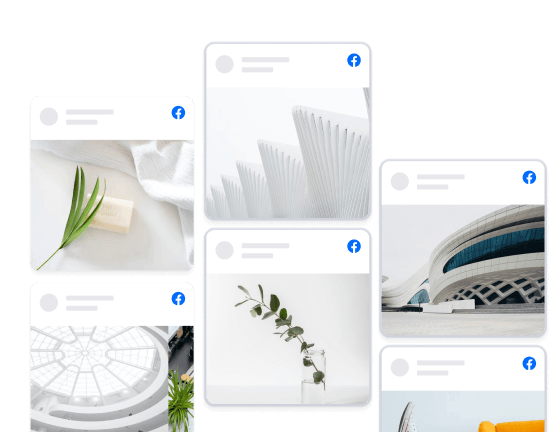
Carrousel
Les carrousels sont parfaits lorsque vous souhaitez afficher beaucoup de contenu dans un espace réduit ou attirer l'attention de vos visiteurs. Créez de magnifiques carrousels de votre contenu Facebook, avec plusieurs carrousels sur la même page ou sur l'ensemble de votre site. L'extension Carousel est nécessaire pour afficher les posts dans une mise en page de type carrousel.
Nous sommes sur Facebook

Vos abonnés voient vos publications. Ce n'est pas le cas de la plupart des personnes qui visitent votre site web.
C'est là que nous intervenons. Votre compte Instagram, TikTok, Facebook, YouTube ainsi que vos avis clients s’affichent directement sur votre site et se mettent à jour automatiquement.
Vous découvrirez ici les dernières évolutions des réseaux sociaux et des avis clients, ainsi que les astuces rapides qui vous permettront de transformer vos abonnés et vos avis en clients.
Quelle est la chose que vous avez toujours l’intention de mettre à jour sur votre site web ?
#smashballoon #petiteentreprise #astucesréseauxsociaux #astuceswebsite #avisGoogle

0 CommentairesCommentaire sur Facebook
49,99 $ par mois pour un lien 👀
La formule « Advanced » de Meta One permet d’ajouter des liens cliquables dans les publications Instagram, mais de toute façon, beaucoup de gens recherchent votre nom et consultent votre site avant d’acheter.
Pratique pour les boutiques, les studios, les cafés et les artisans qui publient chaque semaine et souhaitent que leur site suive le rythme.
Seriez-vous prêt à payer 49,99 $ par mois pour des liens ? #smashballoon #lienscliquablesdanslespublicationsinstagram #instagrampourlesentreprises #metaone #petitesentreprises
0 CommentairesCommentaire sur Facebook
Combien en avez-vous compté ? 👀
La plupart de ces erreurs de conception de sites web peuvent être corrigées rapidement, et personne ne vous signale leur présence. Les clients s'en vont simplement, sans rien dire.
Cafés, salons de coiffure, salles de sport, artisans : tous ceux dont les clients consultent le site avant d'appeler.
Laquelle se trouve actuellement sur votre site ? #smashballoon #erreursdeconceptionweb #petitesentreprises #conseilsweb #entrepriseslocales
0 CommentairesCommentaire sur Facebook
Un clic sur le lien de votre bio est la visite la plus prometteuse que votre site puisse recevoir.
Assurez-vous que la page de destination de ce lien corresponde à Instagram : les Reels les plus récents en premier, puis une prochaine étape claire.
Cela fonctionne pour les studios, les salons, les coachs et les artisans qui reçoivent la plupart de leurs demandes via Instagram.
Quelle page s'ouvre actuellement lorsque l'on clique sur le lien de votre bio ? #smashballoon #linkinbio #instagramtips #InstagramForBusiness #SmallBusinessWebsite
0 CommentairesCommentaire sur Facebook
Vos meilleurs avis Google pourraient désormais se trouver à un écran de connexion près.
Google Maps a commencé à demander à certains visiteurs non connectés de se connecter pour accéder à la liste complète des avis ou pour la trier. Cette fonctionnalité n'est pas encore disponible partout, et Google n'a pas expliqué pourquoi.
Bon à savoir pour les salons de coiffure, les garages, les cafés et les artisans qui tirent leur chiffre d'affaires des avis.
Avez-vous déjà vu l'écran de connexion sur Maps ? #smashballoon #googlereviews #googlemaps #smallbusinesstips #onlinereviews
0 CommentairesCommentaire sur Facebook
Auparavant, les publications de vos clients disparaissaient dans votre onglet « Tagged ».
Désormais, vous pouvez ajouter des publications taguées à votre grille Instagram en un seul clic. Elles apparaissent à côté de vos propres publications, signalées par une petite icône de tag.
C'est très pratique lorsque vos clients partagent vos gâteaux, vos coupes de cheveux, vos réalisations ou vos créations en poterie. Ce sont ces publications qui font vendre pour vous.
Quelle publication d'un client mettriez-vous en premier sur votre grille ? #smashballoon #addtogrid #instagramtips #InstagramForBusiness #taggedposts
0 CommentairesCommentaire sur Facebook
Six photos d'archives sur la page « Réalisations » d'un paysagiste, puis la même page avec ses véritables réalisations.
C'est un site de démonstration que j'ai créé. La deuxième version intègre leur compte Instagram, ce qui permet d'afficher sur le site la terrasse réalisée la semaine dernière sans que personne n'ait à la publier deux fois.
Qu'y a-t-il actuellement sur votre page « Réalisations » ? #smashballoon #ajouterunfluxInstagramau site web #aménagement paysager
0 CommentairesCommentaire sur Facebook
Trois choses que je changerais sur la page d'accueil d'une vraie boulangerie (nom flouté).
Il n'y a aucun avis, la section « réseaux sociaux » redirige vers Instagram et le blog n'a plus été mis à jour depuis mars de l'année dernière. Les beignets à la citrouille en haut de la page sont toutefois une belle idée.
Vous voulez que le vôtre soit « grillé » ensuite ? Postez votre lien dans les commentaires.
#smashballoon #feedroast #smallbusinesswebsite
0 CommentairesCommentaire sur Facebook
Instagram teste actuellement une application qui s'ouvre d'abord sur Reels, vos publications photo apparaissant juste en dessous, d'un simple glissement du doigt.
Meta a confirmé ce test la semaine dernière. Pour l’instant, il n’est disponible que dans quelques pays, et il est possible de revenir à l’ancienne mise en page.
Si vous publiez principalement des photos, un Reel composé de cinq photos d’un même projet est un bon point de départ, et vous n’aurez pas besoin de filmer quoi que ce soit.
Est-ce que cette mise à jour est déjà disponible sur votre téléphone ? #smashballoon #instagramopenstoreels #instagramtips
0 CommentairesCommentaire sur Facebook
Votre souris cache tout un parcours.
La navigation au clavier sur un site web permet aux utilisateurs d’accéder à chaque publication à l’aide de la touche Tab et de l’ouvrir avec la touche Entrée, y compris celles qui permettent d’acheter directement les produits associés.
Bon à savoir pour les boutiques en ligne, les créateurs et tous ceux qui vendent directement depuis leur fil d’actualité.
Combien de frappes vous a-t-il fallu ? #navigationclavier #accessibilitéweb #filInstagram #wordpress #smashballoon
0 CommentairesCommentaire sur Facebook
La grille de votre page d'accueil est la partie du site que personne ne consulte.
Lorsque votre fil Instagram ne se met pas à jour, le plugin vous le signale désormais dans votre tableau de bord WordPress et peut envoyer un rapport hebdomadaire à toute personne que vous ajoutez.
Pratique pour les agences et les gestionnaires de réseaux sociaux indépendants.
Qui se connecte à Instagram pour votre entreprise ? #instagramfeednotupdating #instagramfeed #smallbusiness #wordpress #smashballoon
0 CommentairesCommentaire sur Facebook
Deux écrans ne devraient jamais afficher des horaires différents.
« Facebook Event Calendar Sync » copie les événements de votre page dans un calendrier mensuel bien présenté sur votre site web, photos de couverture comprises, afin que les gens puissent s'organiser à l'avance.
Idéal pour les studios de yoga, les salles d'escalade, les salles communautaires et les groupes de musique ayant des dates de concerts.
Où vos clients consultent-ils les horaires en premier ? #facebookeventcalendarsync #facebookevents #smallbusiness #wordpress #smashballoon
0 CommentairesCommentaire sur Facebook
Répondre par écrit semble plus sûr, mais c'est justement cette réponse que les gens oublient en premier.
Une réponse par message vocal permet de conserver le ton initial du client, et un petit SMS envoyé juste après peut toujours préciser le prix ou l'adresse.
Idéal pour les artisans qui établissent des devis sur place, les prestataires de mariage, les professeurs particuliers et tous ceux dont les clients s'expliquent à voix haute.
Enverriez-vous un message vocal à un client ? #réponseparmessagevocal #messagesvocaux #serviceclient #petiteentreprise #wpchat
0 CommentairesCommentaire sur Facebook
Un joli fil d’actualité qui ne fait qu’ouvrir une photo agrandie laisse les acheteurs dans l’impasse.
Transformer votre fil d’actualité en publications Instagram « shoppables » sur votre site web donne à chaque photo une destination.
Conçu pour les fabricants de bougies, les boutiques, les fleuristes, les boulangeries et tous ceux qui vendent ce qu’ils photographient.
Quelle publication mettriez-vous en lien en premier ?
#instagramshoppableposts #instagramfeed #smallbusiness #woocommerce #smashballoon
0 CommentairesCommentaire sur Facebook
Une page « Événements » inactif peut donner l’impression qu’une entreprise très animée est fermée.
Les événements Facebook peuvent s’intégrer à votre site, ce qui permet à votre calendrier de s’enrichir à chaque fois que vous ajoutez un cours.
Idéal pour les salles de sport, les lieux d’accueil, les églises, les marchés, les bars organisant des soirées quiz et tous ceux qui animent des ateliers.
Lequel de vos événements mérite de figurer sur la page d’accueil ? #facebookevents #EventCalendar #smallbusiness #wordpress #smashballoon
0 CommentairesCommentaire sur Facebook
Plus de 250 000 utilisateurs lui font confiance
 Noté 4.9/5 sur
 WordPress

 (@swhittier64)
 (@bidonme)
(@azvhv)
(@bidonme)
(@azvhv)
 (@Spanky_McMuffin)
 (@victoryfitclub)
(@swhittier64)
(@ourcommonhour)
(@victoryfitclub)
(@swhittier64)
(@ourcommonhour)
 (@NCulpitt)
(@victoryfitclub)
(highwirecreativ)
(keneastwood)
(@dpilutti)
(@NCulpitt)
(@victoryfitclub)
(highwirecreativ)
(keneastwood)
(@dpilutti)
8 raisons pour lesquelles nos clients aiment Facebook Feed Pro

Nous concevons nos plugins de manière à ce que tout le monde puisse les utiliser. Pas d'étapes de configuration compliquées, pas de maux de tête.

Tous nos plugins sont hautement personnalisables et offrent des tonnes d'options pour configurer ou styliser votre flux.

Les sites web doivent être rapides. Cela signifie que votre fil d'actualité Facebook doit l'être aussi. La vitesse est l'une de nos principales priorités.

Tous les posts Facebook sont intégrés au code source de votre page, ce qui signifie un contenu régulièrement mis à jour et lisible par Googlebot.

Tous nos plugins comprennent des intégrations avec les plugins de consentement à la protection de la vie privée les plus répandus et un réglage GDPR en un clic.

Supprimez facilement de votre flux les messages que vous ne souhaitez pas afficher, ou bloquez des mots ou des phrases spécifiques.

Construit avec une fiabilité à toute épreuve pour que vos flux ne tombent pas en panne en même temps que le reste du web.

Nous ne sommes pas seulement dans le business des plugins, nous sommes dans le business du support client ! Et nous en sommes fiers.
En savoir plus sur nos flux
Flux de photos Facebook
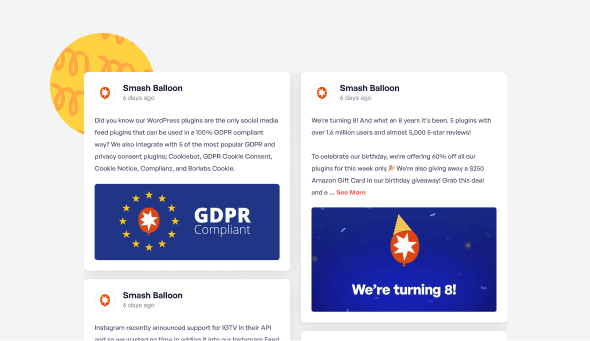
Les flux de photos Facebook sont un moyen simple de maintenir les galeries de photos de votre site web à jour. Il suffit de télécharger des photos sur votre page Facebook pour qu'elles apparaissent automatiquement sur votre site web.
Flux vidéo Facebook
Les flux vidéo Facebook sont un moyen simple de maintenir les galeries vidéo de votre site web à jour. Il vous suffit de télécharger des vidéos sur votre page Facebook pour qu'elles s'affichent automatiquement sur votre site web en haute définition.

Afficher un carrousel de flux Facebook personnalisé sur votre site Web
Vous cherchez un moyen simple d'intégrer un slider Facebook sur votre WordPress ?
Pour vous faciliter la vie, nous nous sommes investis corps et âme dans la création de Facebook Feed Pro, le meilleur plugin de flux Facebook du marché.
Facile à configurer et doté de nombreuses fonctionnalités puissantes, Facebook Feed Pro vous permet de créer, de personnaliser et d'afficher de superbes flux Facebook sur votre site Web.
Et le meilleur ? Comme le plugin a été conçu pour les utilisateurs, vous pouvez facilement personnaliser la mise en page de votre flux Facebook. En fait, il vous suffit de cocher ou décocher des options pour modifier le design de votre flux. Pas besoin de code compliqué !
En plus de vous aider à afficher vos publications Facebook dans différentes mises en page, Facebook Feed Pro vous permet également d'afficher différents types de flux Facebook. Par exemple, vous pouvez l'utiliser pour intégrer un flux chronologique de page Facebook, un flux de groupe, un flux de photos/vidéos ou même plusieurs flux Facebook.
Vous voulez gagner du temps dans la conception de votre flux ? Nous sommes là pour vous aider. Facebook Feed Pro copie le thème de votre site web afin que vous utilisiez la même police, la même couleur et le même style sur votre fil d'actualité - automatiquement. Ainsi, votre flux Facebook est cohérent avec votre image de marque, sans effort supplémentaire de votre part.
Vos flux Facebook sont également 100 % adaptés aux mobiles et réactifs. Ils s'affichent donc parfaitement sur tous les appareils et toutes les tailles d'écran.
Avec une solide note de 4,9/5 étoiles, le plugin est utilisé et recommandé par plus d'un million d'utilisateurs à travers le monde. C'est parce que Facebook Feed Pro n'est pas seulement facile à utiliser, il est aussi ultra rapide dans le chargement de votre carrousel de flux Facebook sur votre WordPress.
Commencez à augmenter vos ventes en utilisant Facebook Feed Pro pour ajouter de superbes flux Facebook à votre site web dès aujourd'hui. Besoin d'aide pour configurer vos flux ? Notre équipe de support rapide et amicale composée d'experts WordPress est toujours prête à vous aider.
Questions fréquemment posées
La mise à niveau aura-t-elle une incidence sur mon fil d'actualité Facebook actuel ?
Pas du tout. Votre flux actuel continuera à fonctionner exactement comme il le fait actuellement. La mise à niveau vous donne accès à des types de contenu, des mises en page et des options de personnalisation supplémentaires, mais rien ne sera endommagé ou ne disparaîtra.
Quelle est la principale différence entre Lite et Pro ?
Lite vous permet d'afficher les publications de base de votre page Facebook. Pro élargit cette fonctionnalité avec des flux de photos et de vidéos, des fenêtres contextuelles, l'affichage des interactions (mentions « J'aime », partages, réactions), des albums, des événements, des outils de filtrage et des mises en page plus avancées.
Puis-je afficher des photos, des vidéos et des albums avec Pro ?
Oui. Pro vous permet d'afficher des flux complets de photos et de vidéos, de créer des galeries d'albums à mise à jour automatique et de présenter des vidéos HD et du contenu en direct directement sur votre site web.
Puis-je afficher les mentions « J'aime », les réactions et les commentaires sur mon site ?
Oui. Pro vous permet d'afficher les réactions, les partages, les commentaires et les réponses afin que les visiteurs puissent voir l'engagement réel, ce qui contribue à renforcer la confiance et la crédibilité.
Comment savoir quel forfait choisir ?
Choisissez Basic si vous souhaitez bénéficier de mises en page avancées, d'un affichage engageant et d'un nombre illimité de flux Pro pour un seul site. Plus est idéal si vous avez besoin d'albums, de commentaires, d'outils de filtrage et d'une plus grande flexibilité sur plusieurs sites. Elite est le meilleur choix si vous souhaitez bénéficier de flux Events, d'extensions premium et d'une assistance prioritaire. Si vous gérez plusieurs sites ou utilisez plusieurs plugins Smash Balloon, All Access est l'option la plus avantageuse.

Tirez parti de votre fil d'actualité Facebook pour développer votre activité
Commencez avec votre premier flux en quelques minutes