


 Muro social
  Feed Analytics

Cómo instalar y configurar el plugin «Feeds for YouTube Pro» para WordPress, desde su descarga en tu cuenta hasta tu primer feed.
Versión 2.0 y superiores
Nota: Las instrucciones de instalación para el plugin Free Instagram Feed se pueden encontrar aquí.
1) Una vez que haya adquirido el plugin Feeds for YouTube, haga clic en "Descargas"para descargar el plugin. El enlace de descarga, la clave de licencia y la información de compra también se le enviarán por correo electrónico a la dirección que proporcionó durante el proceso de compra.

2) Una vez descargado el archivo .zip, no es necesario abrirlo. Cargarás e instalarás este archivo .zip directamente en WordPress.
Ten en cuenta que si utilizas Safari:
El archivo .zip se extraerá automáticamente después de descargarlo. Puede desactivar esta función accediendo a Safari > Preferencias > General > Desmarque la casilla con el texto "Abrir archivos seguros después de descargar". Una vez hecho esto, el plugin se descargará como un archivo .zip y podrá cargarse directamente en WordPress.
3) Si está utilizando la versión gratuita del plugin de WordPress, asegúrese de desactivarla antes de instalar la versión Pro. Después de instalar la versión Pro, se puede eliminar la versión gratuita.
Nota: Para transferir tus ajustes de la versión Free a la versión Pro haz lo siguiente:
Compruebe el Conservar la configuración si se elimina el plugin que se puede encontrar en la siguiente ubicación en WordPress: Feed for YouTube > Configuración. 
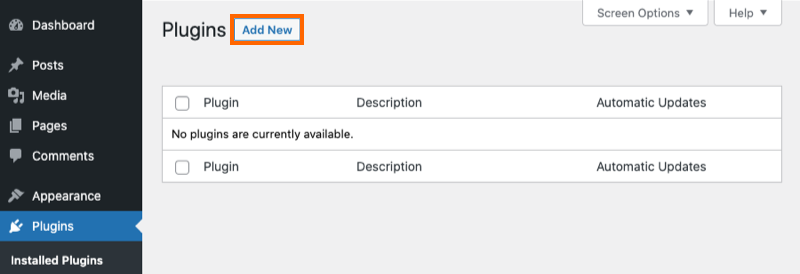
4) Para cargar el plugin, haga clic en Añadir nuevo en la parte superior de la página de plugins de WordPress.
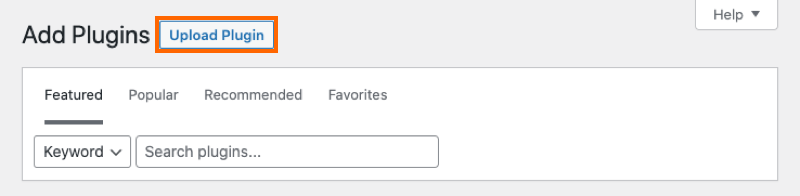
5) Haga clic en Cargar en la parte superior.
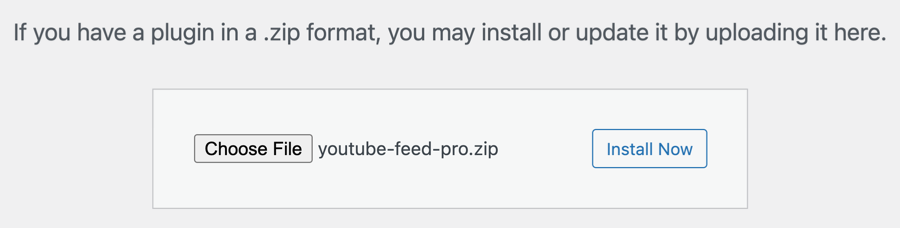
6) Busque el archivo zip que descargó al comprar el plugin y haga clic en Instalar ahora.
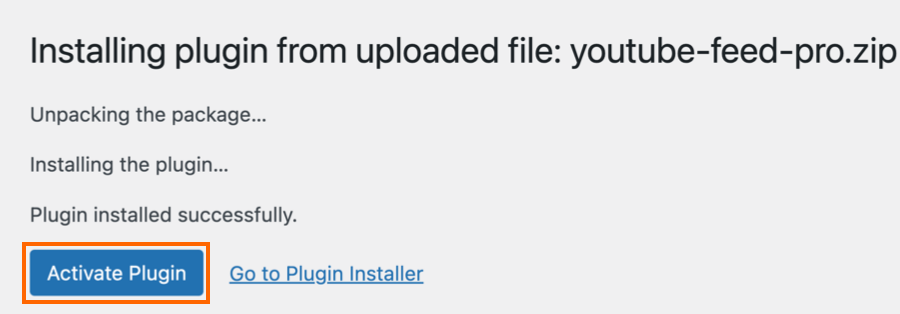
7) Active el plugin.
8) Ahora verás aparecer el menú YouTube Feed en tu menú de WordPress. Haz clic en él y ve a Configuración para introducir tu clave de licencia.
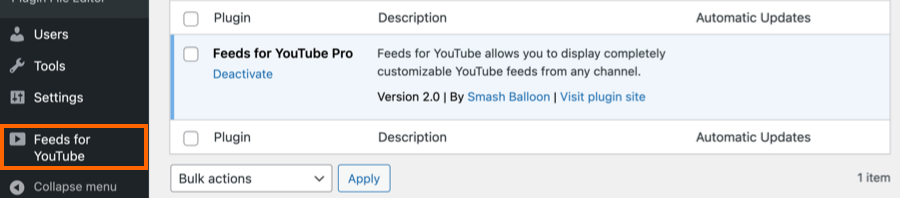
9) Pegue su clave de licencia en el campo y haga clic en el botón Activar (puede tardar unos clics antes de que aparezca Activo). A continuación, haga clic en el botón Guardar cambios.
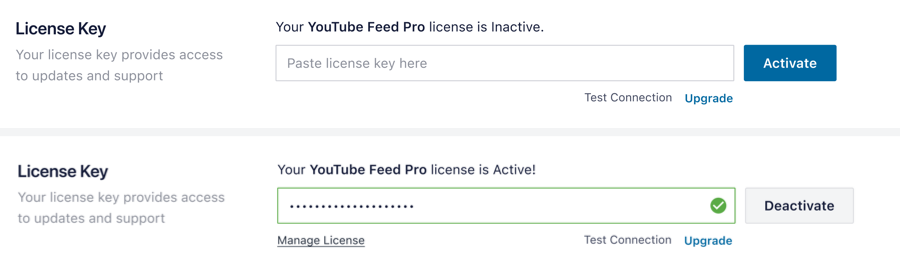
10) Haga clic en Todos los feeds y, a continuación, en el botón Añadir nuevo.
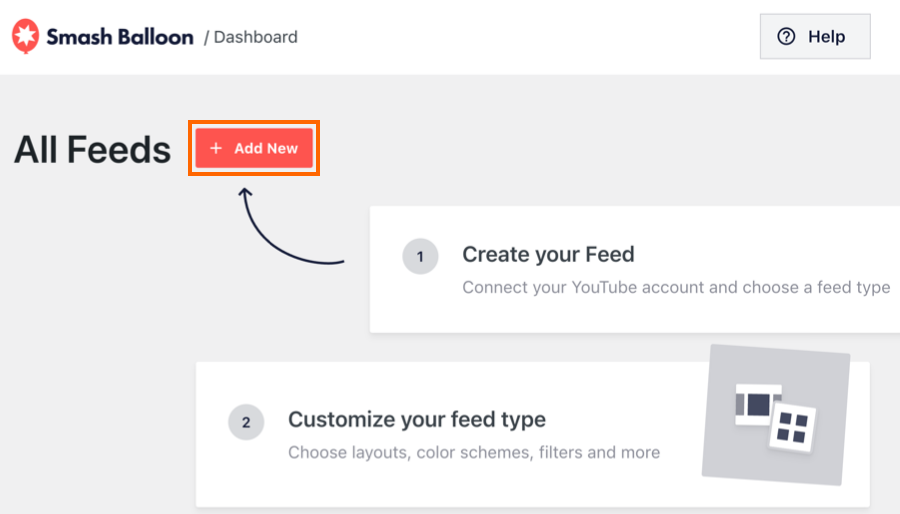
11) Seleccione el tipo de alimentación y haga clic en Siguiente.
12) Introduce tu clave API de YouTube y haz clic en Siguiente.
- Nota: Si aún no tienes una clave API de YouTube, sigue esta guía para configurarla.
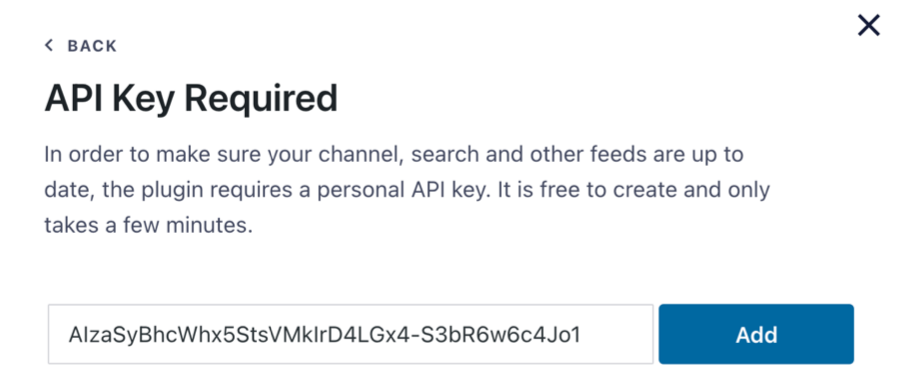
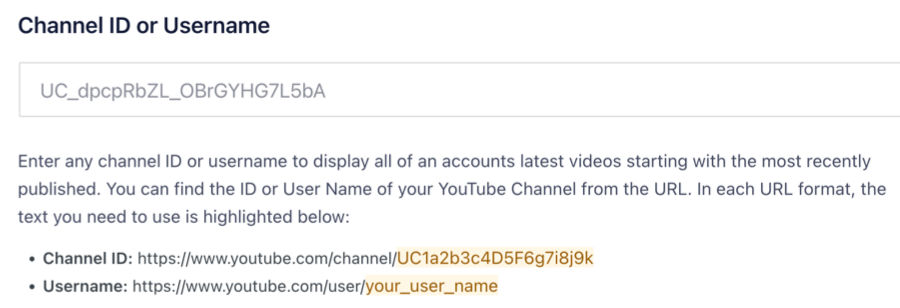
13) Introduzca su ID de canal y haga clic en Siguiente.
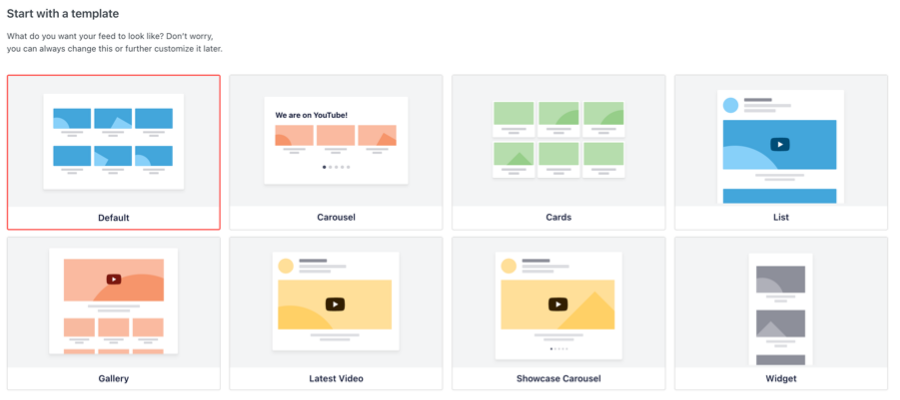
14) Seleccione su Plantilla y haga clic en Siguiente.
15) Haga clic en el botón incrustar y copie el shortcode.
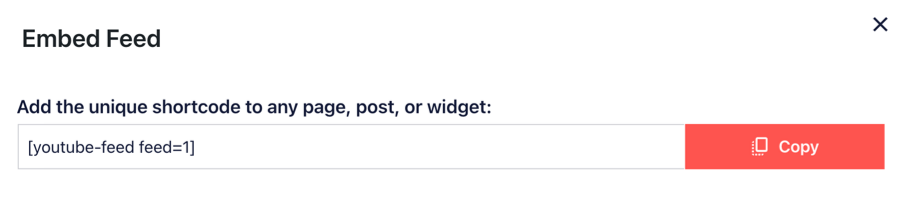
16) Para mostrar tu feed simplemente añade el shortcode que has creado a cualquier página, post o widget, así:

Si tienes algún problema con la configuración o el uso del plugin, consulta nuestra sección de soporte para encontrar soluciones a los problemas más comunes. Si necesitas más ayuda, también puedes abrir un ticket de soporte más abajo.
Para ver qué más puedes hacer con el plugin YouTube Feed Pro, echa un vistazo al siguiente vídeo.
Versión 1.x
Nota: Las instrucciones de instalación del plugin Free Feeds for YouTube se encuentran aquí.
1) Una vez que hayas comprado el plugin Feeds for YouTube, haz clic en la pestaña "Descargas" para descargar el plugin. El enlace de descarga, la clave de licencia y la información de compra también se le enviarán por correo electrónico a la dirección que proporcionó durante el proceso de compra.
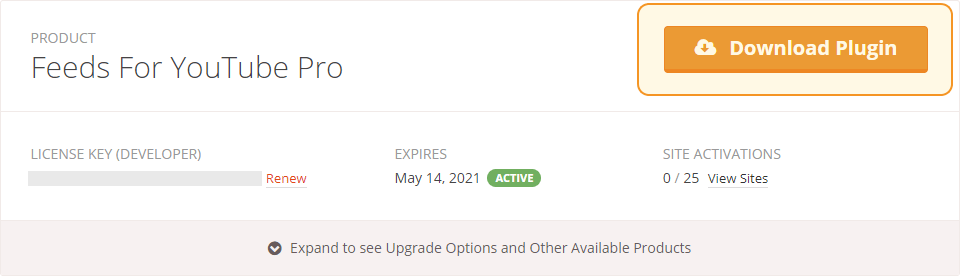
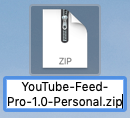
2) Una vez descargado el archivo zip, no es necesario abrirlo. Subirá e instalará este archivo zip directamente en WordPress.
Nota: Si utilizas un Mac, es posible que tu sistema operativo esté configurado para descomprimir automáticamente los archivos zip al descargarlos. Puedes volver a comprimir los archivos haciendo clic con el botón derecho del ratón en la carpeta que contiene los archivos y pulsando "Comprimir". También puedes descargar el archivo zip directamente desde tu cuenta.
3) Si está utilizando la versión gratuita del plugin de WordPress, asegúrese de desactivarla antes de instalar la versión Pro.
Nota: Para transferir la configuración de la versión gratuita a la versión Pro, haga lo siguiente:
1) Marque la opción "Conservar la configuración cuando se elimine el plugin" en la página de configuración del plugin.
2) Elimine la versión gratuita
3) Instale y active la versión Pro
Para cargar la versión Pro del plugin, haga clic en Añadir nuevo en la parte superior de la página de plugins de WordPress.

4) Haga clic en Cargar Plugin en la parte superior.

5) Busque el archivo zip que descargó al comprar el plugin y haga clic en Instalar ahora.
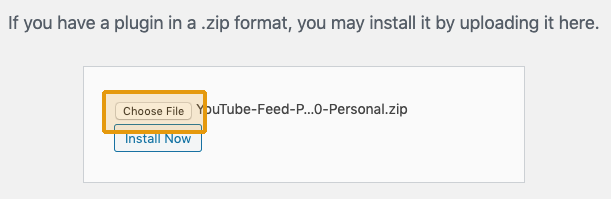
6) Active el plugin.
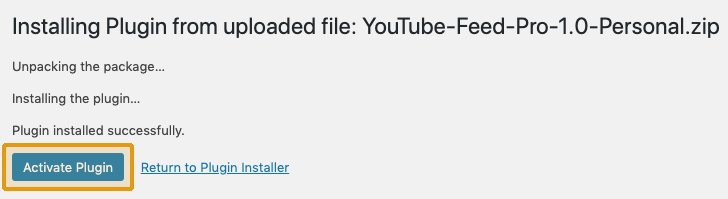
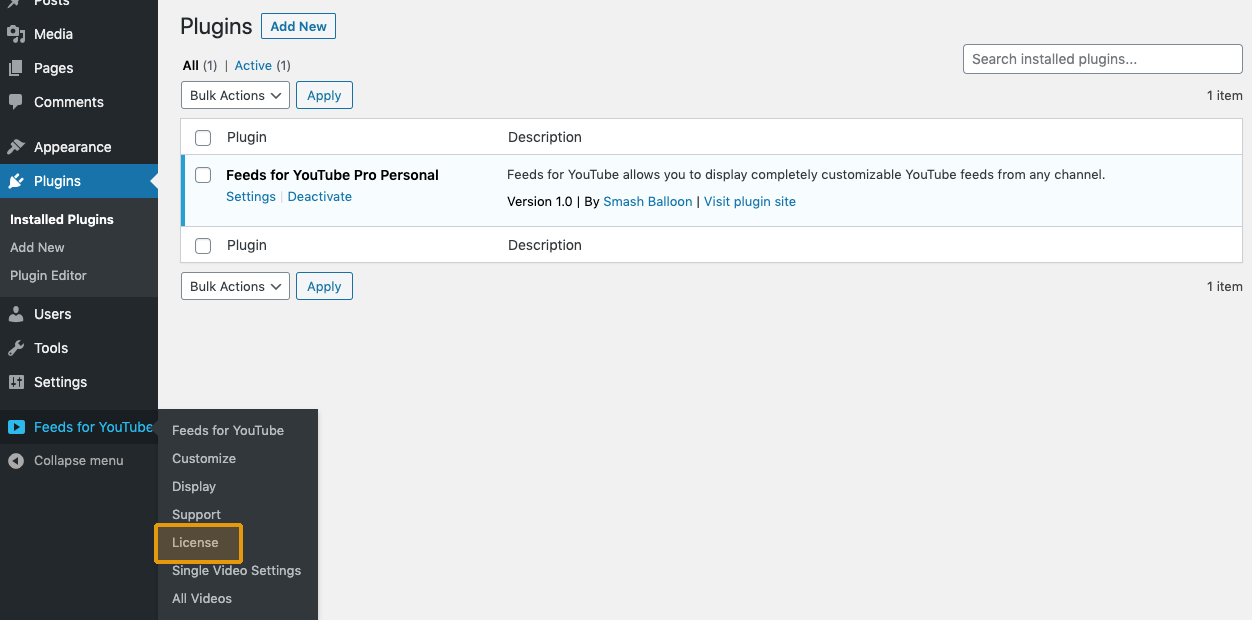
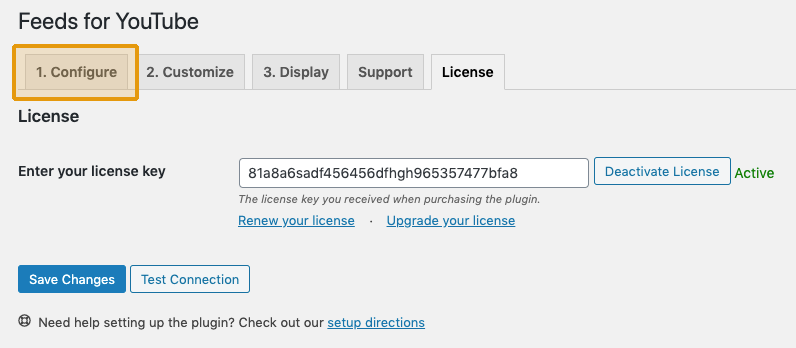
7) Ahora verás aparecer el menú Feeds for YouTube en tu menú de WordPress. Ve a la página Licencia para introducir tu clave de licencia.
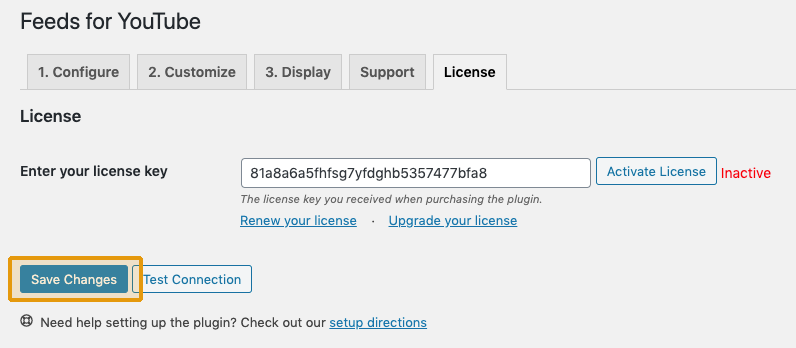
8) Pegue su clave de licencia en el campo y haga clic en Guardar cambios.
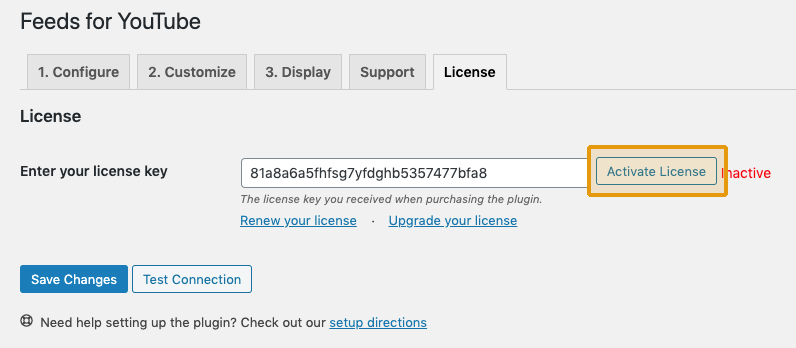
9) Haga clic en Activar licencia.
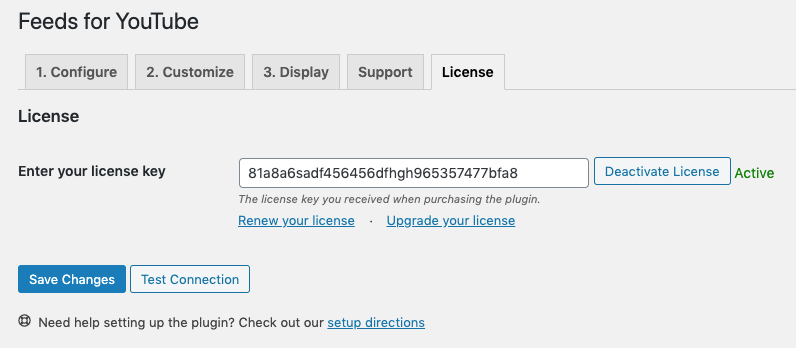
10) Haga clic en la pestaña Configurar.
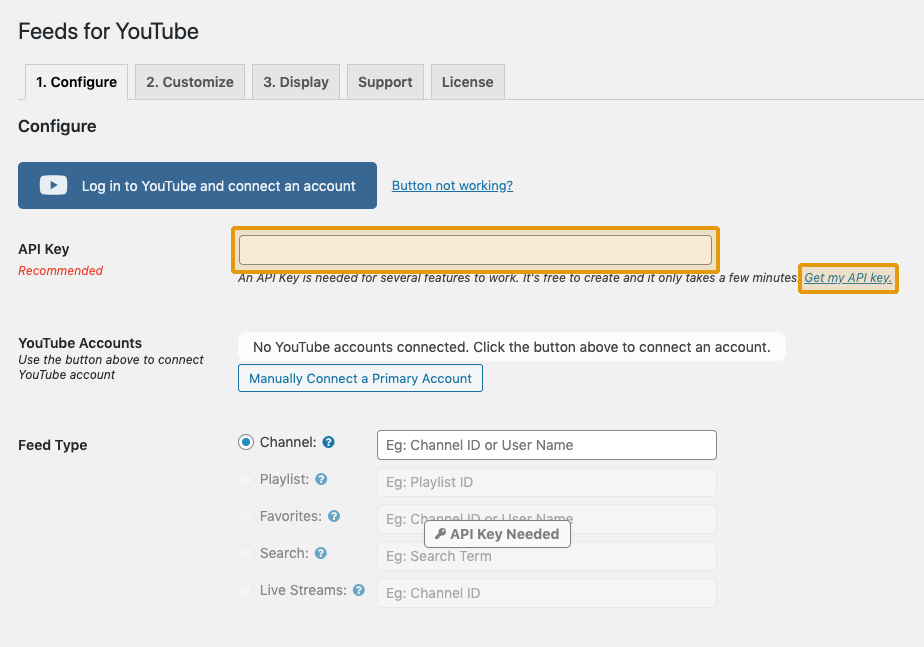
11) Para muchas funciones, tendrás que crear y añadir tu clave API de YouTube. Es rápido de crear y añadir, y puedes seguir nuestra guía aquí para crear y añadir una. El plugin requiere una clave API para algunas funciones debido al límite en el número de solicitudes API que la aplicación Smash Balloon YouTube puede realizar en un día. También puedes hacer clic en el botón azul grande para conectar tu cuenta de YouTube.
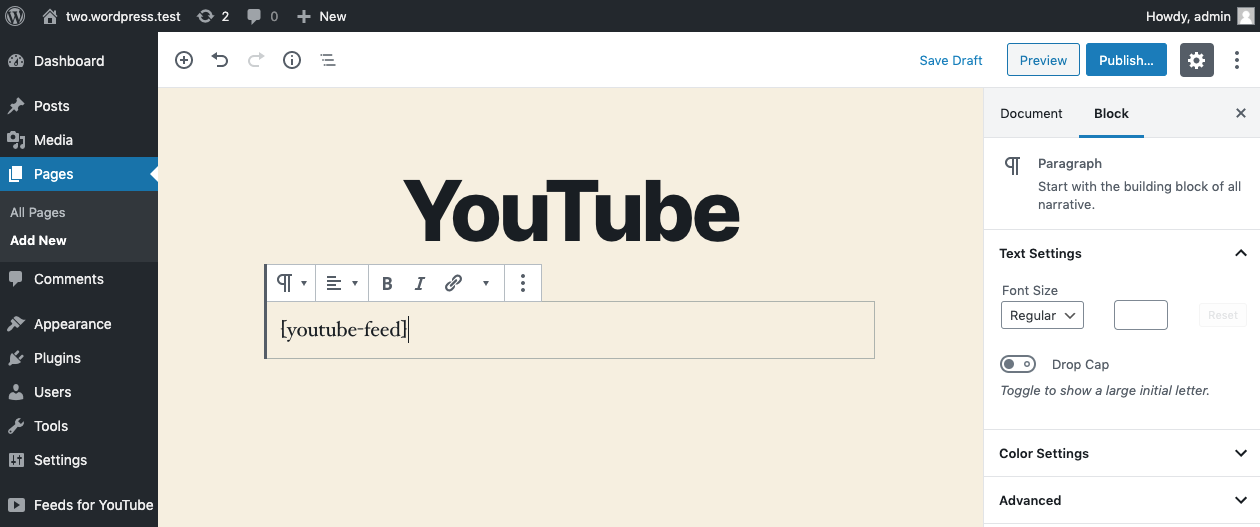
12)Una vez que hayas personalizado tu feed, copia el código corto [[youtube-feed]] en cualquier página, entrada o widget donde quieras que aparezca el feed.
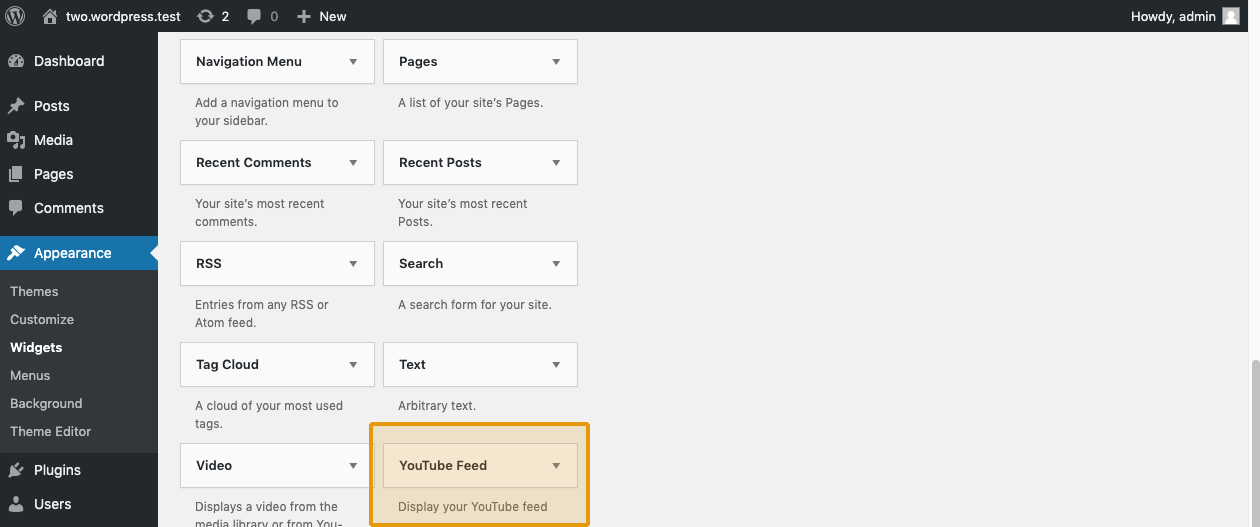
13) Puedes utilizar el widget "YouTube Feed" integrado o el widget "Texto" predeterminado de WordPress para mostrar tu YouTube Feed en una barra lateral o en cualquier otra zona de widgets.
Si desea ver un vídeo de 5 minutos sobre el plugin, consulte el siguiente vídeo.




