


 Muro social
 Feed Analytics


Cómo gestiona el plugin «Custom Facebook Feed» el RGPD, qué datos se transfieren y almacenan, y dónde se encuentra la configuración del RGPD.
¿Te gustaría impedir que tu feed de Facebook cargue imágenes y vídeos de Facebook hasta que tus visitantes den su consentimiento?
En esta guía, te explicaremos paso a paso la configuración del RGPD en el feed de Facebook. Te explicaremos con qué complementos de consentimiento es compatible y qué cambios se producen en tu feed hasta que el visitante dé su consentimiento. También te mostraremos cómo utilizar el bloqueador de contenido de cookies de Borlabs con tu feed.
Antes de empezar, asegúrate de que Facebook Feed esté instalado y activado en tu sitio de WordPress.
Nota: Para obtener más información sobre cómo nuestros complementos transfieren y almacenan datos, consulta nuestra declaración sobre el RGPD.
- Selección de una configuración del RGPD
- Darse cuenta de las limitaciones antes de dar el consentimiento
- Uso de un complemento de consentimiento compatible
- Cómo utilizar el bloqueador de contenido de cookies de Borlabs
- Preguntas frecuentes
Selección de una configuración del RGPD
Facebook Feed incluye una opción que activa sus funciones relacionadas con el RGPD. Está disponible tanto en la versión gratuita como en Facebook Feed Pro.
Por defecto, está configurado en «Automático». Las funciones del RGPD se activan automáticamente cuando uno de los complementos de consentimiento compatibles está activo en tu sitio web.
- En el panel de control de WordPress, ve a Sección de noticias de Facebook » Configuración. A continuación, haz clic en el Alimentadores pestaña.
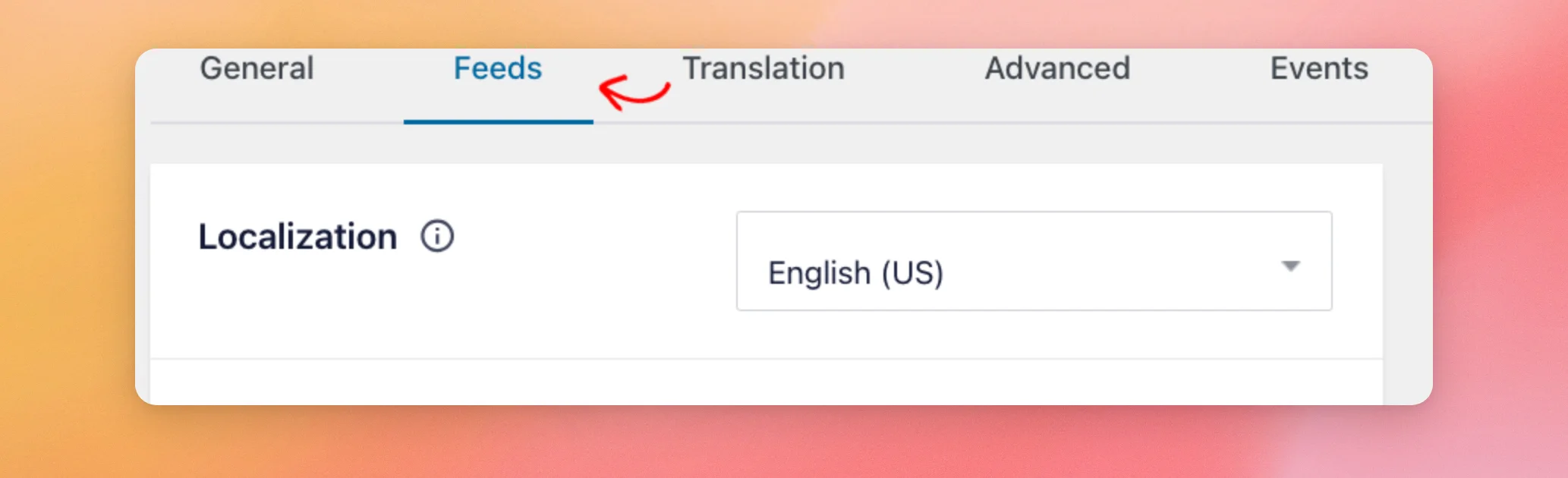
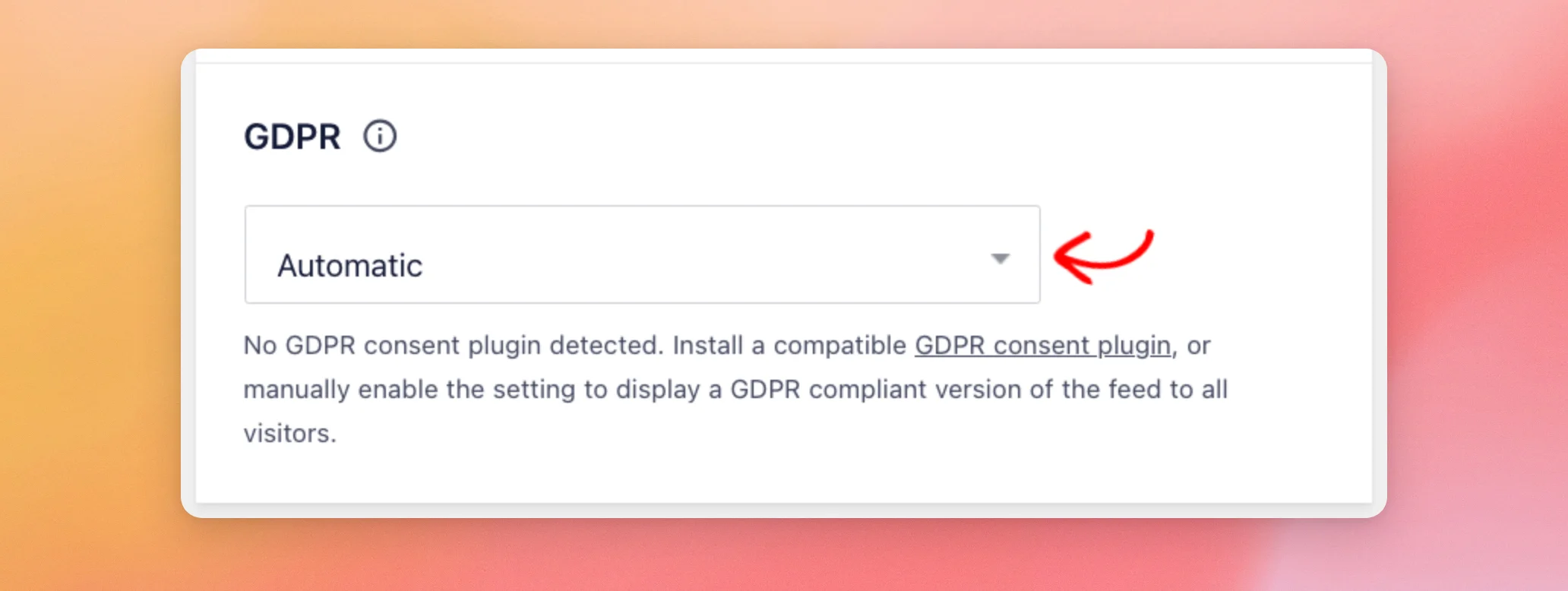
- En el cuadro «RGPD», abre el menú desplegable y selecciona Automático, Sí, o No.
- Cuando hayas terminado, haz clic en Guardar cambios.

Cada opción funciona de la siguiente manera.
- La opción «Automático» activa las funciones del RGPD únicamente cuando está activo uno de los complementos de consentimiento compatibles. A continuación, Facebook Feed carga imágenes y vídeos directamente desde Facebook una vez que el visitante da su consentimiento a través de ese complemento. La configuración muestra el nombre del complemento que ha detectado. Si no encuentra ninguno, aparece el mensaje «No se ha detectado ningún complemento de consentimiento conforme al RGPD». A continuación, te sugiere que instales un complemento de consentimiento compatible o que actives manualmente la configuración para todos los visitantes.
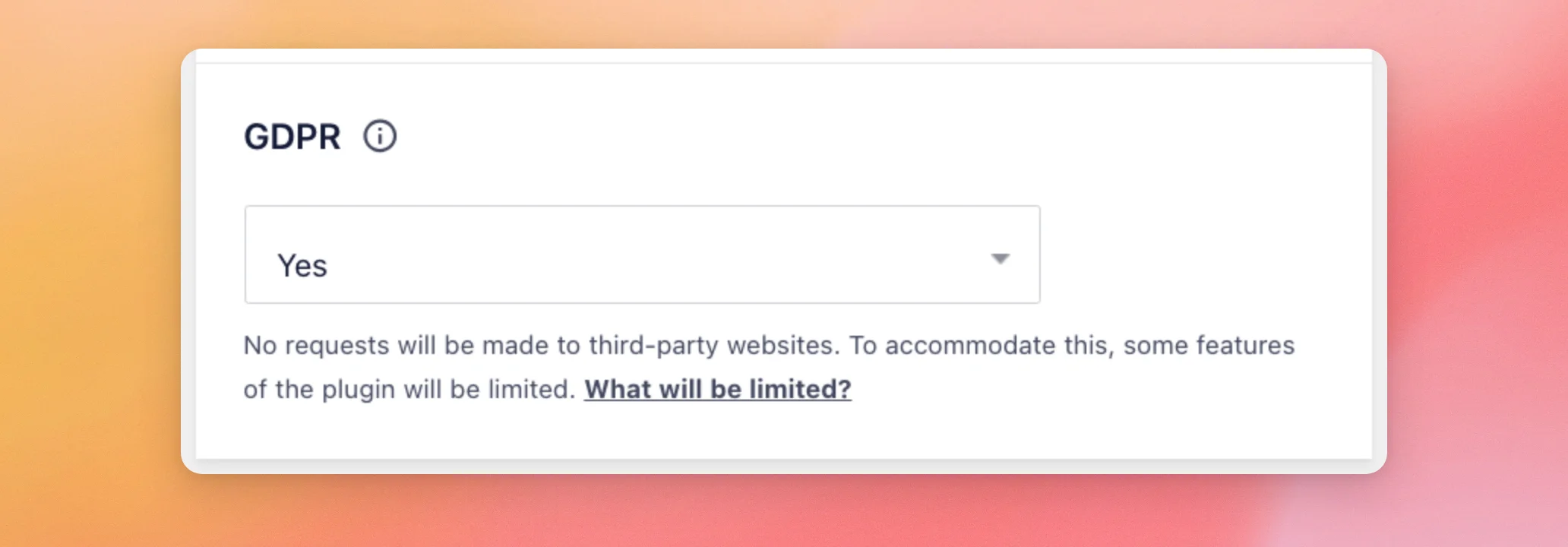
- La opción «Sí» muestra a todos los visitantes la versión del feed que cumple con el RGPD. No se realizan solicitudes a sitios web de terceros, por lo que algunas funciones del complemento están limitadas.
- No desactiva las funciones del RGPD. El complemento funciona con normalidad y carga imágenes y vídeos directamente desde Facebook.
Darse cuenta de las limitaciones antes de dar el consentimiento
Antes de que el visitante dé su consentimiento, la versión del feed que cumple con el RGPD no carga imágenes ni vídeos directamente desde los servidores de Facebook. Por este motivo, algunas funciones están desactivadas o limitadas.
- En el feed solo se muestran las imágenes locales (que no se cargan directamente desde Facebook).
- Se mostrarán imágenes en blanco hasta que las imágenes estén disponibles.
- Las imágenes del encabezado visual no se ven.
- Para reproducir un vídeo, los visitantes hacen clic en un enlace que abre el vídeo en Facebook.
- El botón «Cargar más» está desactivado.
- El widget «Like Box» está desactivado.
- En cuanto a las galerías de álbumes, según la propia lista del complemento, solo la imagen de portada del álbum está disponible en la ventana emergente.
- La imagen más grande de la galería tiene 700 píxeles de ancho. Si tus imágenes son más pequeñas, restablece el tamaño de las imágenes redimensionadas en la pestaña «Avanzado», tal y como se describe en «Permitir que el complemento almacene imágenes locales».
El complemento muestra la misma lista en el enlace «¿Qué se limitará?» situado debajo del menú desplegable. Aparece cuando la configuración está en «Sí» o en «Automático» si se detecta un complemento de consentimiento.
En Facebook Feed Pro 4.14.0, el modo RGPD ha modificado la forma en que se gestionan las imágenes. Las imágenes de los álbumes y de las publicaciones con varias imágenes se muestran ahora a partir de copias locales hasta que se obtenga el consentimiento. En el modo automático, el complemento también bloquea de forma fiable los servidores de Facebook (CDN) hasta que se obtenga el consentimiento.
Permitir que el complemento almacene imágenes locales
La versión del feed que cumple con el RGPD se basa en copias locales de tus imágenes, que Facebook Feed Pro guarda en tu sitio web. En Facebook Feed Pro, el complemento comprueba lo siguiente en tu servidor.
- Se puede crear una carpeta para las imágenes redimensionadas en la carpeta «uploads» de WordPress. Si no es posible, pide a tu proveedor de alojamiento que lo permita.
- Se pueden crear las tablas de la base de datos que almacenan la información sobre las imágenes redimensionadas. Para ello, tu usuario de MySQL debe tener permisos de «creación». Si no los tiene, pide ayuda a tu proveedor de alojamiento.
- En tu servidor hay un editor de imágenes disponible, por lo que WordPress puede cambiar el tamaño de las imágenes. Si no es así, pide ayuda a tu proveedor de alojamiento.
Si necesitas más ayuda, consulta nuestra guía sobre imágenes que faltan o que presentan errores en tu feed.
En Facebook Feed Pro, también puedes restablecer las imágenes redimensionadas.
- Para ello, ve a «Notificaciones de Facebook» » «Configuración». A continuación, haz clic en la pestaña «Avanzadas ».
- En el cuadro «Optimizar imágenes», haz clic en Restablecer.
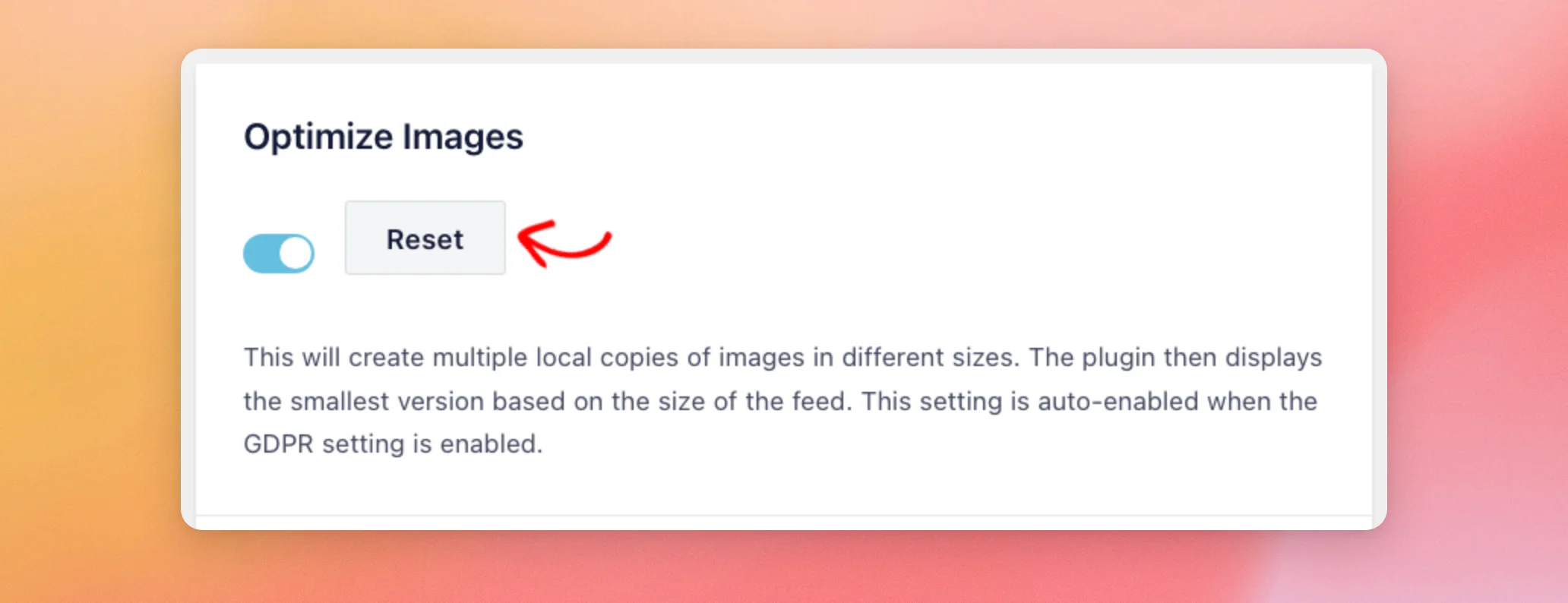
En Facebook Feed Pro, el texto de ayuda de «Optimizar imágenes» indica que esta función se activa automáticamente cuando la configuración del RGPD está activada.
Uso de un complemento de consentimiento compatible
Con la opción «Automático», Facebook Feed comprueba los siguientes nueve complementos de consentimiento. Estos son los nombres que aparecen en la configuración del RGPD.
- WPConsent, del equipo de WPConsent
- Banner «Real Cookie » de devowl.io
- Cumplimiento del GDPR en materia de cookies por la agencia Moove
- Aviso sobre cookies de dFactory
- Consentimiento de cookies GDPR por WebToffee
- CookieYes | Consentimiento sobre cookies según el RGPD de CookieYes
- Cookiebot de Cybot A/S
- Complianz de Really Simple Plugins
- Cookie de Borlabs, de Borlabs, incluida la versión 3.0 y posteriores
Cuando uno de estos complementos está activo, su nombre aparece debajo del menú desplegable de la pestaña «Fuentes». Esto te permite comprobar que la configuración lo ha detectado.
Para saber con qué complementos de consentimiento funciona cada uno de nuestros complementos, consulta nuestra lista de complementos de consentimiento del RGPD.
¿Utilizas un plugin del RGPD que no aparece en esta lista? Algunos plugins tienen una opción para ejecutar código JavaScript personalizado una vez que se ha aceptado el aviso sobre cookies. Si el tuyo la tiene, consulta nuestra guía sobre cómo añadir compatibilidad con la configuración del RGPD en plugins que no la admiten.
Cómo utilizar el bloqueador de contenido de cookies de Borlabs
Puedes utilizar el bloqueador de contenido de Borlabs Cookie para ocultar tu feed de Facebook hasta que el visitante lo haya aceptado. Una vez que el visitante lo haya aceptado, el feed necesitará que se ejecute la función «start» del complemento. Para configurarlo, añade la función al bloqueador de contenido de Facebook.
Esta es la función que vas a añadir.
cff_init();- En el panel de control de WordPress, ve a Borlabs Cookie » Bloqueador de contenido.
- En la página «Bloqueador de contenido», haz clic en «Editar» en la fila de Facebook.
- En la página de edición, desplázate hacia abajo hasta «JavaScript» » «Inicialización». Al final, añade la función anterior.
- A continuación, haz clic en «Guardar cambios».
- A continuación, borra la caché del sitio web. Consulta «Cómo borrar la caché en WordPress» para obtener una guía paso a paso.
Tu feed de Facebook ahora se carga correctamente a través del bloqueador de contenido Cookie de Borlabs.
¡Y ya está! Ahora ya sabes cómo configurar el ajuste del RGPD en Facebook Feed y cómo utilizarlo con el bloqueador de contenido de cookies de Borlabs. Para añadir compatibilidad con un complemento de consentimiento que no figure en la lista, consulta nuestra guía sobre cómo añadir compatibilidad con el ajuste del RGPD en complementos no compatibles con el RGPD.
Preguntas frecuentes
A continuación, hemos respondido a algunas de las preguntas más frecuentes sobre el RGPD en el feed de Facebook.
¿Necesito un complemento de consentimiento para utilizar la configuración del RGPD?
No. Si seleccionas «Sí» en la configuración del RGPD, el complemento muestra a todos los visitantes la versión del feed que cumple con el RGPD, sin que intervenga ningún complemento de consentimiento. Consulta «Cómo elegir una configuración del RGPD».
¿Cuál es la configuración predeterminada del RGPD?
La opción predeterminada es «Automático». La versión conforme al RGPD solo se carga cuando está activo uno de los complementos de consentimiento compatibles. Consulta la sección «Uso de un complemento de consentimiento compatible » para ver la lista.
¿Se aplica el RGPD en la versión gratuita?
Sí. La versión gratuita cuenta con la configuración del RGPD en la pestaña «Feeds», con las mismas tres opciones que Facebook Feed Pro.
¿Por qué indica la configuración que no se ha detectado ningún complemento de consentimiento del RGPD?
Ninguno de los nueve complementos de consentimiento compatibles está activo en tu sitio web. Instala uno de ellos o selecciona «Sí» para mostrar la versión conforme al RGPD a todos los visitantes. Consulta «Cómo utilizar un complemento de consentimiento compatible».




