


 Muro social
  Feed Analytics

Cómo descargar la factura estándar de una compra en Smash Balloon o crear una factura personalizada desde tu cuenta.
Contenido:
Descargar la factura original
Crear una factura personalizada
Puede descargar la factura original "Estándar" o también puede crear su propia factura personalizada directamente desde su cuenta de usuario de Smash Balloon para cualquier compra que haya realizado.
Para obtener el original o crear una factura personalizada, inicie sesión en su cuenta de usuario de Smash Balloon.
Descargar la factura original
- Haga clic en la sección "Facturación".
- Haga clic en el enlace "Detalles" para ver o imprimir los detalles del pedido.
- Haga clic en "Factura" para descargar la factura original o crear una factura personalizada.

Vea los detalles de la compra o haga clic en "Factura" para descargar la factura original o crear una factura personalizada.
Crear e imprimir una factura personalizada
La personalización le permite visualizar o imprimir facturas que sólo contengan los datos personales que usted necesite o desee que aparezcan en la factura.
Tras hacer clic en el enlace "Factura" que aparece arriba, podrá seleccionar la opción de descargar la factura original o crear una factura personalizada.
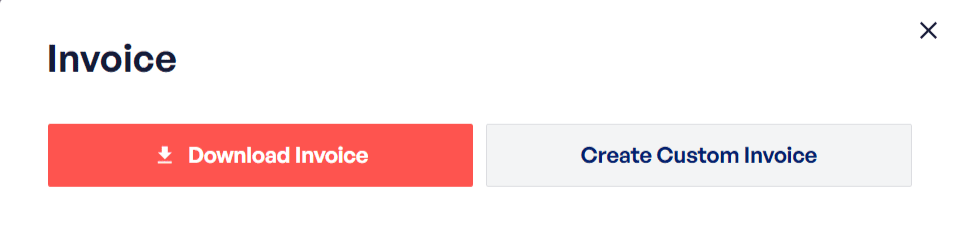
Seleccione la opción de descargar la factura original o crear una factura personalizada.
La creación de una factura personalizada le permite cambiar información como nombres de empresas, direcciones, añadir un dato de IVA. Un campo "Notas personalizadas" le permite añadir otra información que considere importante que aparezca en la factura, como... (por ejemplo, quién compró realmente el plugin, números de teléfono, correos electrónicos, etc.).
- Haga clic en el enlace "Crear factura personalizada" como se muestra arriba.
- Añada la información de cada campo que desee que aparezca en la factura como se muestra a continuación.
- Haga clic en el enlace "Guardar datos de facturación y generar factura".
- Imprime utilizando la opción de impresión de tu navegador.
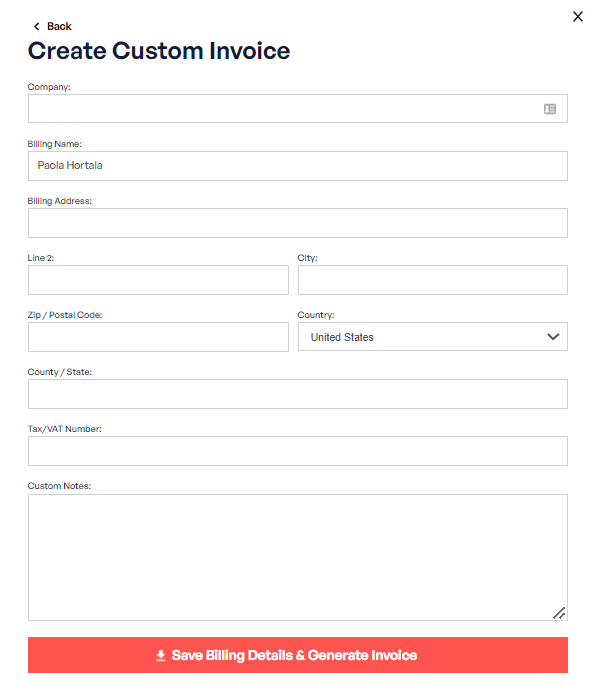
Muestra los campos disponibles que un cliente puede editar para completar una factura personalizada.
Si necesita realizar correcciones o cambios en los datos que se muestran en su factura personalizada, empiece de nuevo y ajuste los datos introducidos según sea necesario.




