


 Muro social
  Feed Analytics

Ver Facebook Feed Pro en acción
Obtener el plugin
Instalación rápida y sencilla
Llevamos años perfeccionando el plugin para que añadir feeds de Facebook en WordPress sea lo más sencillo posible. Una vez instalado, puedes tenerlo todo configurado en 30 segundos. Utiliza el botón de la página de configuración para autorizar el plugin y, a continuación, sólo tienes que añadir el código corto a cualquier página, entrada o widget de WordPress de tu sitio para mostrar tu feed. Así de sencillo.
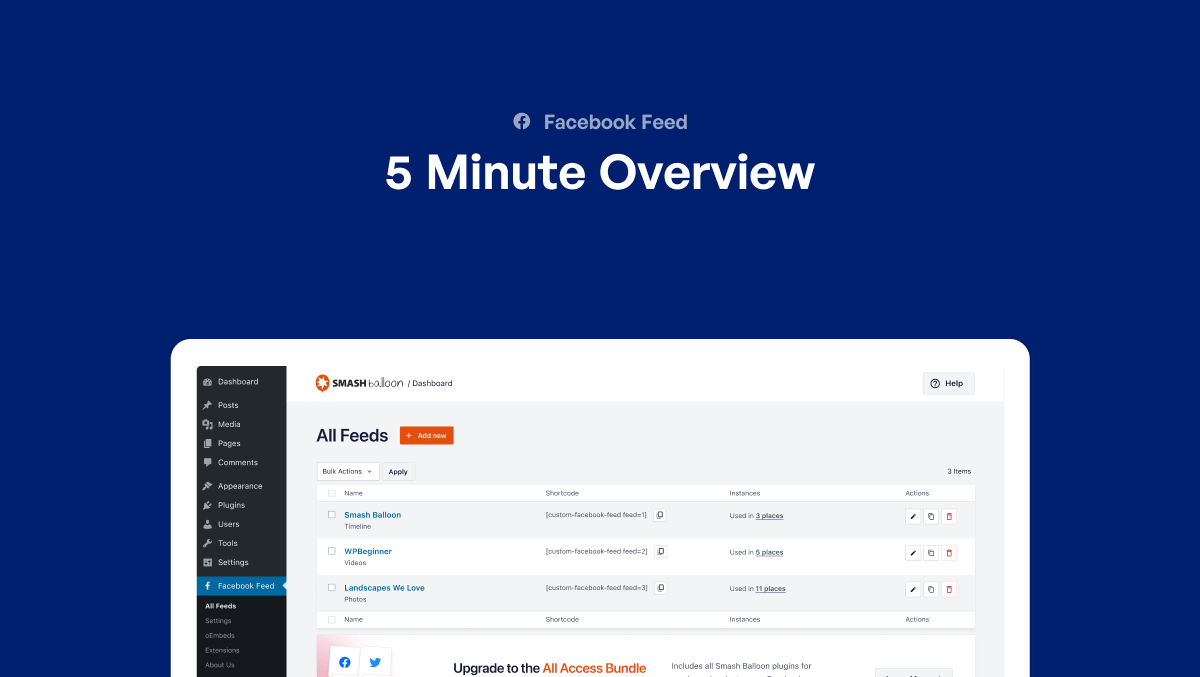

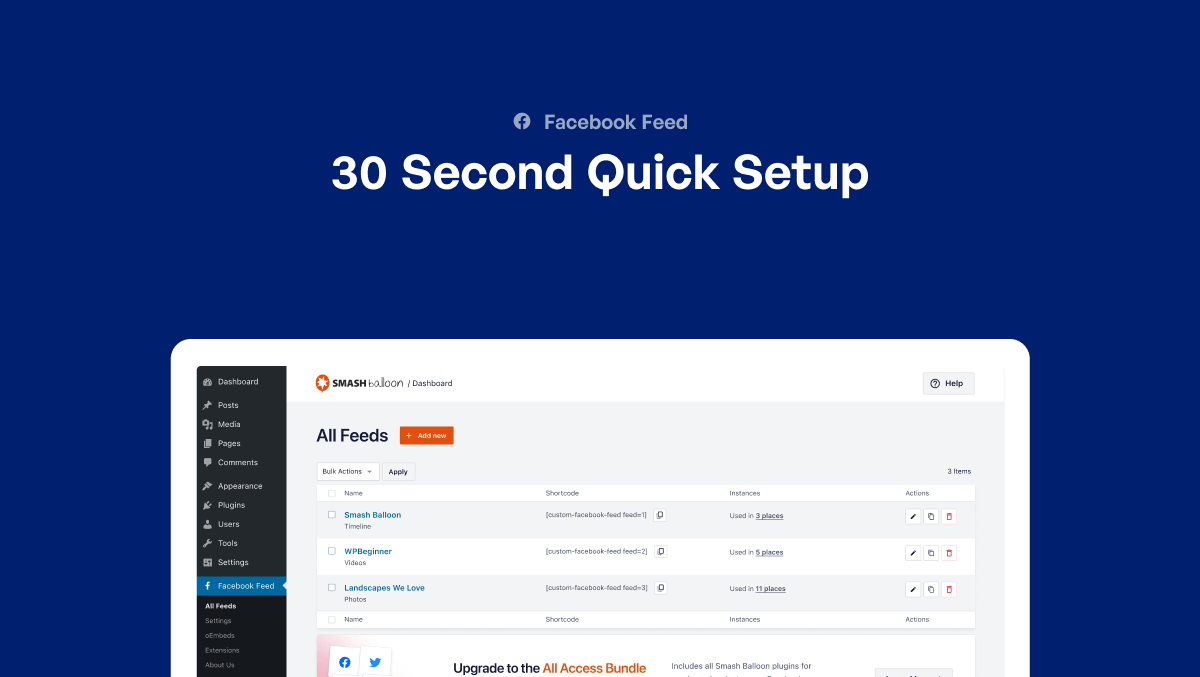
Capturas de pantalla de la aplicación (Pulse para ver)
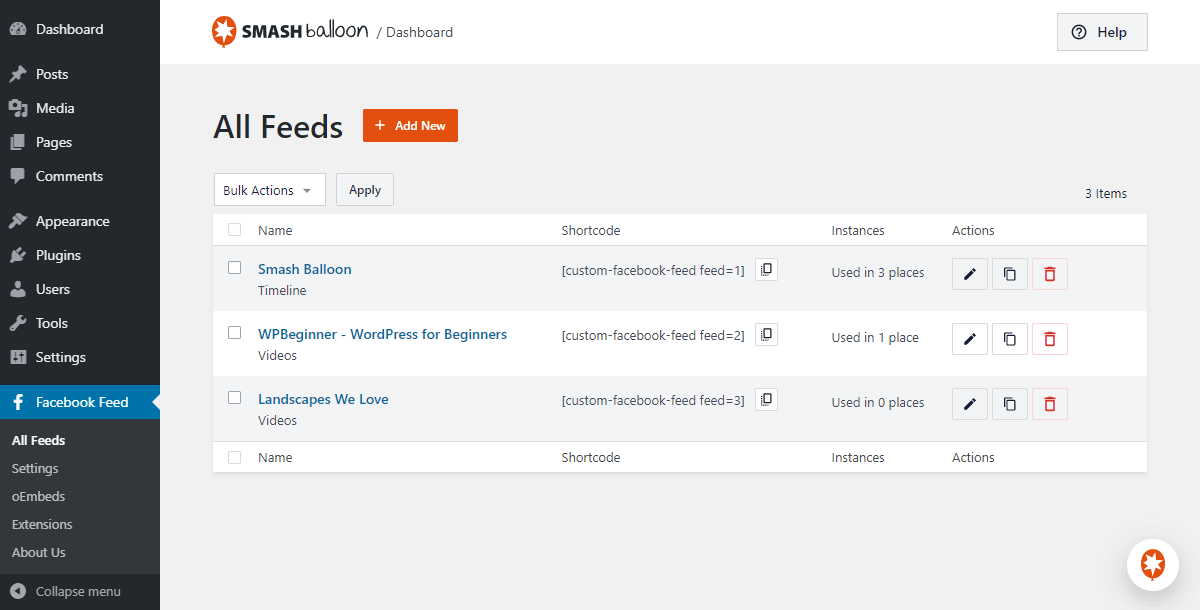
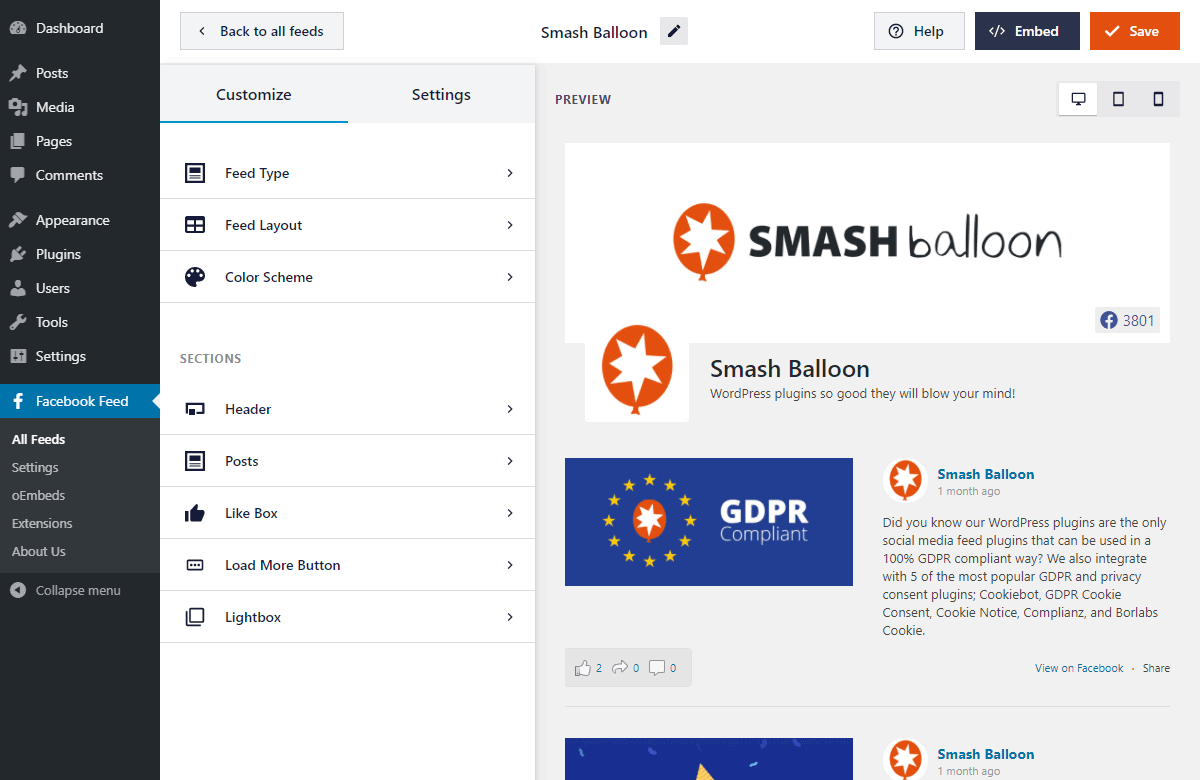
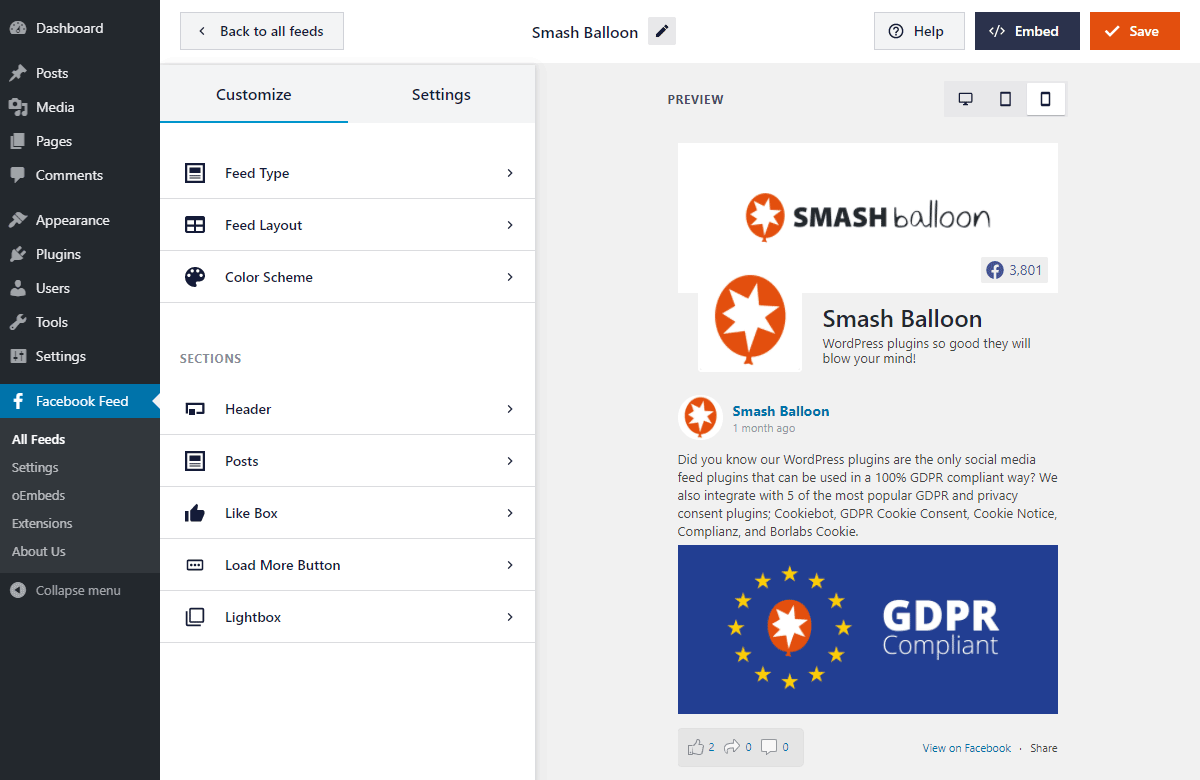
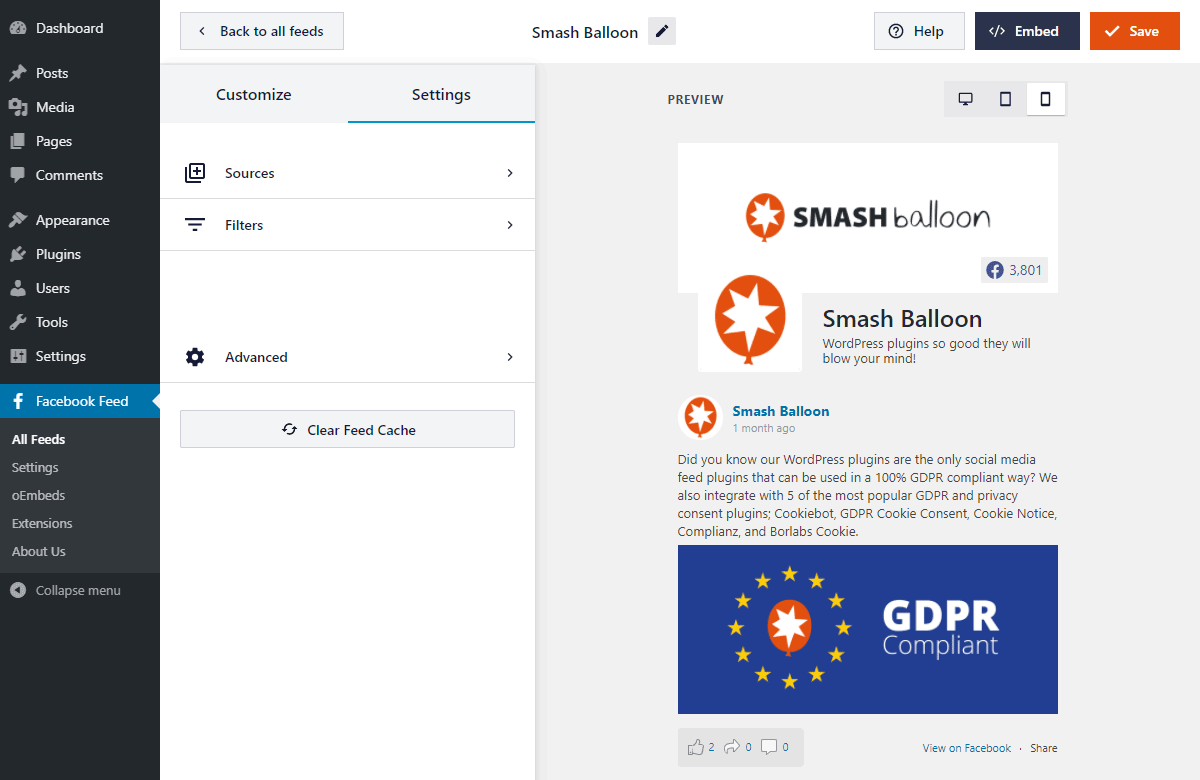
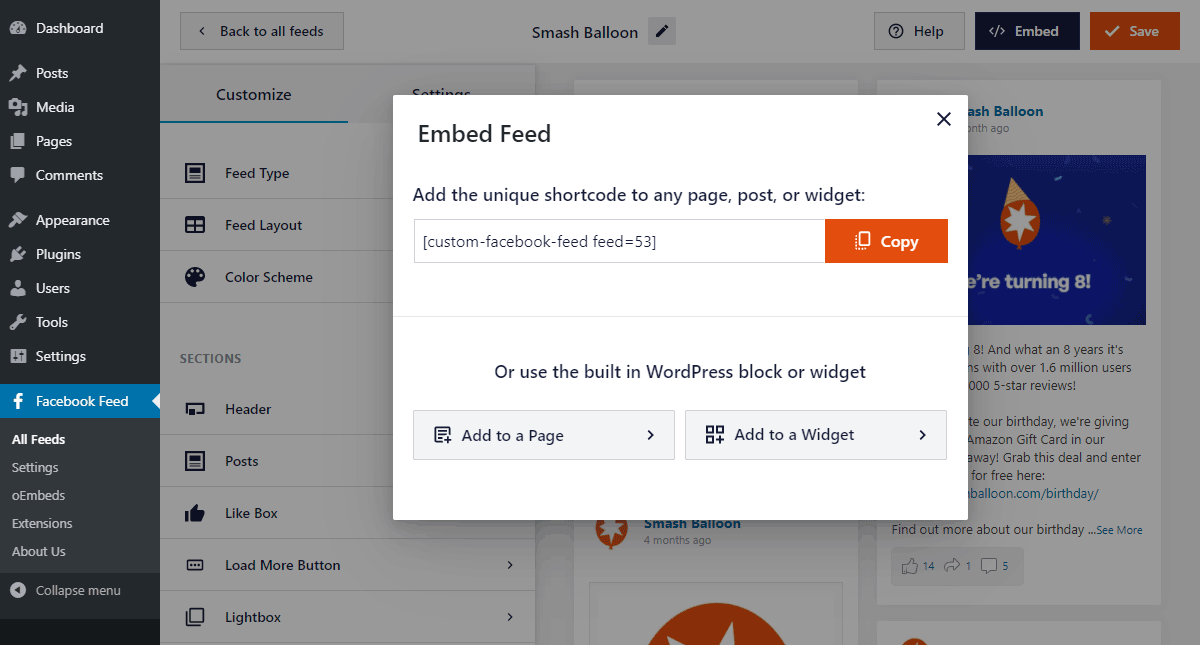
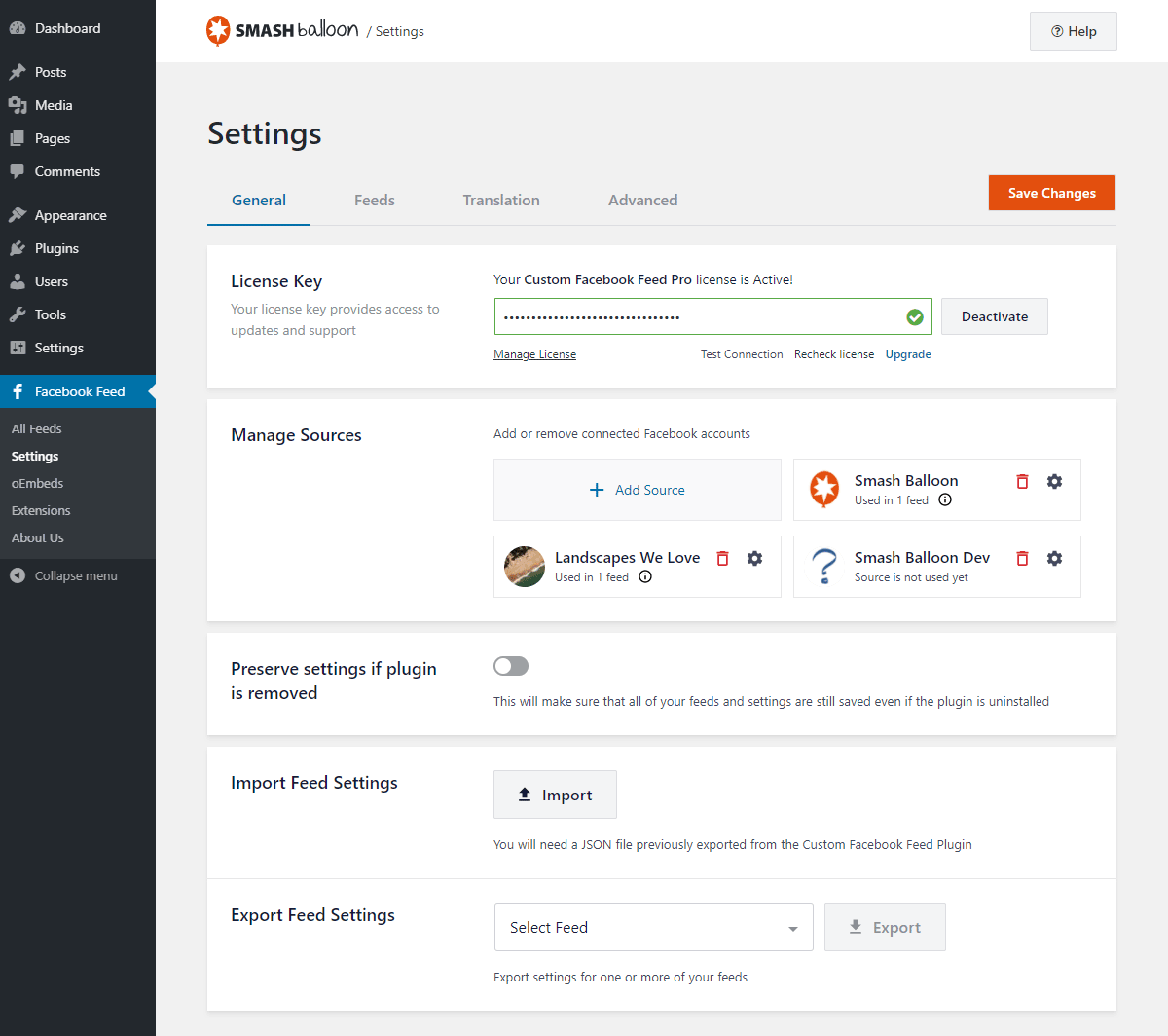
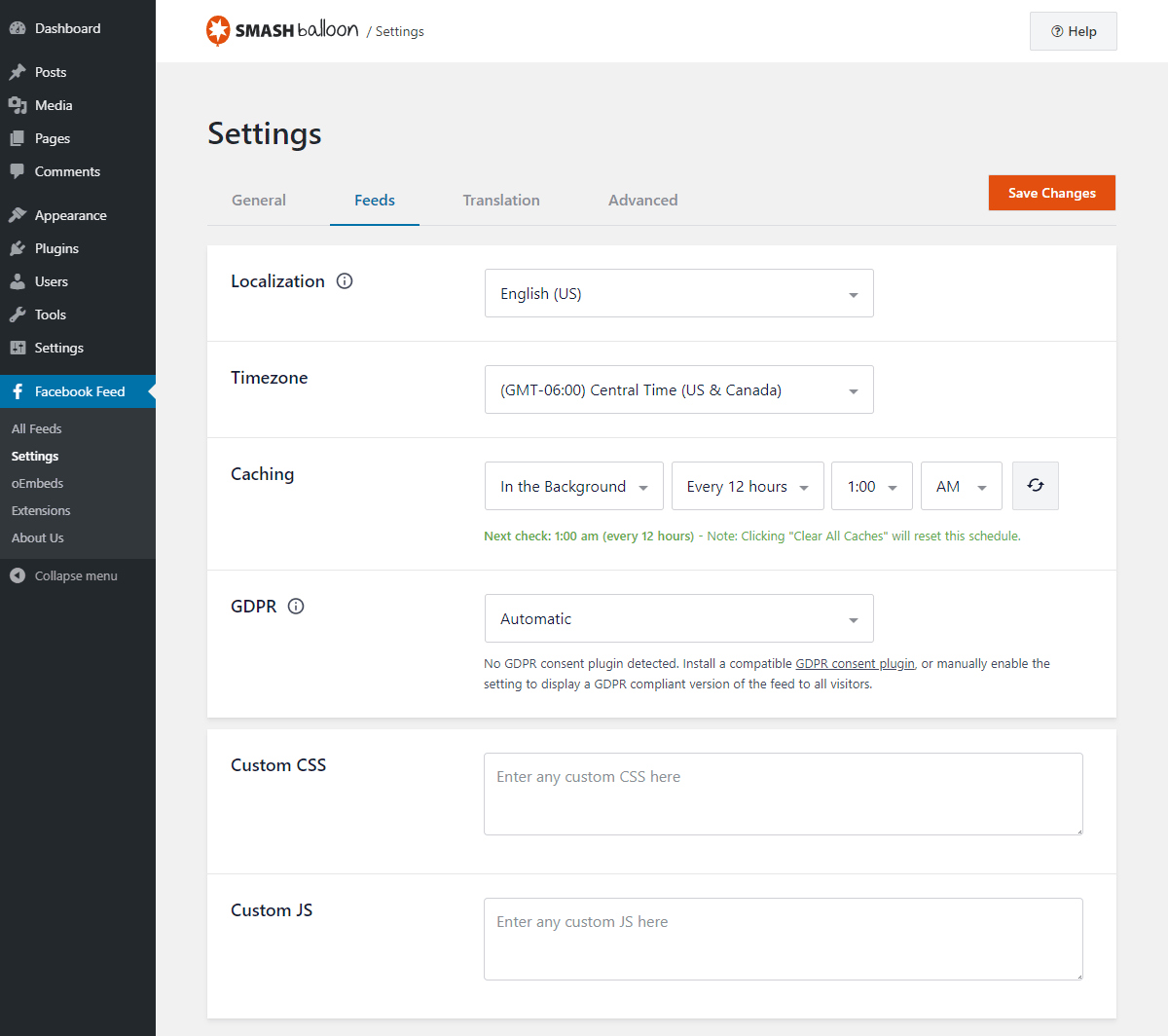
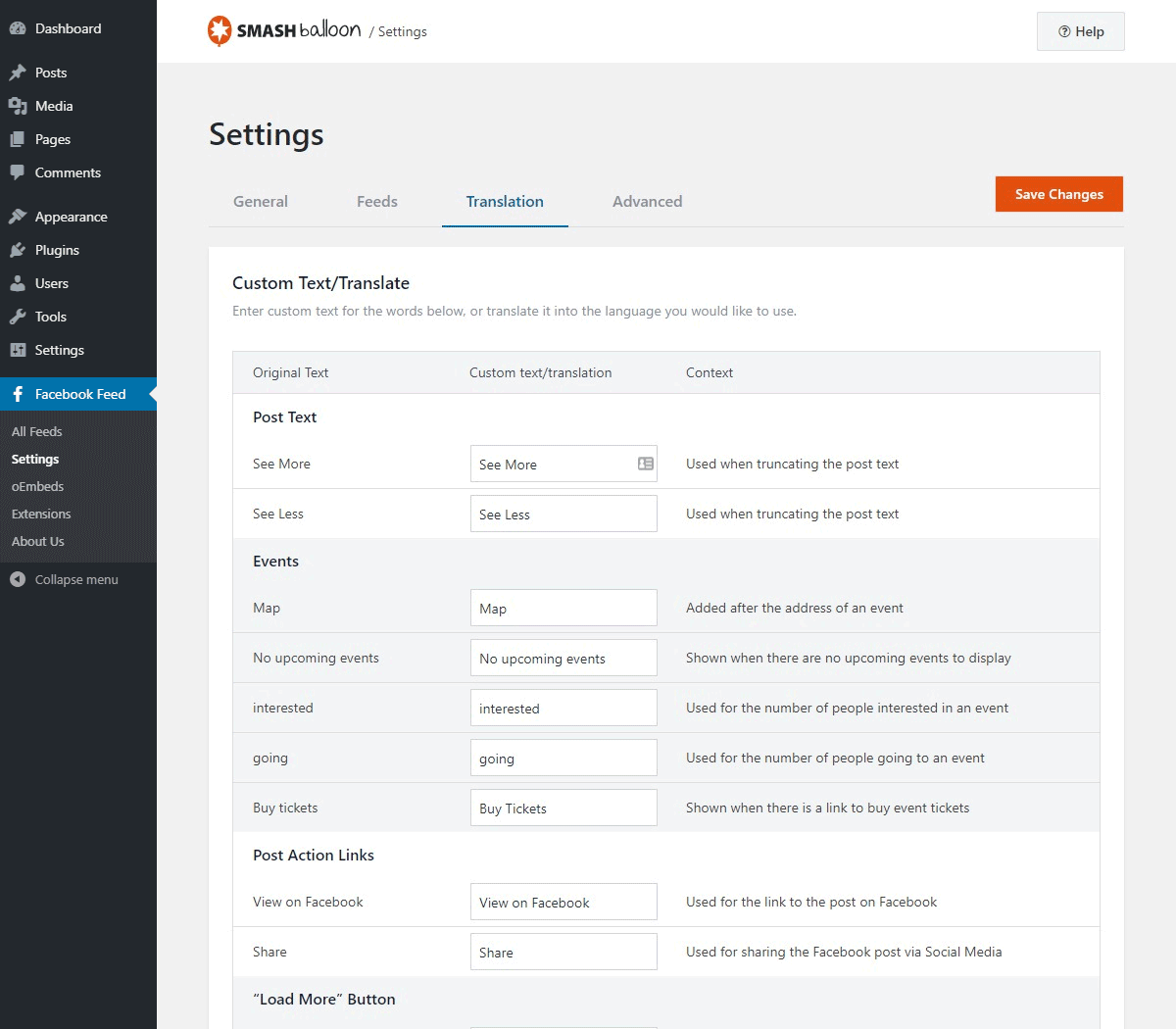
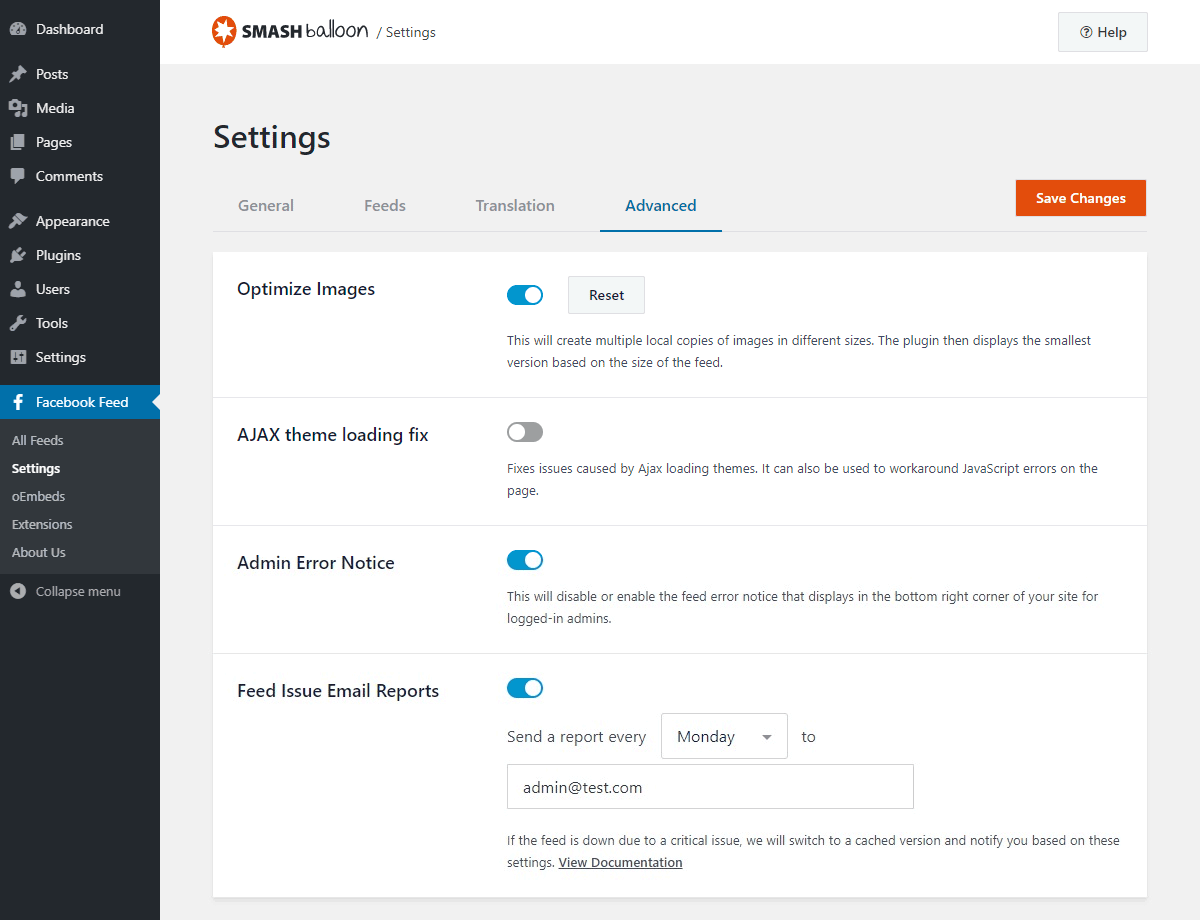
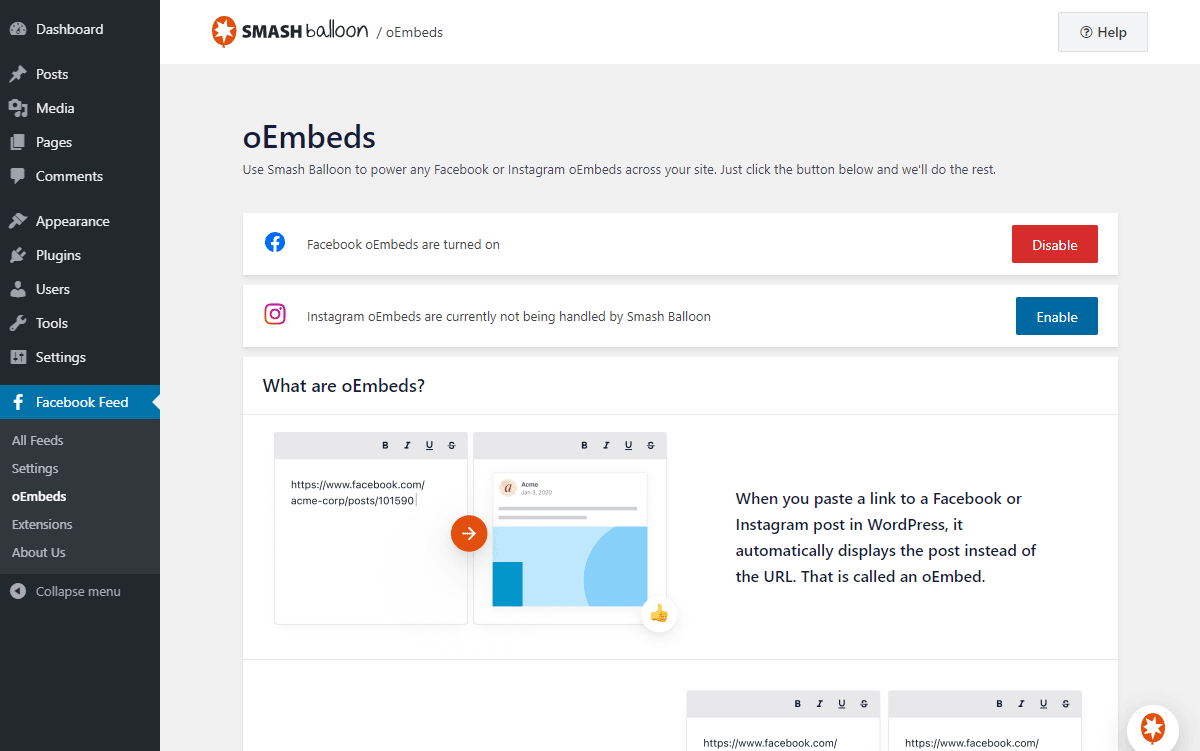
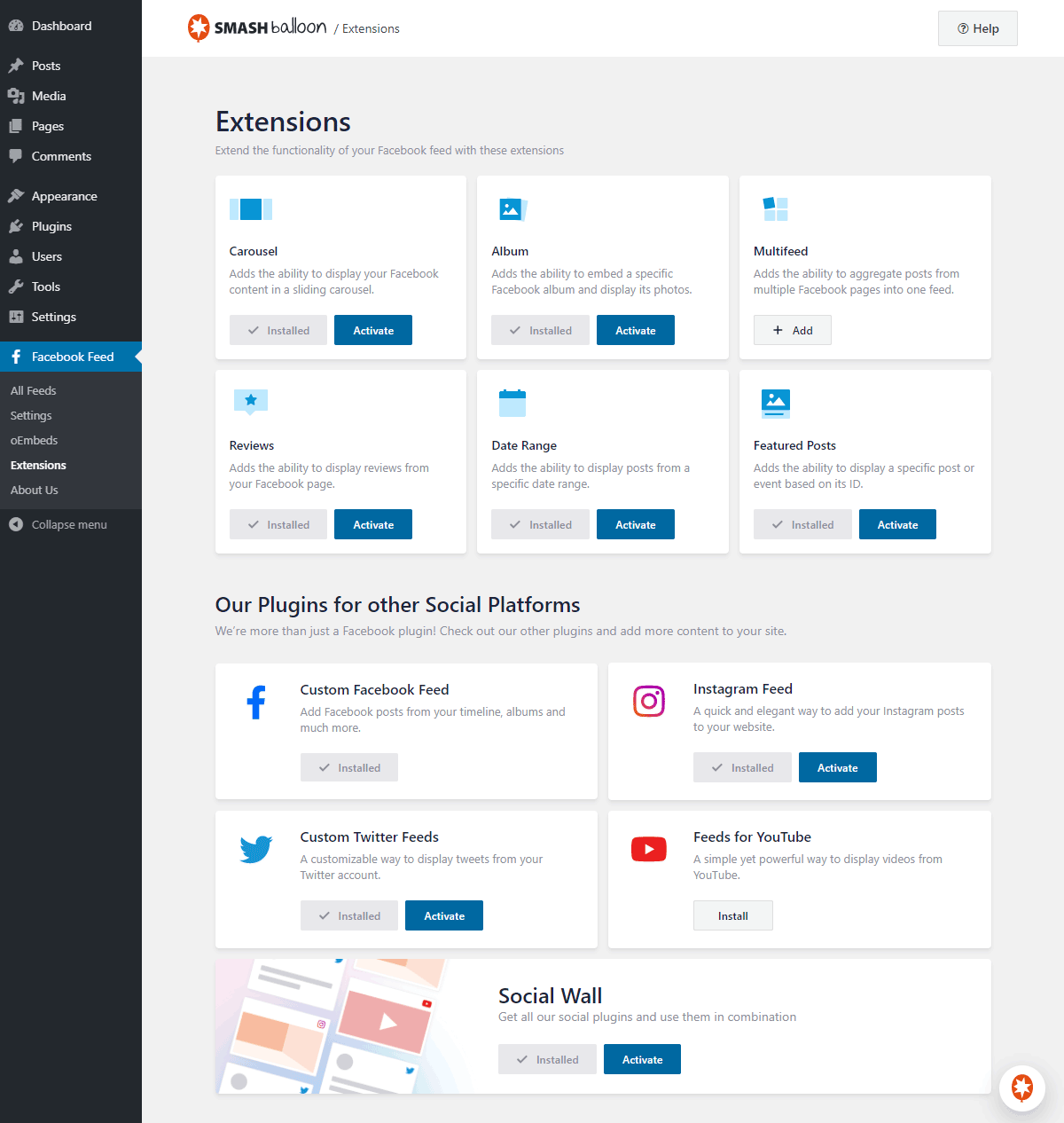
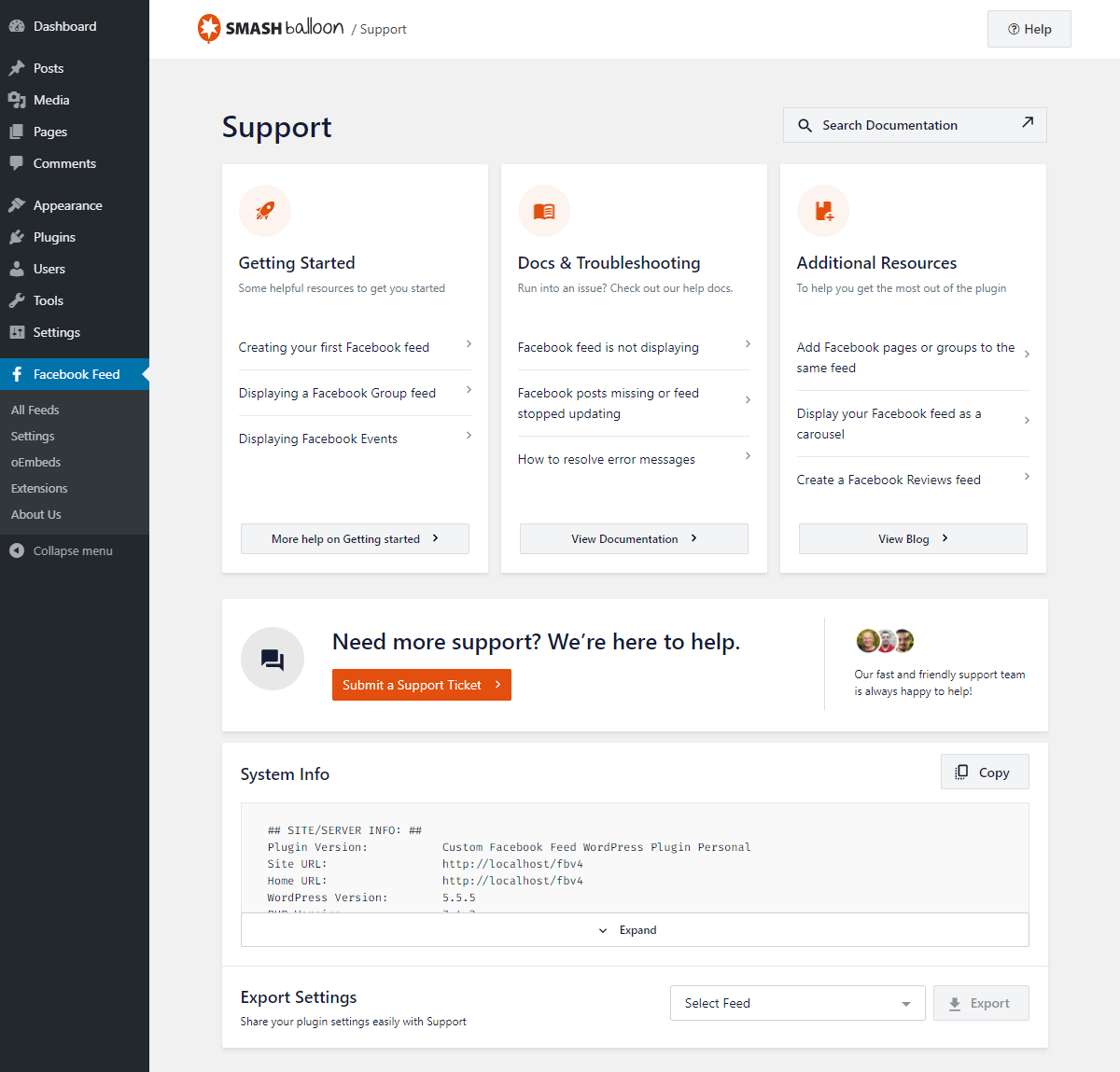
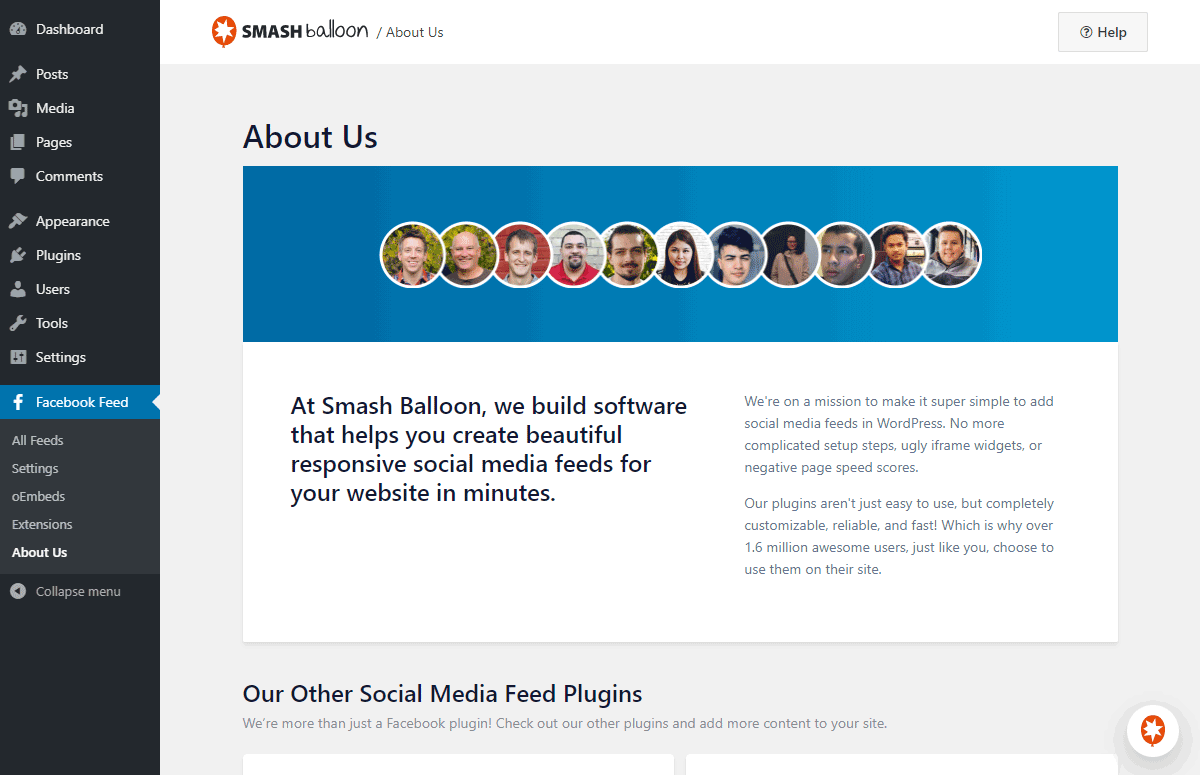
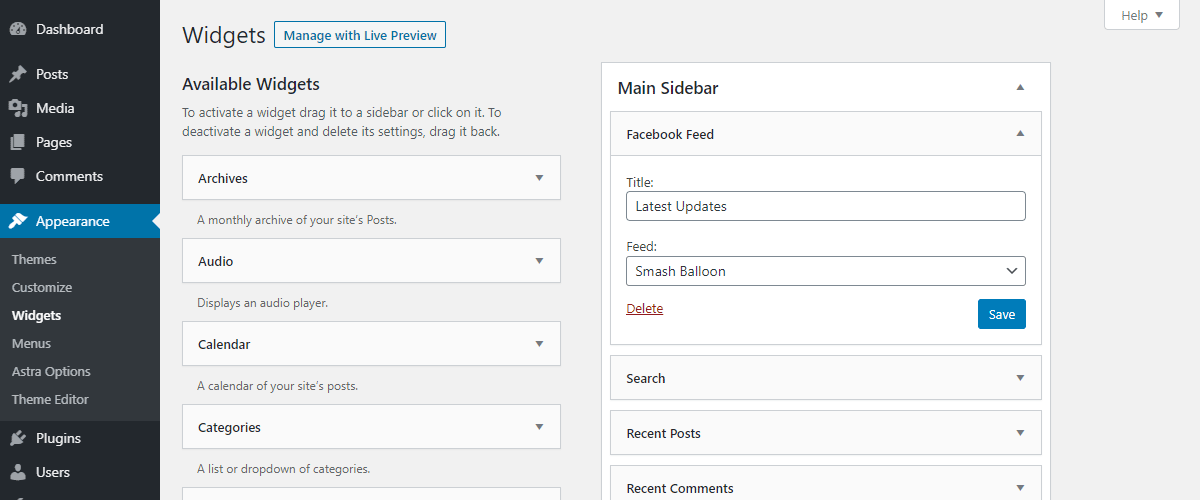
La forma más sencilla de añadir contenido de redes sociales a tu sitio WordPress. Crea tu primer feed en menos de 30 segundos.
La confianza de más de 250.000 usuarios
 Valorado 4,9/5 en
 WordPress

 (@azvhv)
 (@swhittier64)
(@bidonme)
(@swhittier64)
(@bidonme)
 (@Spanky_McMuffin)
 (@victoryfitclub)
(@swhittier64)
(@ourcommonhour)
(@victoryfitclub)
(@swhittier64)
(@ourcommonhour)
 (@NCulpitt)
(@victoryfitclub)
(highwirecreativ)
(keneastwood)
(@dpilutti)
(@NCulpitt)
(@victoryfitclub)
(highwirecreativ)
(keneastwood)
(@dpilutti)
8 razones por las que nuestros clientes adoran Facebook Feed Pro

Creamos nuestros plugins para que cualquiera pueda utilizarlos. Sin complicados pasos de configuración, sin dolores de cabeza.

Todos nuestros plugins son altamente personalizables y proporcionan toneladas de opciones para configurar o dar estilo a su feed.

Los sitios web deben ser rápidos. Eso significa que tu feed de Facebook también debería serlo. La velocidad es una de nuestras principales prioridades.

Todas las publicaciones de Facebook se incrustan en el código fuente de tu página, lo que significa que el contenido es legible para Googlebot y se actualiza con regularidad.

Todos nuestros plugins incluyen integraciones con plugins de consentimiento de privacidad populares y una configuración de GDPR con un solo clic.

Elimina fácilmente de tu feed las publicaciones que no quieras mostrar o bloquea palabras o frases concretas.

Construido con una sólida fiabilidad en mente para que sus feeds no se caigan cuando el resto de la web lo haga.

No sólo nos dedicamos a los plugins, sino también a la atención al cliente. Y estamos orgullosos de ello.
Más información
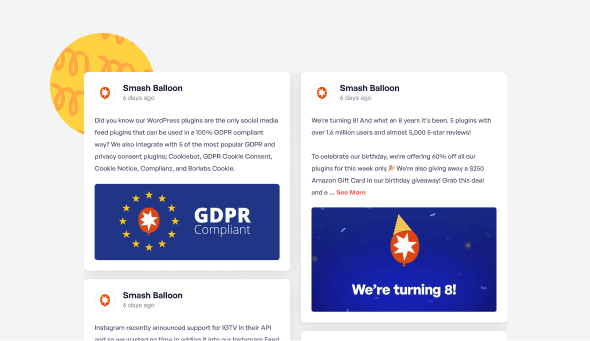
Facebook Photo Feeds
Los canales de fotos de Facebook son una forma sencilla de mantener actualizadas las galerías de fotos de tu sitio web. Sube fotos a tu página de Facebook y aparecerán automáticamente en tu sitio web.
Vídeos de Facebook
Los feeds de vídeo de Facebook son una forma sencilla de mantener actualizadas las galerías de vídeo de tu sitio web. Sube vídeos a tu página de Facebook y aparecerán automáticamente en tu sitio web en alta definición.

Instrucciones para configurar el feed de Facebook
Paso 1: Desde el panel de control de WordPress, vaya a la sección Facebook >> Todos los feeds y haz clic en Añadir nuevo nuevo.
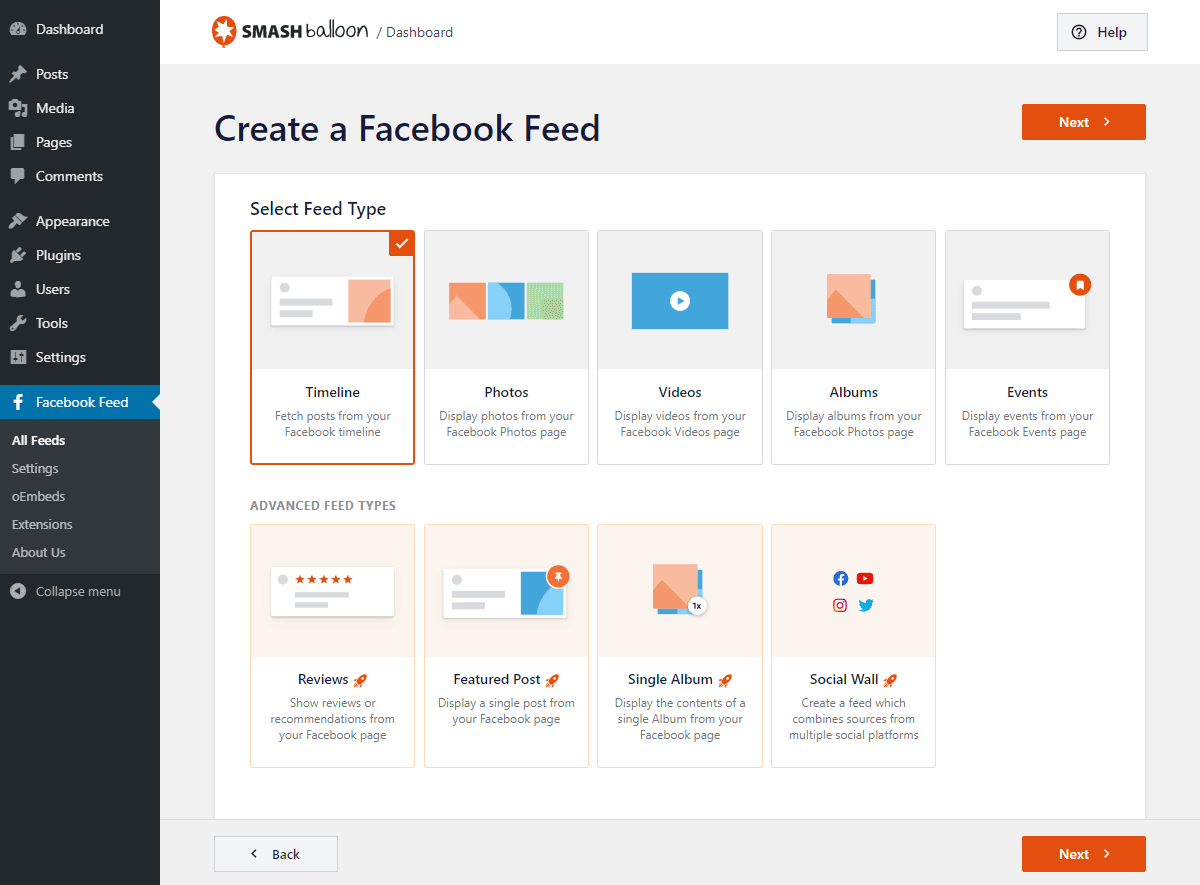
Paso 2: Seleccione el tipo de alimentación que desee de las opciones disponibles y haga clic en Siguiente.
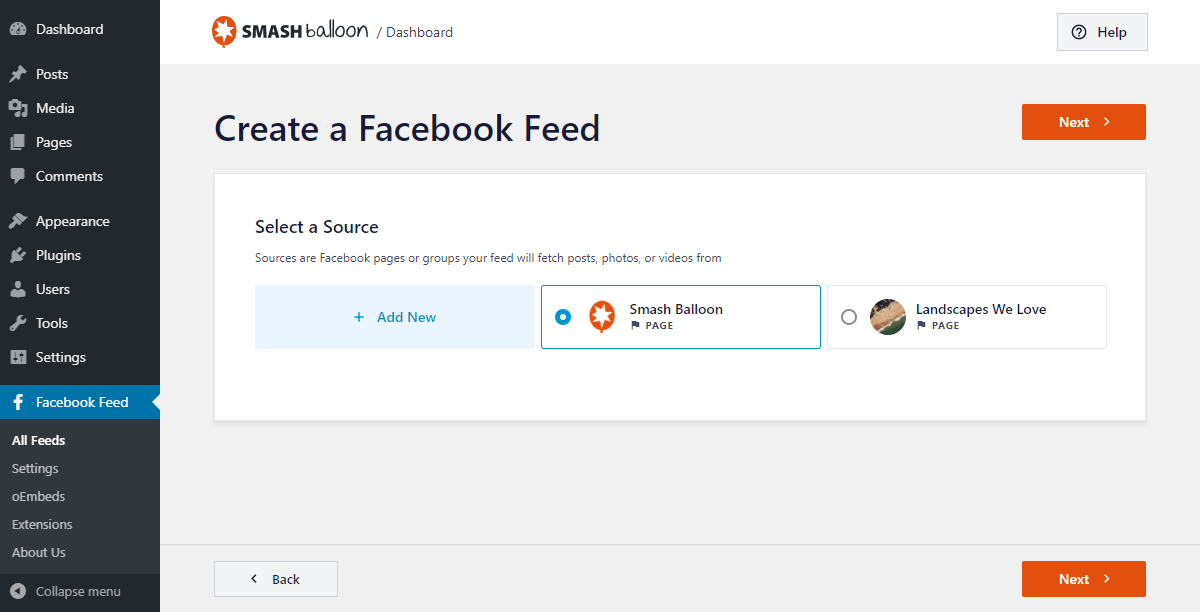
Paso 3: Haga clic en el botón Añadir nuevo para conectar su feed a una nueva fuente.
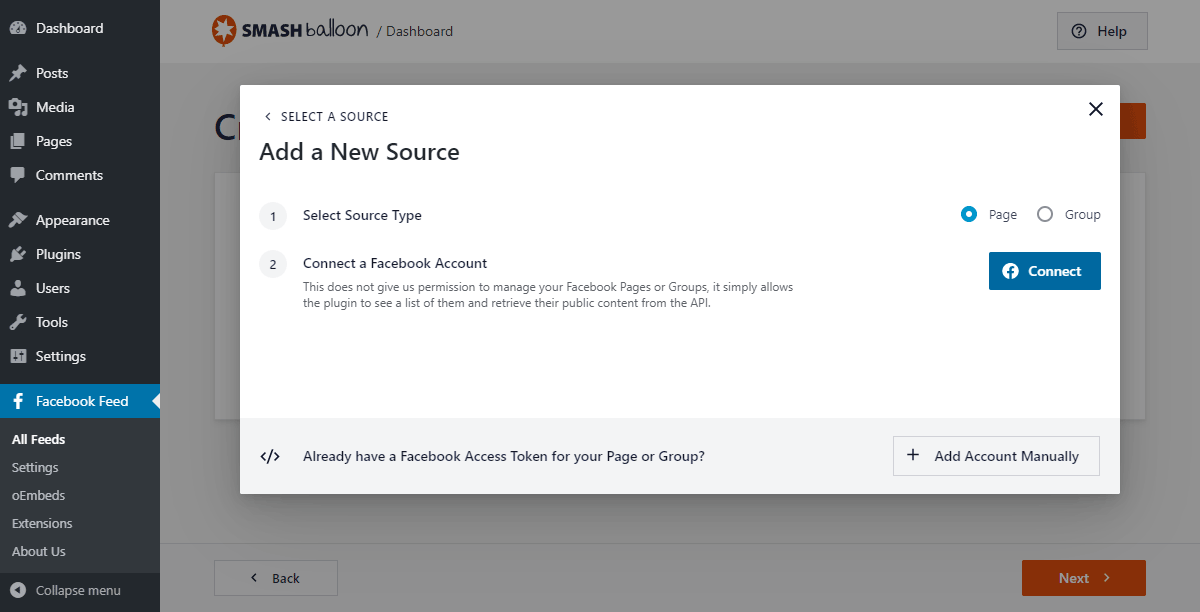
Paso 4: En la ventana emergente, elige una página de Facebook o un grupo y haz clic en Conectar.
Paso 5: Siga las instrucciones de la ventana emergente para dar al plugin sólo lectura a tu cuenta de Facebook.
Paso 6: Para conectar su fuente a la alimentación, haga clic en Añada.
Paso 7: Por último, haga clic en Siguiente para abrir tu feed de Facebook en el personalizador de feed en directo.
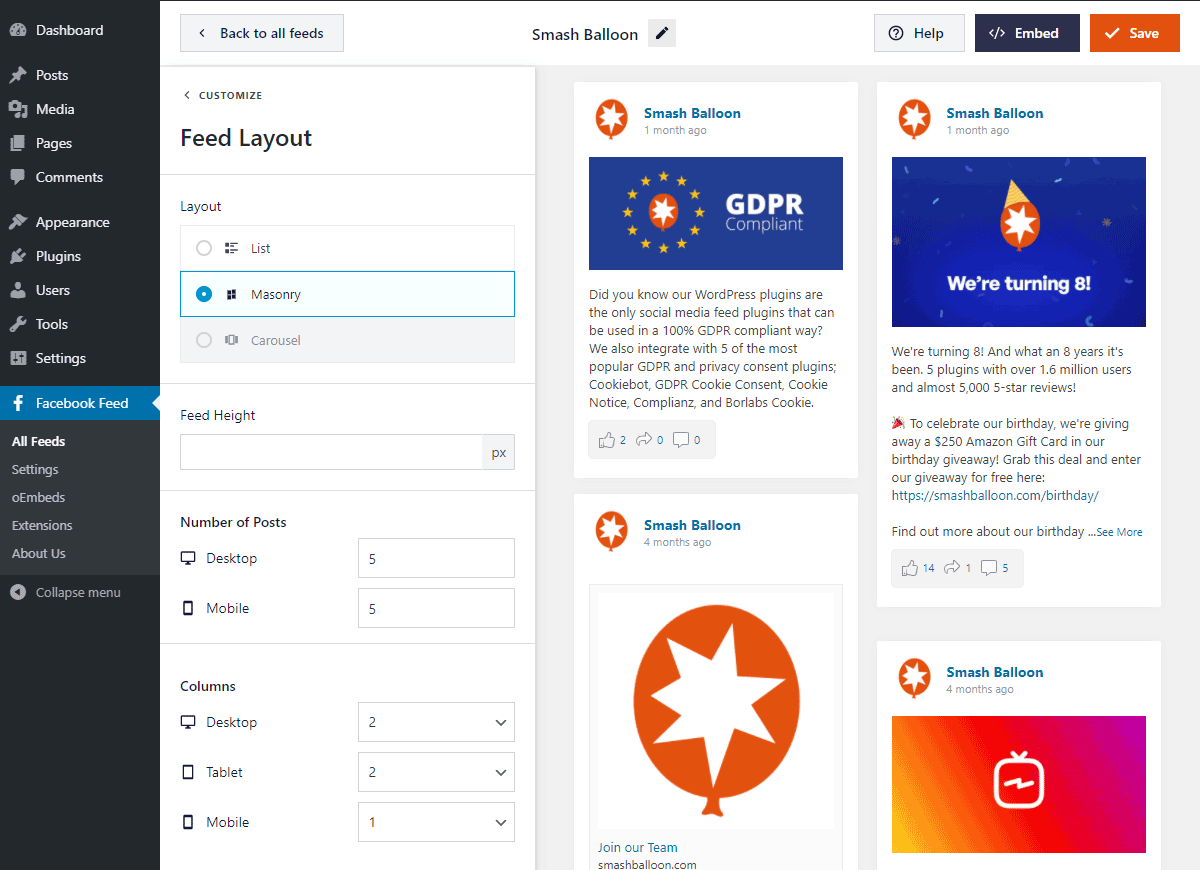
Paso 8: En el personalizador de feed en vivo, haga clic en el botón Diseño del feed de la izquierda.
Paso 9: Seleccione la opción Mampostería y haga clic en el botón Guardar en la esquina superior derecha.
Paso 10: Para incrustar su feed de Facebook, haga clic en el botón Insertar en el editor de contenidos en directo.
Paso 11: Haga clic en Añadir a una página para incrustar tu feed de Facebook en una página de WordPress.
A continuación, seleccione su página y haga clic en Añadir.
Por último, haga clic en el icono icono más (+) y seleccione Fuente personalizada de Facebook personalizada.
Para añadir tu feed de Facebook en un widget en su lugar, haz clic en Añadir a un widget en la ventana emergente.
Haga clic en un panel de pie de página o de barra lateral y pulse el icono icono más (+) para añadir un widget.
Seleccione el Widget personalizado de Facebook aquí.
Facebook Feed Demo Timelines
Primer paso Ir a Facebook >> Todos los feeds desde tu panel de control y haz clic en Añadir nuevo.
Paso 2: Seleccione la opción de línea de tiempo y, a continuación, haga clic en el botón Siguiente Siguiente.
Paso 3: Añade una nueva fuente para tu feed de Facebook haciendo clic en Añadir nueva.
Paso 4: Elija Página o Grupo en la ventana emergente y, a continuación, haga clic en Conectar.
Paso 5: Siga las instrucciones para dar al plugin acceso de sólo lectura a su cuenta.
Paso 6: Haga clic en Añade para confirmar tu página o grupo como fuente de tu feed del timeline de Facebook.
Paso 7: Abra el editor de transmisión en directo haciendo clic en Siguiente.
Paso 8: Utilice el editor de feeds para personalizar el diseño de su feed y, a continuación, haga clic en Insertar.
Paso 9: En la ventana emergente, haga clic en Añadir a una página si quieres mostrar tu timeline de Facebook en una página de WordPress.
Selecciona tu página de Facebook de la lista y haz clic en Añadir.
Añada un nuevo bloque pulsando el icono icono más (+) y seleccionando el bloque Fuente personalizada de Facebook personalizado.
Si quieres añadir tu timeline de Facebook en una barra lateral o en el pie de página, haz clic en Añadir a un widget en la ventana emergente.
Abra aquí una barra lateral o un panel de pie de página haciendo clic en él.
Añada un widget haciendo clic en el icono icono más (+) y luego elige el widget Fuente personalizada de Facebook personalizado.
Fotos de demostración de Facebook Feed
Paso 1: Utiliza tu panel de WordPress para ir a Facebook >> Todos los feeds y haga clic en Añadir nuevo.
Paso 2: Seleccione el tipo de fuente de fotos y haga clic en Siguiente.
Paso 3: Para conectar tu feed de fotos nuevas a Facebook, haz clic en el botón Añadir nuevo aquí.
Paso 4: Elija la página o el grupo de las opciones y haga clic en Conecte en esta ventana emergente.
Paso 5: Sigue las instrucciones que aparecen en pantalla para conectar el feed a Facebook.
Paso 6: Haga clic en el botón Añadir para confirmar tu página o grupo como fuente de tu nuevo feed.
Paso 7: Abra su fuente en el editor de fuentes en directo haciendo clic en Siguiente.
Paso 8: Utilice las opciones del editor para personalizar el diseño de su feed y, a continuación, haga clic en Insertar.
Paso 9: Elija la opción Añadir a una página si quieres añadir tu feed de fotos de Facebook en una página de WordPress.
Seleccione su página de WordPress de la lista y haga clic en Añadir.
Por último, haga clic en el icono icono más (+) y seleccione Fuente personalizada de Facebook personalizada.
Para incrustar tu feed de fotos de Facebook como widget, selecciona el botón Añadir a un widget en la ventana emergente.
Haga clic en un panel de la barra lateral o del pie de página y, a continuación, utilice el icono icono más (+) para continuar.
Por último, seleccione Fuente personalizada de Facebook en las opciones.
Álbumes de demostración de Facebook Feed
Paso 1: Vaya a Facebook >> Todos los feeds desde tu panel de control y haz clic en el botón Añadir nuevo nuevo.
Paso 2: De todos los tipos de feeds disponibles, seleccione Álbumes y haga clic en Siguiente.
Paso 3: Añada una fuente para su nuevo feed haciendo clic en Añadir nueva.
Paso 4: Utilice la ventana emergente para elegir entre una página y un grupoy haz clic en Conecta para continuar.
Paso 5: Para conectar tu nuevo feed a Facebook, sólo tienes que seguir las instrucciones que aparecen en pantalla.
Paso 6: Confirma la fuente de tu álbum de Facebook haciendo clic en Añadir.
Paso 7: Haga clic en Siguiente para empezar a personalizar tu feed de álbumes de Facebook.
Paso 8: Utiliza las opciones de la parte izquierda para personalizar tu feed de Facebook. Una vez que hayas terminado, haz clic en Incrustar.
Paso 9: En la ventana emergente, seleccione Añadir a una página para incrustar tu feed en una página.
Seleccione una página de WordPress de la lista y, a continuación, haga clic en el botón Añadir Añadir.
Aquí, añada un nuevo bloque haciendo clic en el icono icono más (+) y seleccionando el bloque Fuente personalizada de Facebook personalizado.
Para añadir la fuente de álbumes de Facebook en un widget, selecciona Añadir a un widget en la ventana emergente.
En la nueva página, abra una barra lateral o un panel de pie de página haciendo clic en él.
Por último, añada un nuevo widget con el icono icono más (+) y selecciona Fuente personalizada de Facebook.
Vídeos de demostración de Facebook Feed
Paso 1: Desde tu panel de control, ve a Fuentes de Facebook >> Todas las fuentes y haz clic en Añadir nuevo.
Segundo paso Seleccione la opción Vídeos y haga clic en Siguiente.
Paso 3: Para incrustar todos sus vídeos, seleccione el botón Mostrar todos los vídeos y haz clic en Siguiente.
Si desea incrustar una lista de reproducción específica, seleccione Mostrar desde una lista de reproducción específica y pegue el enlace a su lista de reproducción de vídeo en el campo Añadir URL de lista de reproducción de la lista de reproducción.
Para continuar, haga clic en Siguiente.
Paso 4: Añade una fuente para tu nuevo feed de vídeo de Facebook haciendo clic en Añadir nuevo.
Paso 5: Elija si desea utilizar una página o grupo como fuente y haga clic en Conecte para continuar.
Paso 6: Dale al plugin de sólo lectura acceso a tu cuenta de Facebook siguiendo las instrucciones que aparecen en pantalla.
Paso 7: Haga clic en Añadir para confirmar su nueva fuente.
Paso 8: Abra su feed en el editor de feed en vivo haciendo clic en Siguiente.
Paso 9: Cuando hayas terminado de editar los vídeos de Facebook, haz clic en el botón Insertar botón.
Si quieres mostrar tu feed de Facebook en una página, selecciona la opción Añadir a una página opción.
A continuación, utilice la lista para seleccionar la página que desea utilizar para su feed y haga clic en Añada.
Utilice el icono icono más (+) para añadir un nuevo bloque antes de seleccionar la opción feed personalizado de Facebook personalizado.
Para añadir un widget de vídeo de Facebook, haz clic en Añadir a un widget en la ventana emergente.
En la nueva página, haga clic en una barra lateral o en un panel de pie de página.
Haga clic en el icono icono más (+) para añadir un widget antes de seleccionar Fuente personalizada de Facebook.
Eventos de demostración de Facebook Feed
Paso 1: Desde el panel de control de WordPress, vaya a Facebook >> Todos los feeds. A continuación, haga clic en el botón Añadir nuevo para crear tu feed.
Segundo paso Haga clic en el botón Eventos en esta página y, a continuación, haga clic en Siguiente.
Paso 3: Para conectar su nuevo feed a Facebook, haga clic en el botón Añadir nuevo aquí.
Paso 4: Vaya a esta página y siga las instrucciones para obtener su DNI y token. Después, pégalos en la ventana emergente y haz clic en Siguiente.
Paso 5: Seleccione la página o grupo al que te acabas de conectar y haz clic en Siguiente de nuevo.
Paso 6: Utilizando el editor de live feed, personaliza tu feed de eventos de Facebook y luego haz clic en el botón Insertar botón.
La ventana emergente te pedirá que elijas la ubicación de tu feed. Para incrustarlo en una página de WordPress, seleccione el botón Añadir a una página Añadir a una página.
A continuación, seleccione su página de la lista y haga clic en Añada.
Ahora haga clic en el icono icono más (+) y seleccione Fuente personalizada de Facebook de las opciones.
Para incrustar tu campo de eventos de Facebook en un widget, ve a Añadir a un widget en la ventana emergente.
Aquí, haz clic en un panel de la barra lateral o del pie de página para empezar a gestionar los widgets de esa zona.
Haga clic en el icono icono más (+) para añadir un widget y, a continuación, haga clic en Fuente personalizada de Facebook.
Preguntas frecuentes
¿La actualización afectará a mi feed actual de Facebook?
En absoluto. Tu feed actual seguirá funcionando exactamente igual que ahora. La actualización te da acceso a tipos de contenido, diseños y opciones de personalización adicionales, pero nada dejará de funcionar ni desaparecerá.
¿Cuál es la principal diferencia entre Lite y Pro?
Lite te permite mostrar publicaciones básicas de páginas de Facebook. Pro amplía esta función con feeds de fotos y vídeos, ventanas emergentes, visualización de interacciones (me gusta, compartidos, reacciones), álbumes, eventos, herramientas de filtrado y diseños más avanzados.
¿Puedo mostrar fotos, vídeos y álbumes con Pro?
Sí. Pro te permite mostrar feeds completos de fotos y vídeos, crear galerías de álbumes que se actualizan automáticamente y mostrar vídeos en alta definición y contenido en directo directamente en tu sitio web.
¿Puedo mostrar los «Me gusta», las reacciones y los comentarios en mi sitio web?
Sí. Pro te permite mostrar reacciones, compartidos, comentarios y respuestas para que los visitantes puedan ver la interacción real, lo que ayuda a generar confianza y credibilidad.
¿Cómo sé qué plan elegir?
Elige Basic si deseas diseños avanzados, visualización de interacciones y feeds Pro ilimitados para un sitio. Plus es ideal si necesitas álbumes, comentarios, herramientas de filtrado y más flexibilidad en varios sitios. Elite es la mejor opción si deseas feeds de eventos, extensiones premium y asistencia prioritaria. Si gestionas varios sitios o utilizas varios plugins de Smash Balloon, All Access es la opción más rentable.

Empieza a aprovechar tu feed de Facebook para hacer crecer tu negocio
Empiece con su primer feed en cuestión de minutos