


 Soziale Wand
 Feed-Analytik


Diese Anleitung beschreibt den Prozess der Erstellung eines Instagram-Zugangs-Tokens und einer Benutzer-ID mit unserem Instagram-Zugangs-Token-Tool. Dieser Leitfaden kann verwendet werden, wenn Sie aufgefordert wurden, ein solches Token für die Einrichtung eines Instagram-Feeds auf einer Website anzugeben.
Möchten Sie ein Instagram-Konto mit der Website eines Kunden verknüpfen, nachdem unser Zugriffstoken-Tool nicht mehr verfügbar ist?
Aufgrund von Änderungen in den Datenschutzrichtlinien von Meta/Instagram können wir unser Tool zum Abrufen eines Zugriffstokens nicht mehr anbieten.
In dieser Anleitung werden Ihnen vier weitere Möglichkeiten vorgestellt, wie Sie das Konto Ihres Kunden verbinden können. Außerdem wird erläutert, was zu tun ist, wenn Sie bereits über ein Zugriffstoken verfügen.
Bevor Sie loslegen, stellen Sie sicher, dass „Instagram Feed“ auf Ihrer Website installiert und aktiviert ist.
- Ein Unternehmensprofil über Facebook verknüpfen
- Einem Administrator die Verknüpfung seines Kontos ermöglichen
- Einem Redakteur Zugriff auf die Einstellungsseite gewähren
- Den Bildschirm für Ihren Kunden freigeben
- Wenn Sie bereits über ein Zugriffstoken verfügen
- Häufig gestellte Fragen
Ein Unternehmensprofil über Facebook verknüpfen
Diese Methode funktioniert, wenn das Instagram-Konto Ihres Kunden mit einer Facebook-Seite verknüpft ist. Ihr Kunde weist Ihnen eine Rolle auf dieser Seite zu. Anschließend verknüpfen Sie das Instagram-Konto im Plugin mit Ihrem eigenen Facebook-Profil.
In unserer Anleitung zur Verbindung über Facebook wird diese Art der Verbindung behandelt.
Um die Verbindung herzustellen, befolgen Sie die Schritte unter „Einem Administrator die Verbindung seines Kontos ermöglichen“ in Ihrem eigenen WordPress-Dashboard.
Wählen Sie auf der Verbindungsseite „Meine Beiträge und mehr “ aus und klicken Sie auf „Mit Facebook fortfahren“. Melden Sie sich anschließend mit Ihrem eigenen Facebook-Profil an, wenn Sie dazu aufgefordert werden.
Als Nächstes schauen wir uns an, welche Möglichkeiten Ihr Kunde hat, wenn er als Administrator auf Ihrer Website registriert ist.
Einem Administrator die Verknüpfung seines Kontos ermöglichen
Wenn Ihr Kunde Administrator der WordPress-Website ist, kann er sein Konto selbst verknüpfen.
Hinweis: Um eine Verbindung herzustellen, muss das Instagram-Konto Ihres Kunden als Unternehmens- oder Creator-Konto eingerichtet sein. Falls es sich noch um ein privates Konto handelt, lesen Sie bitte zunächst unsere Anleitung zur Umwandlung eines privaten Instagram-Profils in ein professionelles Konto.
- Gehen Sie im WordPress-Dashboard zu Instagram-Feed » Einstellungen.
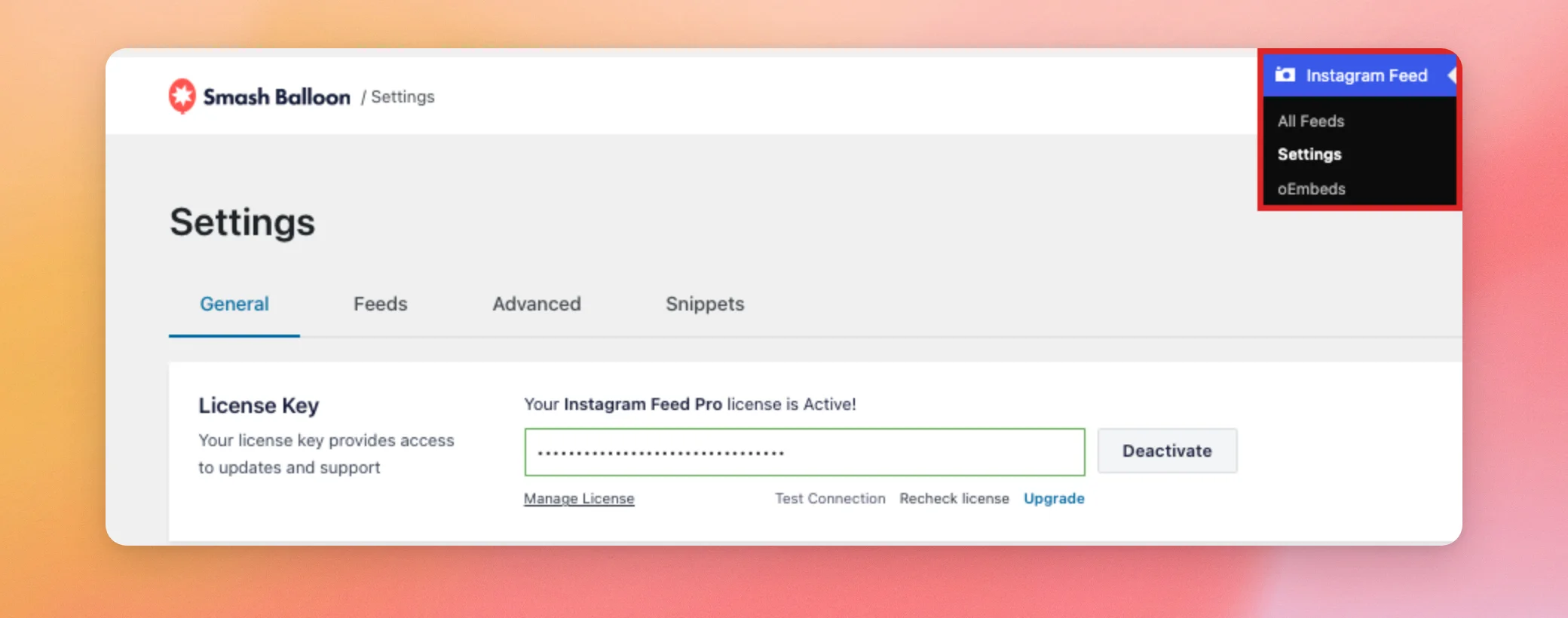
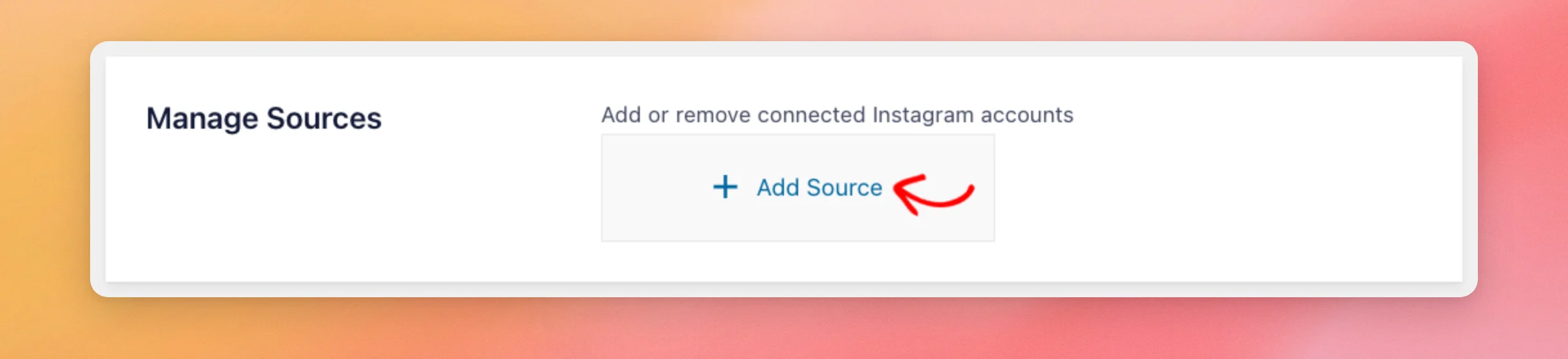
- Auf der Allgemein Registerkarte, suchen Sie die Quellen verwalten Feld. Klicken Sie anschließend auf Quelle hinzufügen.
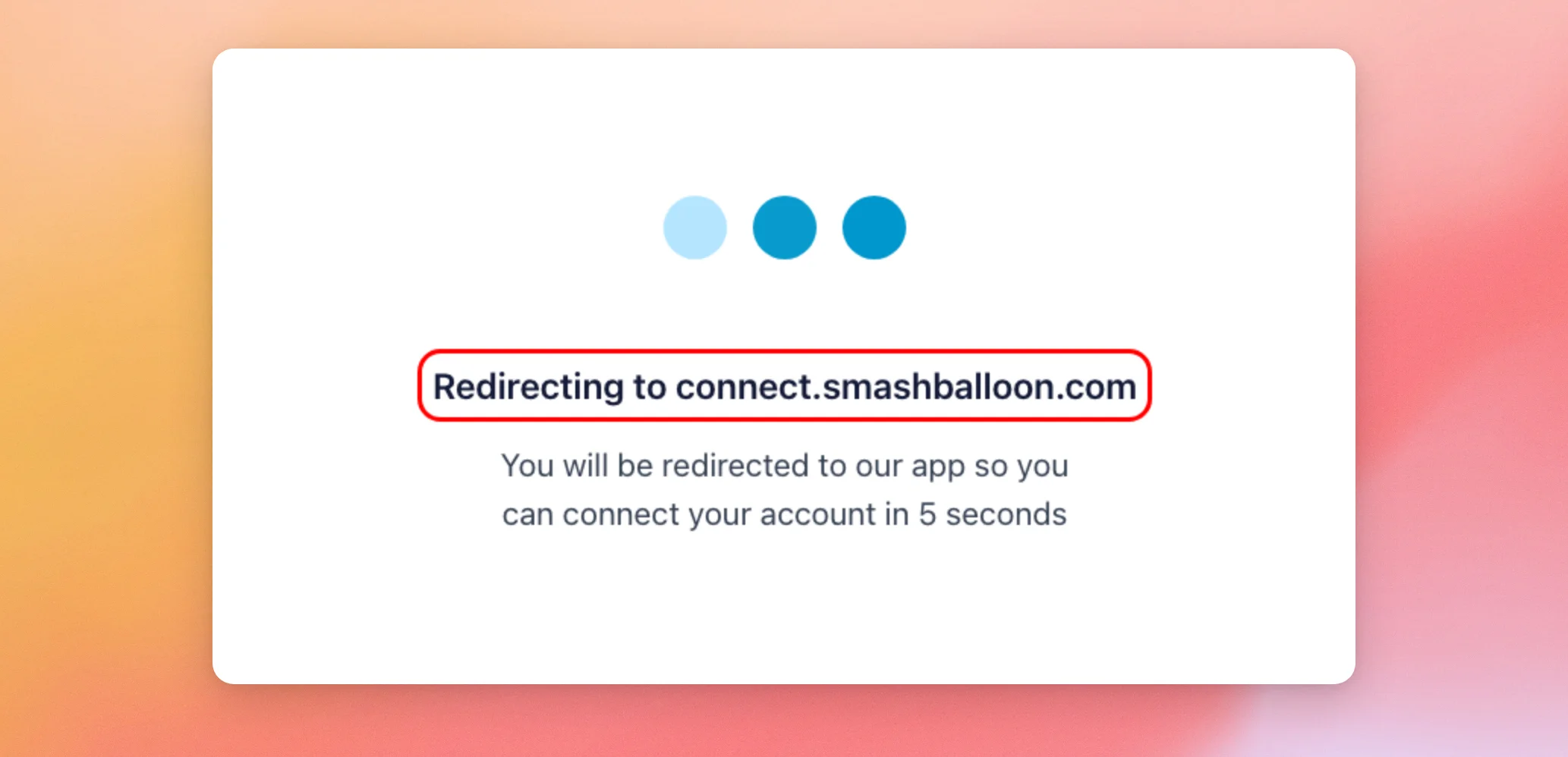
- Der Instagram-Feed öffnet daraufhin ein Fenster mit einer Weiterleitungsmeldung. Nach einigen Sekunden wirst du automatisch auf die Verbindungsseite von Smash Balloon weitergeleitet.
- Wählen Sie auf der Verbindungsseite die Option „Nur meine Beiträge “ aus und klicken Sie auf „Mit Instagram fortfahren“, um einen Feed mit den eigenen Beiträgen Ihres Kunden anzuzeigen. Für Hashtag- oder getaggte Feeds wählen Sie stattdessen „Meine Beiträge und mehr “ aus und klicken Sie auf „Mit Facebook fortfahren “.
- Wenn du „Nur meine Beiträge“ ausgewählt hast, melde dich mit deinem Instagram-Konto an und klicke auf „Zulassen“. Wenn du „Meine Beiträge und mehr“ ausgewählt hast, melde dich stattdessen mit Facebook an und folge den Anweisungen.
- Wenn Sie zur Verbindungsseite zurückkehren, werden Sie unter „Stellen wir sicher, dass Sie es sind“ aufgefordert, Ihre Website zu bestätigen. Klicken Sie anschließend auf „Ja, das ist meine Website“.
- Wenn Sie „Meine Beiträge und mehr“ ausgewählt haben, wählen Sie im Fenster „Instagram-Konto auswählen“ in WordPress das entsprechende Konto aus. Klicken Sie anschließend auf „Hinzufügen“.
Auf einigen Websites wird nach wie vor die ältere Verbindungsseite angezeigt, auf der diese Optionen als „Business Basic“ und „Business Advanced“ bezeichnet werden.
Sobald die Verbindung hergestellt ist, wird das Konto im Feld „Quellen verwalten“ auf der Registerkarte „Allgemein“ angezeigt.
Als Nächstes befassen wir uns mit Benutzern, die über die Rolle „Editor“ verfügen.
Einem Redakteur Zugriff auf die Einstellungsseite gewähren
Wenn Ihr Kunde auf der WordPress-Website die Rolle „Redakteur“ innehat, können Sie ihm Zugriff auf die Einstellungsseite des Plugins gewähren. Standardmäßig können nur Administratoren diese Seite aufrufen.
Die sbi_settings_pages_capability Der Filter legt fest, welche Funktion die Seite überprüft. Unser Leitfaden zu Redakteuren Zugriff auf die Einstellungen des Instagram-Plugins gewähren zeigt, wie man es benutzt.
Um zu erfahren, welche Funktionen die einzelnen Rollen bieten, lesen Sie den Leitfaden für Einsteiger zu WordPress-Benutzerrollen und -Berechtigungen.
Sobald der Redakteur den Instagram-Feed » Einstellungen öffnen kann, kann er sein Konto anhand der Schritte unter „So lässt ein Administrator sein Konto verbinden“ verknüpfen.
Als Nächstes befassen wir uns mit Kunden, die keinen Zugriff auf Ihr Dashboard haben.
Den Bildschirm für Ihren Kunden freigeben
Falls Ihr Kunde keinen Zugriff auf das WordPress-Dashboard hat, starten Sie eine Bildschirmfreigabe-Sitzung mit ihm.
Sie können die folgenden Schritte in einem privaten oder Inkognito-Fenster ausführen. Auf diese Weise nutzt die Verbindung keine zuvor angemeldete Instagram-Sitzung. Auch die Sitzung Ihres Kunden wird nicht in Ihrem Browser gespeichert.
- Gehen Sie auf Ihrem Computer im WordPress-Dashboard zu „Instagram-Feed“ » „Einstellungen “.
- Überlassen Sie Ihrem Kunden die Kontrolle über Ihren Bildschirm.
- Lassen Sie die Benutzer sich mit ihrem eigenen Konto anmelden, während sie es verknüpfen, und befolgen Sie dabei die Schritte unter „So lässt ein Administrator sein Konto verknüpfen“.
Abschließend werden wir darauf eingehen, was zu tun ist, wenn Sie bereits über ein Zugriffstoken verfügen.
Wenn Sie bereits über ein Zugriffstoken verfügen
Auf der Verbindungsseite ist die Schaltfläche „Konto manuell hinzufügen“ nicht mehr vorhanden. Wenn Sie bereits über eine Konto-ID und ein Zugriffstoken für ein Business- oder Creator-Konto verfügen, wenden Sie sich bitte an den Support. Unser Team hilft Ihnen dann gerne beim Hinzufügen.
Das war’s! Jetzt weißt du, wie du das Instagram-Konto eines Kunden ohne unser Zugriffstoken-Tool verbinden kannst. Weitere Informationen zu „Meine Beiträge“ und anderen Themen findest du in unserer Anleitung zur Verbindung über Facebook.
Häufig gestellte Fragen
Im Folgenden haben wir einige der häufigsten Fragen zur Verknüpfung eines Kundenkontos beantwortet.
Kann ich ein Konto auch dann noch hinzufügen, wenn ich eine Konto-ID und ein Zugriffstoken habe?
Nicht über die Verbindungsseite, auf der die Schaltfläche „Konto manuell hinzufügen“ nicht mehr vorhanden ist. Wenden Sie sich an den Support, damit unser Team Ihnen beim Hinzufügen des Kontos helfen kann. Lesen Sie dazu den Abschnitt „Wenn Sie bereits über einen Zugriffstoken verfügen “ weiter oben.
Wie kann ich einem Redakteur ermöglichen, die Seite mit den Instagram-Feed-Einstellungen zu öffnen?
Das Plugin überprüft die Berechtigung über die sbi_settings_pages_capability Filter, damit Sie festlegen können, welche Berechtigung die Seite öffnet. Die einzelnen Schritte finden Sie in unserer Anleitung unter Redakteuren Zugriff auf die Einstellungen des Instagram-Plugins gewähren.




