


 Soziale Wand
 Feed-Analytik


Die beiden Möglichkeiten, Facebook-Videos auf Ihrer Website anzuzeigen – über Ihre Videoseite oder über die Chronik Ihrer Seite – und wie sie sich voneinander unterscheiden.
Möchten Sie die Videos von Ihrer Facebook-Seite auf Ihrer WordPress-Website anzeigen?
In dieser Anleitung zeigen wir Ihnen, wie Sie einen Video-Feed erstellen und stattdessen Videos aus Ihrer Chronik einbinden können. Außerdem erklären wir Ihnen, wie Sie nur Reels oder nur Standardvideos anzeigen sowie eine Wiedergabeliste einblenden können. Dazu benötigen Sie „Custom Facebook Feed Pro“ und eine verknüpfte Facebook-Seite.
Voraussetzungen: Der Feed-Typ „Videos“ und die Beitragsfilter sind Bestandteil der Lizenzstufen „Plus“ und „Elite“.
Bevor Sie loslegen, stellen Sie bitte sicher, dass „Custom Facebook Feed Pro“ installiert und aktiviert ist und Ihre Facebook-Seite verbunden ist.
Das sind die Themen, die wir behandeln werden.
- Einen Video-Feed erstellen
- Videos aus deiner Chronik anzeigen
- Nur „Reels“ oder nur Videos anzeigen
- Eine Wiedergabeliste anzeigen
- Behebung des Fehlers beim Abrufen der Wiedergabeliste
- Reels in der Wischansicht ansehen
- Häufig gestellte Fragen
Einen Video-Feed erstellen
Zunächst erstellen wir einen „Videos“-Feed. Dieser Feed-Typ bezieht die Videos von der Seite „Videos“ Ihrer Facebook-Seite.
Gehen Sie in der Seitenleiste Ihres WordPress-Adminbereichs zu „Facebook-Feed“ » „Alle Feeds“. Klicken Sie anschließend auf „Neu hinzufügen“.
Wählen Sie auf dem Bildschirm „Facebook-Feed erstellen“ unter „Feed-Typ auswählen“ die Option „Videos “ aus. Klicken Sie anschließend auf „Weiter“.
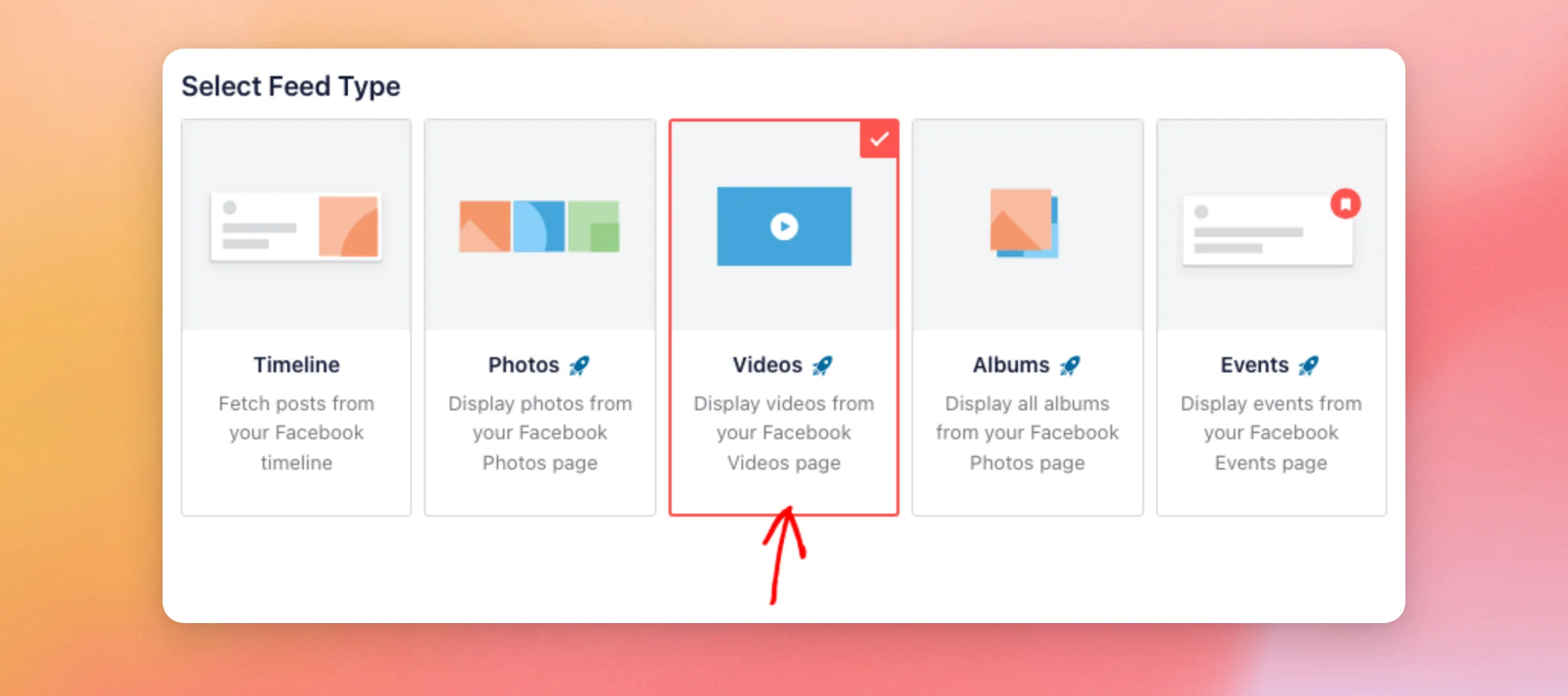
Wählen Sie als Nächstes auf dem Bildschirm „Quelle auswählen“ Ihre Facebook-Seite aus. Klicken Sie anschließend erneut auf „Weiter “.
Wenn das Plugin die Option „Mit einem Theme beginnen“ anzeigt, wählen Sie ein Theme aus und klicken Sie auf „Weiter“. Dieser Bildschirm wird nicht bei jeder Lizenzstufe angezeigt.
Wählen Sie anschließend eine Startvorlage aus und klicken Sie auf „Weiter“. Informationen zu den Funktionen der einzelnen Vorlagen und Designs finden Sie in unserer Anleitung zur Verwendung von Facebook-Feed-Vorlagen und -Designs.
Auf dem Bildschirm „Videofeed anpassen“ werden Sie gefragt, welche Videos angezeigt werden sollen. Wählen Sie anschließend „Alle Videos anzeigen“ aus, um alle Videos von der Seite „Videos“ Ihrer Seite anzuzeigen. Klicken Sie dann auf „Weiter“, um den Feed zu erstellen.
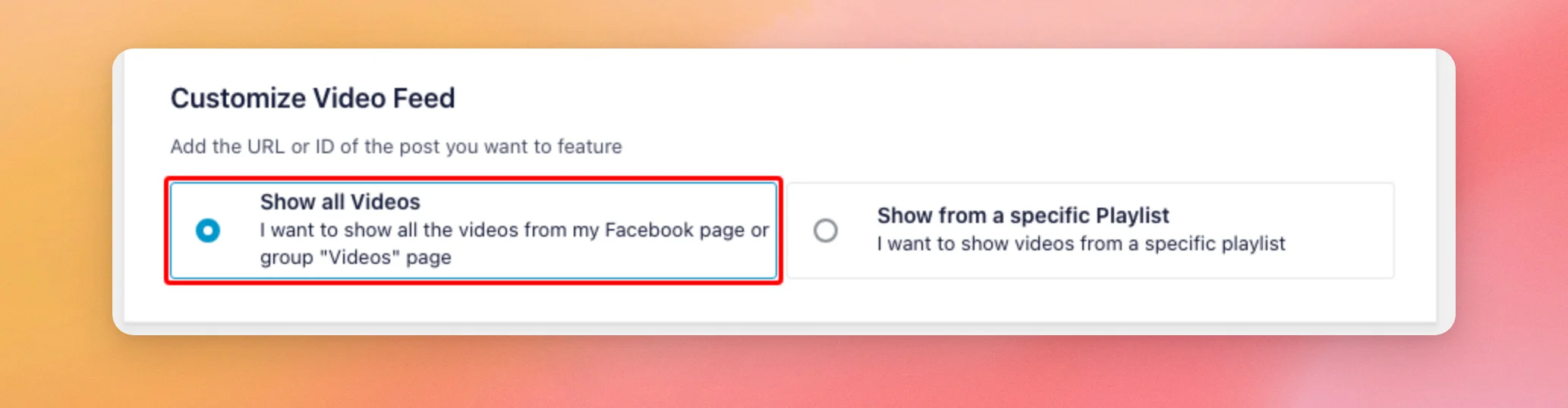
Sobald der Feed im Editor geöffnet ist, können Sie sein Erscheinungsbild anpassen. Um das Layout zu ändern, klicken Sie auf die Registerkarte „Anpassen “. Klicken Sie anschließend auf „Feed-Layout“. Wählen Sie dann ein Layout aus, z. B. „Liste“, „Raster“ oder „Masonry“.
Sie können außerdem festlegen, was passiert, wenn ein Besucher auf ein Video klickt. Klicken Sie dazu auf die Registerkarte „Einstellungen “. Klicken Sie anschließend auf „Erweitert“. Suchen Sie anschließend die Aktion „Video abspielen“ und wählen Sie entweder „Direkt im Feed abspielen“ oder „Link zum Video auf Facebook“. Bei „Direkt im Feed abspielen“ wird das Video direkt im Feed abgespielt. Bei „Link zum Video auf Facebook“ werden Besucher stattdessen zum Video auf Facebook weitergeleitet. Diese Einstellung gilt, wenn die Lightbox im Abschnitt „Lightbox“ der Registerkarte „Anpassen“ deaktiviert ist. Bei aktivierter Lightbox, was die Standardeinstellung ist, werden Videos in der Lightbox geöffnet.
Wenn Sie fertig sind, klicken Sie auf „Einbetten“, um den Feed zu einer Seite hinzuzufügen, oder auf „Speichern“, um Ihre Änderungen zu speichern.
Wenn Sie nur die Video-Beiträge aus Ihrer Chronik anzeigen möchten, erfahren Sie im nächsten Abschnitt, wie das geht.
Videos aus deiner Chronik anzeigen
Sie können auch nur die Video-Beiträge anzeigen, die auf der Chronik Ihrer Seite erscheinen. Dies funktioniert mithilfe eines Chronik-Feeds und eines Beitragsart-Filters.
Erstellen Sie einen neuen Feed und wählen Sie als Feed-Typ „Timeline“ aus. Öffnen Sie anschließend den Feed im Editor.
Klicken Sie anschließend auf die Registerkarte „Einstellungen “. Klicken Sie dann auf „Filter“. Wählen Sie unter „Anzeigen“ die Option „Nur angegebene Beiträge“ aus. Es erscheint eine Liste „Beiträge anzeigen mit“, in der alle Beitragstypen markiert sind. Deaktivieren Sie nun alle Beitragstypen außer „Video“.
Im Feed werden nun nur noch Video-Beiträge aus deiner Chronik angezeigt. Um die Änderung zu übernehmen, klicke auf „Speichern“.
Als Nächstes erfahren Sie, wie Sie einen Video-Feed auf „Reels“ oder auf Standardvideos beschränken können.
Nur „Reels“ oder nur Videos anzeigen
Ein Video-Feed kann „Reels“, Standardvideos oder beides anzeigen. Dies ist nützlich, wenn Ihre Seite viele „Reels“ veröffentlicht und Sie diese in einem separaten Feed anzeigen möchten – oder umgekehrt.
Öffnen Sie dazu Ihren „Videos“-Feed im Editor. Klicken Sie anschließend auf die Registerkarte „Einstellungen “. Klicken Sie dann auf „Filter“.
Suchen Sie als Nächstes das Dropdown-Menü „Videotyp“. Wählen Sie dann eine der Optionen aus.
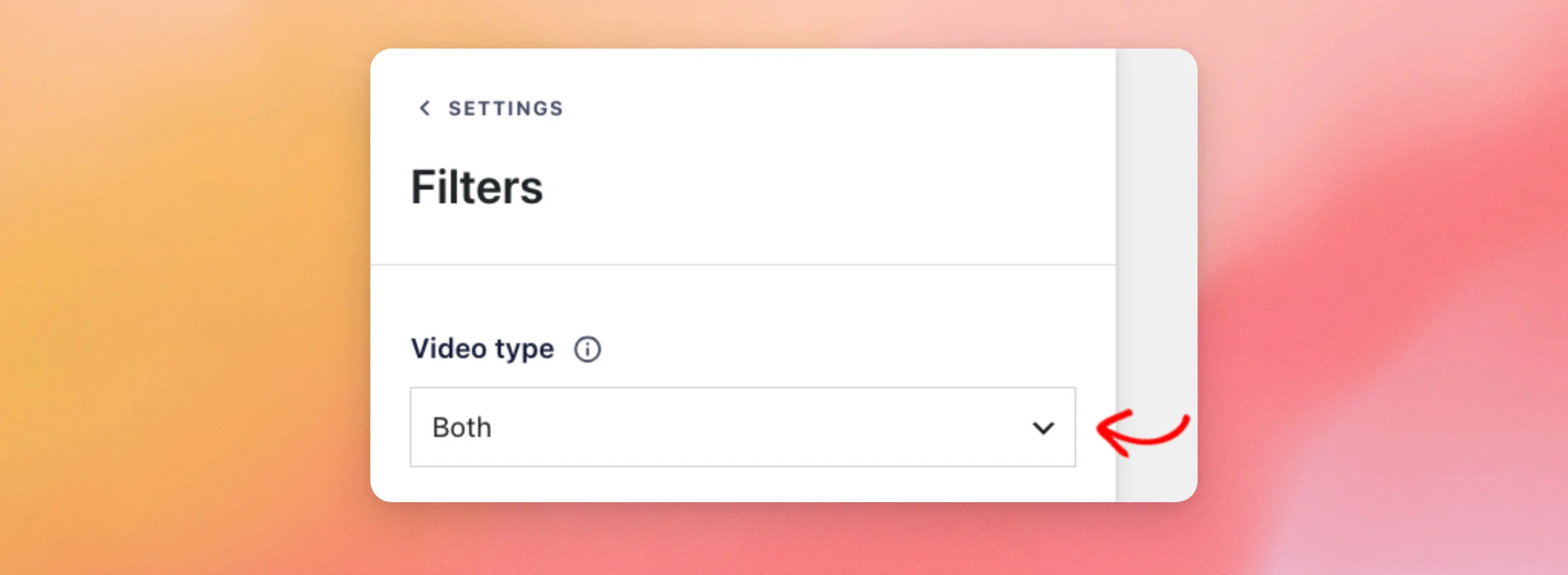
- Es werden sowohl Reels als auch normale Videos angezeigt. Das ist die Standardeinstellung, daher werden in einem neuen Feed beide Arten angezeigt, bis du dich für eine entscheidest.
- „Reels“ zeigt ausschließlich deine Reels an.
- Unter „Videos“ werden nur Ihre Standardvideos angezeigt.
Wenn Sie fertig sind, klicken Sie auf „Speichern“.
Hinweis: Der Videotyp wird nur bei Feeds angezeigt, deren Feed-Typ „Videos“ lautet.
Als Nächstes schauen wir uns an, wie man nur die Videos aus einer Facebook-Playlist anzeigt.
Eine Wiedergabeliste anzeigen
Anstelle aller Videos auf deiner Seite kann ein Video-Feed nur die Videos einer bestimmten Facebook-Wiedergabeliste anzeigen. Wenn du noch keine Wiedergabeliste erstellt hast, folge zunächst der Anleitung von Facebook.
Erstellen Sie einen neuen Feed wie im ersten Abschnitt „Erstellen eines Video-Feeds“ beschrieben. Wählen Sie anschließend „Videos“ als Feed-Typ aus. Wählen Sie dann die Seite, auf der sich die Wiedergabeliste befindet, als Quelle aus.
Nachdem Sie eine Vorlage ausgewählt haben, wird der Bildschirm „Video-Feed anpassen“ angezeigt. Wählen Sie als Nächstes „Aus einer bestimmten Wiedergabeliste anzeigen“ aus. Fügen Sie anschließend den Link zu Ihrer Wiedergabeliste in das Feld „URL der Wiedergabeliste hinzufügen “ ein. Klicken Sie abschließend auf „Weiter“.
Wenn der Feed geöffnet wird, passen Sie ihn nach Belieben an. Klicken Sie anschließend auf „Einbetten“, um ihn auf Ihrer Website einzubinden.
Falls die Wiedergabeliste nicht geladen wird, erfahren Sie im nächsten Abschnitt, wie Sie das Problem beheben können.
Behebung des Fehlers „Die Wiedergabeliste konnte nicht abgerufen werden. Bitte stellen Sie sicher, dass es sich um eine gültige URL handelt“
Dieser Fehler wird unter dem Feld „URL der Wiedergabeliste hinzufügen“ angezeigt, wenn das Plugin die Wiedergabeliste nicht laden kann. Um das Problem zu beheben, überprüfen Sie bitte Folgendes.
- Der Link ist die Adresse einer Facebook-Playlist.
- Die Wiedergabeliste befindet sich auf einer Seite, auf die Sie Zugriff haben.
- Diese Seite ist die Quelle, die Sie für den Feed ausgewählt haben, und sie ist in Ihrer Verbindung enthalten.
Um eine Wiedergabeliste von einer Seite anzuzeigen, die noch nicht verknüpft ist, muss die Verknüpfung von einer Person hergestellt werden, die über eine Rolle auf dieser Seite verfügt. Bitten Sie den Seiteninhaber, Ihnen eine Rolle auf dieser Seite zuzuweisen. Fügen Sie die Seite anschließend über Ihr eigenes Facebook-Profil als Quelle hinzu. In unserer Anleitung zum Verknüpfen einer Facebook-Seite für einen Kunden werden die weiteren Optionen behandelt.
Als Nächstes schauen wir uns an, wie sich Reels in einem Vollbild-Player öffnen lassen.
Reels in der Wischansicht ansehen
Reels können in einem wischbaren Vollbild-Player statt in der Lightbox geöffnet werden. Du aktivierst diese Funktion über den Schalter „Wischansicht für Reels“ auf der Registerkarte „Erweitert“ unter „Facebook-Feed“ » „Einstellungen“. Alle anderen Beiträge werden weiterhin in der Lightbox geöffnet.
Weitere Informationen findest du in unserer Anleitung zum Anzeigen von Facebook Reels im Swipe-View-Modus.
Das war’s! Jetzt wissen Sie, wie Sie Facebook-Videos auf Ihrer Website einbinden können. Falls Ihre Videos ohne Ton abgespielt werden, lesen Sie unsere Anleitung zur Behebung von Tonproblemen bei Videos im Facebook-Feed.
Häufig gestellte Fragen
Im Folgenden haben wir einige der häufigsten Fragen zur Wiedergabe von Facebook-Videos beantwortet.
Kann ich in meinem Feed nur Reels anzeigen lassen?
Ja. Erstellen Sie einen Feed vom Typ „Videos“. Öffnen Sie anschließend die Registerkarte „Einstellungen“ und klicken Sie auf „Filter“. Legen Sie als Nächstes unter „Videotyp“ die Option „Nur Reels“ fest. Die vollständigen Schritte finden Sie unter „Nur Reels oder nur Videos anzeigen“.
Warum wird mir der Videotyp in den Einstellungen meines Feeds nicht angezeigt?
Der Videotyp wird nur bei Feeds mit dem Feed-Typ „Videos“ angezeigt. In einem Timeline-Feed wird er nicht aufgeführt.
Kann ich nur die Videos aus der Chronik meiner Seite anzeigen?
Ja, über den Timeline-Feed. Gehen Sie unter „Einstellungen“ und dann „Filter“ zu „Anzeigen“ und wählen Sie „Nur bestimmte Beiträge“ aus. Lassen Sie dabei nur „Video“ aktiviert. Die vollständigen Schritte finden Sie unter „Videos aus Ihrer Timeline anzeigen“.
Wo füge ich den Link zu meiner Playlist ein?
Wenn Sie einen Video-Feed erstellen, wählen Sie auf dem Bildschirm „Video-Feed anpassen“ die Option „Aus einer bestimmten Wiedergabeliste anzeigen“ aus. Fügen Sie anschließend den Link in das Feld „URL der Wiedergabeliste hinzufügen“ ein. Die vollständigen Schritte finden Sie unter „Wiedergabeliste anzeigen“.




