


 Soziale Wand
 Feed-Analytik


Die drei Möglichkeiten, Facebook-Alben auf Ihrer Website anzuzeigen: über Ihre „Fotos“-Seite, über die Chronik Ihrer Seite oder durch Einbetten eines Albums.
Möchten Sie Alben von Ihrer Facebook-Seite in einem Feed auf Ihrer WordPress-Website anzeigen?
In dieser Anleitung zeigen wir Ihnen drei Möglichkeiten, wie Sie mit „Custom Facebook Feed Pro“ Albuminhalte anzeigen können. Der Feed-Typ „Alben“ zeigt ein Raster mit allen Alben auf der Seite „Fotos“ Ihrer Seite an. Ein Timeline-Feed mit Filter zeigt nur die Beiträge an, die mehrere Fotos oder ein Album enthalten. Die Album-Erweiterung zeigt die Fotos aus einem von Ihnen ausgewählten Album an.
Voraussetzungen: Der Feed-Typ „Alben“ und die Beitragsfilter sind Bestandteil der Lizenzstufen „Plus“ und „Elite“. Der Feed-Typ „Einzelalbum“ stammt aus der Erweiterung „Album“, einem separaten Plugin, das zusätzlich zu „Custom Facebook Feed Pro“ installiert und aktiviert werden muss.
Bevor Sie beginnen, stellen Sie sicher, dass „Custom Facebook Feed Pro“ auf Ihrer WordPress-Seite installiert und aktiviert ist und eine Facebook-Seite als Quelle verknüpft ist.
Das sind die Themen, die wir behandeln werden.
- Anzeigen der Alben auf der Seite „Deine Fotos“
- Album-Beiträge aus der Chronik anzeigen
- Auswahl des Album-Layouts
- Reihenfolge der Alben festlegen
- Ein Album wird angezeigt
- Häufig gestellte Fragen
Anzeigen der Alben auf der Seite „Deine Fotos“
Der Feed-Typ „Alben“ zeigt die Alben von Ihrer Facebook-Fotoseite an. Jedes Album wird als Titelbild mit einem optionalen Titel und der Anzahl der Fotos angezeigt. Die Alben können in einer Liste, als Raster oder im Masonry-Layout dargestellt werden.
Zunächst erstellen wir einen neuen „Alben“-Feed. Gehen Sie anschließend zu „Facebook-Feed“ » „Alle Feeds “ und klicken Sie auf „Neu hinzufügen“.
- Wählen Sie unter „Feed-Typ auswählen“ die Option „Alben“ aus. Klicken Sie anschließend auf „Weiter“.
- Wählen Sie die Facebook-Seite aus, von der Sie Alben anzeigen möchten. Klicken Sie anschließend auf „Weiter“.
- Fahren Sie mit den restlichen Bildschirmen fort, bis sich der Feed-Editor öffnet.
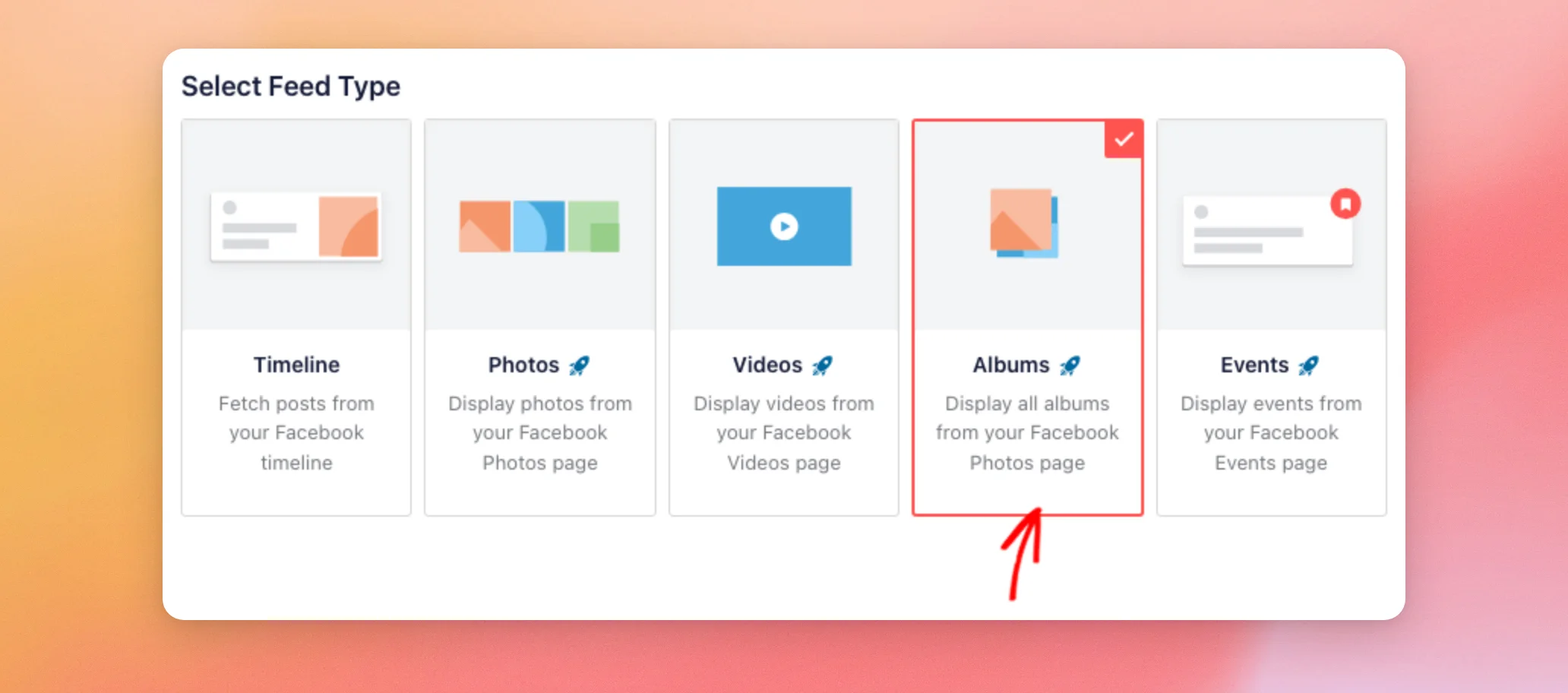
Um einen bestehenden Feed in den Feed-Typ „Alben“ umzuwandeln, gehen Sie zu „Facebook-Feed“ » „Alle Feeds“ und öffnen Sie den Feed.
- Klicken Sie auf die Registerkarte „Anpassen “. Klicken Sie anschließend auf „Feed-Typ“.
- Klicken Sie auf „Ändern“. Wählen Sie anschließend „Alben“ aus und klicken Sie auf „Aktualisieren“.
- Klicken Sie oben rechts auf „Speichern “.
„Custom Facebook Feed Pro“ aktiviert die Lightbox standardmäßig. Bei aktivierter Lightbox werden durch einen Klick auf ein Albumcover die Fotos dieses Albums in der Lightbox geöffnet. Besucher können jedes Album durchblättern, ohne Ihre Seite zu verlassen.
Um Besucher stattdessen zum Album auf Facebook weiterzuleiten, öffne die Registerkarte „Anpassen“ und klicke auf „Lightbox“. Deaktiviere dann den Schalter „Aktivieren “ und klicke auf „Speichern“. Wenn die Lightbox deaktiviert ist, führt jedes Albumcover zum Album auf Facebook.
Seit Version 4.15.0 kann man mit „Weiter“ und „Zurück“ in der Lightbox durch alle Elemente im Feed blättern. Auch die Album-Miniaturansichten werden nun wieder geladen.
Wenn Sie lieber über Ihren Timeline-Feed arbeiten möchten, erfahren Sie im nächsten Abschnitt, wie das geht.
Album-Beiträge aus der Chronik anzeigen
Sie können auch den Feed-Typ „Timeline“ beibehalten und nur die Beiträge mit mehreren Fotos oder einem Album anzeigen lassen. Dies ist nützlich, wenn Ihr Feed bereits den Feed-Typ „Timeline“ verwendet oder wenn Sie Alben mit anderen Arten von Beiträgen mischen möchten.
- Gehen Sie zu „Facebook-Feed“ » „Alle Feeds“ und öffnen Sie den Feed. Der Feed-Typ muss „Timeline“ sein.
- Klicken Sie auf die Registerkarte „Einstellungen “. Klicken Sie anschließend auf „Filter“.
- Wählen Sie neben „Anzeigen“ die Option „Nur angegebene Beiträge“ aus.
- Unter „Beiträge anzeigen mit“ ist standardmäßig jeder Beitragstyp ausgewählt. Deaktivieren Sie alle Beitragstypen außer „Mehrere Fotos“ oder „Album“.
- Klicken Sie oben rechts auf „Speichern “.
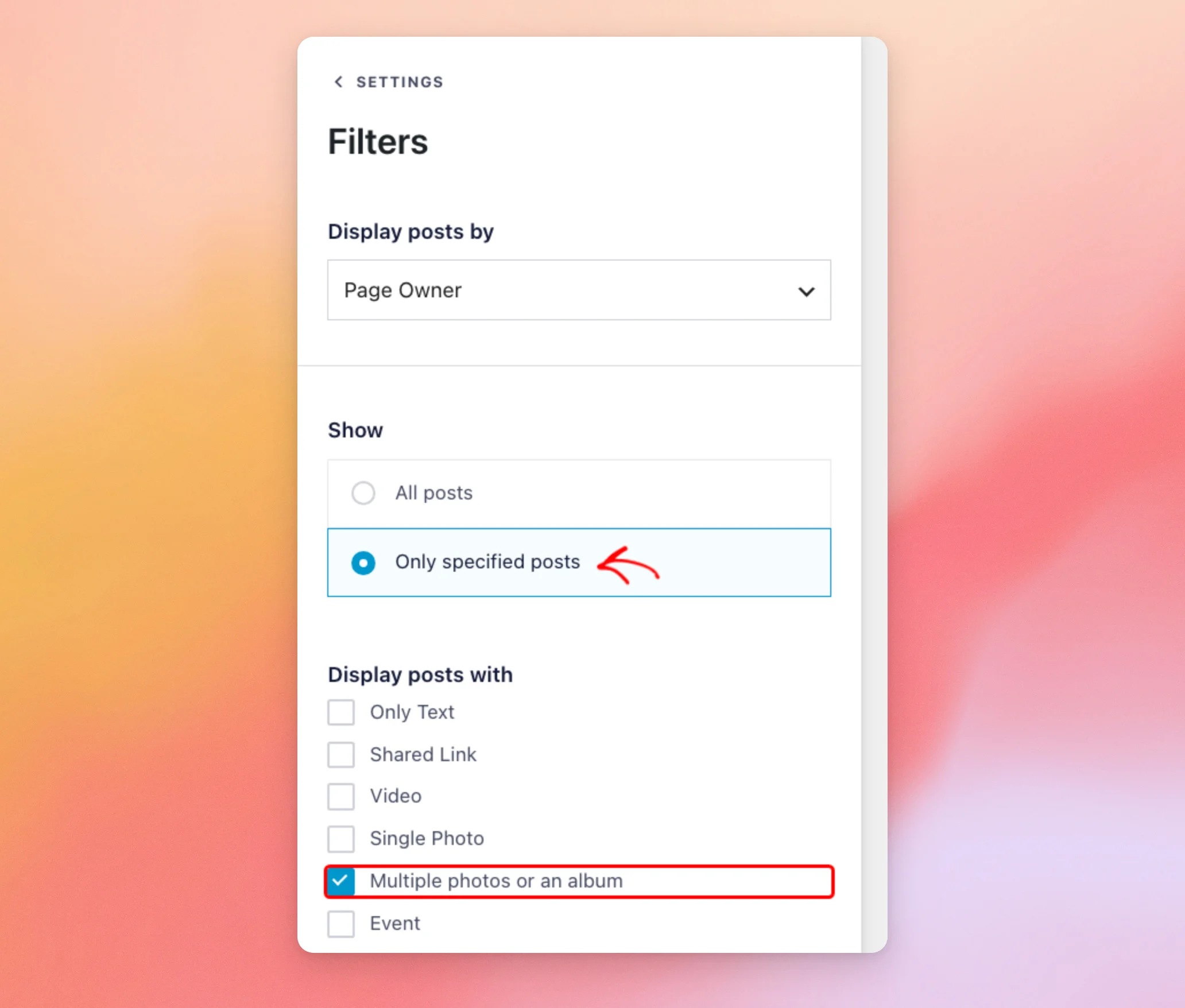
Sie können auch andere Kontrollkästchen aktiviert lassen, beispielsweise „Einzelnes Foto“ oder „Video“, um Alben mit Fotos und Videos in einem Feed zu mischen.
Als Nächstes sehen wir uns die Layout-Optionen für Album-Feeds an.
Auswahl des Album-Layouts
Um die Darstellung der Alben zu ändern, öffnen Sie den Feed und klicken Sie auf die Registerkarte „Anpassen “. Klicken Sie anschließend auf „Feed-Layout“.
- Wählen Sie unter „Layout“ die Option „Liste“, „Raster“ oder „Masonry“ aus. Die Rasteransicht wird für die Feed-Typen „Fotos“, „Videos“, „Alben“ und „Einzelalbum“ angezeigt. Ein „Alben“-Feed bietet diese Option an, ein „Timeline“-Feed hingegen nicht.
- Legen Sie unter „Anzahl der Beiträge“ fest, wie viele Alben auf dem Desktop und auf Mobilgeräten angezeigt werden sollen.
- Wählen Sie unter „Spalten“ aus, wie viele Spalten auf dem Desktop, auf dem Tablet und auf dem Smartphone angezeigt werden sollen. Die Spalten werden bei den Layouts „Raster“ und „Masonry“ angezeigt.
Ein Album-Feed verfügt außerdem über zwei Schaltflächen, mit denen Sie festlegen können, was jeweils pro Album angezeigt wird. Öffnen Sie die Registerkarte „Anpassen“ und klicken Sie auf „Beiträge“. Klicken Sie anschließend auf „Beitragsstil“.
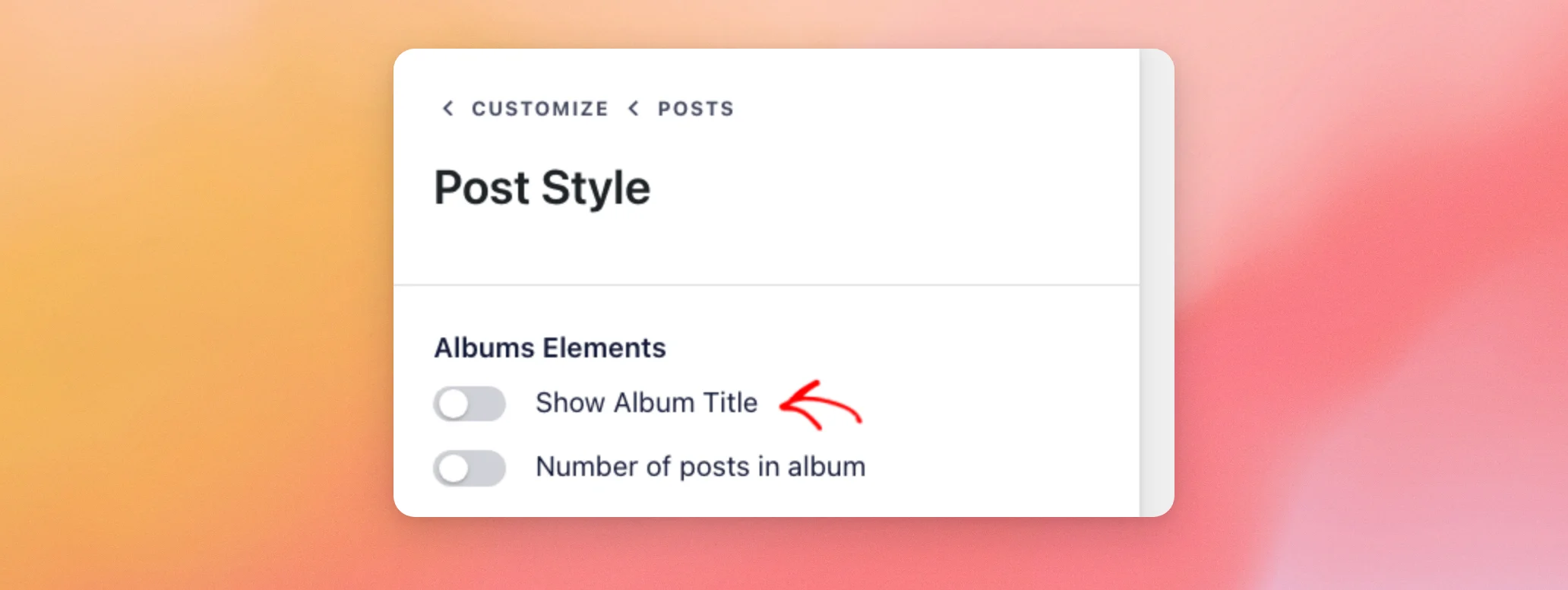
Aktivieren oder deaktivieren Sie unter „Albumelemente“ die Optionen „Albumtitel anzeigen“ und „Anzahl der Beiträge im Album anzeigen“. Klicken Sie anschließend auf „Speichern“. Ihre Einstellungen für das Albumlayout sind nun gespeichert. Legen Sie als Nächstes die Reihenfolge der Alben fest.
Reihenfolge der Alben festlegen
Seit Version 4.8.0 kannst du festlegen, wie Alben im Album-Feed sortiert werden sollen. Facebook übermittelt Alben manchmal in einer anderen Reihenfolge, als sie in der Facebook-App angezeigt werden. Wenn deine Alben in der falschen Reihenfolge erscheinen, probiere diese Einstellung aus.
- Gehe zu „Facebook-Feed“ » „Alle Feeds“ und öffne deinen Album-Feed.
- Klicken Sie auf die Registerkarte „Einstellungen “. Klicken Sie anschließend auf „Erweitert“.
- Wählen Sie neben „Album-Reihenfolge“ eine der drei Optionen aus.
- Klicken Sie oben rechts auf „Speichern “.
Die Einstellung „Albumreihenfolge“ wird nur für Album-Feeds angezeigt. Sie bietet drei Optionen.
- Die Standardoption der API behält die Reihenfolge bei, in der Facebook die Daten sendet.
- Nach dem Datum „Aktualisiert am“ werden die Alben nach dem Datum sortiert, an dem das jeweilige Album zuletzt aktualisiert wurde, wobei die neuesten Alben zuerst angezeigt werden.
- Die Sortierung nach dem Erstellungsdatum ordnet die Alben nach dem Datum ihrer Erstellung, wobei das neueste Album an erster Stelle steht.
Wenn Sie stattdessen nur die Fotos aus einem einzigen Album anzeigen möchten, finden Sie im nächsten Abschnitt Informationen zur Album-Erweiterung.
Ein Album wird angezeigt
Der Feed-Typ „Alben“ zeigt alle Alben an. Um stattdessen die Fotos aus einem bestimmten Album anzuzeigen, verwenden Sie die Erweiterung „Album“. Diese fügt den Feed-Typ „Einzelnes Album“ hinzu, der einen Album-Link oder eine Album-ID akzeptiert und die Fotos dieses Albums in einer Rasteransicht anzeigt.
Um die Funktion zu aktivieren, installieren und aktivieren Sie das Erweiterungs-Plugin. Gehen Sie anschließend zu „Facebook-Feed“ » „Erweiterungen“. Suchen Sie dort die „Album “-Karte. Wenn dort „Aktivieren“ steht, klicken Sie auf „Aktivieren“.
Unser Leitfaden zur Album-Erweiterung erklärt Ihnen Schritt für Schritt, wie Sie die Album-ID ermitteln und den Feed erstellen.
Das war’s schon! In deinem Feed werden nun deine Facebook-Alben angezeigt. Weitere Informationen zum Anzeigen von Fotos findest du in unserer Anleitung zum Anzeigen von Facebook-Fotos.
Häufig gestellte Fragen
Im Folgenden haben wir einige der häufigsten Fragen zur Darstellung von Alben im Facebook-Feed beantwortet.
Was ist der Unterschied zwischen dem Feed-Typ „Alben“ und der Erweiterung „Album“?
Der Feed-Typ „Alben“ zeigt alle Alben von Ihrer Facebook-Fotoseite an. Die Erweiterung „Album“ fügt den Feed-Typ „Einzelnes Album“ hinzu, der die Fotos aus einem bestimmten Album anzeigt.
Warum sind meine Alben in der falschen Reihenfolge?
Laut dem Plugin sendet Facebook Alben in einer Reihenfolge, die sich manchmal von der in der Facebook-App angezeigten Reihenfolge unterscheidet. Ändern Sie die Einstellung für die Albumreihenfolge wie unter „Albumreihenfolge festlegen“ beschrieben.
Wie kann ich den Albumtitel oder die Anzahl der Fotos ausblenden?
Öffnen Sie die Registerkarte „Anpassen“ und klicken Sie auf „Beiträge“. Klicken Sie anschließend auf „Beitragsstil“. Deaktivieren Sie unter „Albumelemente“ die Option „Albumtitel oder Anzahl der Beiträge im Album anzeigen“. Klicken Sie anschließend auf „Speichern“.
Warum wird mir eine Upgrade-Meldung angezeigt, wenn ich „Alben“ auswähle?
Für den Feed-Typ „Alben“ ist die Lizenzstufe „Plus“ oder „Elite“ erforderlich. Für „Einzelalbum“ muss stattdessen die Erweiterung „Album“ aktiviert sein.




