


 Parede social
 Análise de feeds


O Instagram exige a ligação a um Perfil Empresarial para os feeds de hashtags. Como converter a sua conta e criar o feed.
Gostaria de exibir publicações de uma hashtag pública do Instagram no seu site?
Neste guia, vamos explicar-lhe passo a passo como criar um feed de hashtags com o Instagram Feed e como adicioná-lo ao seu site. Também abordaremos os limites que o Instagram estabelece para os feeds de hashtags e o que fazer quando faltam publicações ou quando um shortcode apresenta o feed errado.
Antes de começar, certifique-se de que o Instagram Feed está instalado e ativado no seu site.
Requisitos: Os feeds de hashtags requerem o nível de licença Plus ou superior e uma fonte ligada ao Business Advanced, tal como exigido pela API do Instagram para os feeds de hashtags. Para ligar uma, consulte o nosso guia sobre o Instagram Business Advanced.
Eis os temas que iremos abordar.
- Criar um feed de hashtags
- Como adicionar o feed de hashtags ao seu site
- Compreender os limites do feed de hashtags
- Faltam publicações no meu feed de hashtags
- Estou a tentar apresentar um feed de utilizadores ou um feed de hashtags, mas não está a funcionar
- Perguntas mais frequentes
Criar um feed de hashtags
Primeiro, vamos criar o feed. Assim que tiver uma fonte do Business Advanced ligada, poderá criar um feed de hashtags no criador de feeds.
- No painel de controlo do WordPress, aceda a Feed do Instagram » Todos os feeds.
- Clique em «Adicionar novo».
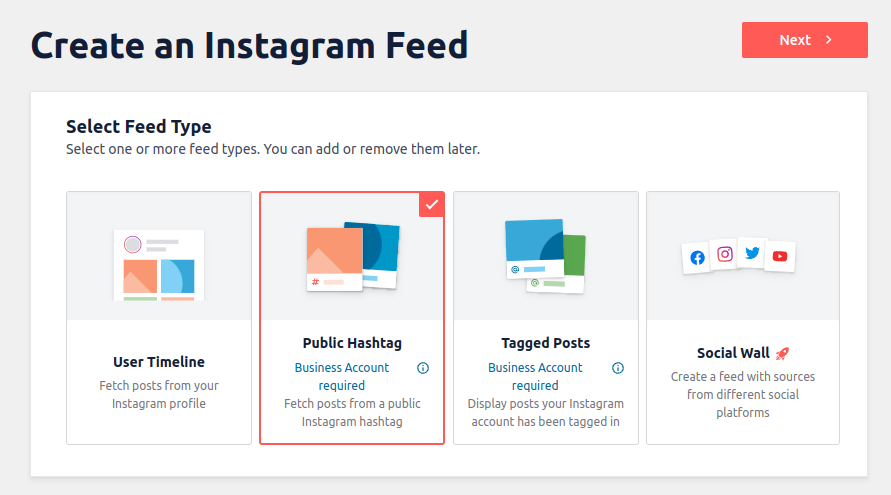
- No ecrã «Selecionar tipo de feed», selecione «Hashtag pública». Está indicado que é necessária uma conta empresarial. Em seguida, clique em «Seguinte».
- Ao lado da opção «Recuperar publicações», selecione «Mais recentes » ou «Mais bem classificadas». Para saber como o Instagram apresenta as publicações «Mais recentes», consulte a secção «Publicações recentes » abaixo.
- Na caixa de hashtags, introduza uma ou mais hashtags, separadas por vírgulas.
- Siga as instruções para concluir a configuração do feed.
Como adicionar o feed de hashtags ao seu site
Agora vamos adicionar o feed ao seu site. Assim que terminar de configurar o feed, pode clicar em «Incorporar», na parte superior do editor do feed, para abrir a janela «Incorporar feed». Em seguida, clique em «Copiar» para copiar o código curto do feed. Também pode encontrar o código curto na coluna «Código curto» na página «Todos os feeds».
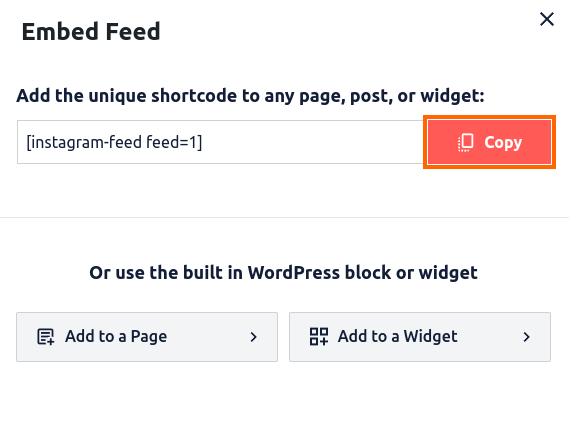
Em seguida, cole o código curto em qualquer página, publicação ou área de widget. A janela «Incorporar feed» também tem um botão «Adicionar a uma página» e, se o seu tema suportar widgets, um botão «Adicionar a um widget», que utilizam, em vez disso, o bloco ou o widget do WordPress.
Para ver um feed de hashtags em ação, consulte a nossa demonstração do feed de hashtags.
Compreender os limites do feed de hashtags
Existem algumas limitações na exibição de um feed de hashtags do Instagram no seu site.
Publicações recentes
Quando visualiza um feed «Mais recentes», o Instagram apresenta apenas as publicações com hashtags mais recentes das últimas 24 horas. Por este motivo, quando cria um novo feed «Mais recentes» por hashtag, as publicações da secção «Publicações em destaque» do Instagram são recuperadas em primeiro lugar, ordenadas por data e guardadas. A partir daí, novas publicações recentes são adicionadas ao seu feed à medida que este é atualizado, e o plugin armazena essas publicações para que possam continuar a ser exibidas indefinidamente, criando um feed permanente das suas publicações.
30 hashtags por semana
Num período de sete dias, cada Perfil Empresarial associado tem um limite de pesquisa de hashtags únicas de 30 hashtags. Quando as suas contas associadas tiverem esgotado todas as suas pesquisas, o Feed do Instagram apresenta a mensagem de erro : «Erro: foi atingido o limite de 30 hashtags únicas por semana». Para mais informações sobre este erro, consulte o erro de API n.º 18 na nossa referência de erros.
Se precisar de apresentar mais de 30 hashtags diferentes, pode ligar outro Perfil Empresarial. O Instagram Feed passa então a utilizar os 30 «espaços» de pesquisa de hashtags da conta adicional quando a primeira conta tiver esgotado todos os seus espaços. A mensagem do Instagram Feed relativa a este erro sugere uma conta com uma identidade separada no Instagram e uma Página do Facebook, e indica que ligar outra conta empresarial do Instagram à mesma Página do Facebook não aumentará o limite.
Faltam publicações no meu feed de hashtags
Se faltarem publicações no teu feed de hashtags, verifica o seguinte.
- O feed é um feed das publicações mais recentes. O Instagram apresenta apenas as publicações com hashtags mais recentes das últimas 24 horas, conforme descrito nos limites acima.
- As suas contas associadas já esgotaram as suas pesquisas por hashtag. O limite é de 30 hashtags únicas em sete dias para cada Perfil Empresarial associado, conforme descrito nos limites acima.
- As publicações são de uma conta privada. Os feeds de hashtags mostram apenas publicações disponíveis publicamente. Pede autorização ao utilizador para as republicar na tua própria conta, para que possas exibi-las.
- O teu feed tem filtros. Configurações como filtros de palavras ou publicações ocultas podem remover publicações do feed. Para as ajustar, consulta o nosso guia sobre como filtrar as publicações no teu feed.
Estou a tentar apresentar um feed de utilizadores ou um feed de hashtags, mas não está a funcionar
Isto pode acontecer quando o código curto na sua página não inclui o número do feed. Um código curto sem feed= mostra o feed 1, a menos que a compatibilidade com códigos de atalho antigos esteja ativada. O Instagram Feed ativa essa compatibilidade quando é atualizado a partir de uma versão anterior à 6 num site que já tivesse uma conta ligada ou feeds antigos. Sem isso, um código de atalho como [instagram-feed type=hashtag hashtag="#myHashtag"] carrega as definições do feed 1, e não as do seu feed de hashtags.
Para apresentar um feed específico, utilize o código abreviado que o feed lhe fornece.
- No painel de controlo do WordPress, aceda a Feed do Instagram » Todos os feeds.
- Encontre o seu feed e copie o código curto da coluna «Shortcode». Tem o seguinte formato:
[instagram-feed feed=1], seguido do número do seu feedfeed=. - Cola-o na tua página, publicação ou área de widgets, no lugar do código curto antigo.
Opções como type= fazem parte dos códigos de atalho que os feeds utilizavam antes da versão 6. Para saber mais sobre esses feeds, consulte o nosso guia sobre Feeds de legado do Instagram.
E pronto! Agora já sabes como criar um feed de hashtags, adicioná-lo ao teu site e respeitar os limites de hashtags do Instagram. A seguir, descobre como filtrar as publicações no teu feed.
Perguntas mais frequentes
A seguir, respondemos a algumas das perguntas mais frequentes sobre os feeds de hashtags.
Que nível de licença preciso para os feeds de hashtags?
Os feeds de hashtags fazem parte dos níveis de licença Plus e Elite. O nível de licença Básico não os inclui.
Posso criar um feed de hashtags com a versão gratuita do Instagram Feed?
Não. Na versão gratuita, o «Hashtag Feeds» surge como uma funcionalidade que só se obtém ao atualizar para o Instagram Feed Pro.
Porque é que a minha fonte diz «A fonte ainda não foi utilizada»?
Isto é normal quando uma fonte ligada apenas alimenta os feeds de hashtags. Os feeds de hashtags não necessitam de uma fonte selecionada no feed, pelo que a mensagem permanece até que um feed exiba as publicações dessa própria fonte.




