


 Parede social
 Análise de feeds


Por que razão a ligação a uma conta do Instagram falha? Normalmente, deve-se a uma versão desatualizada do plugin ou ao facto de o seu alojamento bloquear o pedido à API.
Gostaria de corrigir um erro que o impede de ligar uma conta do Instagram ao seu site do WordPress?
Neste guia, vamos explicar-lhe as causas mais comuns de um erro de ligação no Feed do Instagram e como resolver cada uma delas. Basta ter acesso ao painel de controlo do WordPress e à conta do Instagram que pretende ligar.
Antes de começar, certifique-se de que o Instagram Feed está instalado e ativado no seu site WordPress.
Eis os temas que iremos abordar.
- Tentar a ligação novamente
- Verificar se o seu servidor de alojamento bloqueia a ligação
- Ligar uma conta diferente do Instagram
- Não consigo mudar de conta e ligar uma segunda conta do Instagram
- Não consigo ligar ou gerir contas na página de definições do feed do Instagram
- Não consigo atualizar a minha conta ligada
- Corrigir uma fonte inválida ou um código de erro
- Perguntas mais frequentes
Tentar a ligação novamente
Para começar, atualize a aplicação Instagram Feed para a versão mais recente. Em seguida, tente estabelecer a ligação novamente, seguindo os passos abaixo.
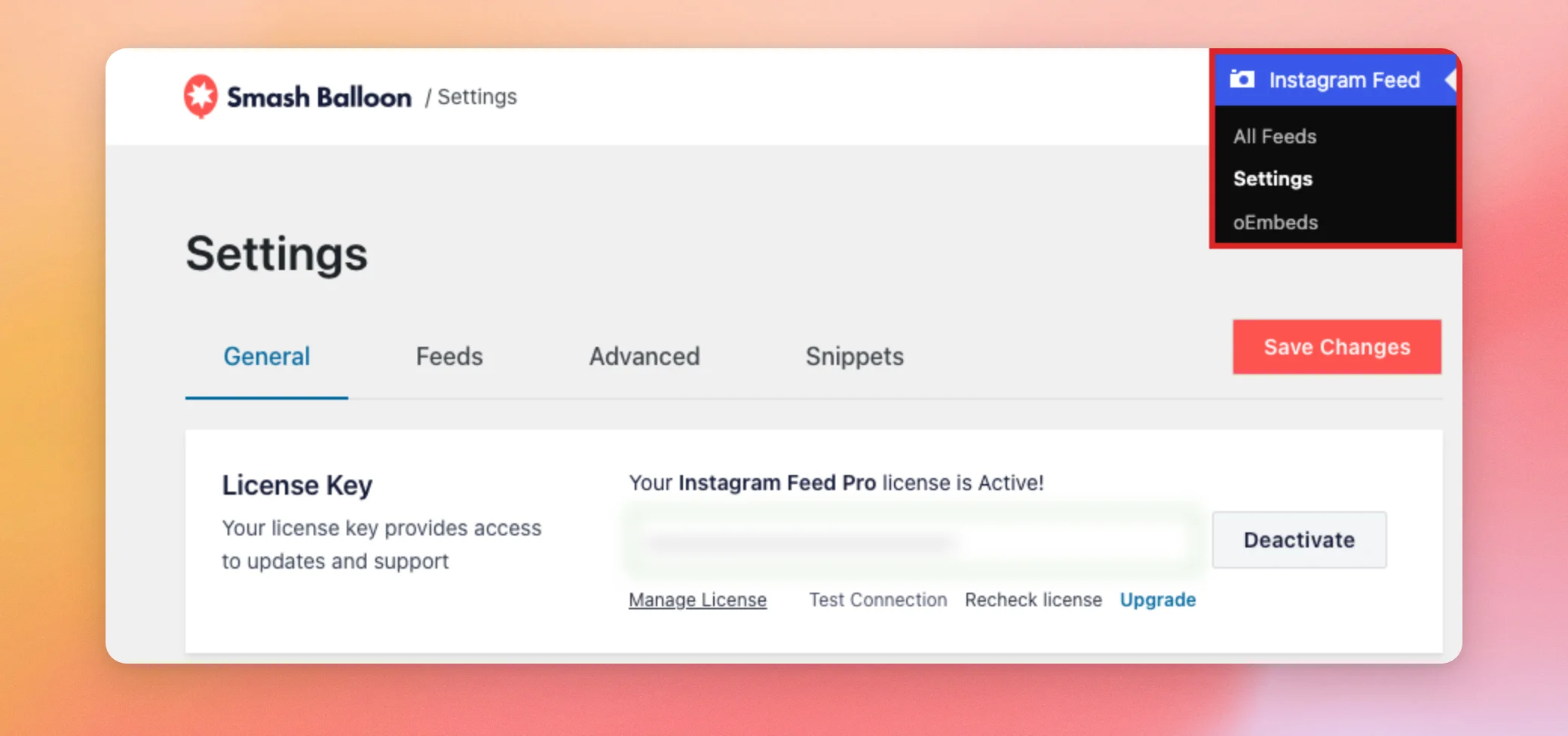
- No painel de controlo do WordPress, aceda a Feed do Instagram » Definições.
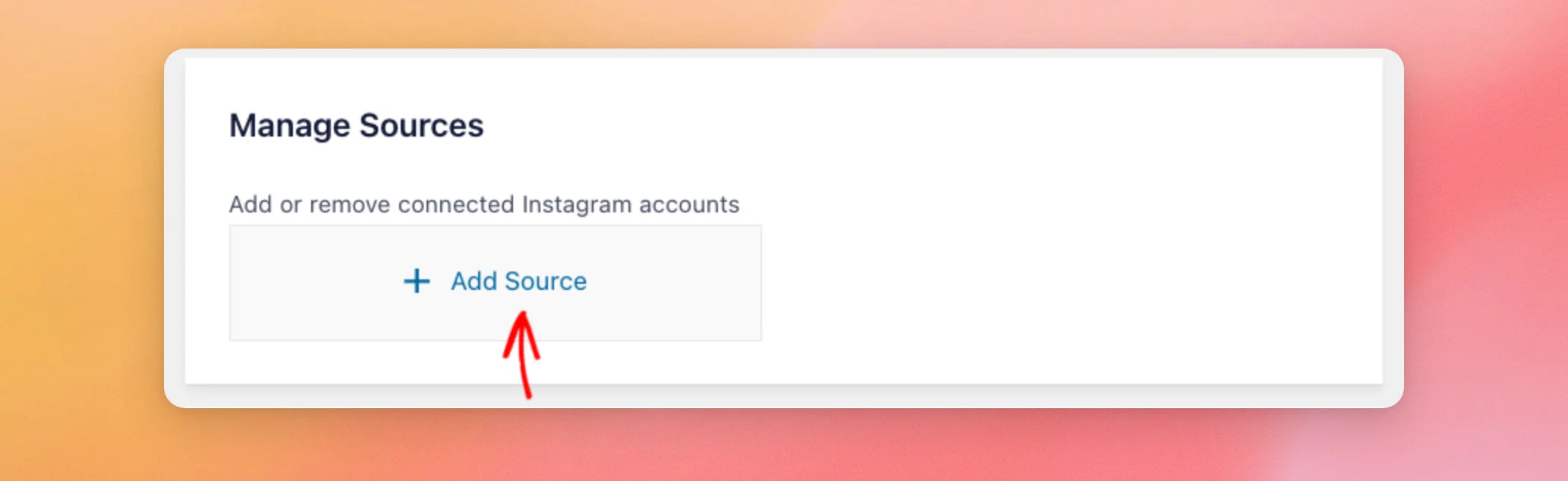
- No separador «Geral », localize a caixa «Gerir fontes ». Em seguida, clique em «Adicionar fonte».
- O Feed do Instagram redireciona-te para a página de ligação da Smash Balloon após alguns segundos. Segue as instruções apresentadas nessa página para ligares a tua conta.
No separador «Geral», a caixa «Gerir fontes» contém o botão «Adicionar fonte».
A página de ligação já não apresenta o botão «Adicionar conta manualmente». Se já tiver um ID de conta e um token de acesso para essa conta, contacte o apoio ao cliente e a nossa equipa poderá ajudá-lo a adicioná-la.
Se nada acontecer ou se aparecer um erro, verifique as causas abaixo.
Verificar se o seu servidor de alojamento bloqueia a ligação
É possível que o seu provedor de alojamento esteja a impedir que o seu site estabeleça contacto com a API do Instagram. Quando o Instagram Feed recebe as suas publicações, o servidor do seu site solicita-as a partir de graph.instagram.com ou graph.facebook.com. A escolha depende da forma como a conta foi associada.
Pode contactar o seu anfitrião através desta mensagem.
Is my site able to make remote requests to the Instagram and Facebook APIs? For example, these URLs:
https://graph.instagram.com/
https://graph.facebook.com/
A própria página de ligação abre no seu navegador, e não no seu servidor. Se nada acontecer depois de clicar em «Adicionar fonte», consulte a secção «Não consigo ligar ou gerir contas na página de definições do feed do Instagram » abaixo.
Ligar uma conta diferente do Instagram
Quando ligas uma conta, o Instagram Feed utiliza a conta que estiver atualmente com sessão iniciada no dispositivo que estás a utilizar. Para ligar uma conta diferente, sai primeiro do Instagram ou do Facebook.
Também pode abrir uma janela de navegação privada. Em seguida, clique novamente em «Adicionar fonte» e inicie sessão com a outra conta.
Cada conta do Instagram tem os seus próprios dados de acesso. Se não souber os dados de acesso de uma conta, pode redefinir a palavra-passe dessa conta no Instagram.
A seguir, vamos ver o que acontece quando a aplicação continua a iniciar sessão com a mesma conta.
Não consigo mudar de conta e ligar uma segunda conta do Instagram
A aplicação do Instagram para dispositivos móveis permite um único início de sessão para várias contas do Instagram. Com um único início de sessão, o Instagram devolve apenas o token de acesso e as informações da primeira conta. Isto pode impedir que o Instagram Feed estabeleça ligação com as outras contas do Instagram de que é titular.
Para contornar esta situação, utilize um computador de secretária ou um dispositivo que não tenha a aplicação do Instagram. Inicie sessão através de um navegador. Isto permite-lhe escolher com que conta quer iniciar sessão. Depois, pode associar a conta desse utilizador.
Se ainda não conseguir escolher qual a conta a ligar, poderá ser necessário remover a conta do início de sessão único. Isto permite-lhe aceder à conta separadamente. Para tal, siga as instruções fornecidas pelo Instagram.
A seguir, vamos verificar se há erros na página de definições que estejam a bloquear a ligação.
Não consigo ligar ou gerir contas na página de definições do feed do Instagram
Se não conseguir iniciar sessão ou eliminar uma conta, é possível que um erro de JavaScript na página esteja a impedir o funcionamento de algumas funcionalidades. Para verificar, siga os passos abaixo.
- No painel de controlo do WordPress, aceda a Feed do Instagram » Definições.
- No Chrome, clique com o botão direito do rato na página e selecione «Inspecionar». Também pode premir Ctrl+Shift+I ou Cmd+Option+I num Mac.
- Em seguida, abra o separador «Consola ».
- Se forem apresentados erros a vermelho, é provável que estejam a impedir o funcionamento do JavaScript para o Feed do Instagram.
Para corrigir ou evitar estes erros, experimente o seguinte.
- Desative temporariamente os seus outros plugins e mude para um tema predefinido do WordPress.
- Todos os seus plugins e temas têm de ser atualizados para a versão mais recente.
- Limpe o histórico do seu navegador para eliminar quaisquer ficheiros armazenados na cache.
Depois de experimentares estas opções, atualiza a página de definições e verifica novamente o separador «Consola ». Se os erros a vermelho tiverem desaparecido, tenta ligar a tua conta novamente. Quando terminares, reativa os teus outros plugins e volta a selecionar o teu tema.
A seguir, vamos analisar um aviso de reconexão que continua a aparecer.
Não consigo atualizar a minha conta ligada
Se o aviso para restabelecer a ligação continuar a aparecer depois de restabelecer a ligação, é possível que o seu navegador tenha armazenado em cache uma cópia antiga do ficheiro JavaScript do plugin. Limpe os cookies e o histórico do seu navegador. Depois, tente novamente. Mudar para um navegador diferente também pode resolver o problema.
Se estiver a utilizar uma versão mais antiga do Instagram Feed, atualize também para a versão mais recente. Na versão 6.13.0 do plugin gratuito Instagram Feed, foi corrigido o aviso de erro de ligação. Já não continua a exibir uma mensagem desatualizada depois de o problema ter mudado ou ter sido resolvido.
Se a mensagem indicar uma fonte ou um código de erro, a secção seguinte indica onde procurar.
Corrigir uma fonte inválida ou um código de erro
Se uma fonte na secção «Gerir fontes» estiver marcada como inválida, siga o nosso guia sobre como restabelecer a ligação à sua fonte inválida do Instagram.
Se vir um código de erro, consulte a nossa referência de mensagens de erro da API do Instagram.
E pronto! Agora já sabes como identificar e resolver as causas mais comuns de um erro de ligação. Para saberes mais sobre os avisos do plugin, consulta o nosso guia sobre como receber alertas quando o teu feed do Instagram deixar de ser atualizado.
Perguntas mais frequentes
A seguir, respondemos a algumas das perguntas mais frequentes sobre erros de ligação.
O limite de publicações do Instagram faz com que a minha conta pareça inativa?
Não. Desde a versão 6.13.0, os limites de taxa do Instagram já não fazem com que uma ligação ativa pareça interrompida nem pedem que te voltes a ligar. O teu feed continua a mostrar as publicações guardadas e volta a tentar automaticamente assim que o limite for ultrapassado.
Posso associar uma conta sem iniciar sessão no Instagram?
Sim. Na página de ligação, selecione «As minhas publicações e mais» e clique em «Continuar com o Facebook» para iniciar sessão através do Facebook. A conta do Instagram tem de estar associada a uma página do Facebook. Se tiver apenas um ID de conta e um token de acesso, contacte o apoio ao cliente e a nossa equipa poderá ajudá-lo a adicionar a conta.




