


 ソーシャルウォール
 フィード分析


「Feeds for YouTube Pro」WordPressプラグインのインストールと設定方法――アカウントでのダウンロードから最初のフィード作成まで。
WordPressサイトでYouTubeチャンネルの動画を表示してみませんか?
このガイドでは、YouTube Feedのインストール方法、最初のフィードの作成方法、およびページへの追加方法について順を追って説明します。
必要条件:WordPressサイト、YouTube APIキー(またはチャンネルフィードに接続するためのYouTubeアカウント)、およびYouTube Feedライセンスか、このプラグインの無料版のいずれかが必要です。
ここでは、以下の内容について取り上げます。
- YouTube Feedの有料版のインストール
- ライセンスの有効化
- 初めてのフィードを作成する
- アカウントの連携(チャンネルフィードのみ)
- フィードのカスタマイズと保存
- ページにフィードを配置する
- 各ライセンスレベルにおけるフィードの種類
- 無料版の設定
- データの共有
- よくある質問
YouTube Feedの有料版のインストール
まずは、プラグインファイルをダウンロードして、WordPressにアップロードしましょう。
WordPress.org の無料版を使いたい場合は、「無料版の設定」のセクションまで進んでください。
まず、Smash Balloonアカウントにログインし、「ダウンロード」タブを開きます。次に、YouTube Feedプラグインのファイルをパソコンにダウンロードしてください。
お支払いが完了した後、ダウンロードリンクとライセンスキーもメールで送信されます。次のセクションでは、このライセンスキーが必要になります。
お使いのサイトでこのプラグインの無料版がすでに有効になっている場合は、続行する前に無効にしてください。
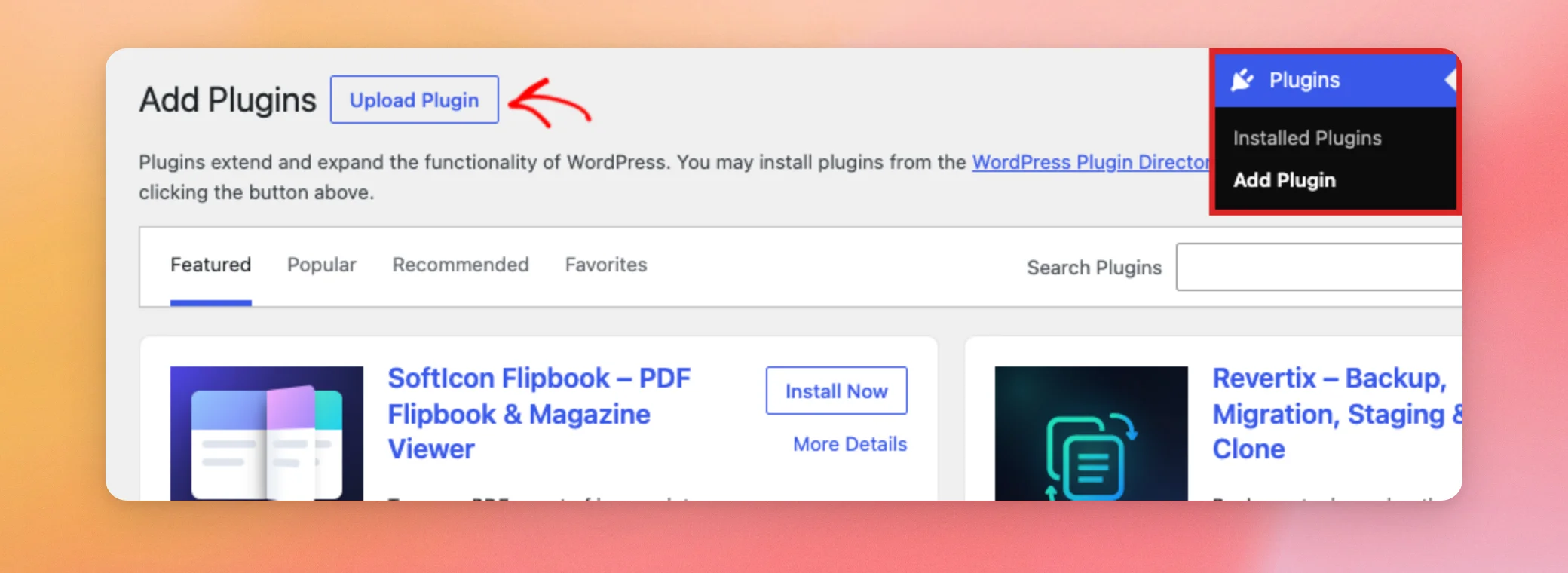
次に、WordPressのダッシュボードで、「プラグイン」→「プラグインを追加」に移動します。そこから、ページ上部の「プラグインをアップロード」ボタンをクリックします。
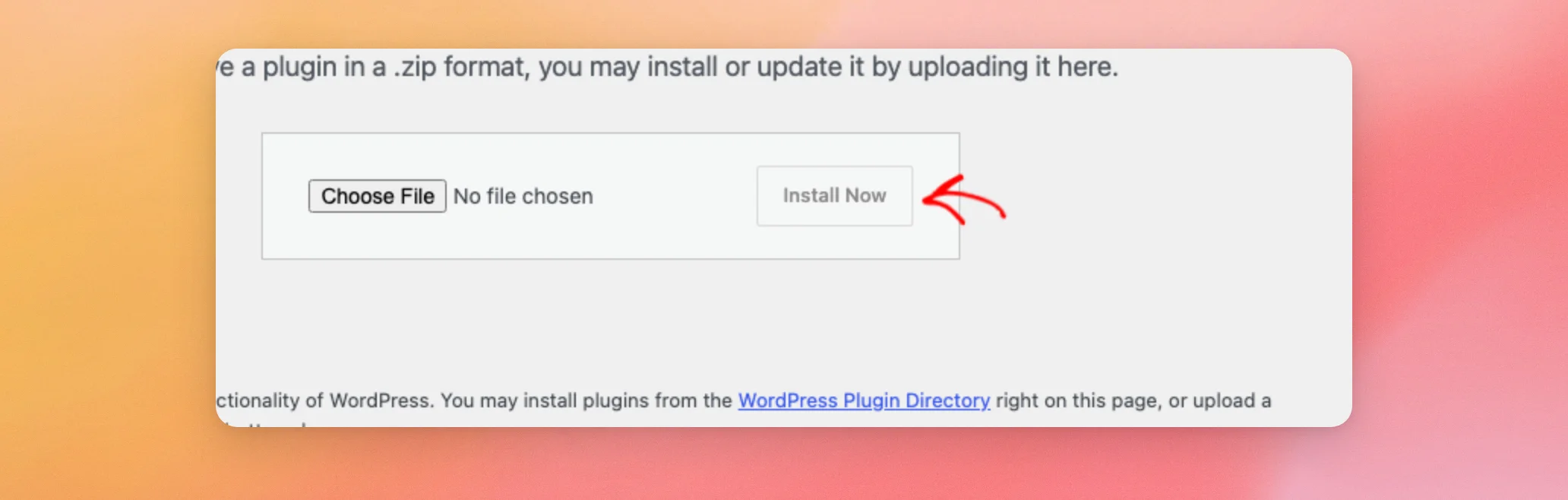
次に、「ファイルを選択」をクリックし、ダウンロードしたプラグインファイルを選択します。その後、「今すぐインストール」をクリックします。プラグインのインストールについてさらに詳しく知りたい場合は、「WordPressプラグインのインストール方法」をご覧ください。
インストールが完了したら、「プラグインを有効化」をクリックしてください。これで、WordPressのダッシュボードに「YouTubeフィード」メニューが表示されます。
次に、プラグインがアップデートやサポートを受けられるように、ライセンスキーを追加します。
ライセンスの有効化
最新情報やサポートを受け取るには、プラグインにライセンスキーを追加してください。次に、「YouTube Feed」»「設定」に移動します。そこで、「一般」タブを開きます。「ライセンスキー」欄にライセンスキーを貼り付け、その後「有効化」をクリックしてください。
ライセンスが有効になると、画面に「YouTube Feed Proのライセンスが有効になりました!」というメッセージが表示され、「有効化」ボタンが「無効化」に変わります。
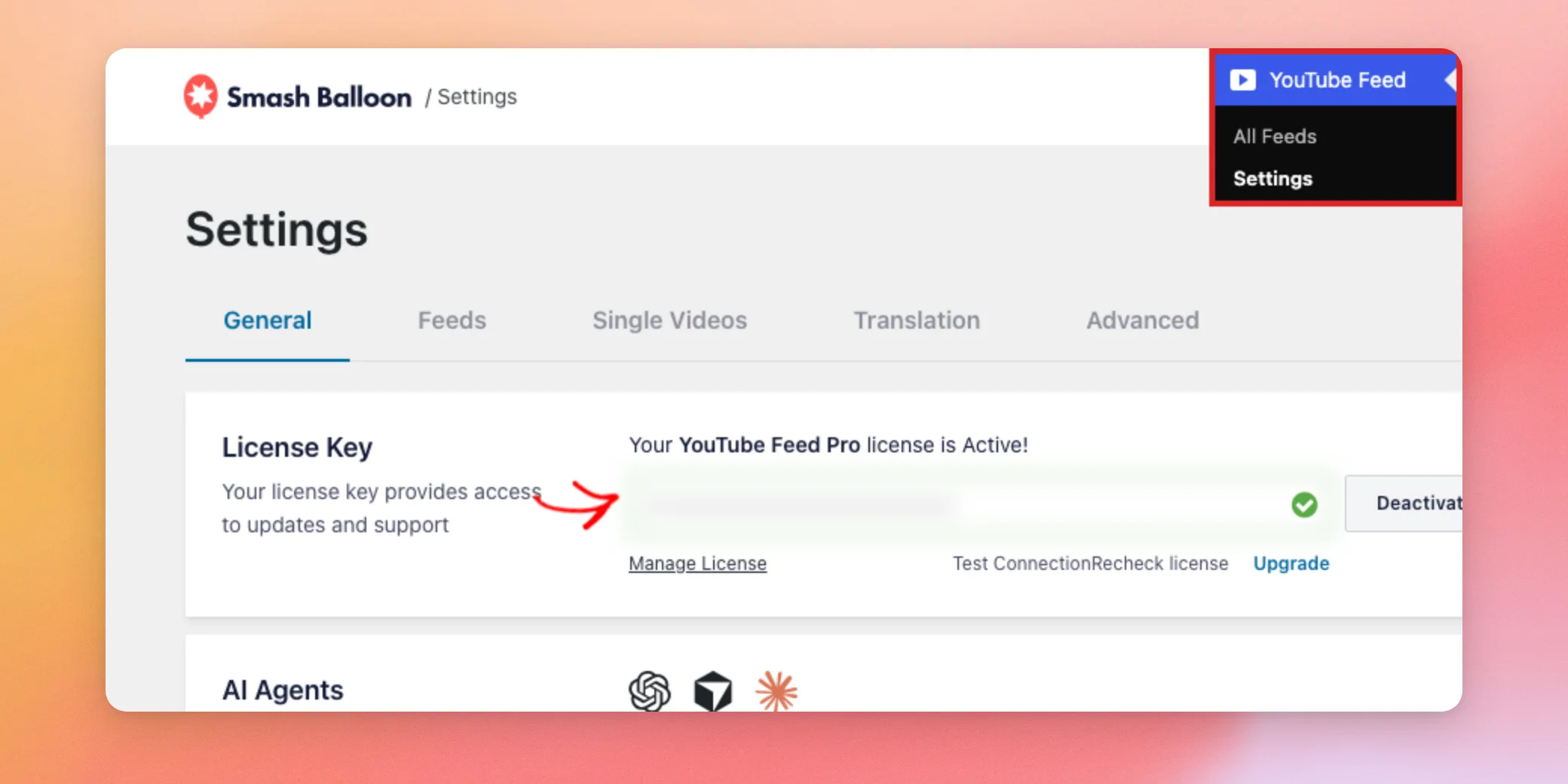
後でプラグインを削除する場合、このタブにある「プラグインを削除しても設定を保持する」オプションを有効にしておけば、プラグインの設定を保持することができます。
ライセンスが有効になったので、最初のフィードを作成する準備が整いました。
初めてのフィードを作成する
各フィードは「すべてのフィード」ページから開始され、そこでフィードの種類とソースを選択します。
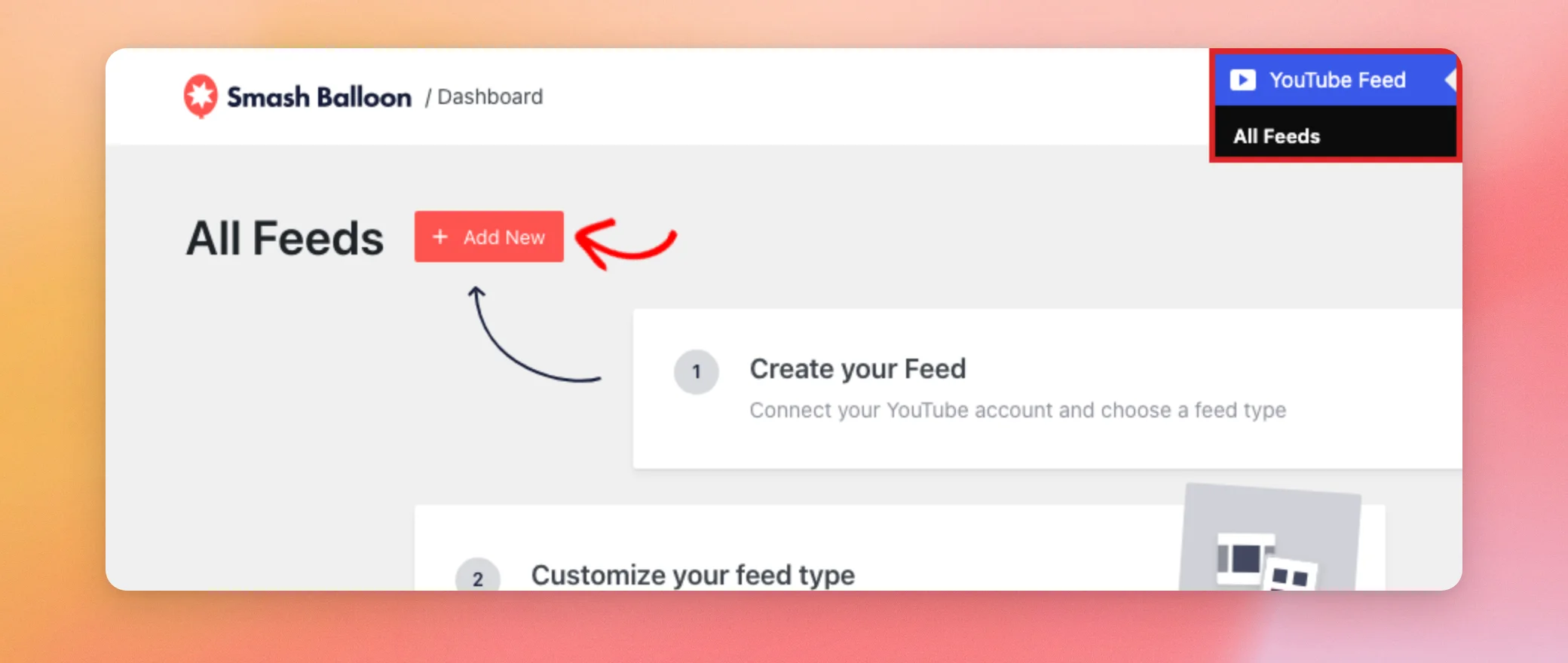
まず、YouTubeフィード » すべてのフィードに移動し、「新規追加」ボタンをクリックします。
フィードタイプの選択
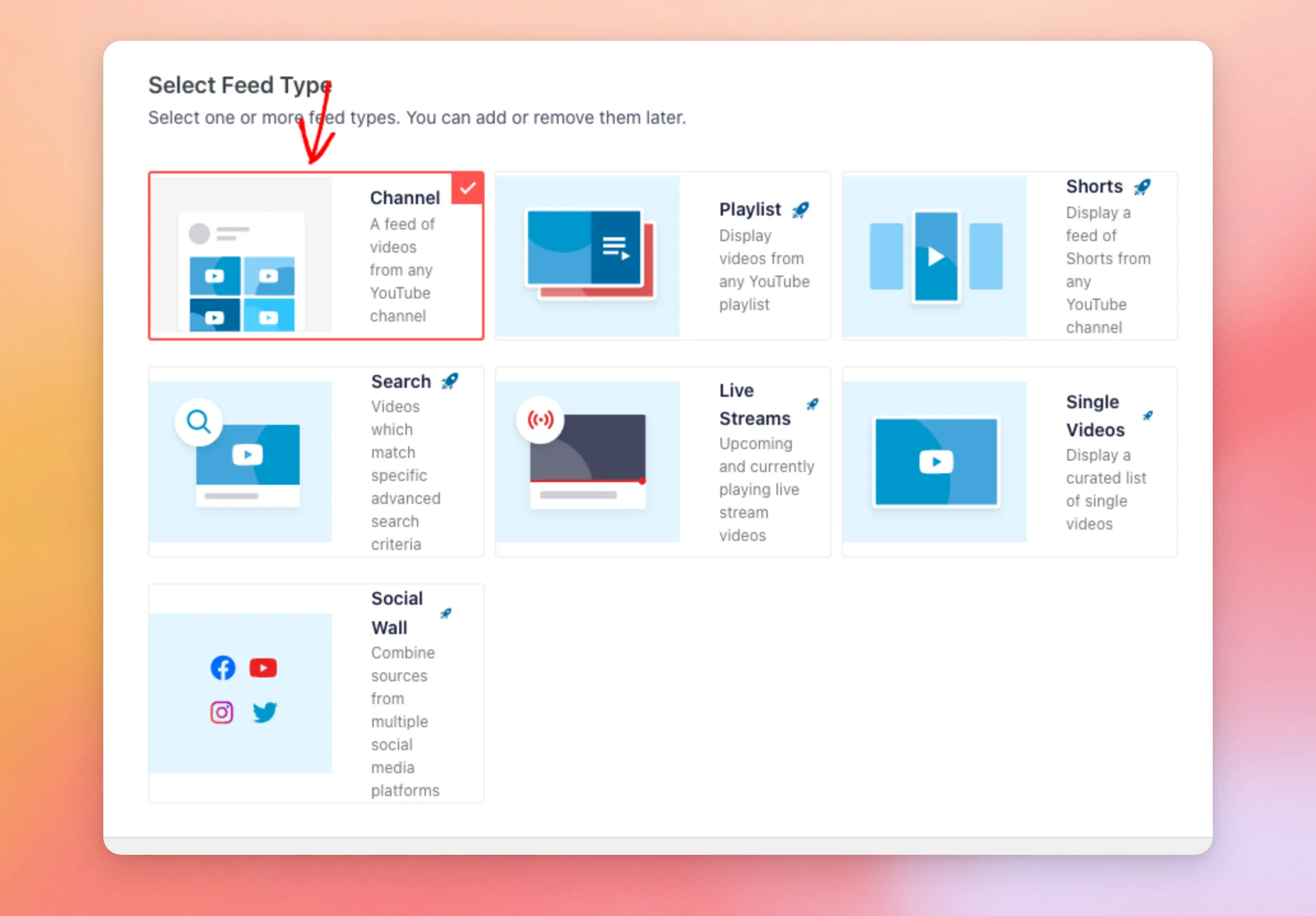
「フィードの種類を選択」ページには、作成できるフィードの種類が表示されます。このガイドでは、「チャンネル」を選択してください。これにより、任意のYouTubeチャンネルの最新動画が表示されます。
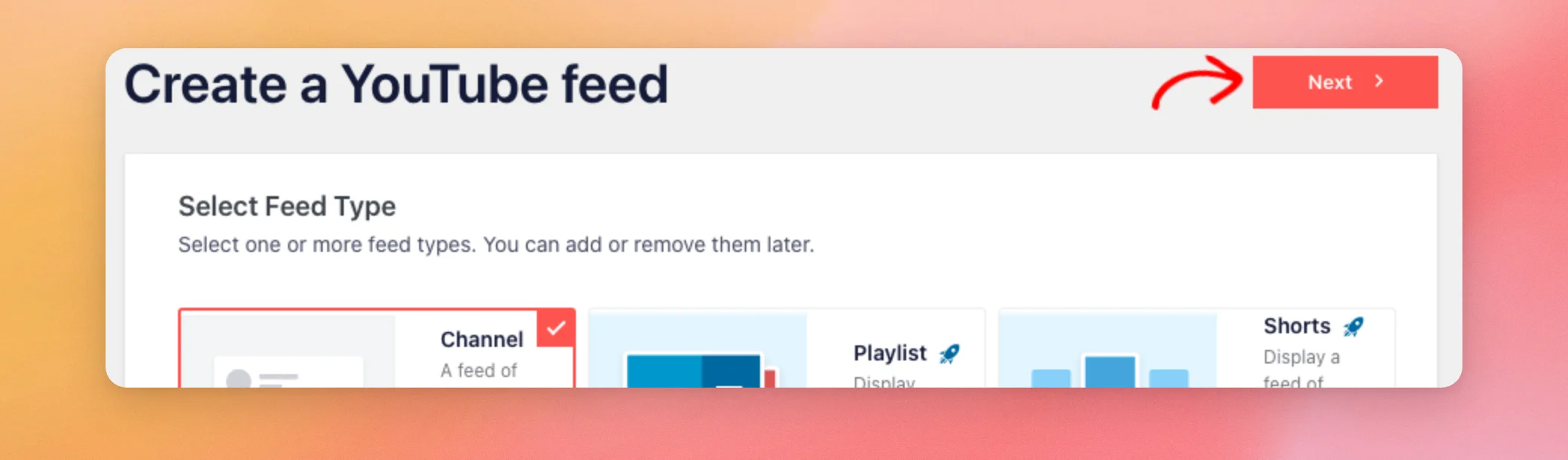
次に、ページ上部の「次へ」ボタンをクリックしてください。
ライセンスに含まれるフィードの種類を確認するには、以下の「各ライセンスレベルごとのフィードの種類」をご覧ください。
次はAPIキーの設定です。
YouTube API キーの追加
「YouTube Feed」は、個人用APIキーを通じてYouTubeから動画を取得します。作成は無料です。
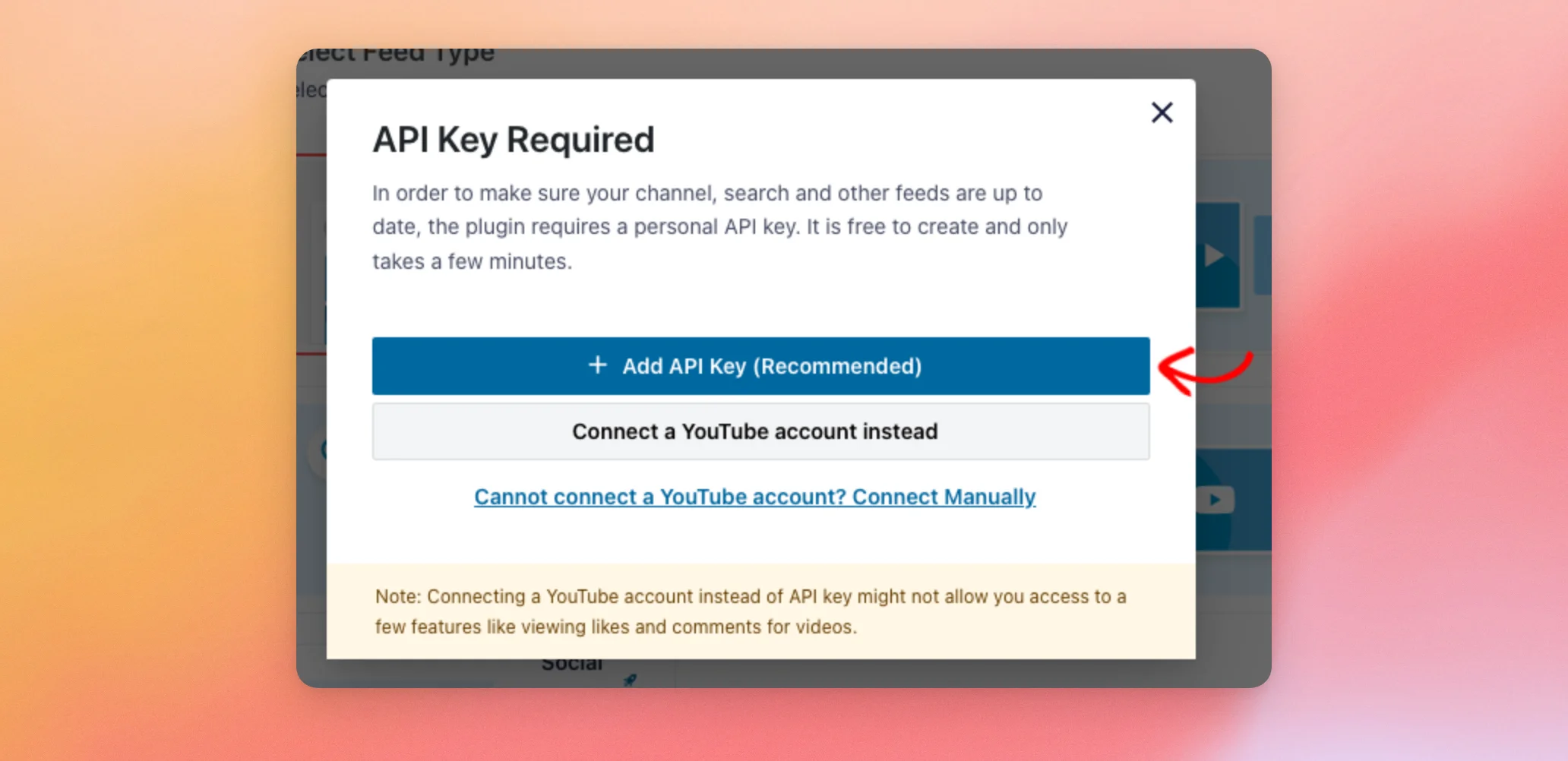
まだプラグインにキーを追加していない場合、「APIキーが必要です」というウィンドウが「次へ」をクリックした後に表示されます。次に、「APIキーを追加(推奨)」をクリックしてください。
次に、APIキーを所定の欄に貼り付けて、「追加」をクリックしてください。
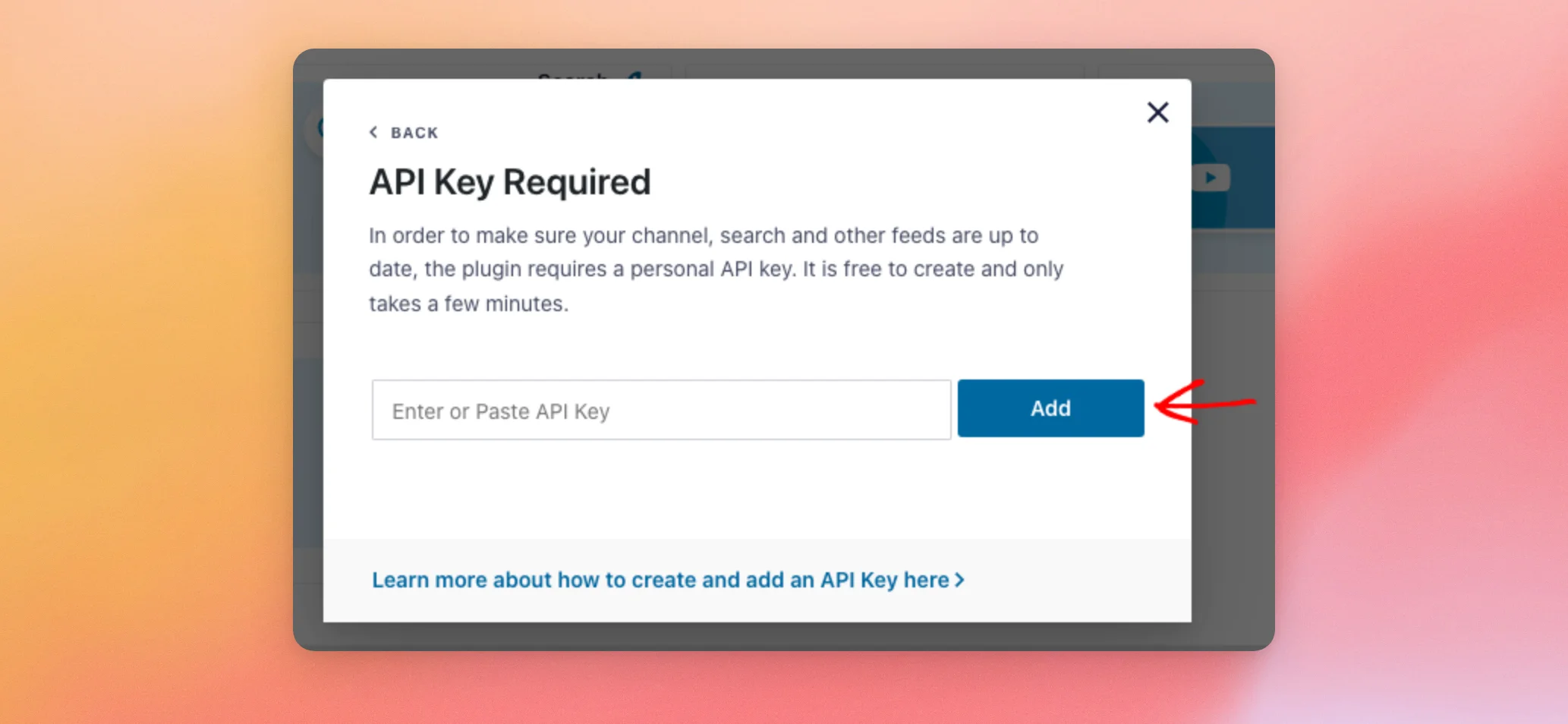
まだキーを作成していない場合は、YouTube API キーの作成と使用方法に関するガイドに従ってください。キーがすでに保存されている場合、プラグインはこのウィンドウをスキップして、次の手順に直接進みます。
また、APIキーはいつでも追加や変更が可能です。これを行うには、「YouTubeフィード」»「設定」に移動します。次に、「一般」タブを開き、「APIキー」の欄を探してください。
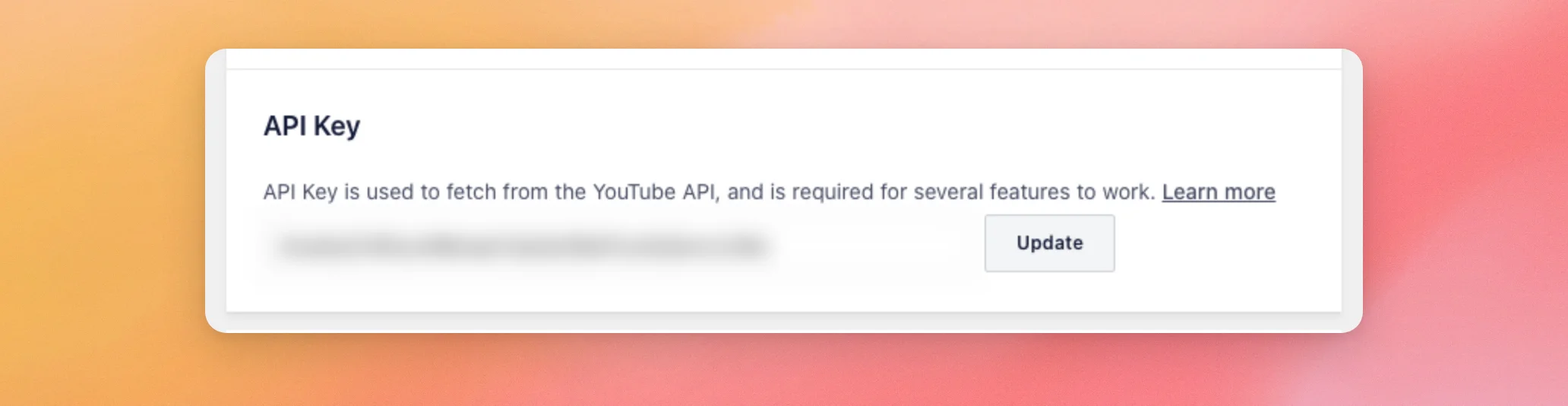
APIキーを保存したら、表示するチャンネルを選択できます。
チャンネルの追加
[ソースの追加] ページで、[チャンネル ID またはユーザー名] フィールドに、表示したいチャンネルを入力してください。チャンネルハンドル、チャンネル ID、またはユーザー名を使用できます。各項目について、ページ上に例が示されています。
このガイドでは、「Smash Balloon」というチャンネル名を使用します。 @SmashBalloon.
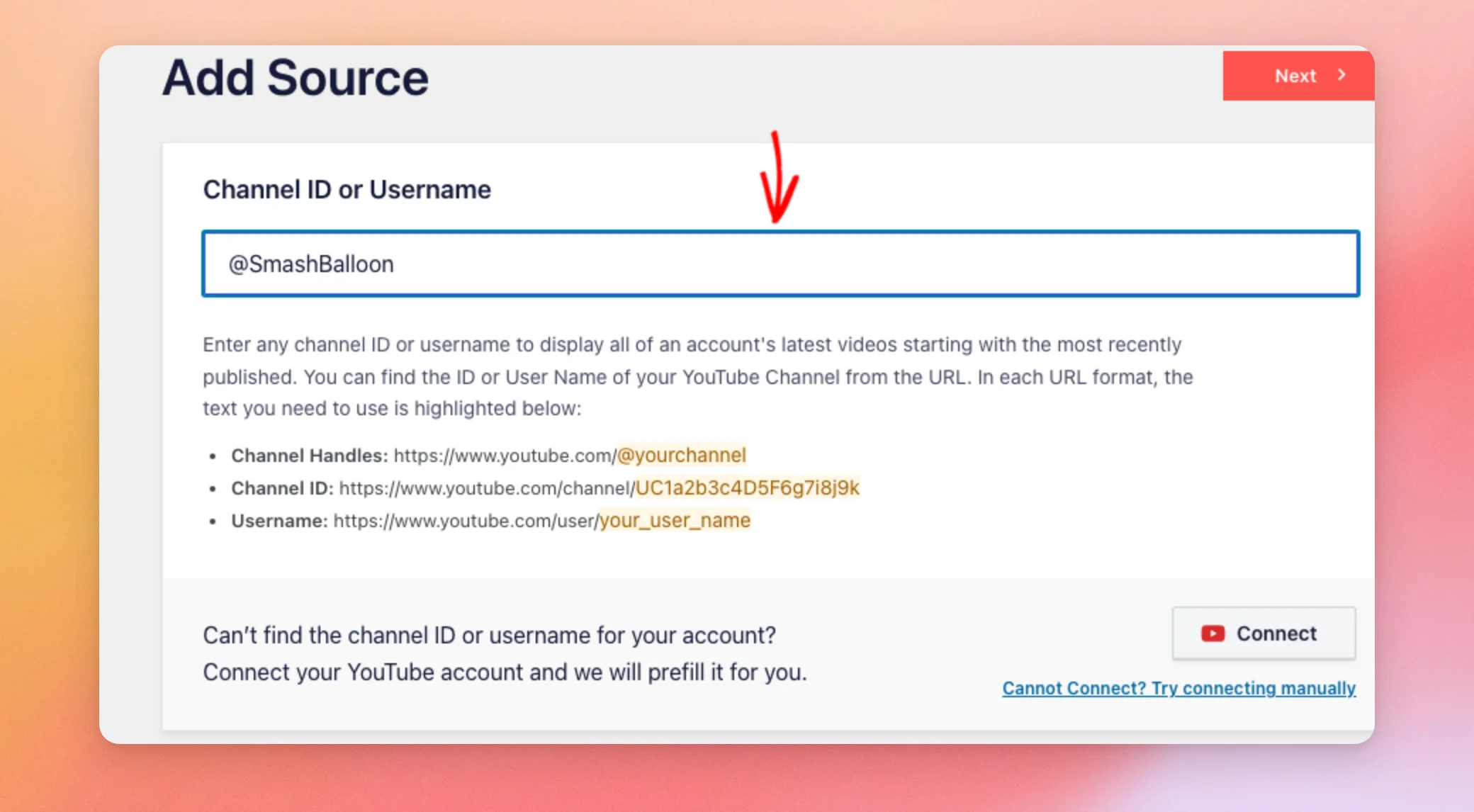
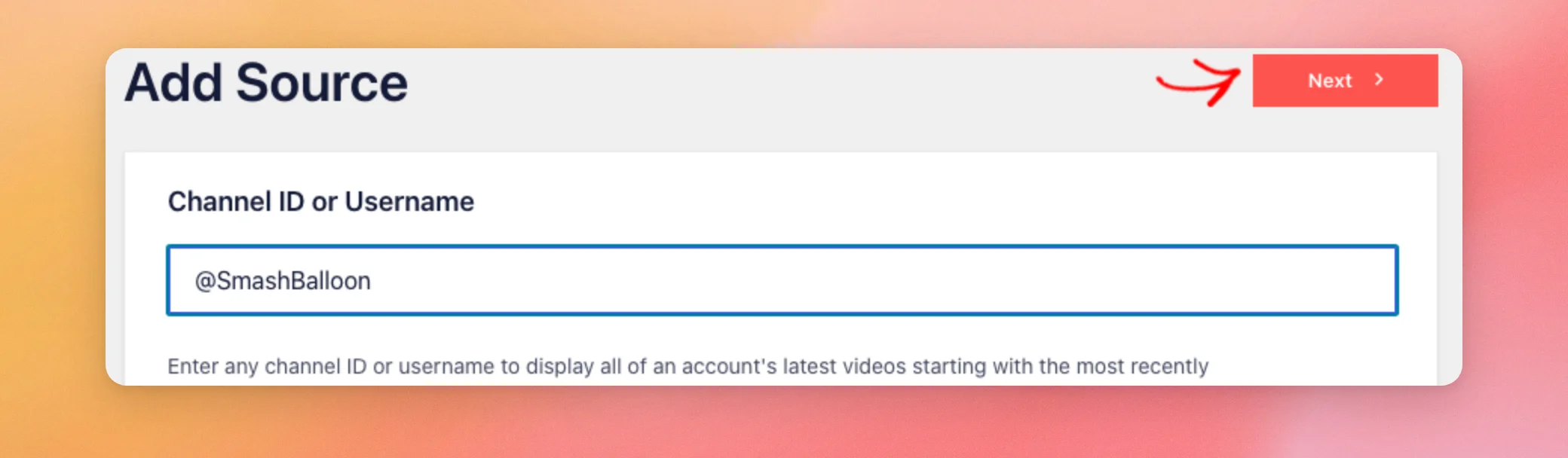
次に、「次へ」をクリックします。
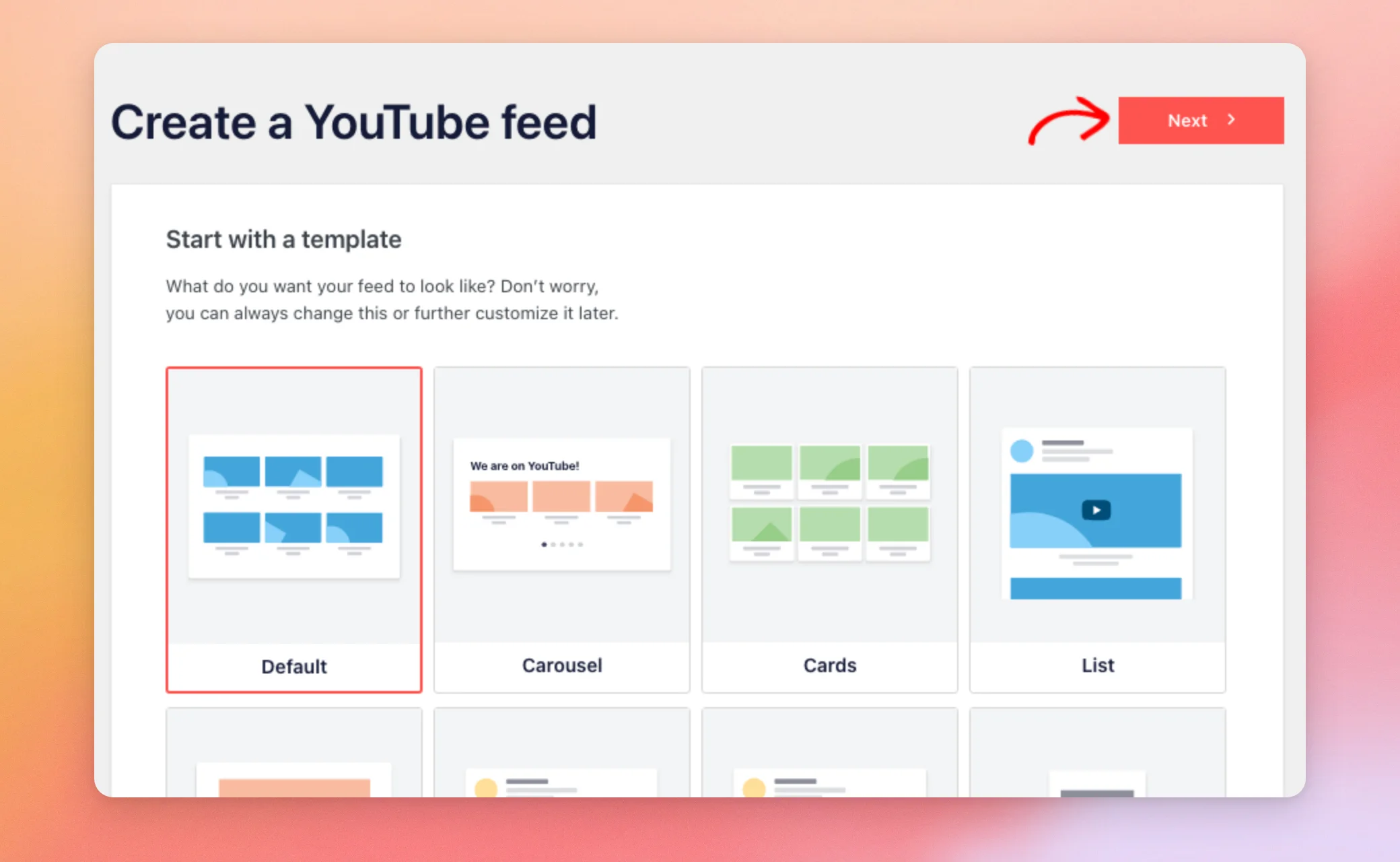
ライセンスのレベルに応じて、次のステップではフィードの表示形式を選択します。
テンプレートの選択
「プラス」ライセンスレベル以上の場合、次に「テンプレートから始める」ページが開きます。ここでは、フィードをどのような表示にしたいかを選択するよう求められます。選択肢は、「デフォルト」、「カルーセル」、「カード」、「リスト」、「ギャラリー」、「最新の動画」、「ショーケース・カルーセル」、「ウィジェット」です。
基本ライセンスレベルまたは無料版の場合、このプラグインはこのページをスキップし、「ソースの追加」ページの直後にフィードを作成します。
テンプレートは後で変更したりカスタマイズしたりできます。とりあえず、イメージに最も近いものを選んでください。ここでは「デフォルト」のままにしておきます。
次に、「次へ」をクリックしてフィードを作成します。
フィードが作成されました。次に、フィードエディタが開きます。
アカウントの連携(チャンネルフィードのみ)
YouTube FeedをYouTubeに接続するには、APIキーの使用が推奨されます。長期的に利用する場合、これが最適な選択肢です。
チャンネルフィードのみの場合、APIキーの代わりにYouTubeアカウントを連携させることができます。「APIキーが必要です」というウィンドウには、この方法が「代わりにYouTubeアカウントを連携」というオプションとして表示されます。また、「ソースを追加」ページには、「アカウントのチャンネルIDまたはユーザー名が見つかりませんか?」というメッセージの横に「連携」オプションがあります。そこから連携を行うと、チャンネル情報が自動的に入力されます。
アカウントを連携しても、動画への「いいね」やコメントの表示など、一部の機能を利用できない場合があります。連携がうまくいかない場合は、どちらのサイトにも手動で連携するためのリンクが用意されています。
キーを使用する場合でもアカウントを使用する場合でも、フィードはフィードエディタで完成させます。
フィードのカスタマイズと保存
フィードを作成すると、フィードエディタが開きます。右側のプレビューには、動画が表示されます。左側のパネルには、「カスタマイズ」と「設定」のタブがあります。
エディタを初めて開くと、簡単なチュートリアルが表示されます。順を追って進めることも、閉じることもできます。
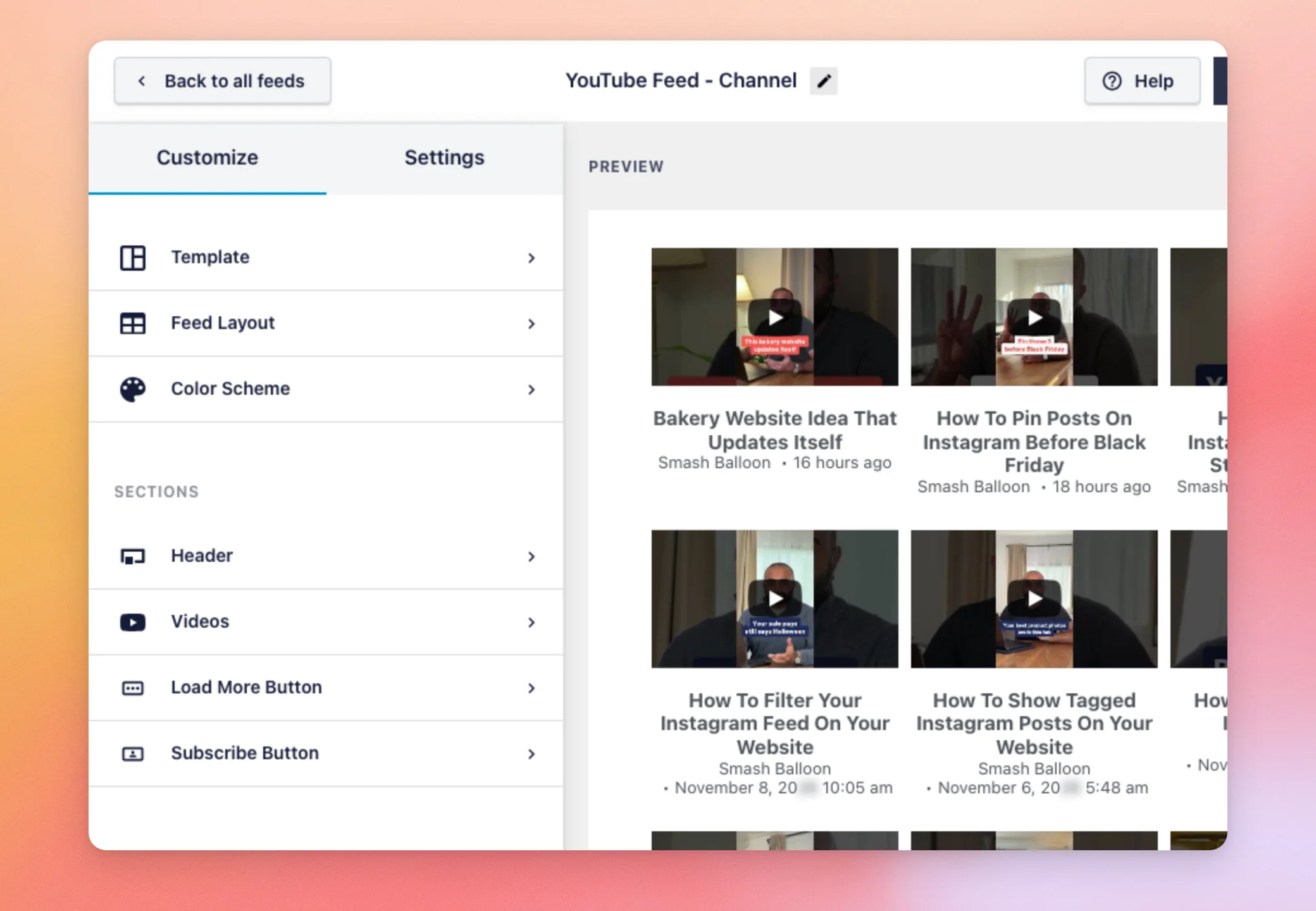
次に、左側のパネルを使ってフィードの表示方法を変更します。レイアウトや色、各動画のどの部分を表示するかを調整できます。フィードの表示に満足したら、右上の「保存」ボタンをクリックしてください。
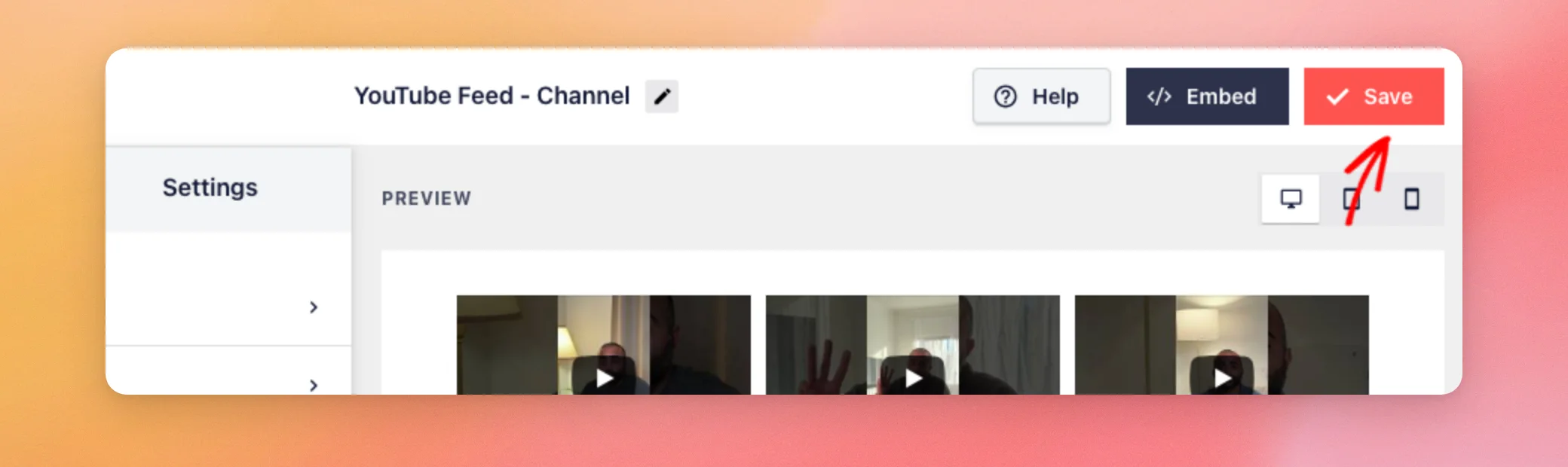
フィードが保存されました。
次に、保存したフィードをページに追加します。
ページにフィードを配置する
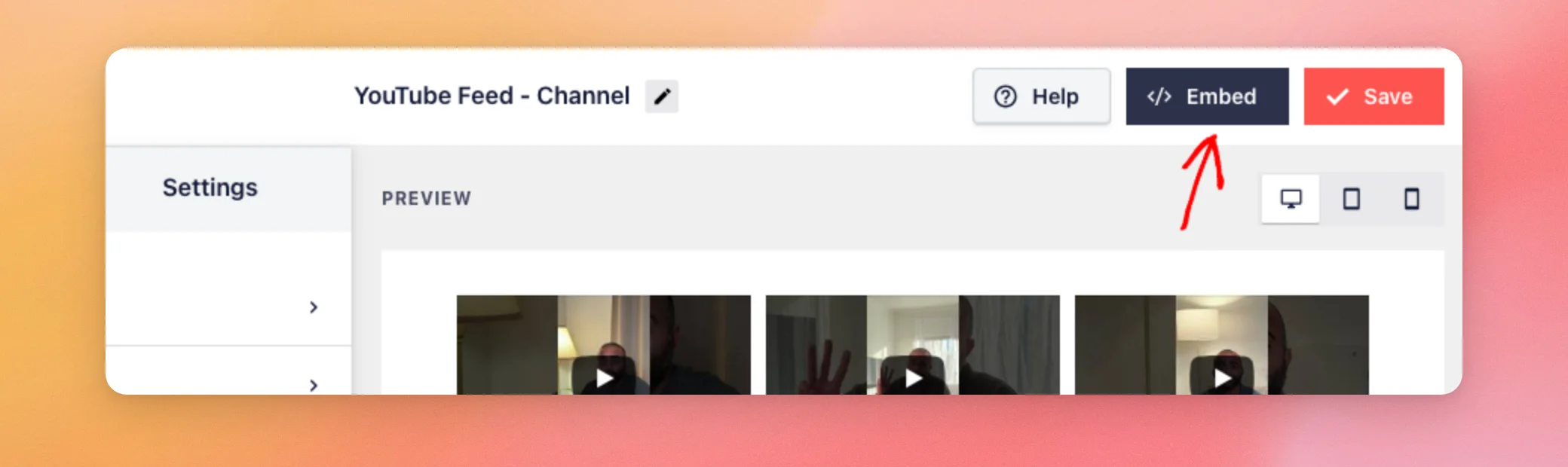
各フィードには固有のショートコードがあります。ショートコードを取得するには、フィードエディタの上部にある「埋め込み」ボタンをクリックしてください。
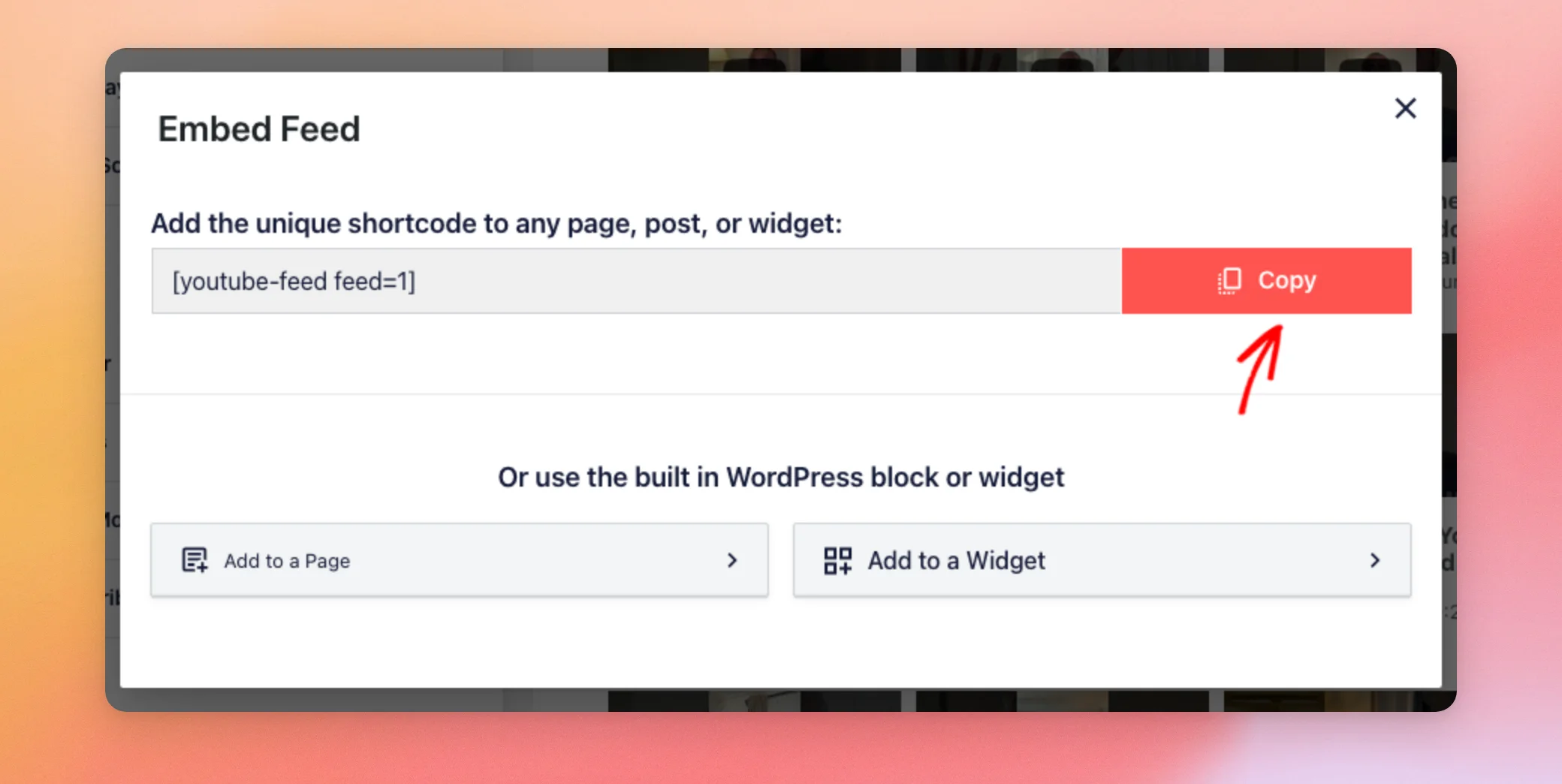
「フィードの埋め込み」ウィンドウには、フィードのショートコードが表示されます。その後、「コピー」をクリックしてショートコードをコピーしてください。
次に、フィードを表示したいページまたは投稿を開きます。続いて、ショートコードブロックを追加し、その中にショートコードを貼り付けます。
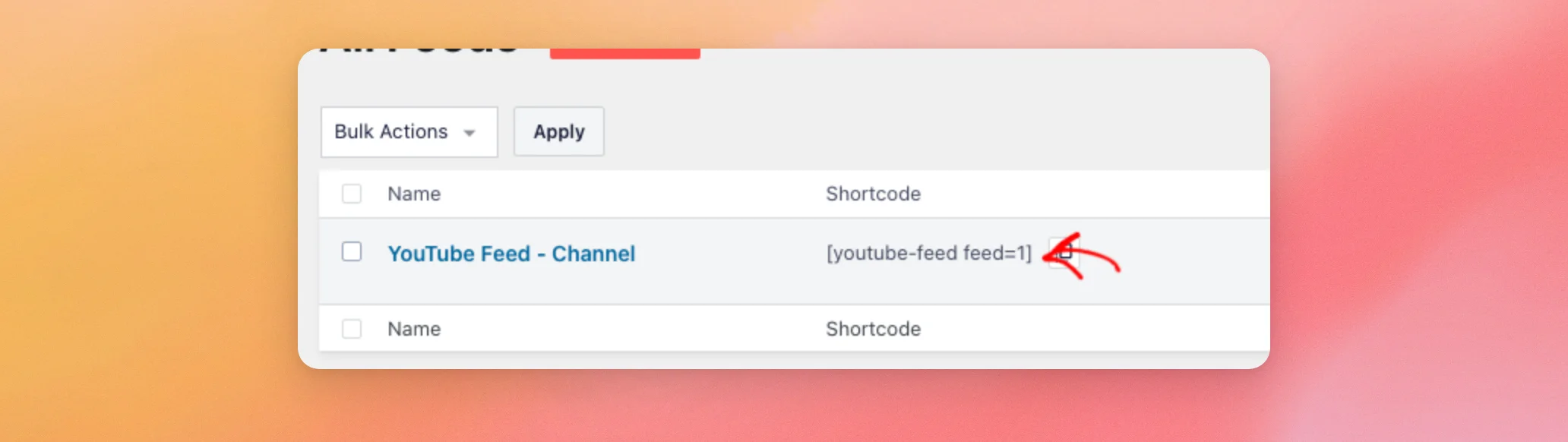
あなたのショートコードは次のようなものです。 [youtube-feed feed=1](この数字はフィードのIDです)。最後に、ページを更新または公開してください。
「フィードを埋め込む」ウィンドウにある「ページに追加」および「ウィジェットに追加」ボタンを使用すると、代わりにWordPressのブロックやウィジェットを利用できます。
各フィードのショートコードは、後からでも確認できます。確認するには、「YouTubeフィード」→「すべてのフィード」に移動してください。「ショートコード」列に、各フィードのショートコードが一覧表示されています。
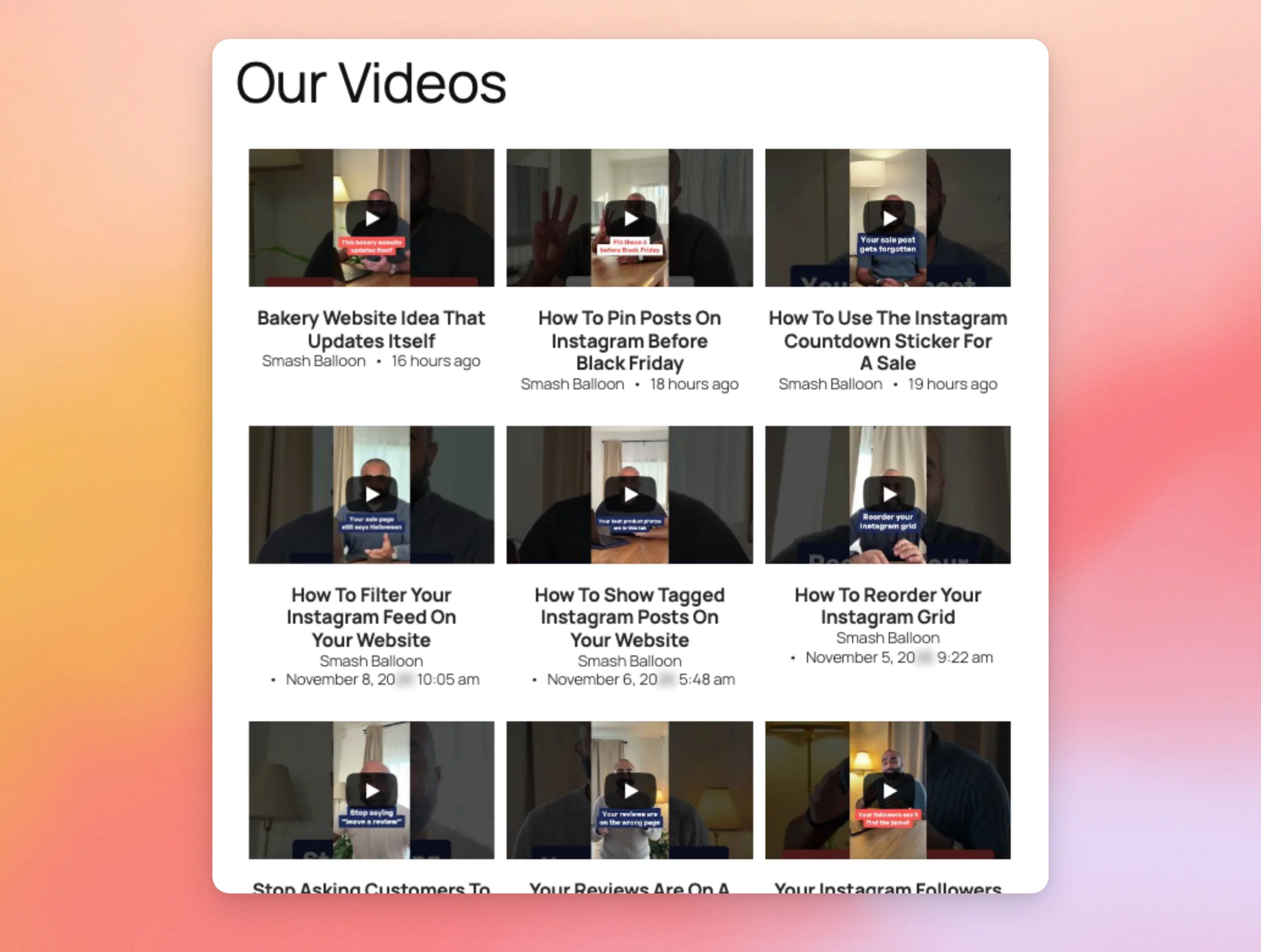
そのページを表示すると、フィードにはそのチャンネルの最新の動画が表示されます。
1つのページに複数のフィードを表示したい場合は、複数のYouTubeフィードを表示する方法に関するガイドをご覧ください。
次に、各ライセンスレベルに含まれるフィードの種類をご紹介します。
各ライセンスレベルにおけるフィードの種類
作成できるフィードの種類は、ライセンスのレベルによって異なります。旧バージョンの「Personal」、「Business」、「Developer」ライセンスには、すべての機能が含まれています。
| フィードの種類 | 無料 | ベーシック | プラス | エリート |
|---|---|---|---|---|
| チャンネル | はい | はい | はい | はい |
| プレイリスト | いいえ | はい | はい | はい |
| ショートパンツ | いいえ | はい | はい | はい |
| シングルビデオ | いいえ | はい | はい | はい |
| 検索 | いいえ | いいえ | はい | はい |
| ライブストリーム | いいえ | いいえ | いいえ | はい |
「フィードタイプの選択」ページには、「ソーシャルウォール」カードも表示されます。ソーシャルウォールは、複数のソーシャルメディアプラットフォームからの情報を統合する機能で、別途「ソーシャルウォール」プラグインが必要です。「チャンネル」を除くすべてのフィードタイプの横には、ライセンスに含まれている場合でも、小さなロケットのアイコンが表示されます。
各ライセンスレベルの機能の完全な一覧については、「YouTubeフィードの機能(有料・無料)」をご覧ください。
最後に、無料版をご利用の場合は、インストール手順が異なります。
無料版の設定
「YouTube Feed」の無料版である「Feeds for YouTube」は、WordPress.orgで公開されています。ファイルをダウンロードすることなく、WordPressのダッシュボードからインストールできます。このプラグインはチャンネルフィードのみを生成します。
WordPressのダッシュボードで、[ ] に移動します。 プラグイン » プラグインを追加. 次に、次のように入力します。 Feeds for YouTube 検索ボックスに。次に、 YouTube用フィード 検索結果にあるプラグインをクリックして 今すぐインストール.
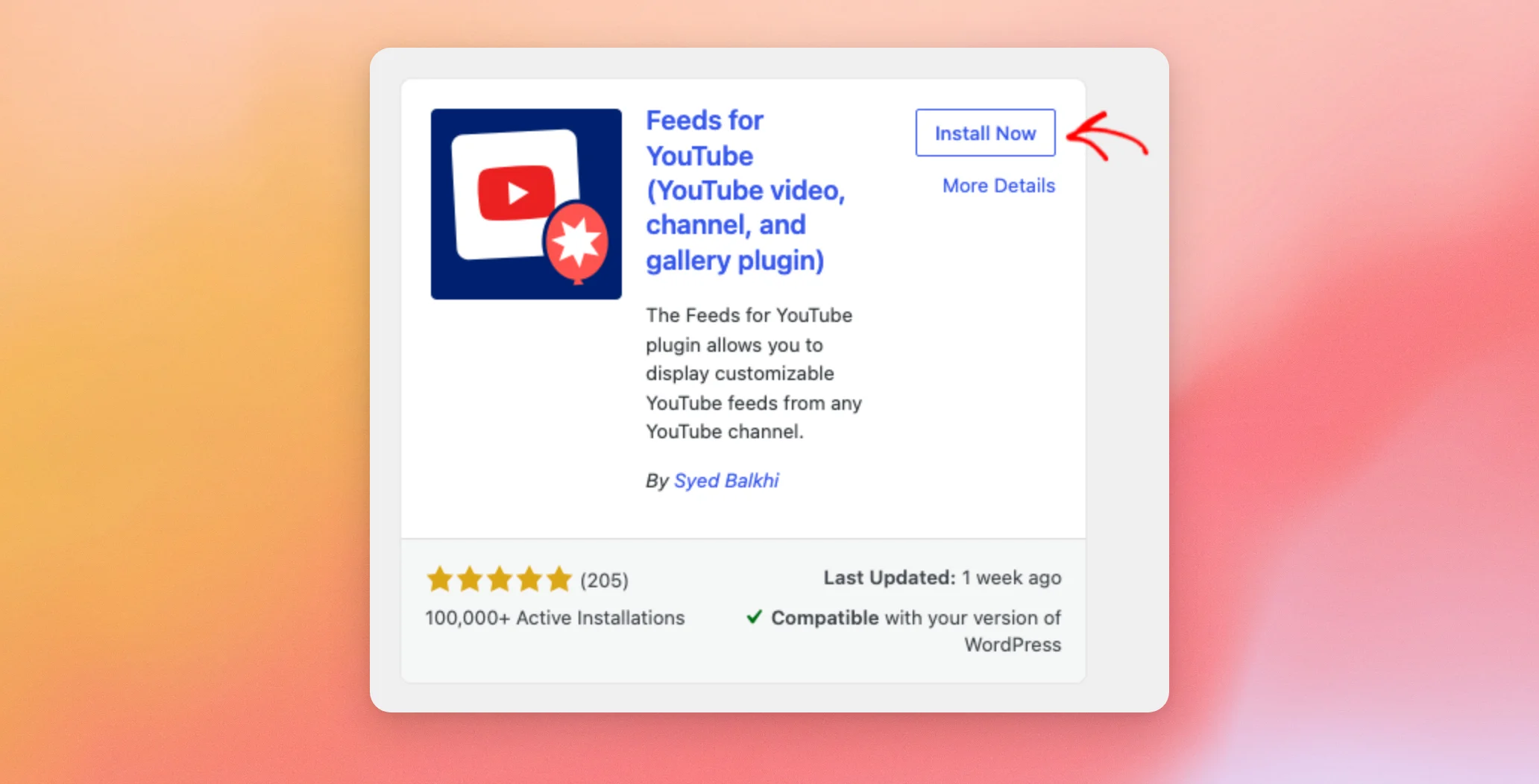
ボタンが「有効化」に変わったら、それをクリックしてください。ダッシュボードに新しい「YouTubeフィード」メニューが表示されます。
その後、「最初のフィードの作成」から、上記と同じ手順に従ってください。無料版ではライセンスキーは不要で、チャンネルフィードのみを作成できます。その他のフィードタイプを使用するには、有料ライセンスにアップグレードしてください。
もうひとつ知っておくべきことは、各バージョンがデータ共有をどのように扱っているかということです。
データの共有
Smash Balloonのプラグインは、限定的な匿名化済みの利用データを送信したり、アップデート、修正、新機能に関する通知をプラグイン内で表示したりすることがあります。YouTube Feedの有料版では、その選択を求められることはありません。
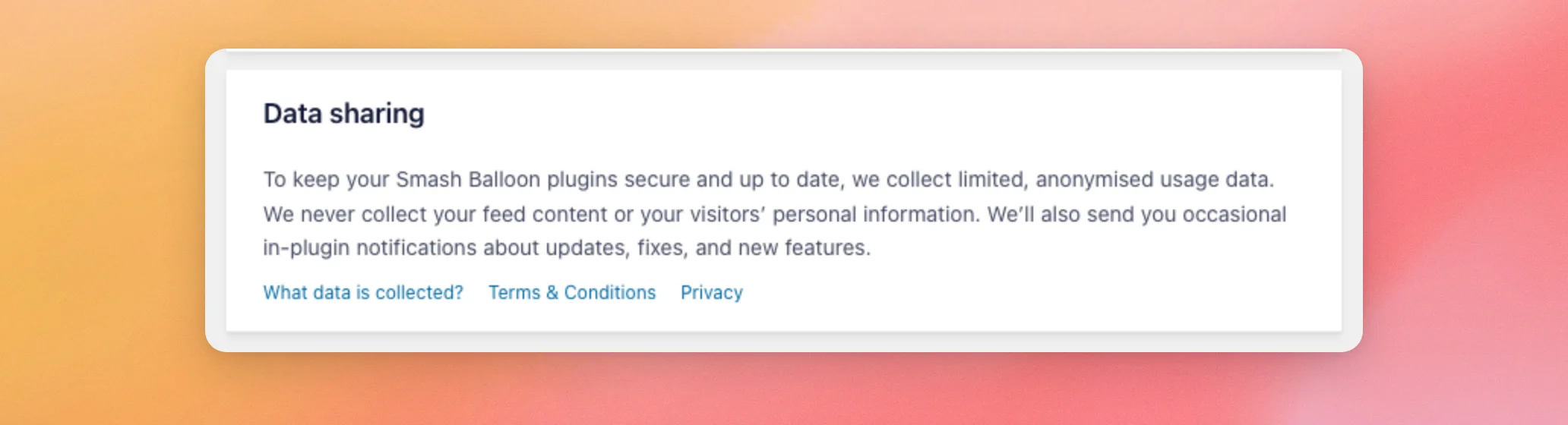
「YouTubeフィード」»「設定」の「全般」タブにある「データ共有」ボックスには、この点についての説明が記載されていますが、切り替えスイッチはありません。また、収集されるデータの内容、利用規約、プライバシーポリシーへのリンクも掲載されています。
無料版では、セットアップウィザードの最後に、「YouTubeのフィード改善にご協力ください」という名前のチェックボックスが表示され、そこに「はい、Smash Balloonに基本的な利用データを共有し、製品の改善に役立てたいです」という文言が記載されています。
このチェックボックスにチェックを入れると、プラグインは基本的な利用データを共有し、プラグイン内の通知も表示されます。チェックを入れない場合、プラグインは利用データを共有しません。
無料版でデータ共有がオフになっている場合、「データ共有の仕組みを更新しています」というタイトルのウィンドウが表示されることがあります。データ共有と通知をオンにするには、「同意して続行」をクリックしてください。両方をオフにするには、「スキップ」をクリックしてください。どちらのボタンをクリックしても、ウィンドウは完全に閉じられます。
これで完了です!YouTubeフィードのインストール、フィードの作成、そしてページへの表示がすべて完了しました。次に、YouTubeフィードの設定に関する解説で、各設定の機能について説明します。
よくある質問
以下に、YouTubeフィードの設定に関するよくある質問への回答をまとめました。
フィードを作成するには、APIキーが必要ですか?
はい。ただし、チャンネルフィードを作成し、代わりにYouTubeアカウントを連携させる場合は除きます。APIキーの作成は無料です。上記の「YouTube APIキーの追加と アカウントの連携(チャンネルフィードのみ)」をご覧ください。
無料版では、どのような種類のフィードが作成されますか?
無料版では、チャンネルフィードのみを作成できます。プレイリスト、ショーツ、単体の動画、検索、ライブ配信のフィードを作成するには、有料ライセンスが必要です。詳細は、上記の「各ライセンスレベルごとのフィードの種類」をご覧ください。
フィードのショートコードはどこで確認できますか?
エディタでフィードを開き、「埋め込み」をクリックするか、[YouTubeフィード] » [すべてのフィード] に移動して、「ショートコード」列を確認してください。上記の「ページへのフィードの配置」を参照してください。




