


 ソーシャルウォール
 フィード分析


このガイドでは、当社のInstagram Access Tokenツールを使用してInstagram Access TokenとユーザーIDを作成するプロセスの概要を説明します。これは、ウェブサイト上でインスタグラムフィードを設定するために提供するよう求められた場合に使用できます。
当社のアクセストークンツールが利用できなくなった今、クライアントのウェブサイトにInstagramアカウントを連携させたいですか?
Meta/Instagramのデータ保護ポリシーの変更に伴い、アクセストークンを取得するためのツールの提供を終了いたしました。
このガイドでは、クライアントのアカウントを連携する他の4つの方法をご紹介します。また、すでにアクセストークンをお持ちの場合の対処法についても説明しています。
作業を始める前に、お使いのサイトに「Instagram Feed」がインストールされ、有効化されていることを確認してください。
- Facebook経由でビジネスプロフィールを連携する
- 管理者にアカウントの連携を許可する
- 編集者に設定ページへのアクセス権を付与する
- クライアントと画面を共有する
- すでにアクセストークンをお持ちの場合
- よくある質問
Facebook経由でビジネスプロフィールを連携する
この方法は、クライアントのInstagramアカウントがFacebookページに連携されている場合に有効です。クライアントからそのページでの役割を付与してもらいます。その後、プラグイン内のInstagramアカウントを自分のFacebookプロフィールに連携させます。
Facebookを介して接続する方法に関する当社のガイドでは、この種の接続について解説しています。
接続するには、ご自身のWordPressダッシュボードから「管理者にアカウントの接続を許可する」の手順に従ってください。
「接続」ページで、「自分の投稿など」を選択し、「Facebookで続行」をクリックしてください。その後、指示に従ってご自身のFacebookアカウントでログインしてください。
次に、クライアントがサイトの管理者である場合に、どのような操作ができるのかを見ていきます。
管理者にアカウントの連携を許可する
クライアントがWordPressサイトの管理者権限を持っている場合は、ご自身でアカウントを連携させることができます。
注:連携を行うには、クライアントのInstagramアカウントが「ビジネス」または「クリエイター」アカウントとして設定されている必要があります。まだ「個人」アカウントの場合は、まず「Instagramの個人プロフィールをビジネスアカウントに変換する方法」に関するガイドをご覧ください。
- WordPressのダッシュボードで、[ ] に移動します。 Instagramのフィード » 設定.
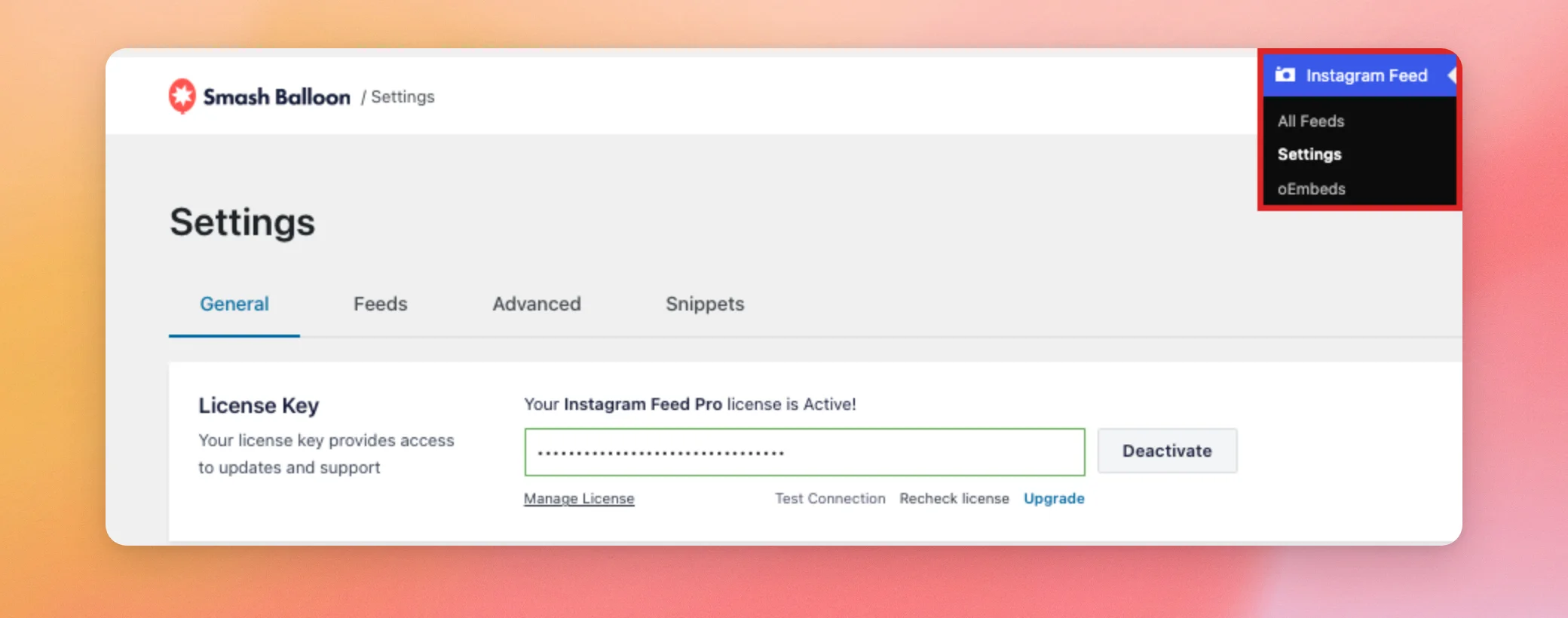
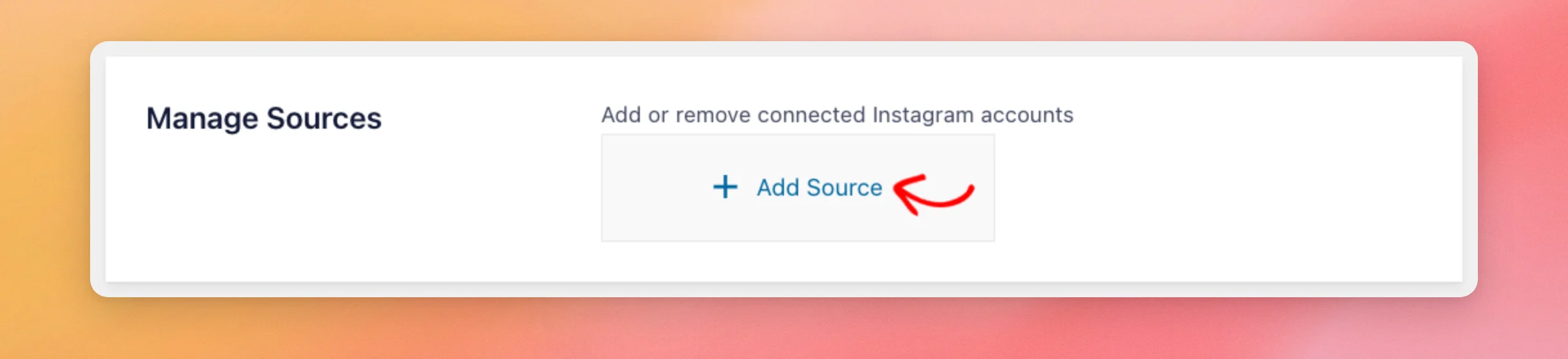
- その 一般 タブで、 ソースの管理 ボックス。次に、[クリック] ソースを追加.
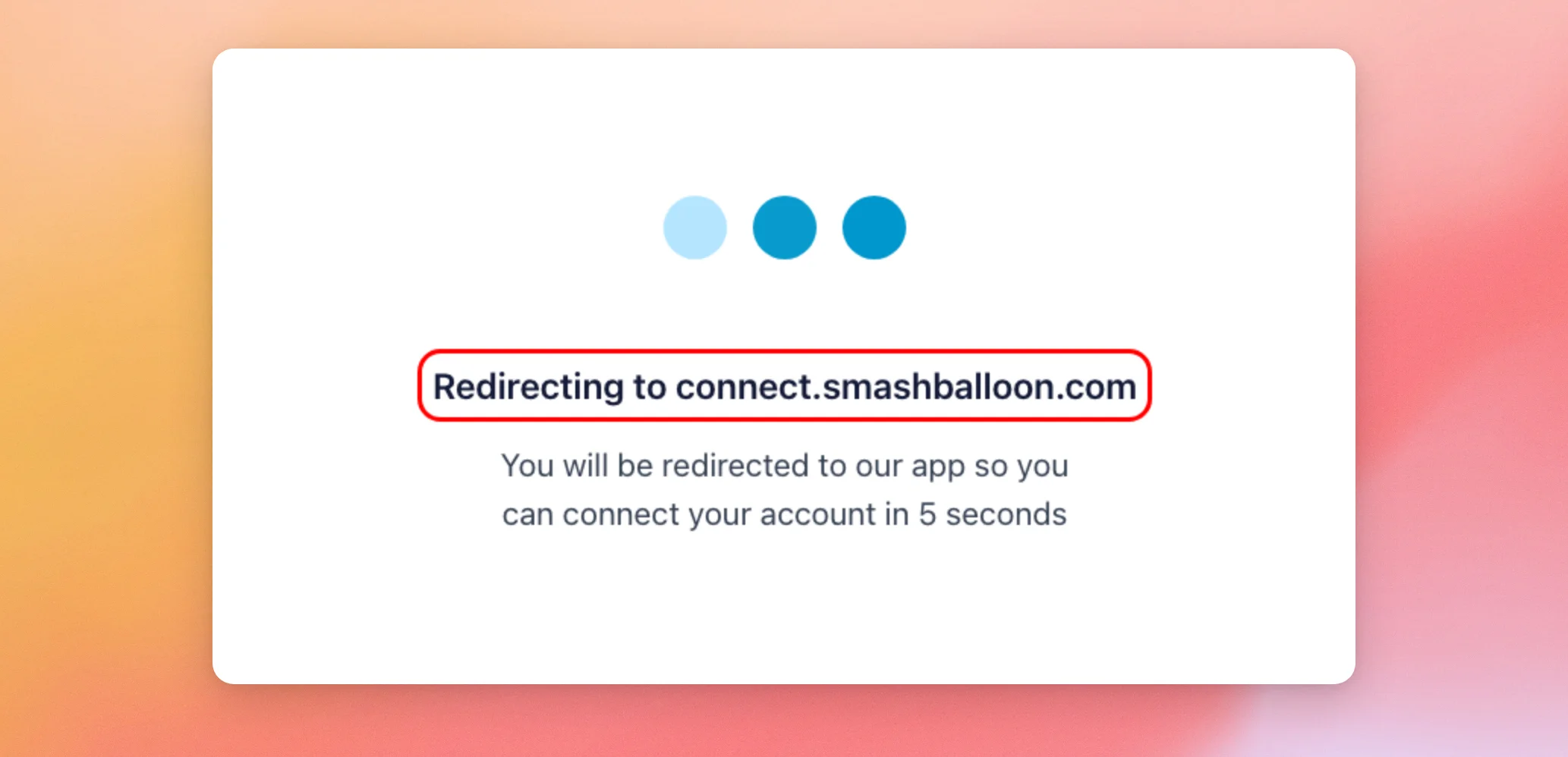
- Instagramのフィードが表示されると、リダイレクトのメッセージが表示されたウィンドウが開きます。数秒後、自動的にSmash Balloonの接続ページへ遷移します。
- 接続ページで、「自分の投稿のみ」を選択し、「Instagramで続行」をクリックすると、クライアント自身の投稿フィードが表示されます。ハッシュタグやタグ付けされたフィードを表示する場合は、「自分の投稿など」を選択し、代わりに「Facebookで続行」をクリックしてください。
- 「自分の投稿のみ」を選択した場合は、Instagramアカウントでログインし、「許可」をクリックしてください。「自分の投稿など」を選択した場合は、Facebookでログインし、表示される指示に従ってください。
- 接続ページに戻ると、「これがご自身のサイトであることを確認しましょう」という項目で、サイトの確認を求められます。そこで、「はい、私のウェブサイトです」をクリックしてください。
- 「自分の投稿など」を選択した場合は、WordPress に戻り、「Instagram アカウントを選択」ウィンドウでアカウントにチェックを入れてください。その後、「追加」をクリックしてください。
一部のサイトでは、依然として旧バージョンの接続ページが表示されており、そこではこれらのオプションが「Business Basic」および「Business Advanced」と表記されています。
接続が完了すると、そのアカウントが[全般]タブの[ソースの管理]ボックスに表示されます。
次に、「エディター」の役割を持つクライアントについて説明します。
編集者に設定ページへのアクセス権を付与する
クライアントがWordPressサイトの「編集者」権限を持っている場合は、そのユーザーにプラグインの設定ページへのアクセス権を付与することができます。デフォルトでは、管理者だけがこのページを開くことができます。
について sbi_settings_pages_capability フィルターによって、ページがどの機能を確認するかが決まります。当社のガイドでは、 編集者がInstagramプラグインの設定にアクセスできるようにする その使い方を説明しています。
各役割で何ができるかについては、「WordPressのユーザー役割と権限に関する初心者向けガイド」をご覧ください。
編集者がInstagramフィードの「設定」を開くことができれば、「管理者がアカウントを連携させる方法」に記載されている手順に従って、自分のアカウントを連携させることができます。
次に、ダッシュボードにアクセスできないクライアントについて見ていきます。
クライアントと画面を共有する
クライアントがWordPressのダッシュボードにアクセスできない場合は、クライアントと画面共有セッションを開始してください。
以下の手順は、プライベートウィンドウまたはシークレットウィンドウで実行してください。そうすることで、以前にログインしたInstagramのセッションが接続に使用されることはありません。また、クライアントのセッションもブラウザに保存されません。
- お使いのコンピューターで、WordPressのダッシュボードから「Instagramフィード」→「設定」に移動してください。
- クライアントに画面の操作権限を付与してください。
- 「管理者が自分のアカウントを連携させる」の手順に従い、連携作業中は各自のアカウントでログインさせてください。
最後に、すでにアクセストークンをお持ちの場合の対処法について説明します。
すでにアクセストークンをお持ちの場合
接続ページには、「手動でアカウントを追加」ボタンがなくなりました。ビジネスアカウントまたはクリエイターアカウントのアカウント ID とアクセストークンをすでに持っている場合は、サポートまでご連絡ください。当社のチームが追加のお手伝いをいたします。
以上です!これで、当社のアクセストークンツールを使わずに、クライアントのInstagramアカウントを連携する方法がわかりました。「マイ投稿」などの詳細については、Facebook経由での連携に関するガイドをご覧ください。
よくある質問
以下に、クライアントのアカウントの連携に関するよくある質問への回答をまとめました。
アカウントIDとアクセストークンを使って、アカウントを追加することはまだできますか?
接続ページからは行えません。このページには「手動でアカウントを追加」ボタンがもうありません。サポートにご連絡いただければ、当社のチームがアカウントの追加をお手伝いいたします。上記の「すでにアクセストークンをお持ちの場合」のセクションをご覧ください。
編集者にInstagramのフィード設定ページを開いてもらうにはどうすればよいですか?
このプラグインは、 sbi_settings_pages_capability フィルターを使用することで、どの権限でページを開くかを変更できます。手順については、当社のガイドをご覧ください。 編集者がInstagramプラグインの設定にアクセスできるようにする.




