


 Mur social
 Analyse des flux


Ce guide décrit le processus de création d'un jeton d'accès Instagram et d'un identifiant utilisateur à l'aide de notre outil de jeton d'accès Instagram. Il peut être utilisé si l'on vous a demandé d'en fournir un pour la mise en place d'un flux Instagram sur un site web.
Souhaitez-vous associer un compte Instagram au site web d'un client, maintenant que notre outil de jeton d'accès n'est plus disponible ?
En raison des modifications apportées aux politiques de protection des données de Meta/Instagram, nous ne sommes plus en mesure de proposer notre outil permettant d'obtenir un jeton d'accès.
Ce guide vous présente quatre autres méthodes pour connecter le compte de votre client. Il explique également la marche à suivre si vous disposez déjà d'un jeton d'accès.
Avant de commencer, assurez-vous que le flux Instagram est bien installé et activé sur votre site.
- Associer un profil d'entreprise via Facebook
- Autoriser un administrateur à connecter son compte
- Accorder à un éditeur l'accès à la page des paramètres
- Partager votre écran avec votre client
- Si vous disposez déjà d'un jeton d'accès
- Questions fréquemment posées
Associer un profil d'entreprise via Facebook
Cette méthode fonctionne lorsque le compte Instagram de votre client est associé à une page Facebook. Votre client vous attribue un rôle sur cette page. Ensuite, vous associez le compte Instagram dans le plugin à votre propre profil Facebook.
Notre guide sur la connexion via Facebook traite de ce type de connexion.
Pour le connecter, suivez les étapes décrites dans la section « Permettre à un administrateur de connecter son compte » depuis votre propre tableau de bord WordPress.
Sur la page de connexion, sélectionnez « Mes publications et plus » puis cliquez sur « Continuer avec Facebook ». Ensuite, connectez-vous avec votre propre compte Facebook lorsque vous y êtes invité.
Nous allons maintenant voir ce que votre client peut faire lorsqu'il est administrateur de votre site.
Autoriser un administrateur à connecter son compte
Si votre client est administrateur du site WordPress, il peut associer son compte lui-même.
Remarque : pour vous connecter, le compte Instagram de votre client doit être configuré en tant que compte « Entreprise » ou « Créateur ». S'il s'agit encore d'un compte « Personnel », consultez d'abord notre guide sur la conversion d'un profil Instagram « Personnel » en compte « Professionnel ».
- Dans le tableau de bord WordPress, rendez-vous dans Fil Instagram » Paramètres.
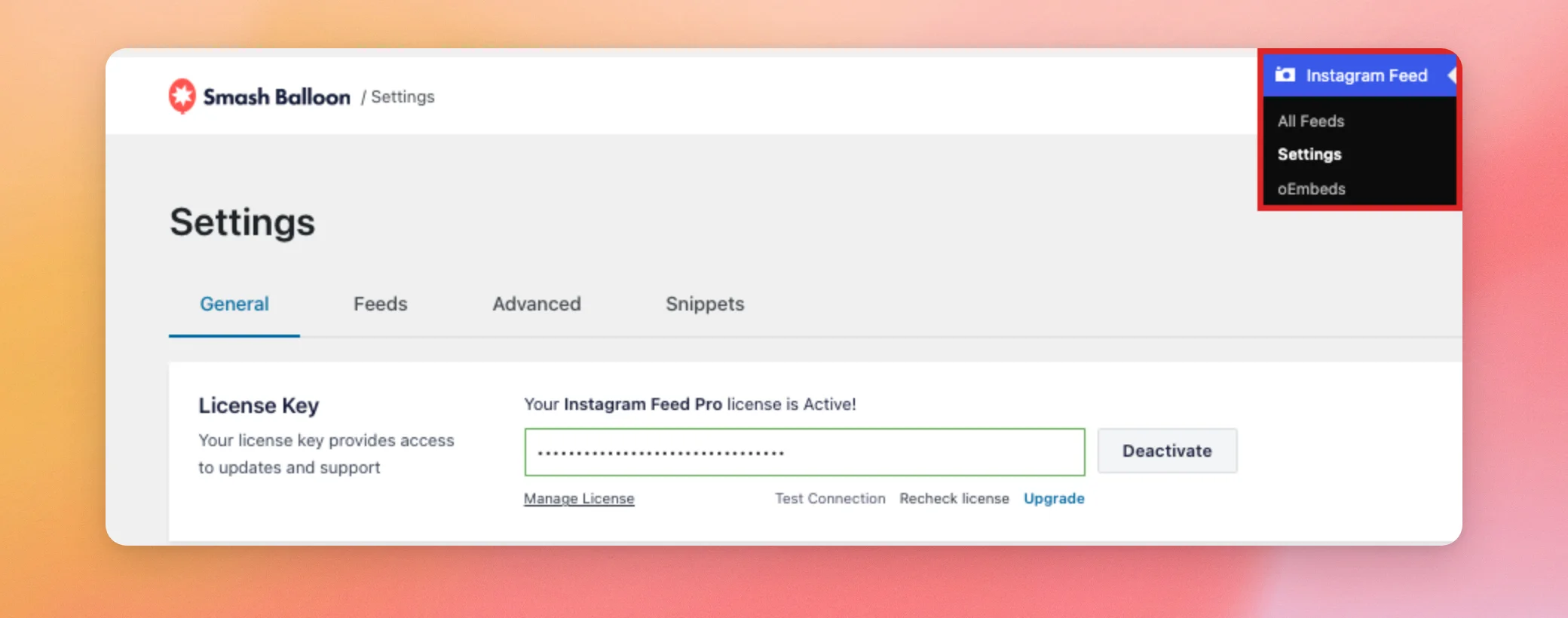
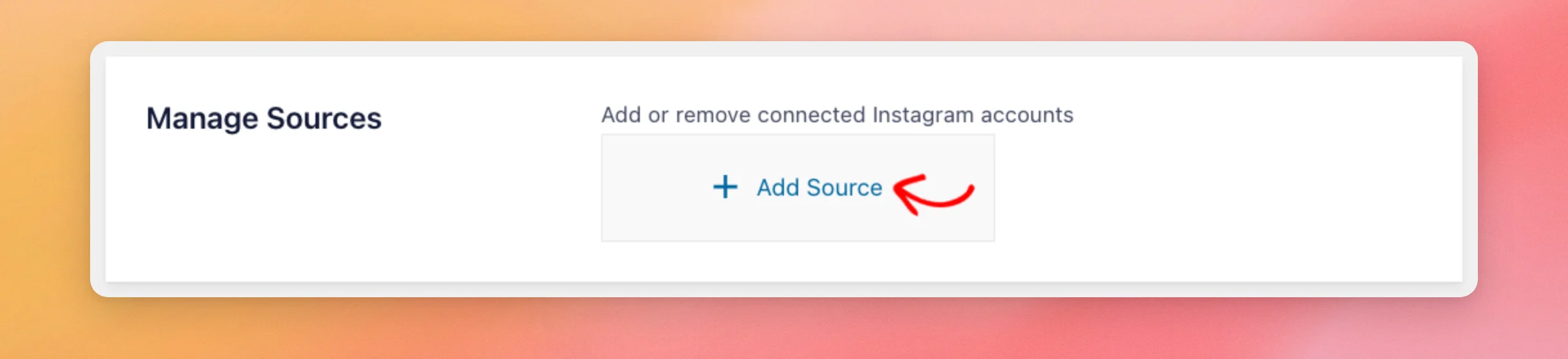
- Sur le Général onglet, recherchez le Gérer les sources case. Ensuite, cliquez sur Ajouter une source.
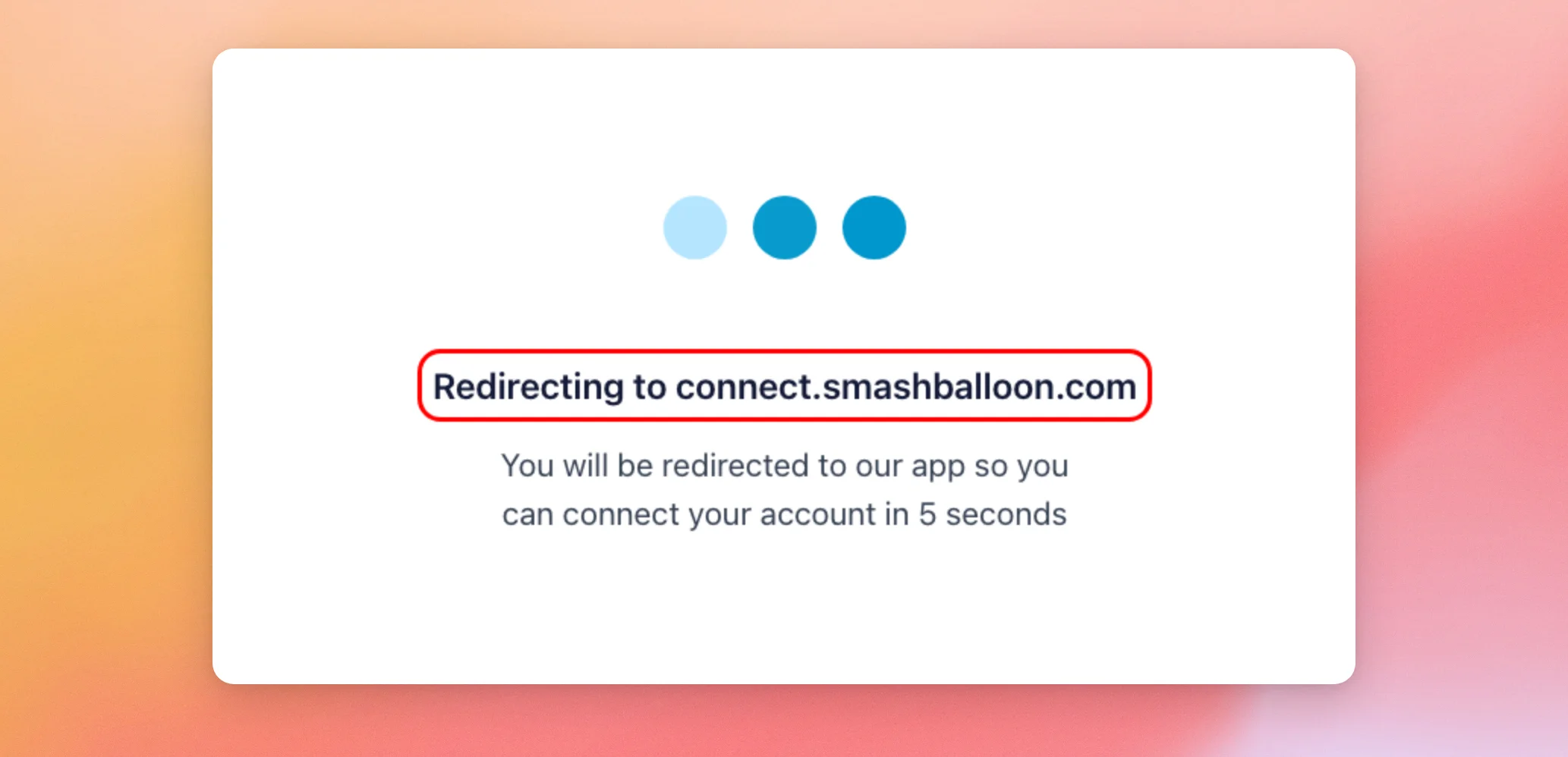
- Instagram Feed ouvre alors une fenêtre affichant un message de redirection. Au bout de quelques secondes, il vous redirige automatiquement vers la page de connexion de Smash Balloon.
- Sur la page de connexion, sélectionnez « Uniquement mes publications » puis cliquez sur « Continuer avec Instagram » pour obtenir un flux des publications de votre client. Pour les flux « Hashtag » ou « Tagués », sélectionnez « Mes publications et plus » puis cliquez sur « Continuer avec Facebook ».
- Si vous avez choisi « Uniquement mes publications », connectez-vous avec votre compte Instagram et cliquez sur « Autoriser ». Si vous avez choisi « Mes publications et plus », connectez-vous avec Facebook et suivez les instructions qui s'affichent.
- Lorsque vous revenez sur la page de connexion, on vous demande de confirmer votre site dans la section « Vérifions bien que c'est bien vous ». Cliquez ensuite sur « Oui, c'est bien mon site web ».
- Si vous avez choisi « Mes publications et plus », sélectionnez le compte dans la fenêtre « Sélectionner un compte Instagram » qui s'affiche à nouveau dans WordPress. Cliquez ensuite sur « Ajouter ».
Certains sites affichent encore l'ancienne page de connexion, qui désigne ces options sous les noms « Business Basic » et « Business Advanced ».
Une fois la connexion établie, le compte apparaît dans la zone « Gérer les sources » de l'onglet « Général ».
Nous allons maintenant aborder le cas des clients disposant du rôle « Éditeur ».
Accorder à un éditeur l'accès à la page des paramètres
Si votre client dispose du rôle « Rédacteur » sur le site WordPress, vous pouvez lui accorder l'accès à la page des paramètres du plugin. Par défaut, seuls les administrateurs peuvent y accéder.
Les sbi_settings_pages_capability Le filtre permet de déterminer quelle fonctionnalité la page vérifie. Notre guide sur permettant aux éditeurs d'accéder aux paramètres du plugin Instagram explique comment s'en servir.
Pour découvrir les fonctionnalités de chaque rôle, consultez le « Guide du débutant sur les rôles et les autorisations des utilisateurs de WordPress ».
Lorsque l'éditeur peut accéder au fil d'actualité d'Instagram » Paramètres, il peut associer son compte en suivant les étapes décrites dans la section « Permettre à un administrateur d'associer son compte ».
Nous allons maintenant nous intéresser aux clients qui n'ont pas accès à votre tableau de bord.
Partager votre écran avec votre client
Si votre client n'a pas accès au tableau de bord WordPress, lancez une session de partage d'écran avec lui.
Vous pouvez suivre les étapes ci-dessous dans un onglet privé ou en mode navigation privée. Ainsi, la connexion n'utilisera aucune session Instagram à laquelle vous vous êtes déjà connecté. La session de votre client ne sera pas non plus enregistrée dans votre navigateur.
- Sur votre ordinateur, accédez à « Flux Instagram » > « Paramètres » dans le tableau de bord WordPress.
- Donnez à votre client le contrôle de votre écran.
- Demandez-leur de se connecter avec leur propre compte pendant qu'ils l'associent, en suivant les étapes décrites dans la section « Permettre à un administrateur d'associer son compte ».
Pour finir, nous verrons comment procéder si vous disposez déjà d'un jeton d'accès.
Si vous disposez déjà d'un jeton d'accès
Le bouton « Ajouter un compte manuellement » n'apparaît plus sur la page de connexion. Si vous disposez déjà d'un identifiant de compte et d'un jeton d'accès pour un compte Entreprise ou Créateur, contactez le service d'assistance: notre équipe vous aidera à l'ajouter.
Et voilà ! Vous savez désormais comment connecter le compte Instagram d'un client sans utiliser notre outil de jeton d'accès. Pour en savoir plus sur « Mes publications » et bien d'autres fonctionnalités, consultez notre guide sur la connexion via Facebook.
Questions fréquemment posées
Vous trouverez ci-dessous les réponses à certaines des questions les plus fréquentes concernant la connexion au compte d'un client.
Puis-je quand même ajouter un compte à l'aide d'un identifiant de compte et d'un jeton d'accès ?
Pas depuis la page de connexion, qui ne comporte plus le bouton « Ajouter un compte manuellement ». Contactez le service d'assistance et notre équipe vous aidera à ajouter le compte. Reportez-vous à la section « Si vous disposez déjà d'un jeton d'accès » ci-dessus.
Comment puis-je permettre à un éditeur d'ouvrir la page des paramètres du fil d'actualité Instagram ?
Le plugin vérifie la capacité via le sbi_settings_pages_capability filtre, ce qui vous permet de modifier la capacité requise pour ouvrir la page. Pour connaître la marche à suivre, consultez notre guide sur permettant aux éditeurs d'accéder aux paramètres du plugin Instagram.




