


 Mur social
  Analyse des flux

Comment créer un jeton d'accès aux événements Facebook en trois étapes : s'inscrire en tant que développeur Facebook, créer une application et la connecter.
Souhaitez-vous afficher vos événements Facebook sur votre site WordPress ?
Dans ce guide, nous allons vous expliquer la procédure en trois étapes. Vous allez vous inscrire en tant que développeur Facebook, créer votre propre application Facebook et obtenir le jeton d'accès qui relie vos événements au plugin. Il vous suffit de disposer d'un accès administrateur à la page Facebook dont vous souhaitez afficher les événements.
Conditions requises: les flux d'événements nécessitent la licence « Elite » de Custom Facebook Feed Pro et la version 4.9.0 ou supérieure du plugin.
Avant de commencer, assurez-vous que l'extension « Custom Facebook Feed Pro » est bien installée et activée sur votre site WordPress.
Facebook restreint l'accès aux données relatives aux événements. C'est pourquoi les fils d'actualité consacrés aux événements fonctionnent un peu différemment des autres types de fils d'actualité. Ils s'affichent via une application Facebook que vous créez depuis votre propre compte Facebook.
Cela ne prend que quelques minutes. Vous n'aurez à le faire qu'une seule fois.
Création d'un compte de développeur Facebook
Pour commencer, rendez-vous sur developers.facebook.com et cliquez sur « Se connecter » dans le coin supérieur droit. Connectez-vous avec le compte Facebook personnel qui gère votre Page.
Remarque : vous aurez besoin du nom d'utilisateur et du mot de passe de votre profil Facebook personnel. Facebook n'autorise que les particuliers à s'inscrire en tant que développeurs, et non les entreprises.
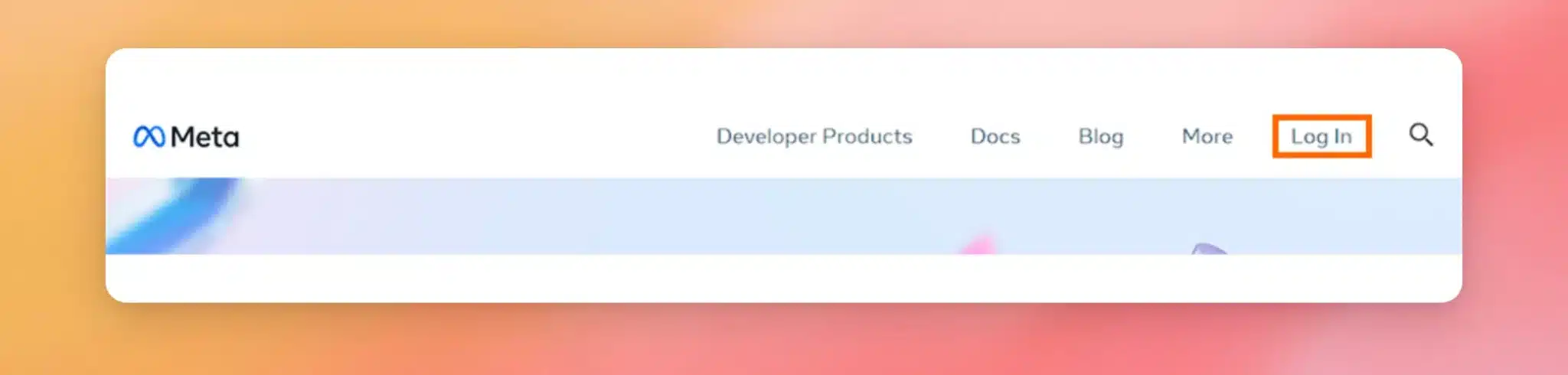
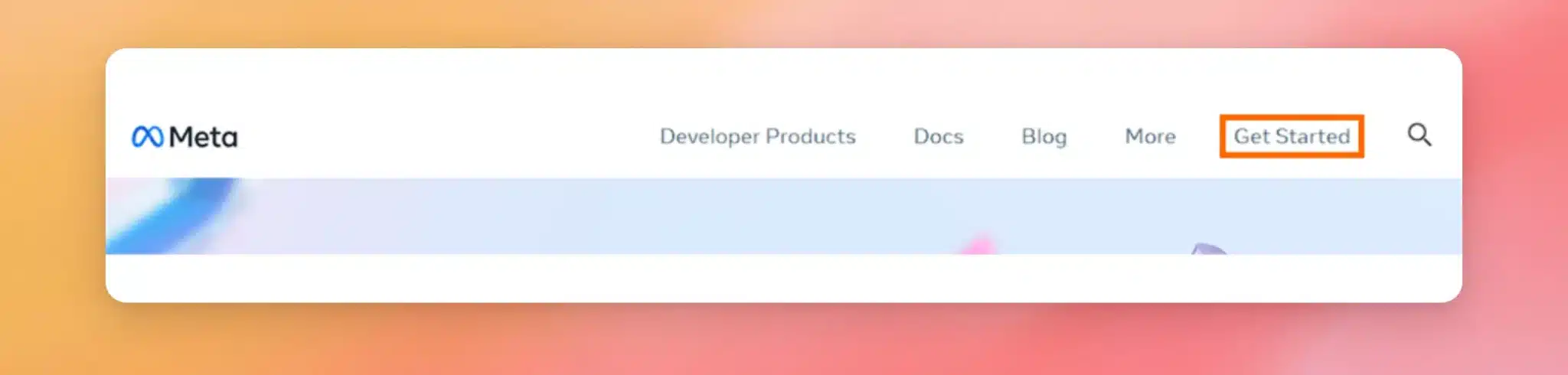
Si c'est la première fois que vous vous connectez à Facebook for Developers, cliquez sur « Commencer » dans le coin supérieur droit pour vous inscrire. Cela ne prend que quelques minutes. Si vous êtes déjà inscrit, vous pouvez passer directement à l'étape 2.
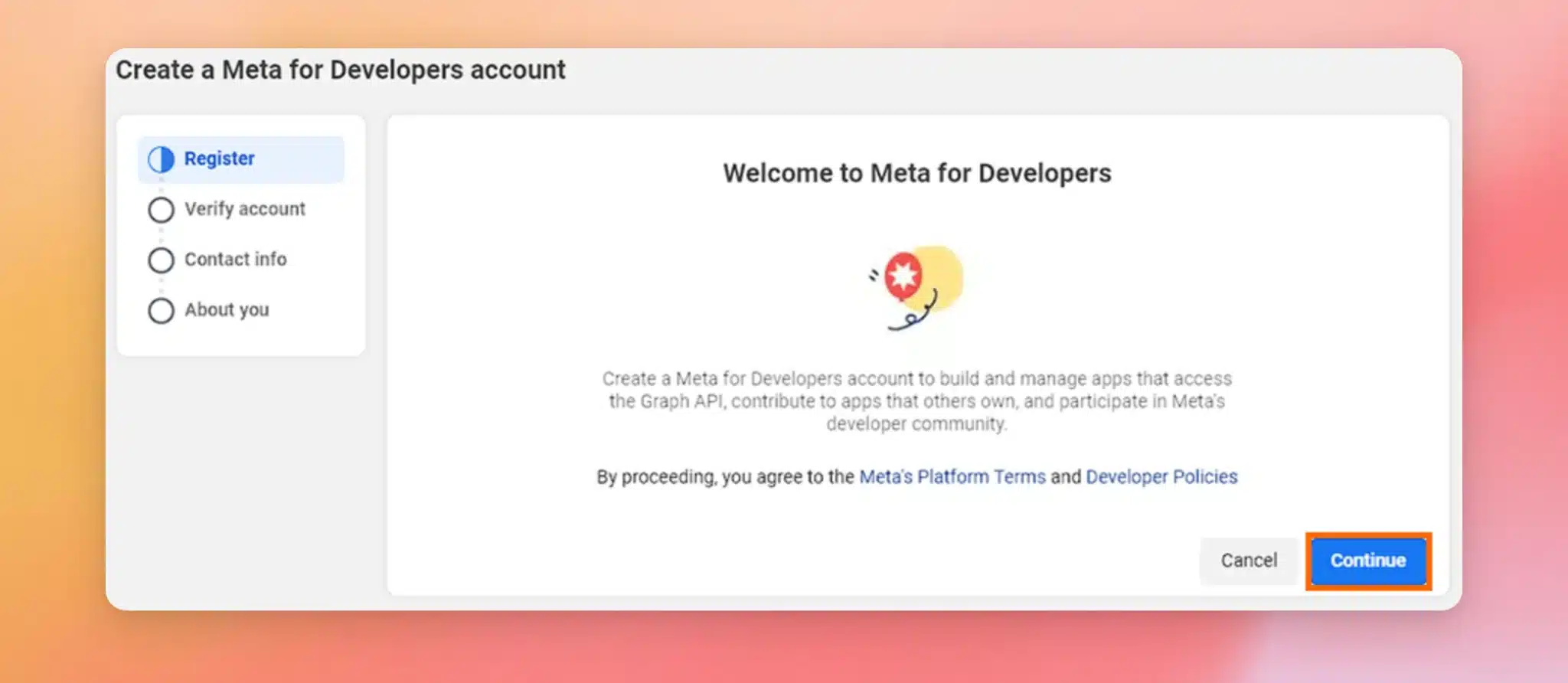
Sur l'écran d'accueil, cliquez sur « Continuer ».
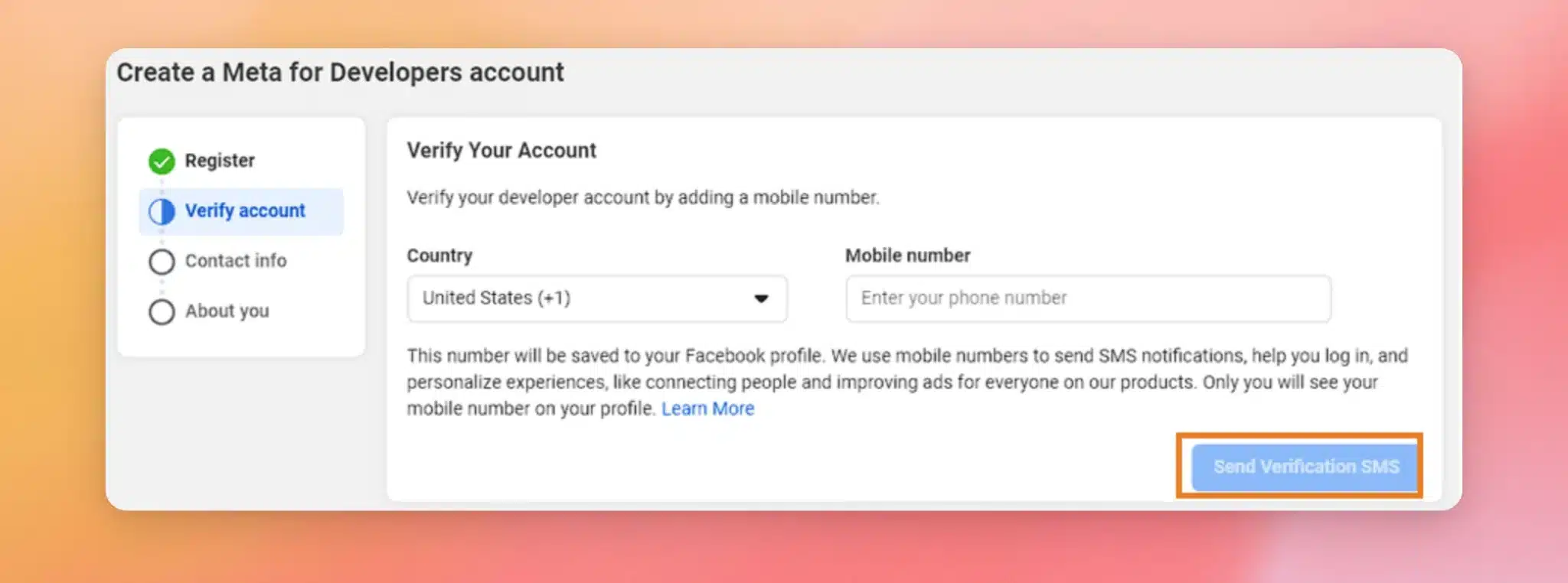
Ensuite, saisissez votre numéro de téléphone et cliquez sur « Envoyer un SMS de vérification ». Sur l'écran suivant, saisissez le code de vérification qui vous a été envoyé sur votre téléphone.
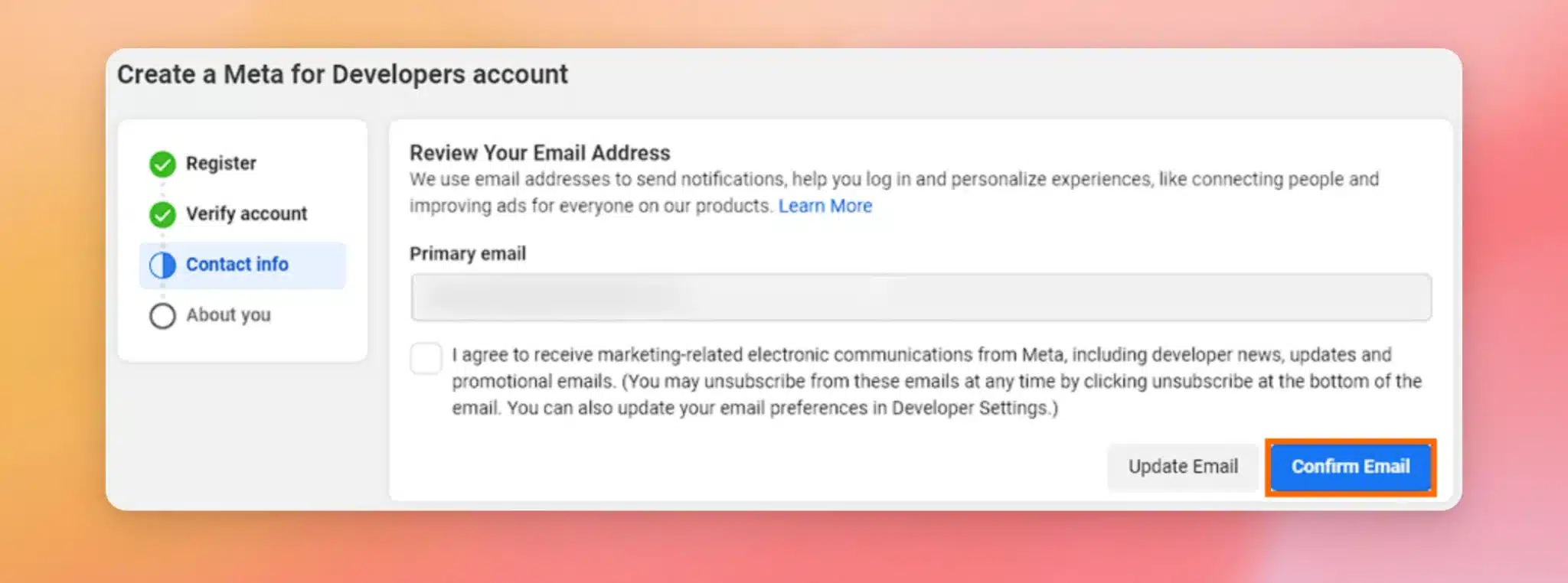
Ensuite, confirmez votre adresse e-mail en cliquant sur « Confirmer l'adresse e-mail ».
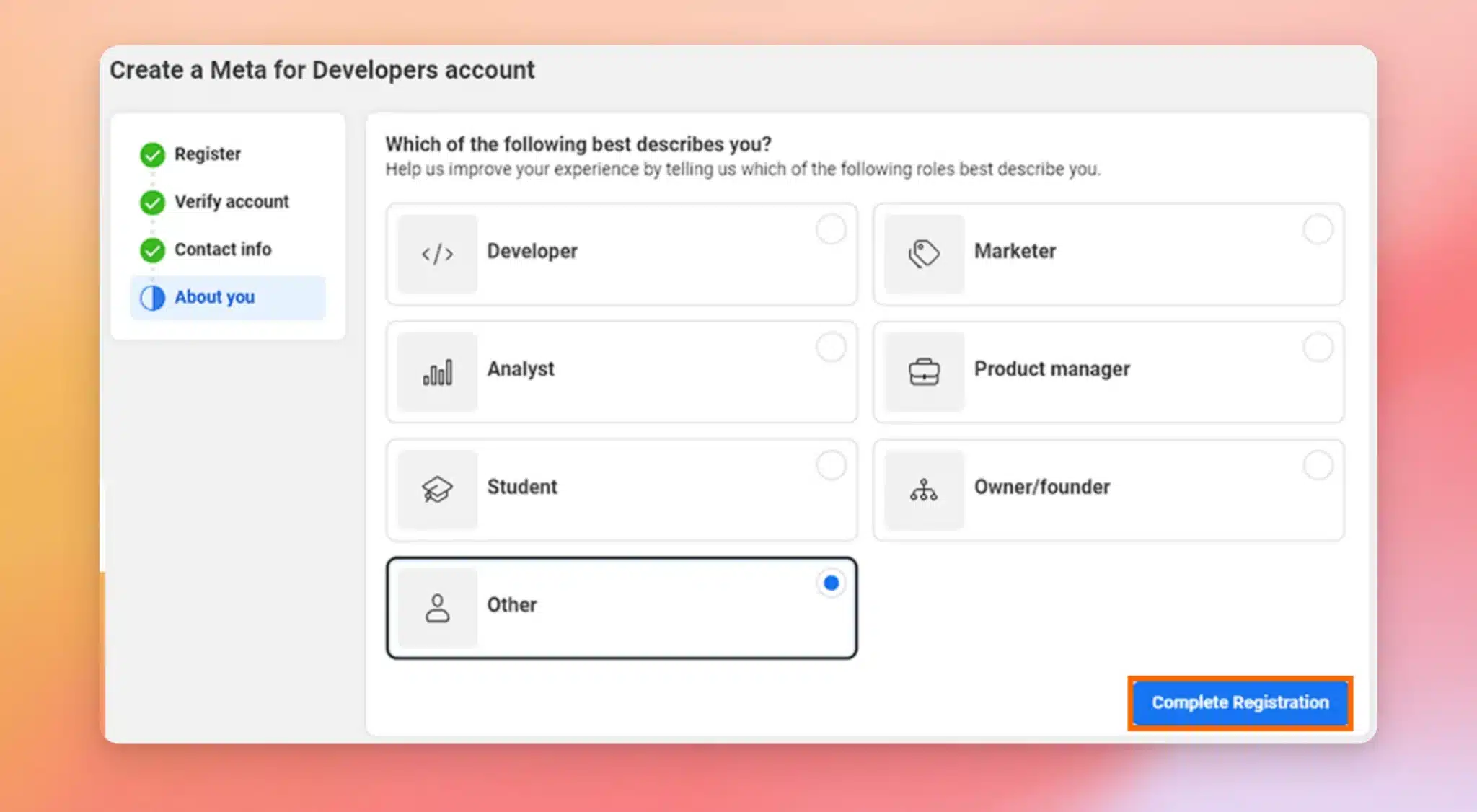
Enfin, choisissez le rôle qui vous correspond le mieux. N'importe quelle option convient dans ce cas. Cliquez ensuite sur « Terminer l'inscription » pour valider votre choix et accéder à la page « Applications ».
Une fois votre compte développeur créé, vous êtes prêt à créer votre application.
Nous vous félicitons ! Vous venez de créer votre compte développeur.
Il ne vous reste plus que deux étapes à franchir !
Questions fréquemment posées
Vous trouverez ci-dessous les réponses à certaines des questions les plus fréquentes concernant la connexion de vos événements Facebook.
Mon jeton d'accès a-t-il une date d'expiration ?
Non. Le jeton que vous générez dans l'Explorateur de l'API Graph est temporaire. Lorsque vous cliquez sur « Se connecter », le plugin le remplace par un jeton d'accès à la page qui n'expire pas. Vous n'aurez pas besoin de le renouveler manuellement.
Dois-je publier mon application Facebook ou la soumettre à l'App Review ?
Non. Votre application peut rester en mode Développement. Étant donné qu'elle se contente de lire les événements d'une page que vous gérez, elle fonctionne sans passer par la vérification de l'application ni par la publication.
De quelles autorisations mon application a-t-elle besoin ?
Votre application nécessite au total 5 autorisations : business_management, pages_manage_engagement, pages_read_engagement, pages_read_user_content et pages_show_list. La première et la dernière sont incluses automatiquement lorsque vous configurez le cas d'utilisation « Gérer tout sur votre page ». Le jeton que vous générez dans l'Explorateur de l'API Graph doit inclure ces 5 autorisations.
Que signifie « Aucune page Facebook n'a été trouvée pour ce jeton » ?
Cela signifie que le jeton reçu par le plugin n'a pas encore accès à vos Pages. Générez un nouveau jeton dans l'Explorateur de l'API Graph en sélectionnant les 5 autorisations, en particulier « business_management ». Lorsque la fenêtre contextuelle vous le demande, acceptez l'accès à vos Pages et à vos entreprises. Si vous avez récemment mis à jour le plugin, actualisez la page « Paramètres » en effectuant une actualisation complète avant de réessayer.
J'ai configuré mon flux d'événements avec une URL iCal. Dois-je modifier quelque chose ?
Non. Les flux d'événements existants qui utilisent une URL iCal continuent de fonctionner tels quels. La connexion « Source d'événements » décrite dans ce guide permet de configurer les nouvelles connexions d'événements.
Les informations relatives à mon application Facebook sont-elles stockées sur mon site web ?
Seul le jeton d'accès de la page connectée est stocké, sous forme chiffrée. Votre identifiant d'application (App ID) et votre clé secrète d'application (App Secret) ne sont utilisés qu'une seule fois lors de la connexion pour récupérer vos pages et ne sont pas enregistrés par le plugin.




