


 Parede social
 Análise de feeds


Como instalar e ativar a extensão Carousel para apresentar um feed do Facebook sob a forma de um carrossel deslizante.
Gostaria de apresentar as suas publicações do Facebook num carrossel deslizante no seu site WordPress?
Este guia mostra-lhe como utilizar a extensão Carousel para transformar um feed num carrossel. Também iremos abordar cada uma das definições do carrossel e as opções de código curto que pode utilizar para as substituir.
Requisitos: O layout «Carousel» provém da extensão «Carousel». A extensão é um plugin independente que deve ser instalado e ativado juntamente com o Facebook Feed Pro.
Antes de começar, certifique-se de que o Facebook Feed Pro está instalado e ativado no seu site WordPress. A extensão instala-se da mesma forma que qualquer outro plugin do WordPress.
Eis os temas que iremos abordar.
- Ativar a extensão «Carousel»
- Escolher o layout em carrossel
- Definições do Carrossel
- Opções do código de atalho do Carrossel
- Perguntas mais frequentes
Ativar a extensão «Carousel»
Para começar, vamos ativar a extensão no seu plugin.
- Primeiro, instale e ative o plugin de extensão no seu site.
- Em seguida, na barra lateral de administração do WordPress, aceda a Feed do Facebook » Extensões.
- Em seguida, procure o cartão «Carousel ». Se estiver escrito «Ativar», clique em «Ativar». Se estiver escrito «Desativar», a extensão já está ativa e pode prosseguir.
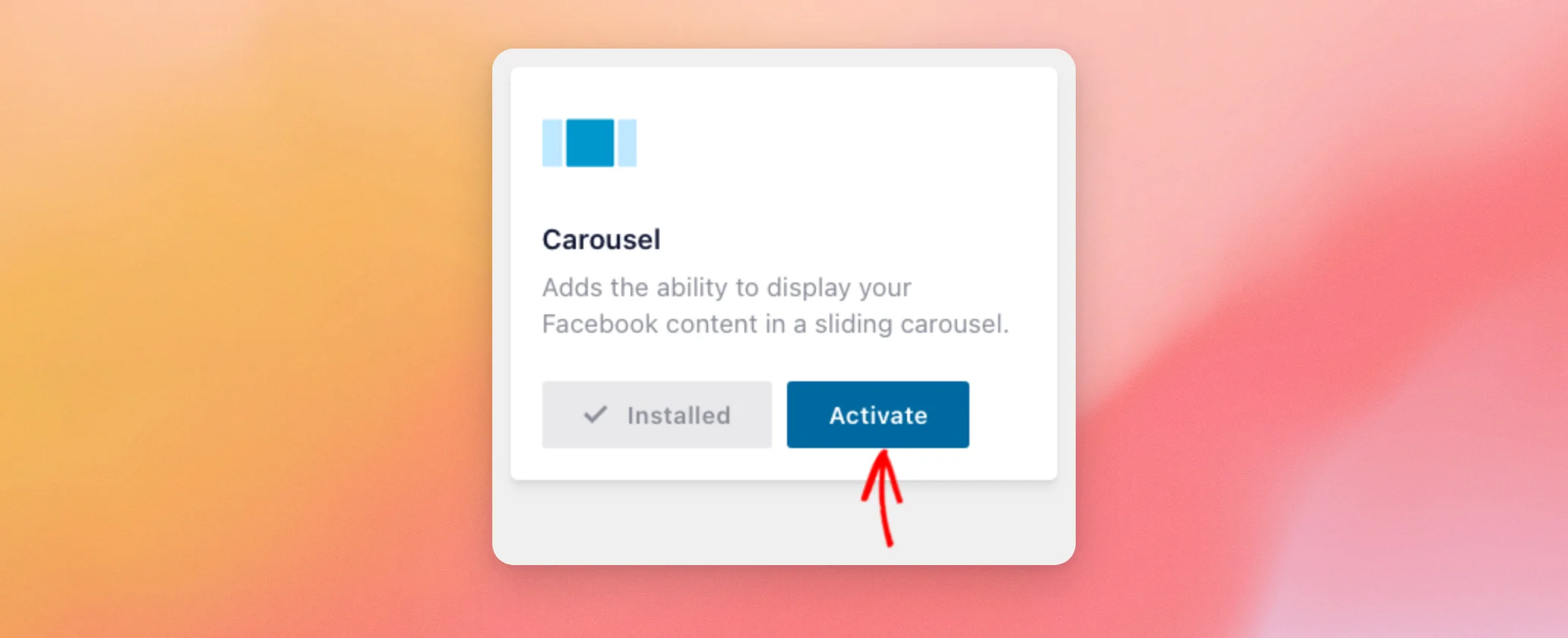
Se o cartão apresentar um link «Adicionar» em vez de «Instalado», isso significa que a extensão ainda não está no seu site. O link abre a página da extensão numa nova aba. Assim que a extensão estiver no seu site, volte a esta página e verifique novamente o cartão «Carousel».
Escolher o layout em carrossel
Com a extensão ativa, pode mudar qualquer feed para o layout «Carrossel» no criador de feeds.
- Na barra lateral de administração do WordPress, aceda a Feed do Facebook » Todos os feeds.
- Em seguida, abra o feed que pretende alterar.
- Em seguida, clique no separador «Personalizar ». Depois, clique em «Disposição do feed».
- Ao lado de «Layout», selecione «Carrossel». A pré-visualização mostra agora as suas publicações num carrossel.
- Por fim, clique em «Guardar» no canto superior direito.
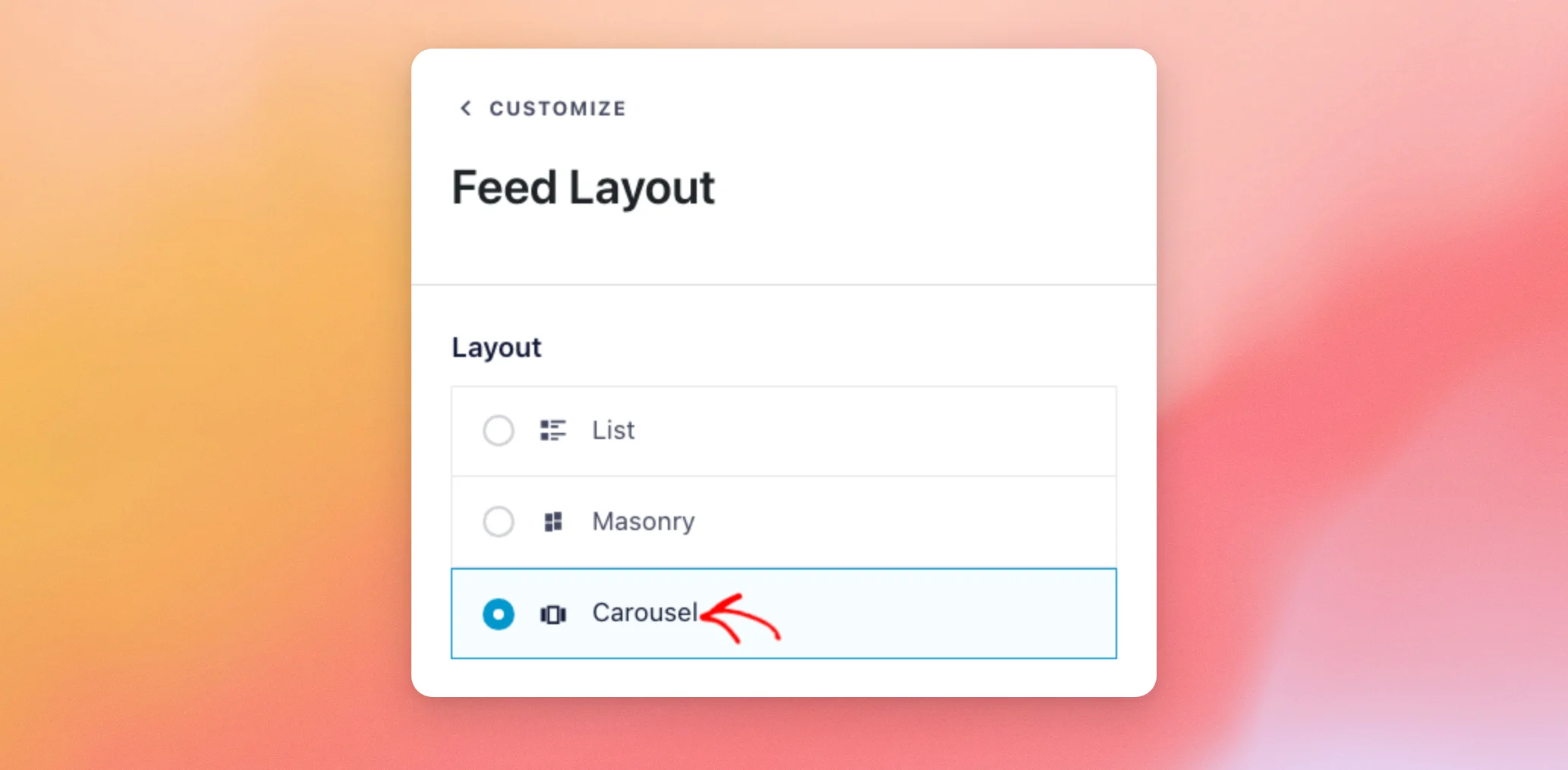
Se a extensão não estiver ativa, ao selecionar «Carousel» será exibida uma mensagem de atualização com o título «Atualize a sua licença para obter o layout Carousel». Ative a extensão conforme indicado na secção acima e tente novamente. Os modelos de feed «Showcase Carousel» e «Simple Carousel» exibem a mesma mensagem até que a extensão esteja ativa. Para os restantes modelos, consulte o nosso guia sobre como utilizar modelos e temas de feed do Facebook.
Assim que o layout «Carrossel» for selecionado, a secção «Layout do feed» apresenta as definições do carrossel descritas abaixo. Um feed em formato de carrossel não apresenta o botão «Carregar mais».
Definições do Carrossel
As seguintes definições aparecem na secção «Layout do Feed», em «Personalizar», quando a opção «Layout» está definida como «Carrossel». Depois de alterar qualquer uma delas, clique em «Guardar» no canto superior direito.
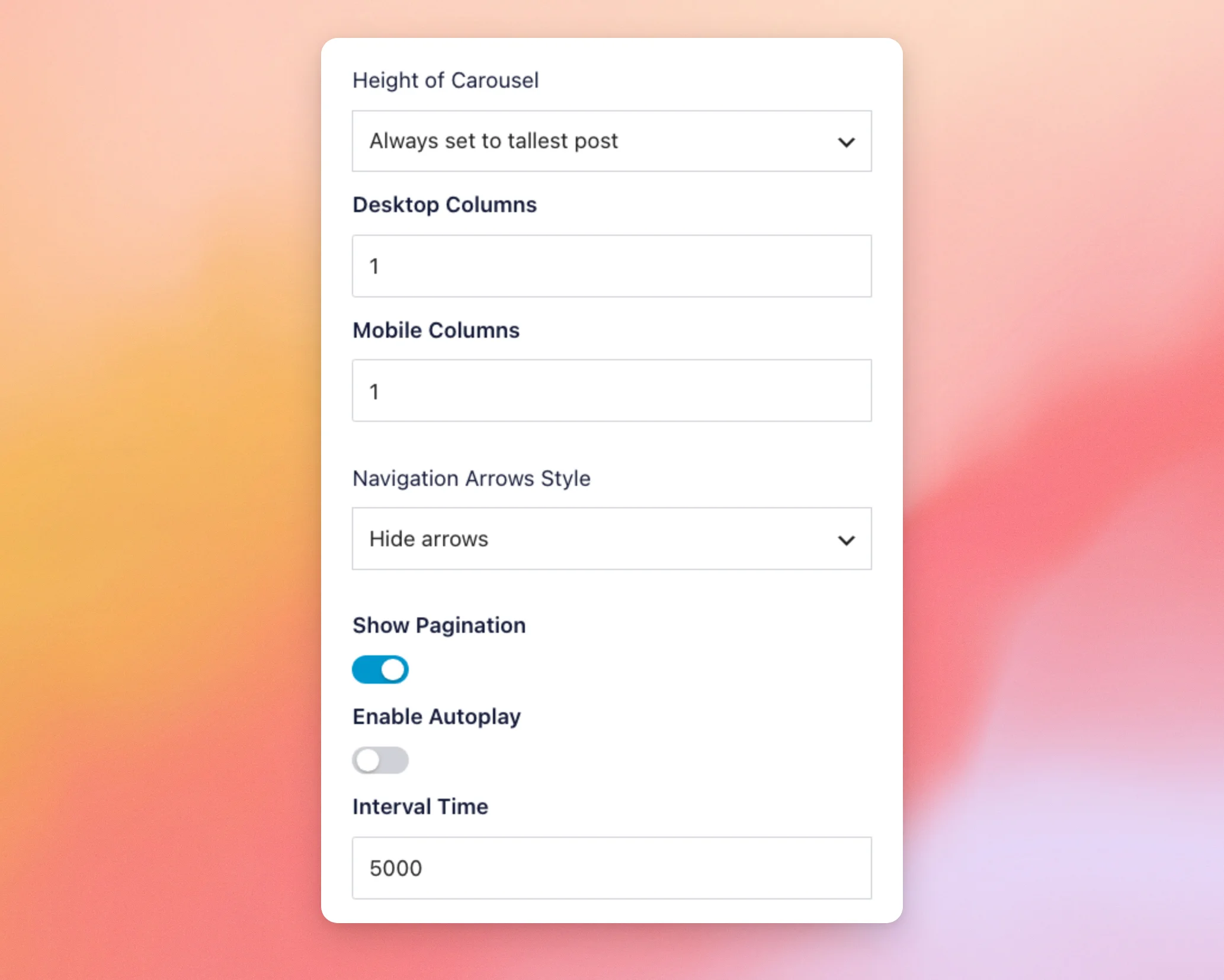
- Altura do carrossel. As opções são «Definir sempre para a publicação mais alta», «Definir para a publicação mais baixa, com botão para expandir» ou «Ajustar automaticamente a altura (obriga a 1 coluna)». A predefinição é «Definir sempre para a publicação mais alta». Com a opção de expansão, o carrossel apresenta um botão para o expandir.
- Colunas no computador. O número de publicações apresentadas lado a lado no ecrã de um computador. O valor predefinido é um.
- Colunas no telemóvel. O número de publicações apresentadas lado a lado num ecrã de telemóvel. O valor predefinido é um.
- Estilo das setas de navegação. As opções são «Ocultar setas», «Mostrar nas laterais do feed ao passar o cursor» ou «Abaixo do feed, nas laterais da paginação». A predefinição é «Ocultar setas».
- Mostrar paginação. Ative esta opção para mostrar os pontos que indicam a posição do slide atual ou desative-a para os ocultar. Esta opção está ativada por predefinição.
- Ativar reprodução automática. Ative esta opção para percorrer as publicações automaticamente. Por predefinição, esta opção está desativada.
- Tempo de intervalo. O tempo entre os slides, em milissegundos. O valor predefinido é 5000. Aplica-se apenas quando a opção «Ativar reprodução automática» está ativada. A reprodução automática nunca avança a um ritmo superior a um slide por segundo. Um valor inferior a 1000 funciona da mesma forma que 1000.
Se não tiver a certeza de quais as opções a escolher, mantenha as predefinidas. Para um carrossel compacto, a opção «Definir para a publicação mais curta, botão para expandir» funciona bem se não se importar que os visitantes cliquem num botão para ver o resto de uma publicação mais longa. A opção «Ajustar automaticamente a altura (força 1 coluna)» só é adequada para designs que mostram uma publicação de cada vez. No que diz respeito às setas, a opção «Mostrar nas laterais do feed ao passar o cursor» exibe-as apenas enquanto o cursor do visitante estiver sobre o feed. A opção «Abaixo do feed, nas laterais da paginação» mantém-nas visíveis abaixo do feed, uma de cada lado dos pontos de paginação.
A definição «Número de publicações», na mesma secção, controla quantas publicações o feed apresenta. As colunas «Grelha» e «Masonry» não se aplicam a um carrossel; por isso, utilize as opções «Colunas para computador» e «Colunas para telemóvel». Para saber mais sobre as colunas nestes layouts, leia o nosso guia sobre como apresentar publicações do Facebook em várias colunas.
Opções do código de atalho do Carrossel
Também pode definir as opções do carrossel diretamente no código abreviado do feed. Uma opção definida no código abreviado substitui a configuração correspondente guardada no construtor para essa secção específica do seu site. Aqui está um exemplo de código abreviado.
[custom-facebook-feed feed=1 carousel="true" carouselcols="3"]Substitua o número após «feed» pelo ID do seu feed. As opções só funcionam enquanto a extensão «Carousel» estiver ativa. Se o plugin não puder utilizar um valor de altura, seta, coluna ou intervalo, ignora-o e utiliza, em vez disso, a configuração guardada. Para «carousel», «carouselpag» e «carouselautoplay», utilize «true» ou «false». Um valor que o plugin não aceite, como «yes», desativa essa opção.
| Nome | Atributo | Opções | Descrição | Exemplo |
|---|---|---|---|---|
| Alimentação em carrossel | carousel | verdadeiro, falso | Se se deve apresentar este feed como um carrossel. | carousel="true" |
| Número de colunas | carouselcols | Um número inteiro | O número de publicações apresentadas lado a lado no ecrã de um computador. | carouselcols="3" |
| Número de colunas para telemóvel | carouselmobilecols | Um número inteiro | O número de publicações apresentadas lado a lado no ecrã de um telemóvel. | carouselmobilecols="2" |
| Altura do carrossel | carouselheight | mais alto, clickexpand, autoexpand | Como é definida a altura do carrossel. Estas opções correspondem às três opções de «Altura do Carrossel» no construtor. | carouselheight="clickexpand" |
| Navegação por setas | carouselarrows | nenhum, ao passar o cursor, abaixo | Como são apresentadas as setas. | carouselarrows="onhover" |
| Paginação | carouselpag | verdadeiro, falso | Se se devem mostrar os pontos que assinalam o slide atual. | carouselpag="true" |
| Jogo automático | carouselautoplay | verdadeiro, falso | Se o carrossel se desloca automaticamente entre os postes. | carouselautoplay="true" |
| Intervalo de tempo de reprodução automática | carouseltime | Um número inteiro | É apresentado o número de milissegundos que faltam até à exibição da próxima publicação. A reprodução automática nunca avança a um ritmo superior a um slide por segundo. | carouseltime="5000" |
Para ver todas as opções de shortcodes do plugin, consulte a nossa referência de shortcodes.
E pronto! Agora já sabes como apresentar o teu feed do Facebook num carrossel. Para saberes como colocar o feed no teu site, lê o nosso guia sobre como apresentar o teu feed do Facebook numa página, publicação ou widget.
Perguntas mais frequentes
A seguir, respondemos a algumas das perguntas mais frequentes sobre a extensão Carousel.
Por que é que, ao selecionar o «Carousel», aparece uma mensagem sobre a atualização?
O layout «Carousel» requer que a extensão «Carousel» esteja ativa. Para verificar, aceda a Feed do Facebook » Extensões e procure o cartão «Carousel». Se aparecer «Ativar», clique nele. Se aparecer «Adicionar», instale e ative primeiro a extensão.
Porque é que a opção do shortcode do meu carrossel não altera nada?
As opções do carrossel num shortcode só funcionam enquanto a extensão Carousel estiver ativa. O plugin também ignora qualquer valor de altura, seta, coluna ou intervalo que não possa utilizar e mantém a configuração guardada. Para carousel, carouselpag e carouselautoplay, utilize «true» ou «false», pois um valor que o plugin não aceite desativa essa opção.
Como posso mostrar mais do que uma publicação de cada vez?
Para alterar isto, abra o feed e aceda a Personalizar » Layout do feed. Com o Layout definido como «Carrossel», altere as «Colunas no computador» e as «Colunas no telemóvel». Ambas estão definidas como «uma» por predefinição.
Por que é que o meu carrossel mostra apenas uma coluna?
Tanto as colunas na versão para computador como as colunas na versão móvel começam por uma. Para mostrar mais publicações lado a lado, aumente o número de colunas em «Personalizar» » «Layout do feed». Se o carrossel continuar a mostrar apenas uma coluna, verifique a «Altura do carrossel». A opção «Ajustar automaticamente a altura» está configurada para forçar a exibição de uma única coluna. Para utilizar mais colunas, escolha uma das outras duas opções de altura.
Como faço para que o carrossel se mova sozinho?
Em «Personalizar» » «Layout do feed», ative a opção «Ativar reprodução automática» e defina o «Intervalo de tempo» para o número de milissegundos entre os slides. A reprodução automática está desativada por predefinição e o carrossel nunca avança a um ritmo superior a um slide por segundo.
Onde fica o botão «Carregar mais» no meu carrossel?
Um feed em carrossel não apresenta o botão «Carregar mais». Para definir o número de publicações que o carrossel apresenta, utilize a opção «Número de publicações» em «Personalizar» » «Layout do feed».




