


 Parede social
 Análise de feeds


As duas formas de exibir vídeos do Facebook no seu site, a partir da sua página «Vídeos» ou da cronologia da sua página, e em que diferem.
Gostaria de exibir os vídeos da sua página do Facebook no seu site WordPress?
Neste guia, vamos mostrar-lhe como criar um feed de vídeos e como, em vez disso, extrair vídeos da sua cronologia. Também vamos abordar como mostrar apenas Reels ou apenas vídeos normais, bem como como mostrar uma lista de reprodução. Vai precisar do Custom Facebook Feed Pro e de uma página do Facebook associada.
Requisitos: O tipo de feed «Vídeos» e os filtros de publicações fazem parte dos níveis de licença Plus e Elite.
Antes de começar, certifique-se de que o Custom Facebook Feed Pro está instalado e ativado e que a sua página do Facebook está ligada.
Eis os temas que iremos abordar.
- Criar um feed de vídeos
- Mostrar vídeos da tua cronologia
- Mostrar apenas «Reels» ou apenas vídeos
- Mostrar uma lista de reprodução
- Corrigir o erro de obtenção da lista de reprodução
- Assistir a Reels no modo de visualização deslizante
- Perguntas mais frequentes
Criar um feed de vídeos
Para começar, vamos criar um feed de «Vídeos». Este tipo de feed extrai os vídeos da página «Vídeos» da sua Página do Facebook.
Na barra lateral de administração do WordPress, aceda a Feed do Facebook » Todos os feeds. Em seguida, clique em «Adicionar novo».
No ecrã «Criar um feed do Facebook», selecione «Vídeos » na secção «Selecionar tipo de feed». Em seguida, clique em «Seguinte».
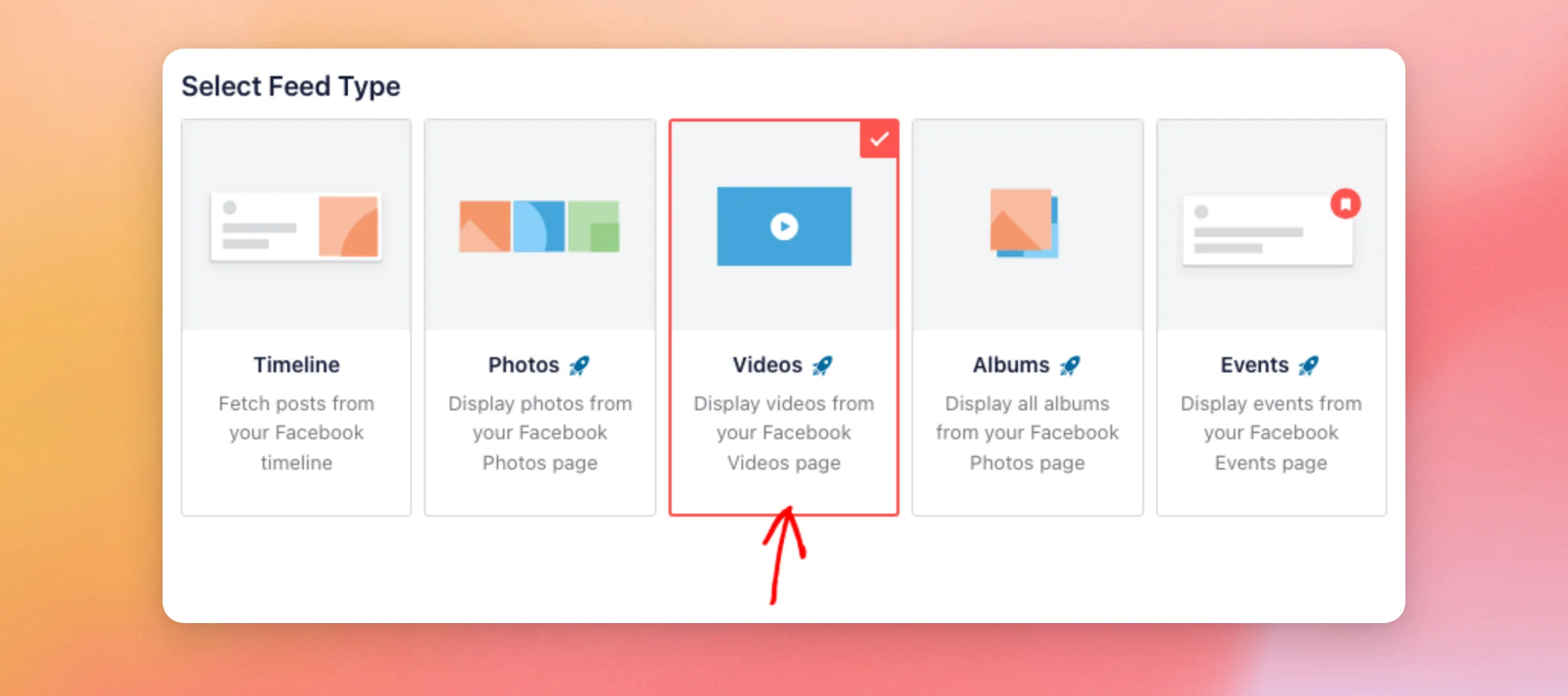
Em seguida, selecione a sua página do Facebook no ecrã «Selecionar uma fonte». Depois, clique novamente em «Seguinte ».
Se o plugin apresentar a opção «Começar com um tema», escolha um tema e clique em «Seguinte». Nem todos os níveis de licença apresentam este ecrã.
Depois disso, escolha um modelo inicial e clique em «Seguinte». Para saber o que cada modelo e tema faz, consulte o nosso guia sobre como utilizar modelos e temas do feed do Facebook.
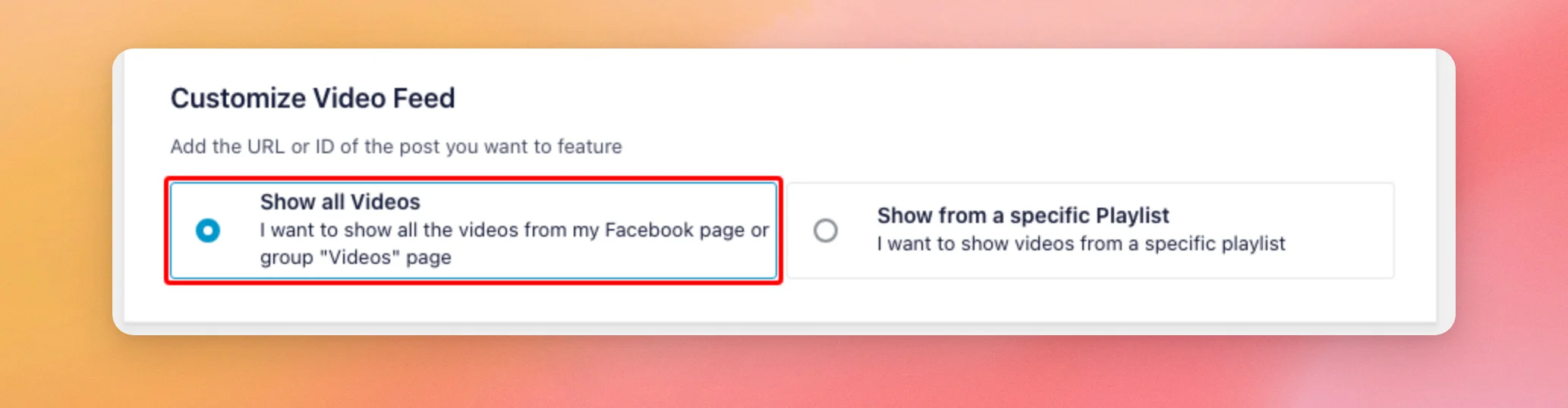
O ecrã «Personalizar feed de vídeos» pergunta quais os vídeos a apresentar. Em seguida, selecione «Mostrar todos os vídeos» para apresentar todos os vídeos da página «Vídeos» da sua Página. Depois, clique em «Seguinte» para criar o feed.
Assim que o feed abrir no editor, pode alterar o seu aspeto. Para mudar o layout, clique no separador «Personalizar ». Em seguida, clique em «Layout do feed». Depois, escolha um layout, como «Lista», «Grelha» ou «Masonry».
Também pode definir o que acontece quando um visitante clica num vídeo. Para tal, clique no separador «Definições ». Em seguida, clique em «Avançado». Em seguida, localize a opção «Ação Reproduzir Vídeo» e escolha entre «Reproduzir diretamente no feed» ou «Ligar ao vídeo no Facebook». A opção «Reproduzir diretamente no feed» reproduz o vídeo dentro do feed. A opção «Ligar ao vídeo no Facebook» redireciona os visitantes para o vídeo no Facebook. Esta configuração aplica-se quando a lightbox está desativada na secção «Lightbox» do separador «Personalizar». Com a lightbox ativada, que é a configuração predefinida, os vídeos abrem-se na lightbox.
Quando terminar, clique em «Incorporar» para adicionar o feed a uma página ou em «Guardar » para guardar as suas alterações.
Se quiseres mostrar apenas as publicações com vídeos da tua cronologia, a secção seguinte explica como o fazer.
Mostrar vídeos da tua cronologia
Também pode mostrar apenas as publicações com vídeo que aparecem na cronologia da sua Página. Isto funciona com um feed da cronologia e um filtro de tipo de publicação.
Crie um novo feed e selecione «Timeline» como tipo de feed. Em seguida, abra o feed no editor.
Em seguida, clique no separador «Definições ». Depois, clique em «Filtros». Na secção «Mostrar», selecione «Apenas publicações especificadas». Aparece uma lista intitulada «Mostrar publicações com», com todos os tipos de publicação assinalados. Em seguida, desmarque todos os tipos de publicação, exceto «Vídeo».
O feed mostra agora apenas publicações de vídeo da tua cronologia. Para manter a alteração, clica em «Guardar».
A seguir, vais ver como limitar um feed de Vídeos aos Reels ou aos vídeos normais.
Mostrar apenas «Reels» ou apenas vídeos
Um feed de vídeos pode apresentar Reels, vídeos normais ou ambos. Isto é útil quando a sua Página publica muitos Reels e pretende que estes apareçam num feed separado, ou vice-versa.
Para tal, abre o teu feed de Vídeos no editor. Em seguida, clica no separador «Definições ». Depois, clica em «Filtros».
Em seguida, localize o menu suspenso «Tipo de vídeo». Depois, escolha uma das opções.
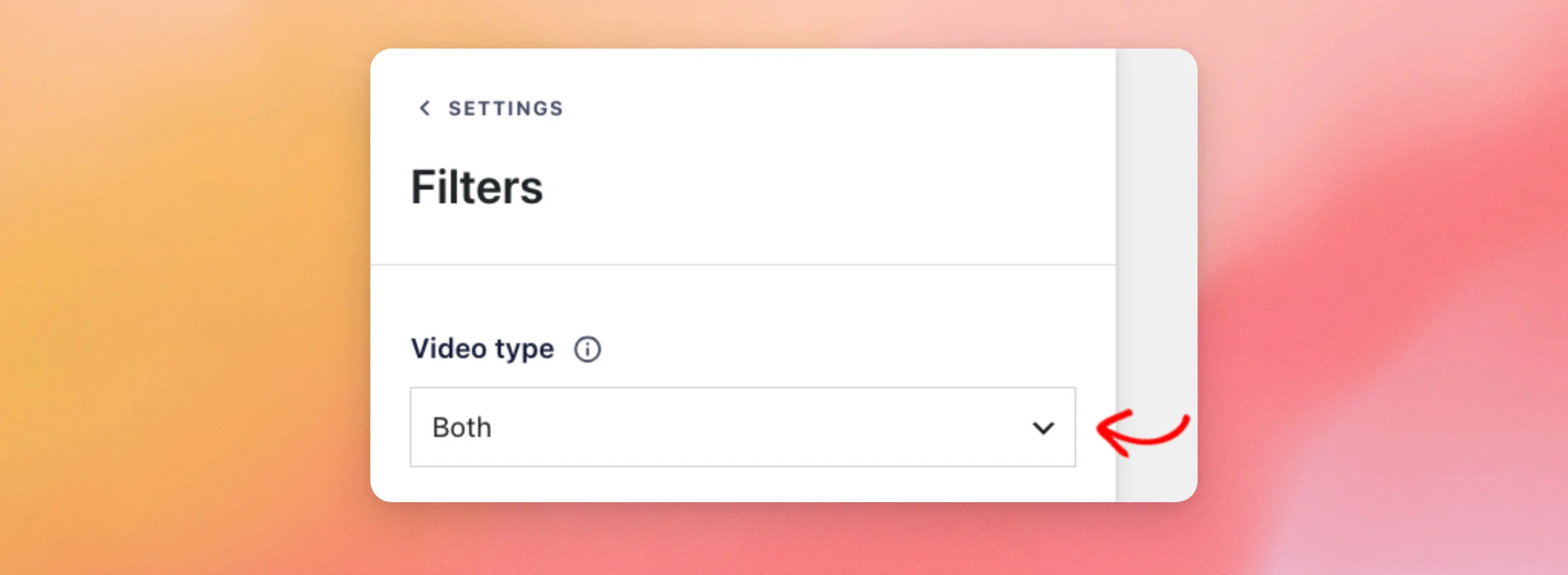
- Mostra tanto os Reels como os vídeos normais. É a configuração predefinida, pelo que um novo feed mostra ambos os tipos até que escolha um.
- O Reels mostra apenas os teus Reels.
- A secção «Vídeos» mostra apenas os seus vídeos normais.
Quando terminar, clique em «Guardar».
Nota: O tipo de vídeo só é apresentado nos feeds com o tipo de feed «Vídeos».
A seguir, vamos ver como mostrar apenas os vídeos de uma lista de reprodução do Facebook.
Mostrar uma lista de reprodução
Em vez de todos os vídeos da sua Página, um feed de Vídeos pode mostrar apenas os vídeos de uma lista de reprodução do Facebook. Se ainda não criou uma lista de reprodução, siga primeiro o guia do Facebook.
Crie um novo feed tal como descrito na primeira secção, «Criar um feed de vídeos». Em seguida, selecione «Vídeos» como tipo de feed. Depois, selecione a página que contém a lista de reprodução como fonte.
Depois de escolher um modelo, aparece o ecrã «Personalizar feed de vídeo». Em seguida, selecione «Mostrar a partir de uma lista de reprodução específica». Depois, cole o link da sua lista de reprodução na caixa «Adicionar URL da lista de reprodução ». Por fim, clique em «Seguinte».
Quando o feed abrir, personalize-o como quiser. Em seguida, clique em «Incorporar» para o adicionar ao seu site.
Se a lista de reprodução não carregar, a secção seguinte explica como resolver o problema.
Resolver o erro «Não foi possível obter a lista de reprodução. Certifique-se de que o URL é válido»
Este erro surge na caixa «Adicionar URL da lista de reprodução» quando o plugin não consegue carregar a lista de reprodução. Para resolver o problema, verifique o seguinte.
- O link é o endereço de uma lista de reprodução do Facebook.
- A lista de reprodução encontra-se numa página à qual tens acesso.
- Essa página é a fonte que escolheu para o feed e está incluída na sua ligação.
Para apresentar uma lista de reprodução a partir de uma Página que ainda não esteja ligada, a ligação tem de ser feita por alguém com uma função nessa Página. Pede ao proprietário da Página para te atribuir uma função na mesma. Em seguida, adiciona-a como fonte utilizando o teu próprio perfil do Facebook. O nosso guia sobre como ligar uma Página do Facebook para um cliente aborda as outras opções.
A seguir, vamos ver como os Reels podem ser abertos num leitor em ecrã inteiro.
Assistir a Reels no modo de visualização deslizante
Os Reels podem ser abertos num leitor em ecrã inteiro, no qual é possível deslizar, em vez de na janela pop-up. Pode ativar esta funcionalidade através do botão «Visualização por deslizamento para Reels», no separador «Avançado» de «Feed do Facebook» » «Definições». Todas as outras publicações continuam a ser abertas na janela pop-up.
Para saber mais, leia o nosso guia sobre como ver os Reels do Facebook no modo «Swipe View».
E pronto! Agora já sabes como exibir vídeos do Facebook no teu site. Se os teus vídeos forem reproduzidos sem som, consulta o nosso guia sobre como resolver o problema da falta de áudio nos vídeos do feed do Facebook.
Perguntas mais frequentes
A seguir, respondemos a algumas das perguntas mais frequentes sobre a exibição de vídeos no Facebook.
Posso mostrar apenas Reels no meu feed?
Sim. Crie um feed com o tipo de feed «Vídeos». Em seguida, abra o separador «Definições» e clique em «Filtros». Depois, defina o «Tipo de vídeo» como «Apenas Reels». Para conhecer todos os passos, consulte «Mostrar apenas Reels ou apenas vídeos».
Porque é que não consigo ver a opção «Tipo de vídeo» nas definições do meu feed?
O tipo «Vídeo» só é apresentado nos feeds com o tipo «Vídeos». Um feed «Linha do tempo» não o inclui.
Posso mostrar apenas os vídeos da cronologia da minha Página?
Sim, através do feed da Linha do Tempo. Em «Definições» e, em seguida, em «Filtros», defina «Mostrar» como «Apenas publicações especificadas» e deixe apenas a opção «Vídeo» marcada. Para conhecer todos os passos, consulte «Mostrar vídeos da sua Linha do Tempo».
Onde devo colar o link da minha lista de reprodução?
Ao criar um feed de vídeos, selecione «Mostrar a partir de uma lista de reprodução específica» no ecrã «Personalizar feed de vídeos». Em seguida, cole o link na caixa «Adicionar URL da lista de reprodução». Para conhecer todos os passos, consulte «Mostrar uma lista de reprodução».




