


 ソーシャルウォール
  フィード分析

「Feeds for YouTube Pro」WordPressプラグインのインストールと設定方法――アカウントでのダウンロードから最初のフィード作成まで。
バージョン2.0以上
注: FreeInstagram Feedプラグインの設定方法はこちらをご覧ください。
1)Feeds for YouTubeプラグインを購入したら、"ダウンロード「をクリックしてプラグインをダウンロードしてください。ダウンロードリンク、ライセンスキー、購入情報は、チェックアウト時に入力したアドレスにメールで送信されます。

2).zipファイルをダウンロードしたら、開く必要はありません。この.zipファイルをWordPressに直接アップロードしてインストールします。
Safariをお使いの方はご注意ください:
.zipファイルはダウンロード後に自動的に解凍されます。この機能を無効にするには、Safari > Preferences > General > "Open safe files after downloading"(ダウンロード後に安全なファイルを開く)のボックスの選択を外します。その後、プラグインは.zipファイルとしてダウンロードされ、WordPressに直接アップロードできるようになります。
3)無料版のWordPressプラグインを使用している場合は、Pro版をインストールする前に必ず無効にしてください。Proバージョンをインストールした後、無料バージョンは削除することができます。
注:無料版からプロ版へ設定を移行するには、次のようにします:
チェック プラグインが削除されても設定を保持する の設定は、WordPressの以下の場所にあります:YouTube用フィード > 設定. 
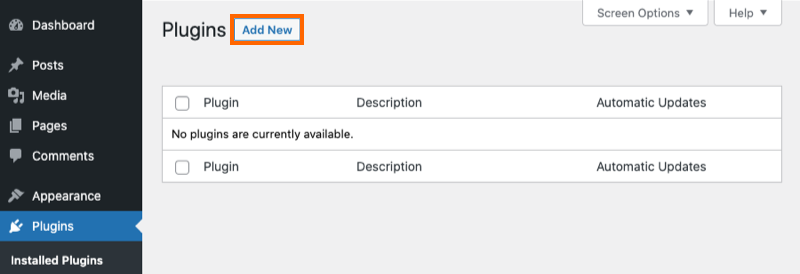
4) プラグインをアップロードするには、WordPressプラグインページの上部にある新規追加をクリックします。
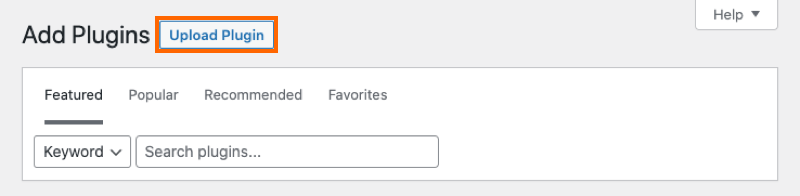
5)上部にある「アップロード」をクリックします。
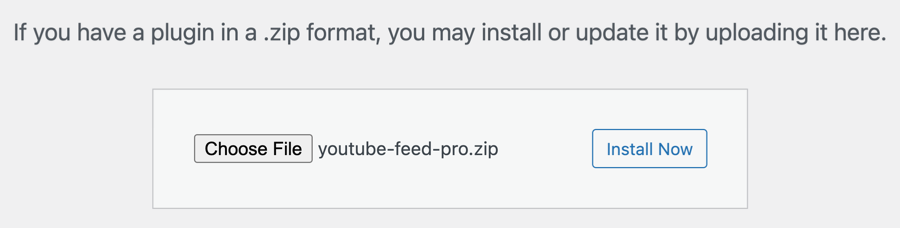
6)プラグイン購入時にダウンロードしたzipファイルを参照し、「今すぐインストール」をクリックします。
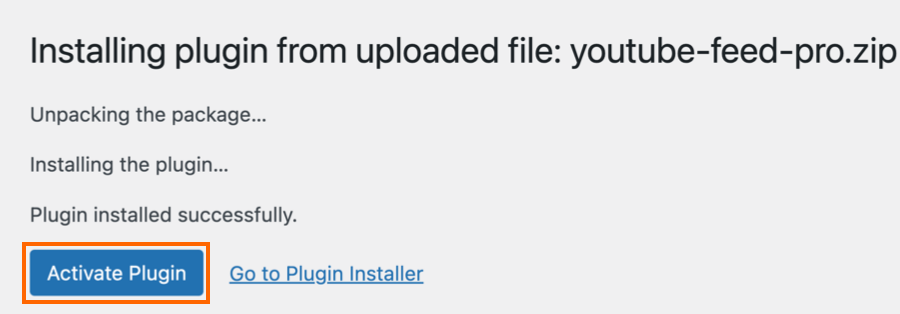
7)プラグインを有効にする。
8)WordPressメニューにYouTube Feedメニューが表示されます。それをクリックし、設定に移動してライセンスキーを入力してください。
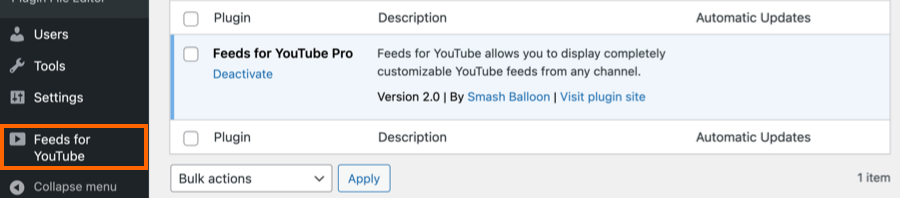
9)ライセンスキーをフィールドに貼り付け、 [Activate] ボタンをクリックします([Activate]と表示されるまで数回クリックする必要があります)。その後、[変更を保存]ボタンをクリックします。
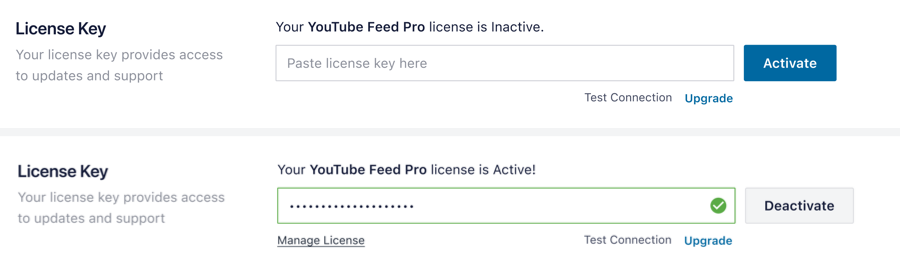
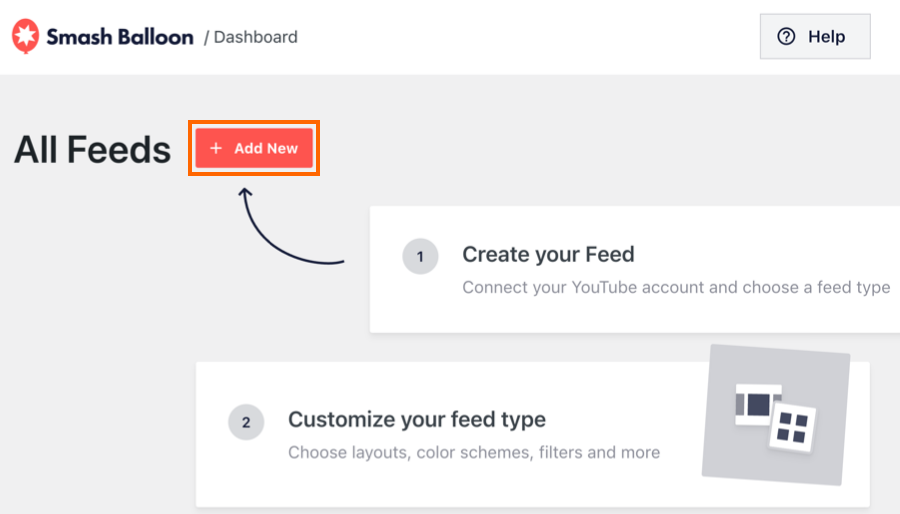
10) All Feedsをクリックし、Add newと書かれたボタンをクリックする。
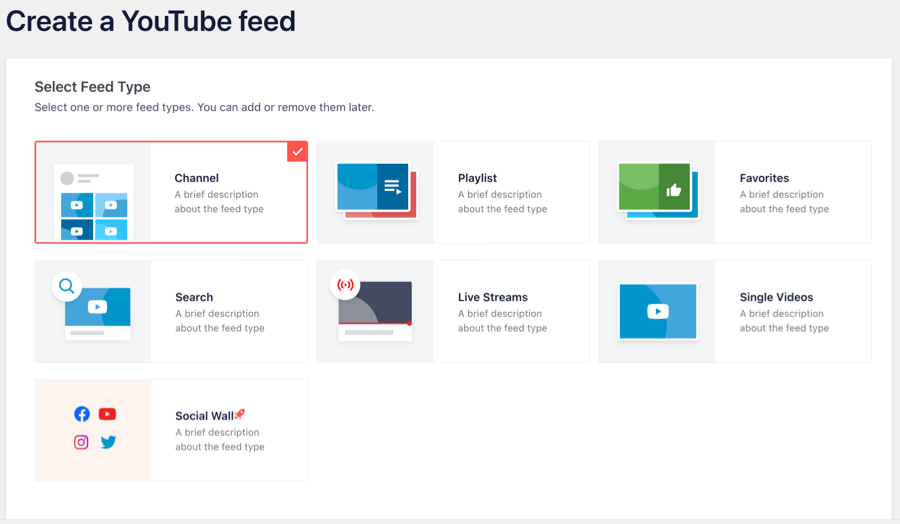
11)フィードタイプを選択し、「次へ」をクリックします。
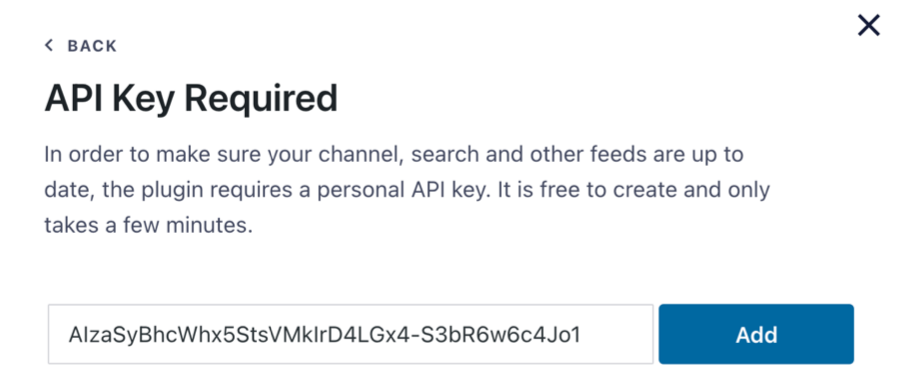
12)YouTube APIキーを入力し、「次へ」をクリックします。
- 注:YouTube APIキーをまだお持ちでない場合は、このガイドに従って設定してください。
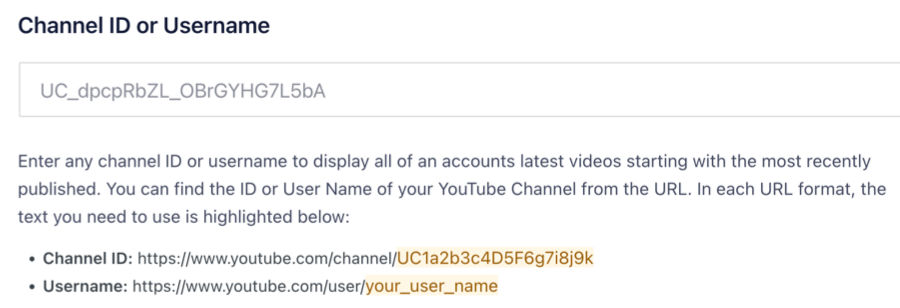
13)チャンネルIDを入力し、Nextをクリックします。
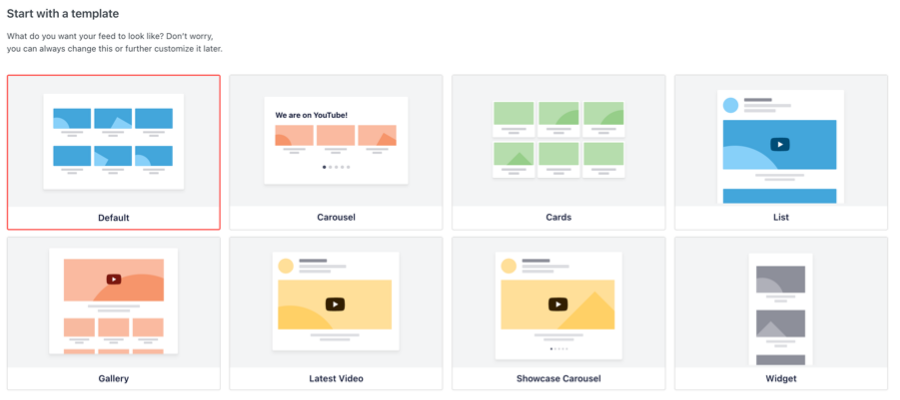
14)テンプレートを選択し、「次へ」をクリックします。
15) 埋め込みボタンをクリックし、ショートコードをコピーする。
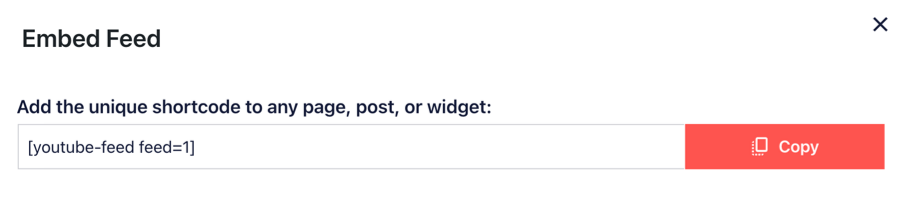
16)フィードを表示するには、作成したショートコードを任意のページ、投稿、ウィジェットに次のように追加するだけです:

プラグインの設定や使用に問題がある場合は、よくある問題の解決策をサポートセクションでご確認ください。それ以上のサポートが必要な場合は、下記からサポートチケットを開くこともできます。
YouTube Feed Proプラグインで他に何ができるかは、以下のビデオをご覧ください!
バージョン1.x
注: FreeFeeds for YouTubeプラグインの設定方法はこちらをご覧ください。
1)Feeds for YouTubeプラグインを購入したら、「ダウンロード」タブをクリックしてプラグインをダウンロードしてください。 ダウンロードリンク、ライセンスキー、購入情報は、チェックアウト時に入力したアドレスにメールで送信されます。
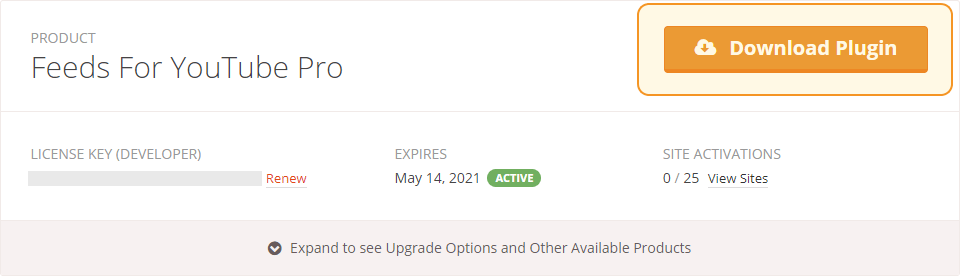
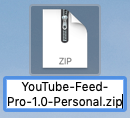
2)zipファイルをダウンロードしたら、開く必要はありません。このzipファイルをWordPressに直接アップロードしてインストールします。
注: Macをお使いの場合、ダウンロード時に自動的にzipファイルを解凍するようにOSが設定されている可能性があります。ファイルを含むフォルダを右クリックし、「圧縮」をクリックするだけで、ファイルを再びzip圧縮することができます。または、アカウントから直接zipファイルをダウンロードすることもできます。
3)無料版のWordPressプラグインを使用している場合は、Pro版をインストールする前に必ずプラグインを無効にしてください。
注:無料版からプロ版へ設定を移行するには、次のようにするだけです:
1) プラグインの設定ページで「プラグインを削除しても設定を保持する」オプションをチェックする。
2) 無料版を削除する
3) Proバージョンをインストールして有効化する
プラグインのProバージョンをアップロードするには、WordPressプラグインページの上部にある新規追加をクリックします。

4)上部にあるUpload Pluginをクリックします。

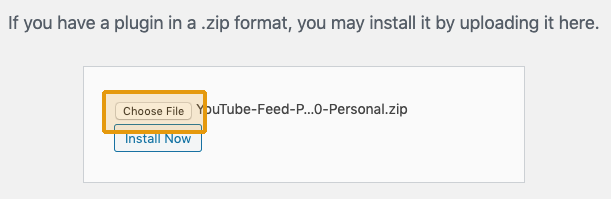
5)プラグイン購入時にダウンロードしたzipファイルを参照し、「今すぐインストール」をクリックします。
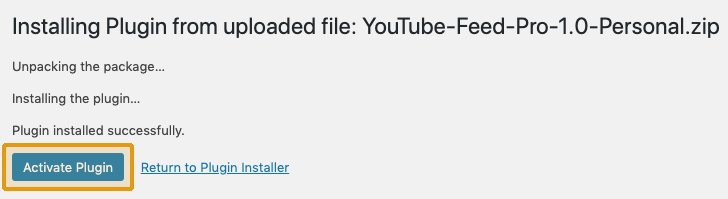
6)プラグインを有効にする。
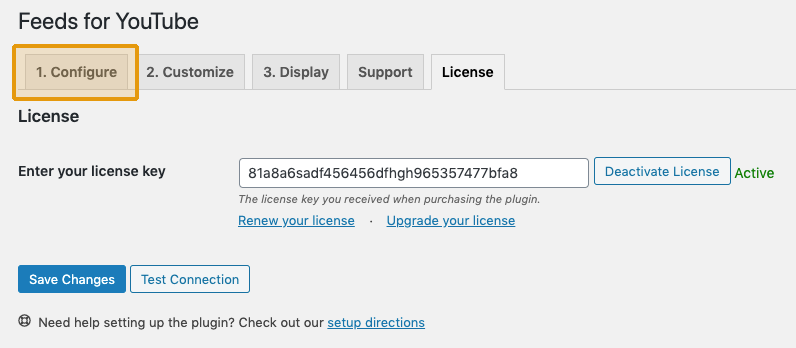
7)WordPressのメニューにFeeds for YouTubeメニューが表示されます。ライセンスページに移動し、ライセンスキーを入力してください。
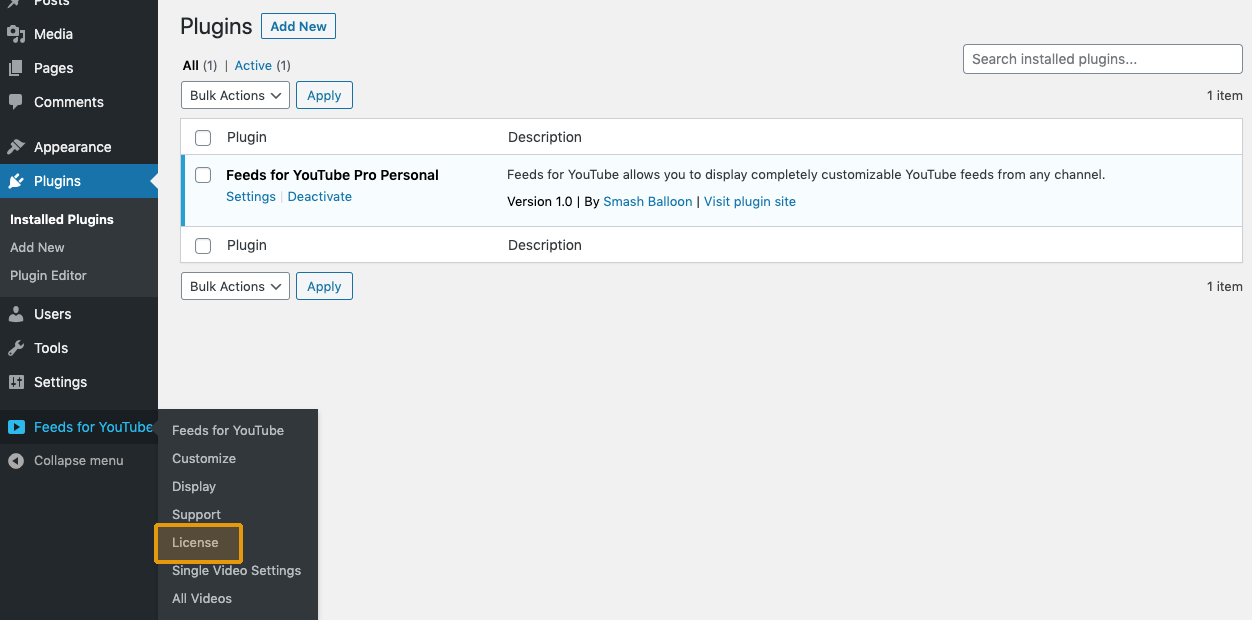
8) ライセンスキーをフィールドにペーストし 変更を保存する.
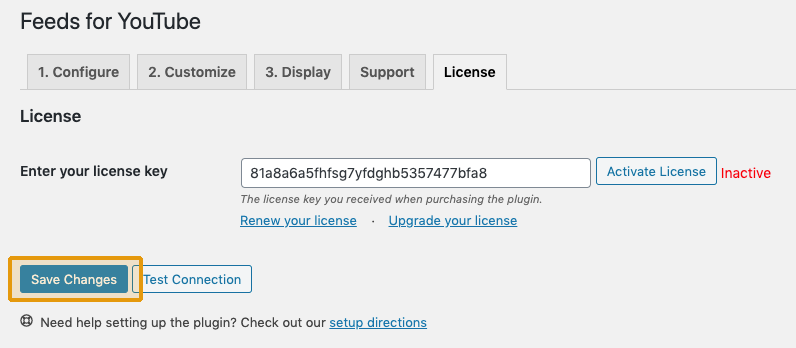
9) ライセンスの有効化をクリックします。
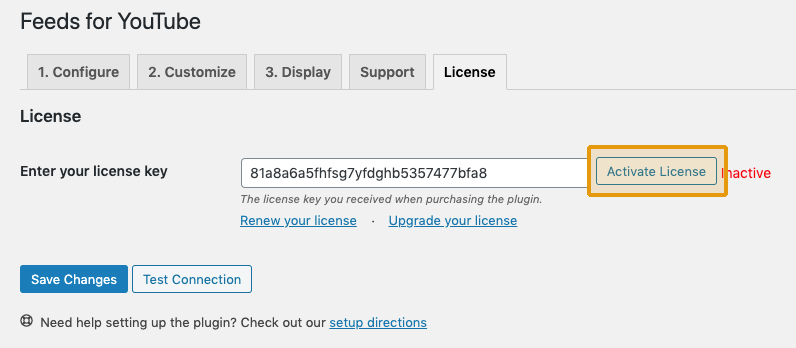
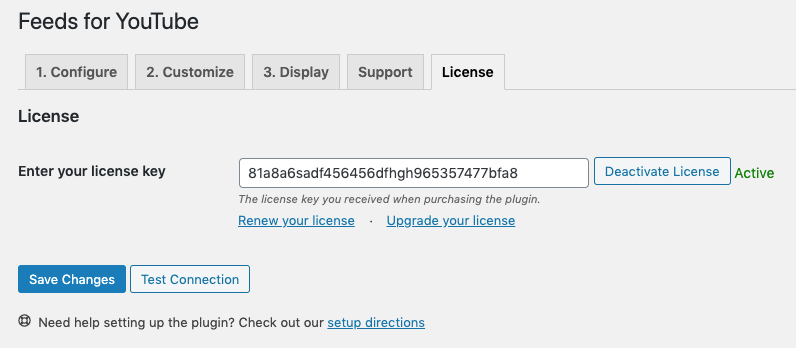
10) Configureタブをクリックする。
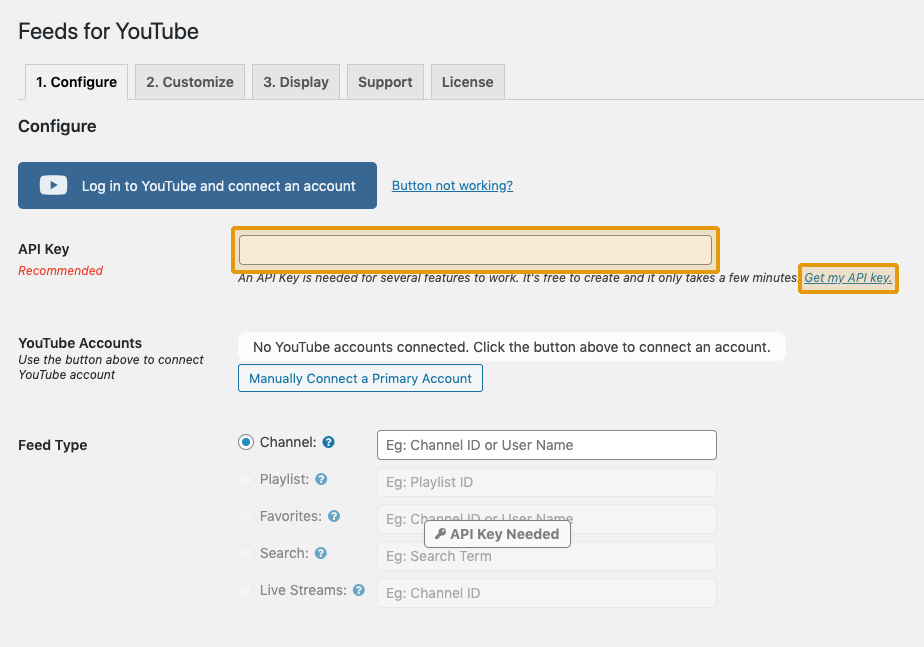
11)多くの機能を利用するには、YouTube APIキーを作成して追加する必要があります。APIキーの作成と追加方法は、こちらのガイドをご覧ください。Smash Balloon YouTubeアプリが1日にリクエストできるAPI数に制限があるため、プラグインにはAPIキーが必要な機能があります。または、大きな青いボタンをクリックしてYouTubeアカウントに接続することもできます。
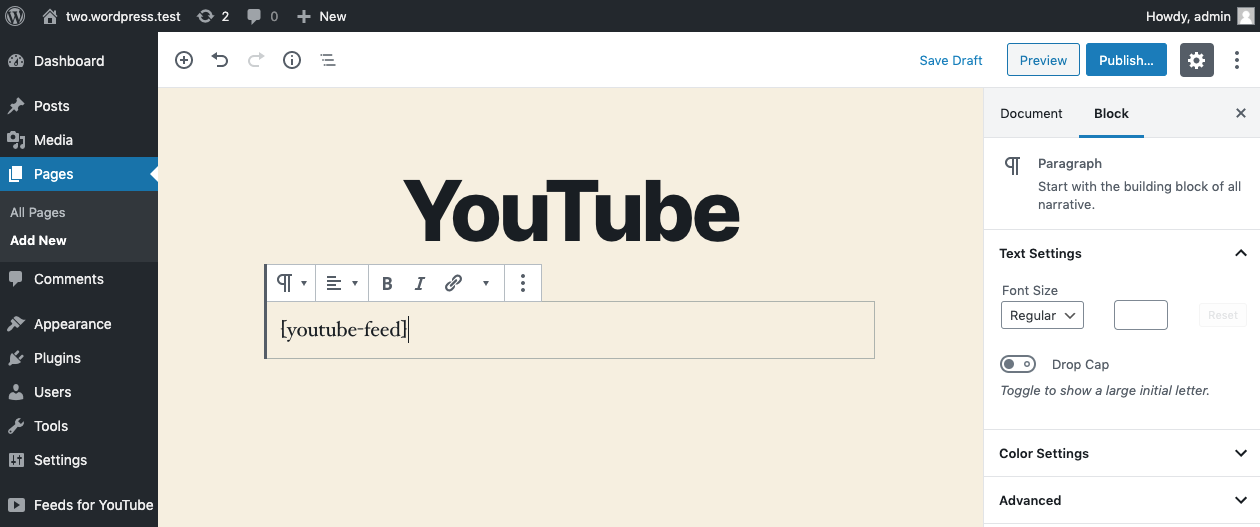
12)フィードのカスタマイズが完了したら、[[youtube-feed]] ショートコードを、フィードを表示させたいページ、投稿、またはウィジェットに貼り付けてください。
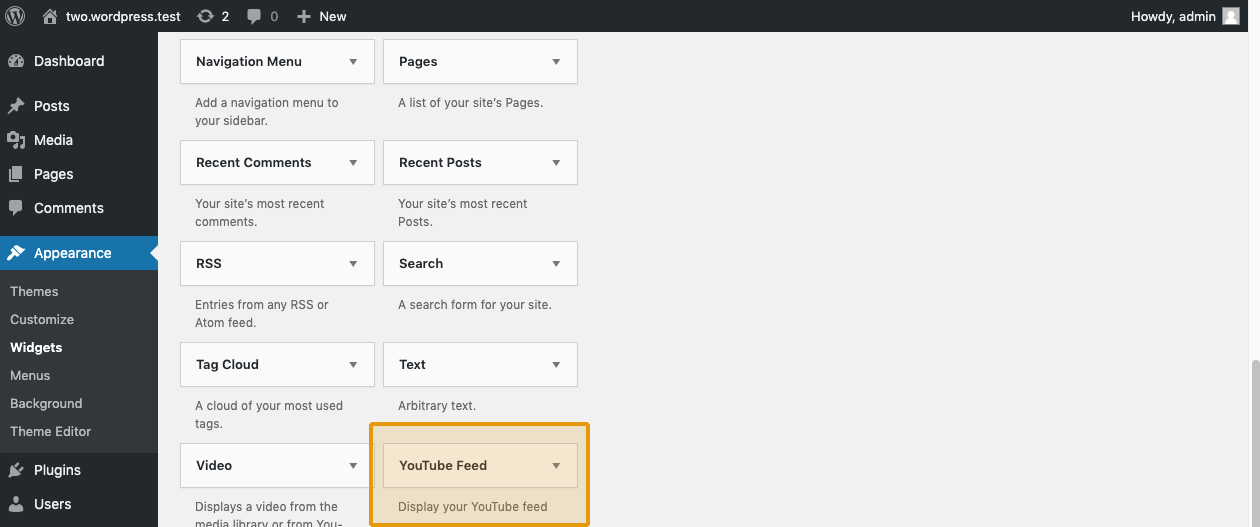
13)内蔵の「YouTubeフィード」ウィジェット、またはWordPressデフォルトの「テキスト」ウィジェットを使用して、サイドバーやその他のウィジェットエリアにYouTubeフィードを表示できます。
プラグインの5分間のビデオ・ウォークスルーについては、以下のビデオをご覧ください。




