


 Muro sociale
 Analisi dei feed


Ti piacerebbe che un agente di intelligenza artificiale come Claude, ChatGPT o Cursor ti aiutasse a gestire i tuoi feed su X (ex Twitter)?
Questa guida ti mostra dove si trova la casella “AI Agents” del plugin, come installare WPVibe da lì e come attivare e disattivare l’accesso in scrittura a MCP.
Spiega inoltre quali modifiche può apportare un agente di intelligenza artificiale una volta che gli viene concesso il permesso. Tutto ciò che serve è l'accesso alla dashboard di WordPress.
Nota: questa guida riguarda esclusivamente il plugin. Il collegamento del tuo agente IA al tuo sito avviene all’interno di WPVibe, che prevede una procedura specifica.
Prima di iniziare, assicurati che Custom Twitter Feeds Pro sia installato e attivato sul tuo sito.
- Installazione di WPVibe
- Attivazione dell'accesso in scrittura all'MCP
- Cosa può cambiare un agente di intelligenza artificiale?
- Disattivazione dell'accesso in scrittura a MCP
- Domande frequenti
Installazione di WPVibe
Per iniziare, apriremo le impostazioni del plugin in cui si trova la sezione “Agenti IA”.
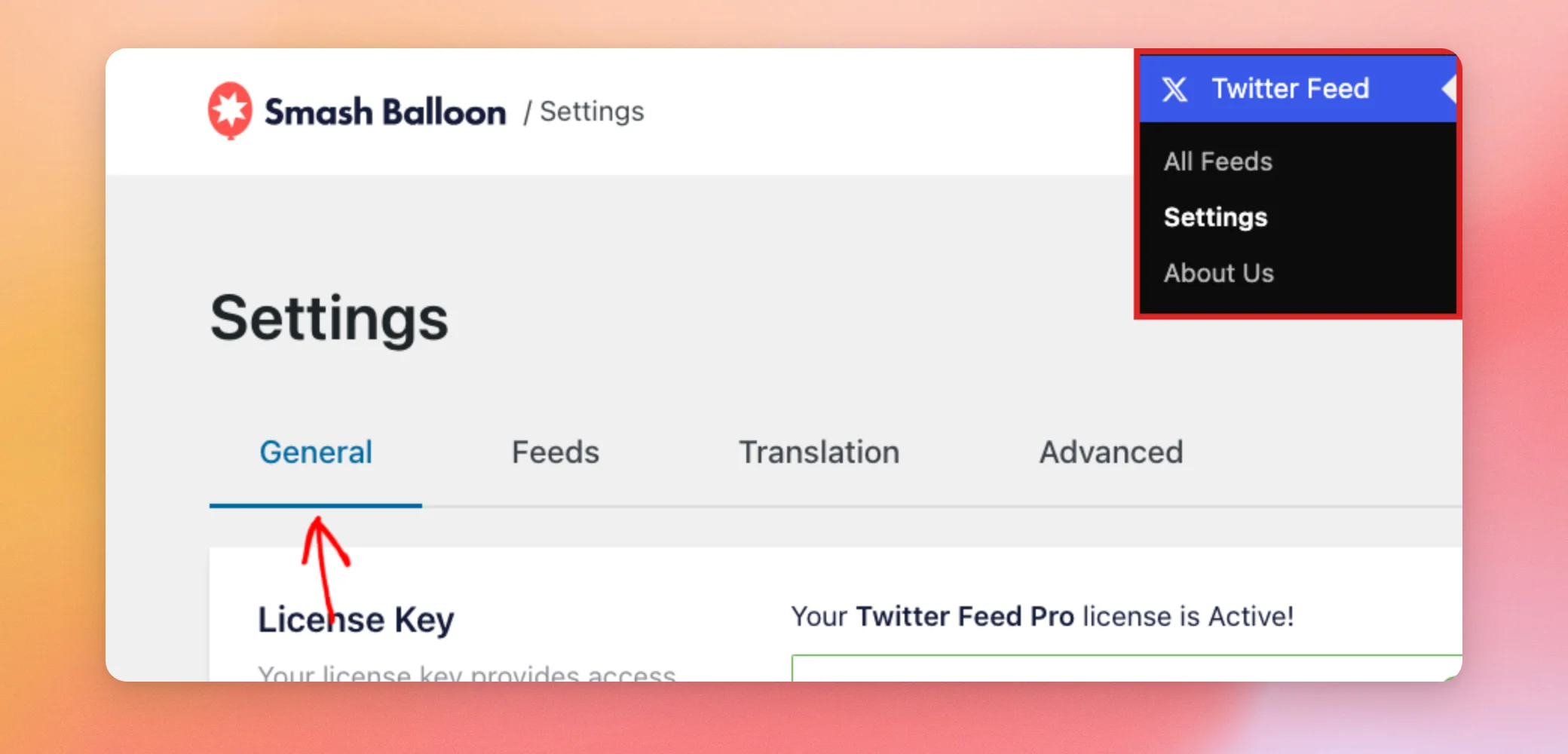
Dalla dashboard di WordPress, vai su Feed Twitter » Impostazioni. Si aprirà innanzitutto la scheda Generale.
Successivamente, scorri verso il basso fino alla casella “AI Agents ”. Qui si legge che il plugin funziona tramite WPVibe, un plugin gratuito che va installato una sola volta.
Quindi clicca sul pulsante " Installa WPVibe gratuitamente ".

Il plugin installa e attiva WPVibe automaticamente. Al termine dell'operazione, nella finestra comparirà il messaggio “WPVibe è connesso al feed di Twitter” e il pulsante cambierà in “Apri WPVibe”. Questo è il pulsante da utilizzare quando sei pronto a collegare il tuo agente IA. I passaggi da seguire sono descritti in WPVibe.
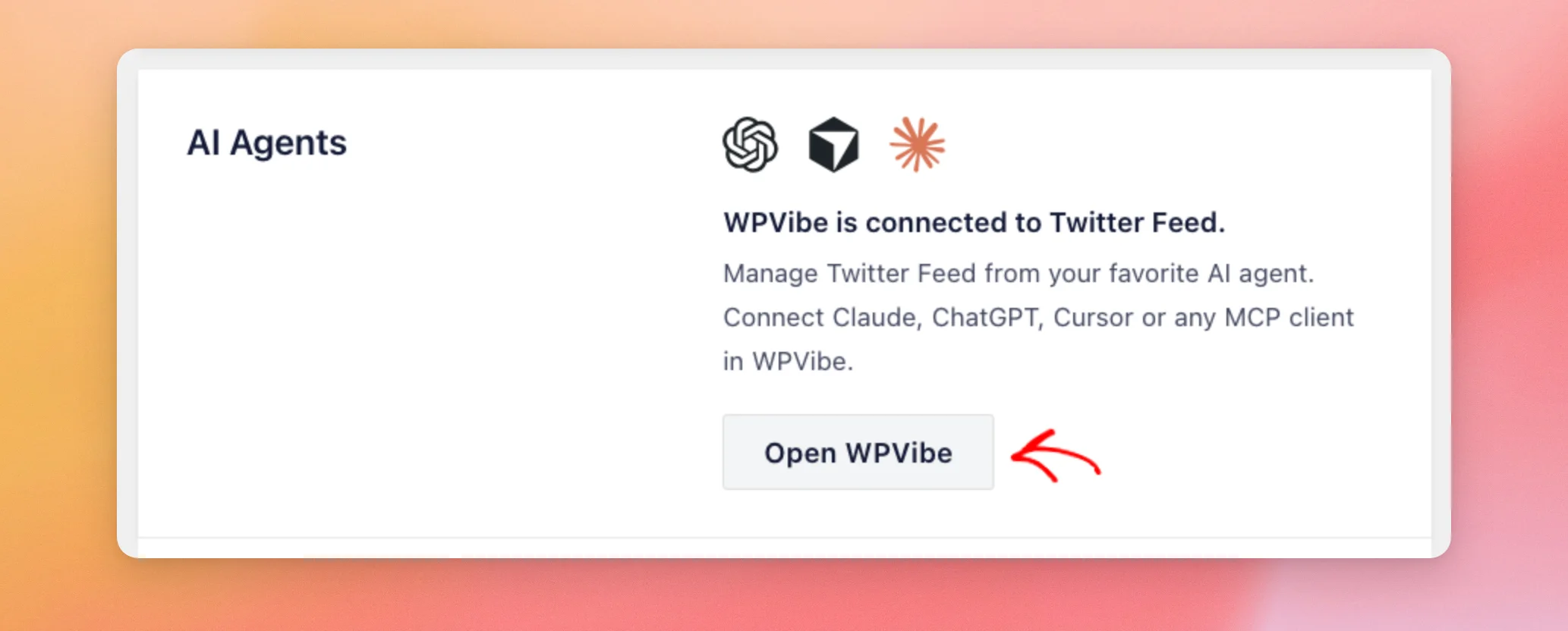
Una volta installato WPVibe, potrai decidere se consentire al tuo agente IA di apportare modifiche.
Attivazione dell'accesso in scrittura all'MCP
Successivamente, scorri fino alla voce “Accesso in scrittura MCP”, proprio sotto la casella “Agenti IA”. L’impostazione è disattivata finché non la attivi. In questo modo, un agente IA potrà solo leggere i dati dal plugin finché non deciderai di consentirne la modifica.
Il plugin lo descrive come uno strumento che consente al proprio agente IA di apportare modifiche al feed di Twitter.
Per consentire le modifiche, clicca sull'interruttore accanto a " Accesso in scrittura MCP " in modo che diventi blu.
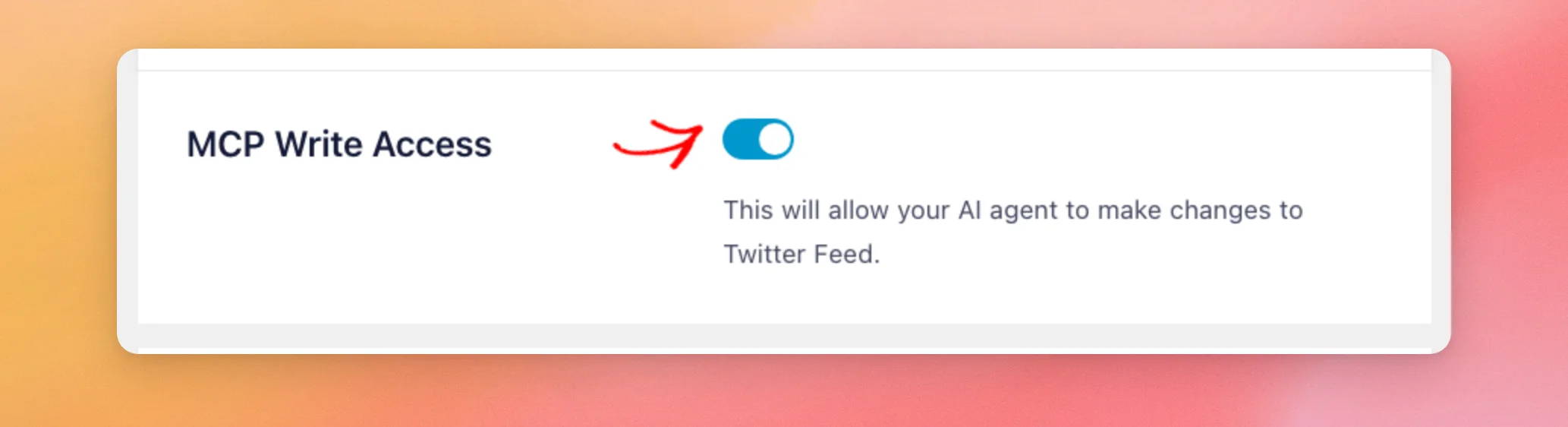
Una volta terminato, clicca su “Salva modifiche ” in fondo alla pagina.

Una volta salvata la configurazione, la sezione successiva illustra cosa può fare il tuo agente IA grazie ad essa.
Cosa può cambiare un agente di intelligenza artificiale?
Con l'accesso in scrittura MCP disattivato, un agente AI può solo leggere le informazioni dal plugin. Le richieste di modifica vengono rifiutate. Il messaggio del plugin invita l'agente ad abilitare l'accesso in scrittura MCP in Twitter Feed » Impostazioni » Generale.
Con l'accesso in scrittura MCP attivato, un agente IA può apportare modifiche come queste.
- Crea un nuovo feed.
- Modifica le impostazioni di un feed.
- Modifica i contenuti visualizzati in un feed, ad esempio gli account X che vengono mostrati.
- Modifica alcune impostazioni generali del plugin, come la modalità GDPR, il rebranding, la cache persistente e il caricamento dei feed tramite AJAX.
- Richiedi un link per collegare un account X.
- Richiedi la cancellazione di un singolo feed.
L'agente non può eliminare un feed autonomamente. Una richiesta di eliminazione restituisce solo un link di conferma.
Il feed viene eliminato dopo aver aperto quel link mentre si è connessi al proprio sito, aver verificato il nome del feed e aver cliccato su “Elimina feed”. Il link funziona una sola volta e scade dopo 15 minuti. Richiedere un’altra eliminazione sostituisce quella in attesa.
Disattivazione dell'accesso in scrittura a MCP
Per impedire al tuo agente IA di apportare modifiche, torna su Feed Twitter » Impostazioni e resta nella scheda Generale. Quindi, clicca sull'interruttore accanto a " Accesso in scrittura MCP " in modo che diventi grigio.
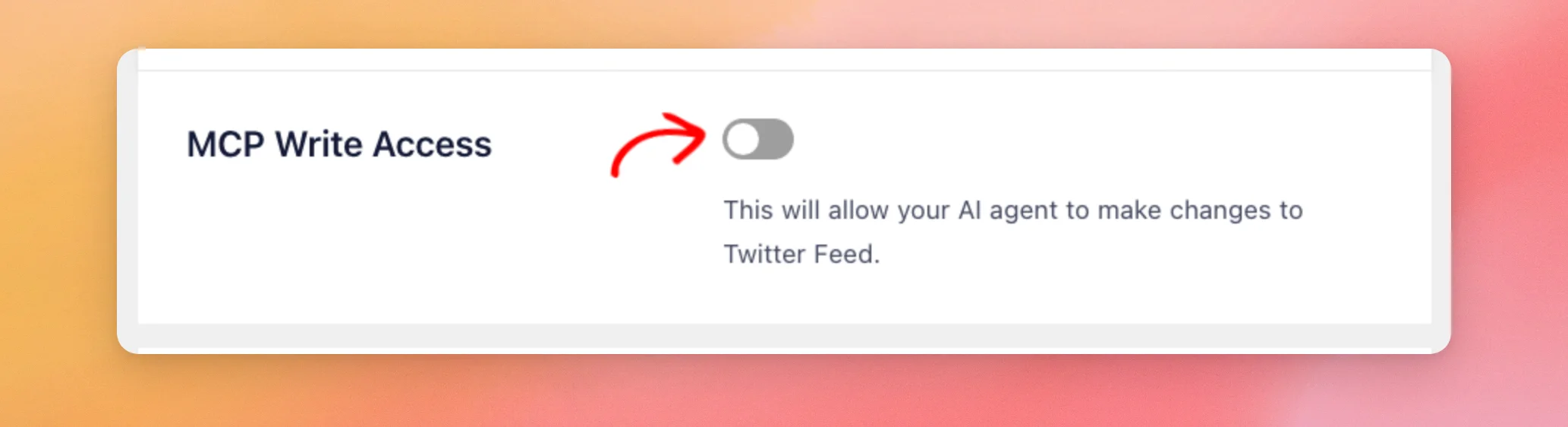
Una volta terminato, clicca su “Salva modifiche ” in fondo alla pagina.
Una volta salvato con l'opzione disattivata, eventuali collegamenti di eliminazione richiesti in precedenza dall'agente vengono annullati. Non potranno più essere utilizzati in seguito, anche se si riattiva l'impostazione.
Ecco fatto! Ora sai come installare WPVibe dalla sezione “Agenti AI” e come attivare o disattivare l’accesso in scrittura MCP per il tuo agente AI. A questo punto, consulta la nostra guida alla conformità al GDPR per scoprire la modalità GDPR, una delle impostazioni a livello di plugin che un agente AI può modificare.
Domande frequenti
Di seguito abbiamo risposto ad alcune delle domande più frequenti relative all'accesso in scrittura MCP.
L'accesso in scrittura a MCP è abilitato per impostazione predefinita?
No. L'opzione rimane disattivata finché non la si attiva e si salva. Per la procedura da seguire, consultare la sezione " Attivazione dell'accesso in scrittura a MCP ".
È necessario avere WPVibe per utilizzare MCP Write Access?
La scheda "AI Agents" indica che il plugin funziona tramite WPVibe, un plugin gratuito che va installato una sola volta. La scheda installa WPVibe automaticamente con un solo clic. A questo punto è possibile collegare Claude, ChatGPT, Cursor o un altro client MCP all'interno di WPVibe.
Un agente di intelligenza artificiale può cancellare i miei feed senza chiedermelo?
No. L'agente può solo richiedere la cancellazione. Il feed viene rimosso dopo aver aperto il link di conferma e aver cliccato su "Elimina feed". Per sapere come funziona il link di conferma, consulta la sezione "Cosa può modificare un agente IA?".
Devo attivare l'accesso in scrittura MCP affinché un agente AI possa leggere i miei feed?
No. La lettura non dipende dall'accesso in scrittura MCP. L'impostazione determina solo se l'agente può apportare modifiche.




