


 Muro sociale
  Analisi dei feed

Come scaricare, installare e configurare il plugin WordPress Custom X (precedentemente Twitter) Feeds Pro e come trovare la chiave di licenza.
1) Una volta acquistato il plugin Custom Twitter Feeds, fate clic sulla scheda "Download" per scaricare il plugin. Il link per il download, la chiave di licenza e le informazioni sull'acquisto vi saranno inviati per e-mail all'indirizzo che avete fornito durante il pagamento.
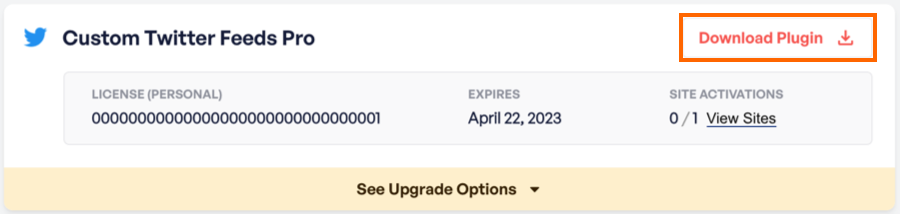
2) Una volta scaricato il file zip, non è necessario aprirlo. Caricherete e installerete questo file zip direttamente su WordPress.
Se si utilizza Safari, si prega di notare:
Il file zip verrà estratto automaticamente dopo il download. È possibile disattivare questa funzione andando in Safari > Preferenze > Generale > Deselezionare la casella con il testo "Apri file sicuri dopo il download". A questo punto, il plugin verrà scaricato come file .zip e potrà essere caricato direttamente su WordPress.
3) Se si utilizza la versione gratuita del plugin WordPress, assicurarsi di disattivarla prima di installare la versione Pro. Dopo aver installato la versione Pro, la versione gratuita può essere eliminata.
Nota: per trasferire le impostazioni dalla versione Free alla versione Pro, procedere come segue:
Controllare la sezione "Conserva le impostazioni se il plugin viene rimosso". che si trova nel seguente percorso di WordPress: Feed di Twitter > Impostazioni 
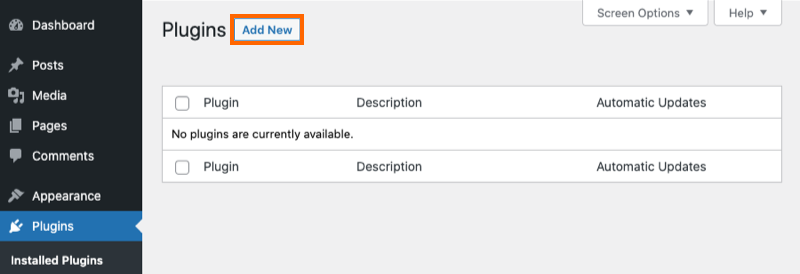
4) Per caricare la versione Pro del plugin, fate clic su "Aggiungi nuovo" nella parte superiore della pagina dei plugin di WordPress.
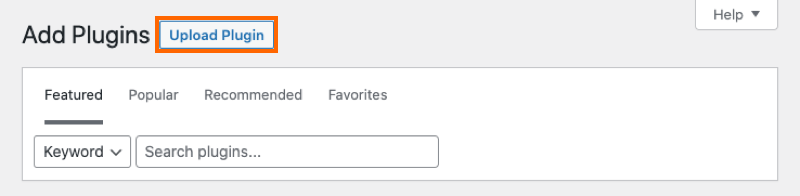
5) Fare clic su "Carica plugin" in alto.
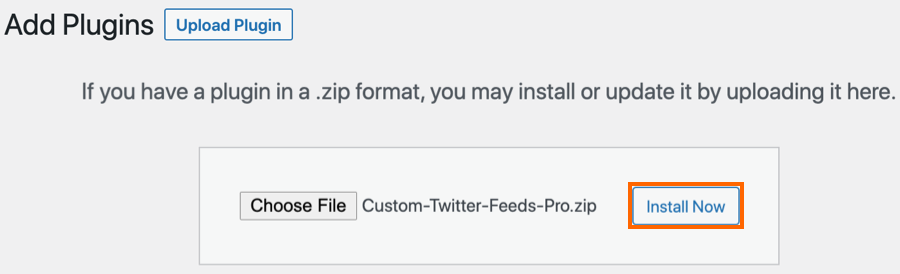
6) Cercare il file zip scaricato al momento dell'acquisto del plugin e fare clic su "Installa ora".
7) Attivare il plugin.
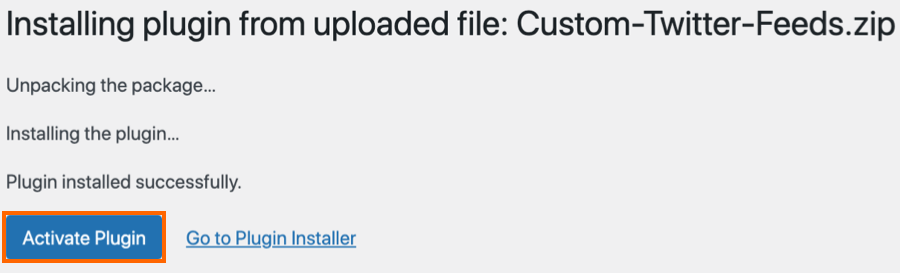
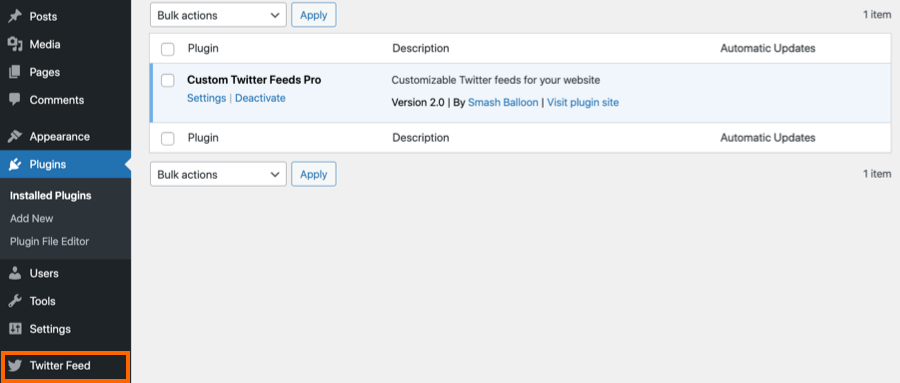
8) Ora vedrete apparire il menu Twitter Feed nel menu di WordPress. Fate clic su di esso e andate su Impostazioni per inserire la vostra chiave di licenza.
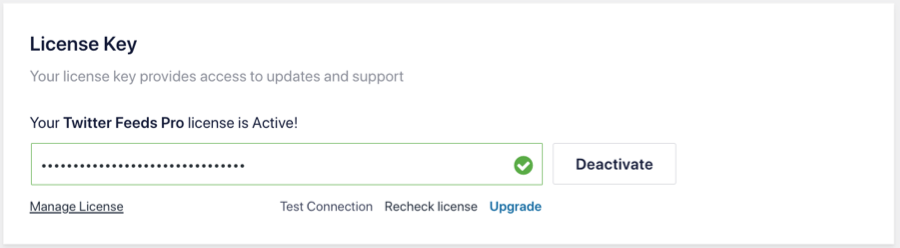
9) Incollare la chiave di licenza nel campo e fare clic sul pulsante Attiva (potrebbero essere necessari alcuni clic prima che venga visualizzato Attivo). Quindi fare clic sul pulsante Salva modifiche.
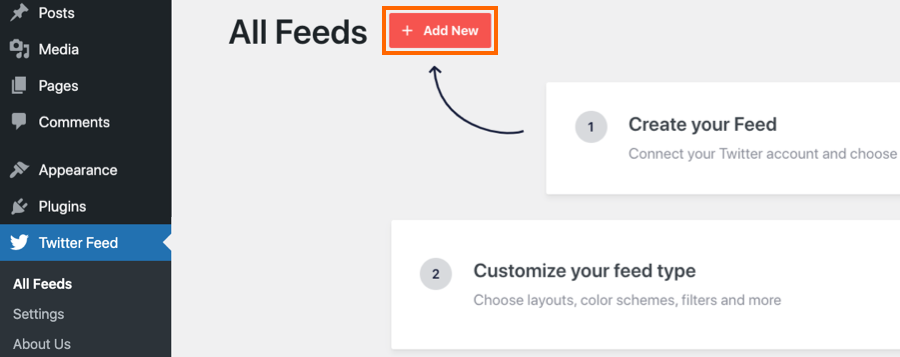
10) Fare clic su Tutti i feed e poi sul pulsante Aggiungi nuovo.
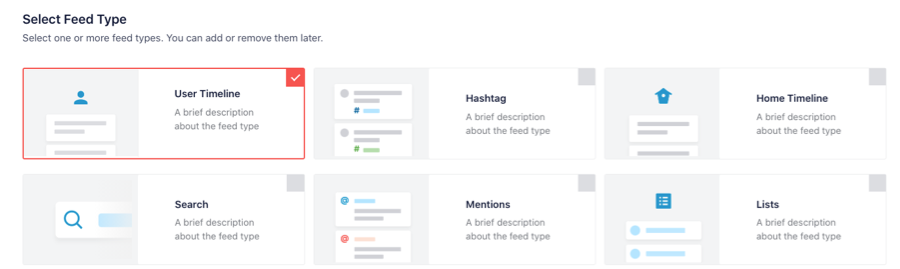
11) Selezionare il tipo di feed che si desidera visualizzare, quindi fare clic su Avanti.
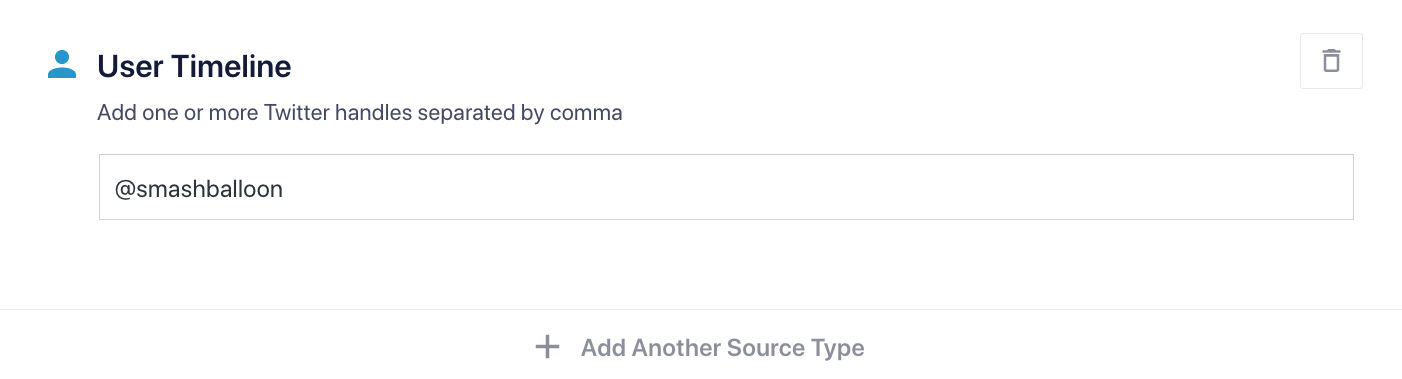
12) Aggiungete il nome del vostro handle di Twitter
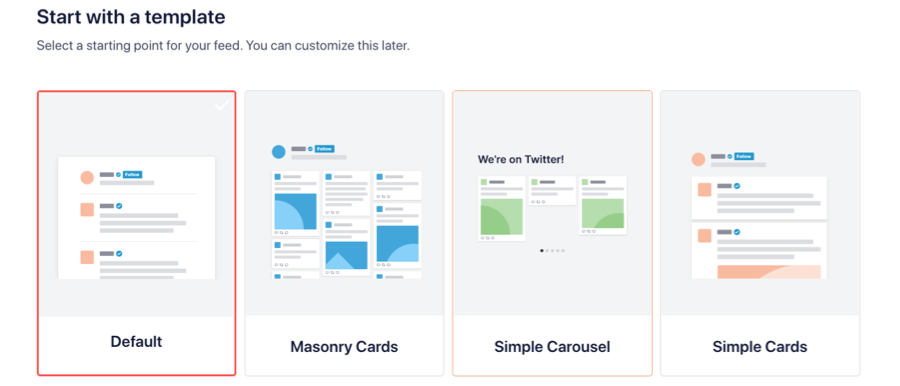
13) Selezionare il modello che si desidera utilizzare
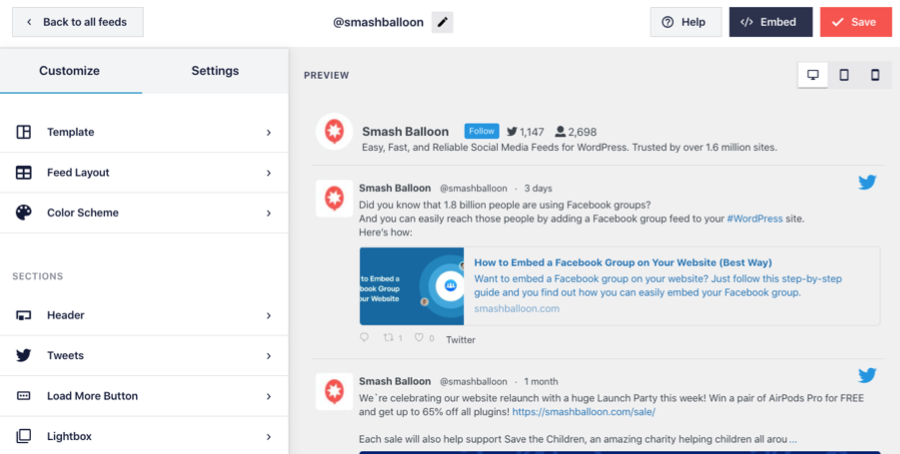
14) Personalizzare il feed utilizzando le opzioni di questa schermata, quindi fare clic su Salva.
Nota: la nuova API non è in grado di distinguere i Tweet sponsorizzati dagli altri Tweet. Per questo motivo, potreste vedere nel vostro feed dei Tweet non correlati. Mentre il nostro team cerca una soluzione a questo problema, se volete nascondere specifici Tweet dal vostro feed, utilizzate l'opzione Nascondi tweet specifici in Opzioni feed > Avanzate > Filtri. Qui è possibile inserire l'ID del Tweet che sarà la stringa di numeri alla fine dell'URL di quel Tweet specifico, ad esempio se l'URL del Tweet èhttps://twitter.com/smashballoon/status/1641790447130664960, l'ID da aggiungere al campo è 1641790447130664960.
15) Una volta pronti a incorporare il feed, fare clic sul pulsante Embed e copiare il codice breve.
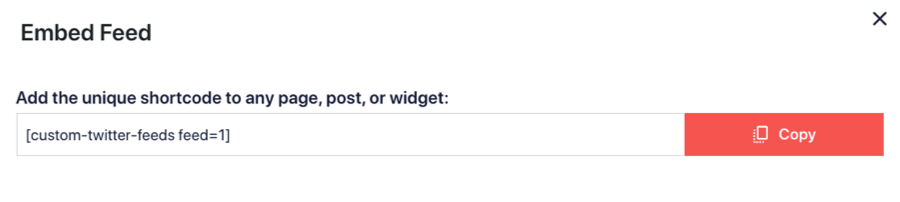
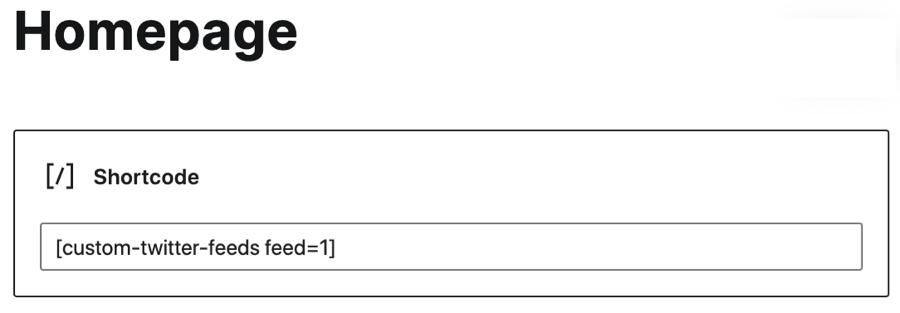
16) Per visualizzare il feed è sufficiente aggiungere lo shortcode creato a qualsiasi pagina, post o widget, in questo modo:
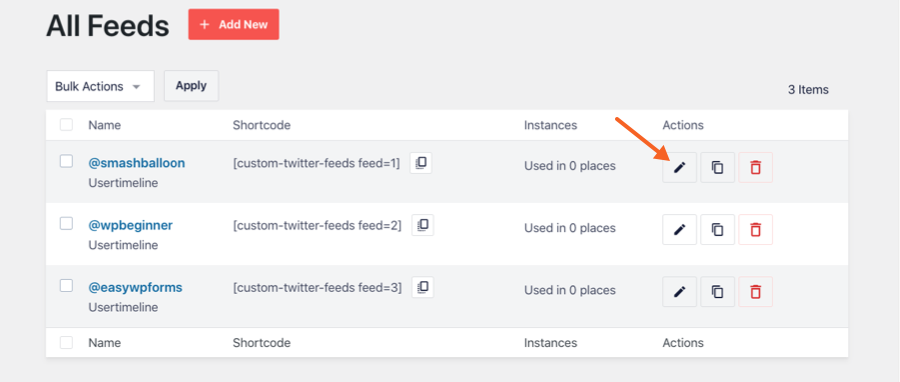
17) Passare alla pagina Tutti i feed e fare clic sul pulsante Modifica per personalizzare il feed.
In caso di problemi nell'impostazione o nell'uso del plugin, consultare la nostra sezione di supporto per trovare soluzioni ai problemi più comuni. Se avete bisogno di aiuto, potete anche aprire un ticket di supporto qui sotto.




