


 Mur social
  Analyse des flux

Comment installer et configurer le plugin WordPress « Feeds for YouTube Pro », depuis son téléchargement sur votre compte jusqu'à la création de votre premier flux.
Version 2.0 et supérieure
Remarque : les instructions d'installation du plugin Free Instagram Feed sont disponibles ici.
1) Une fois que vous avez acheté le plugin Feeds for YouTube, cliquez sur le bouton "Téléchargements"pour télécharger le plugin. Le lien de téléchargement, la clé de licence et les informations relatives à l'achat vous sont également envoyés par courriel à l'adresse que vous avez indiquée lors de la commande.

2) Une fois que vous avez téléchargé le fichier .zip, il n'est pas nécessaire de l'ouvrir. Vous allez télécharger et installer ce fichier .zip directement sur WordPress.
Attention, si vous utilisez Safari :
Le fichier .zip sera automatiquement extrait après son téléchargement. Vous pouvez désactiver cette fonction en vous rendant dans Safari > Préférences > Général > Désélectionner la case "Ouvrir des fichiers sûrs après le téléchargement". Après cela, le plugin sera téléchargé sous forme de fichier .zip et pourra être téléchargé directement sur WordPress.
3) Si vous utilisez la version gratuite du plugin WordPress, veillez à la désactiver avant d'installer la version Pro. Après l'installation de la version Pro, la version gratuite peut être supprimée.
Note : Pour transférer vos paramètres de la version gratuite à la version Pro, procédez comme suit :
Vérifier le 'Préserver les paramètres si le plugin est supprimé' qui se trouve à l'endroit suivant dans WordPress : Feed for YouTube > Paramètres. 
4) Pour télécharger le plugin, cliquez sur Add New en haut de votre page WordPress Plugins.
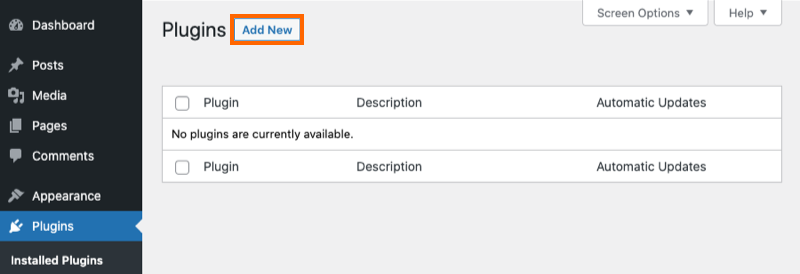
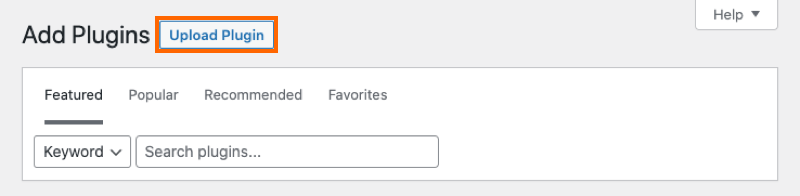
5) Cliquez sur Upload en haut.
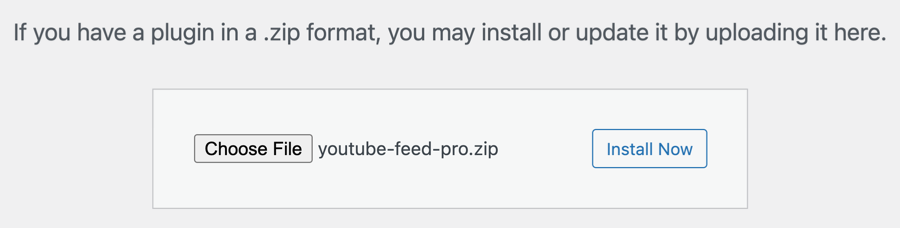
6) Recherchez le fichier zip que vous avez téléchargé lors de l'achat du plugin et cliquez sur Installer maintenant.
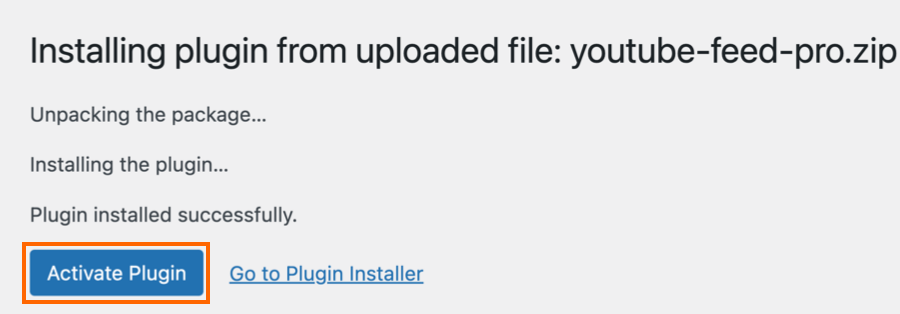
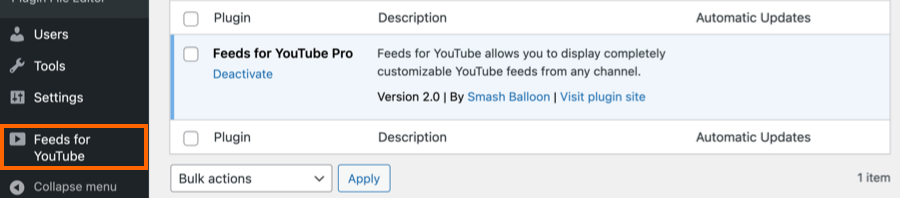
7) Activez le plugin.
8) Vous verrez maintenant le menu YouTube Feed apparaître dans votre menu WordPress. Cliquez dessus et naviguez jusqu'à l'onglet Réglages pour entrer votre clé de licence.
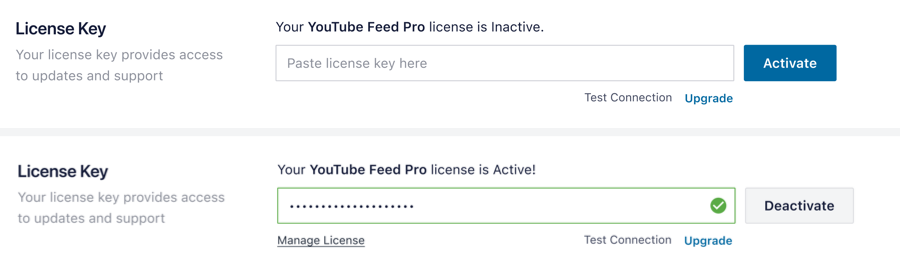
9) Collez votre clé de licence dans le champ et cliquez sur le bouton Activer (il peut s'écouler quelques clics avant que la mention Actif apparaisse). Cliquez ensuite sur le bouton Enregistrer les modifications.
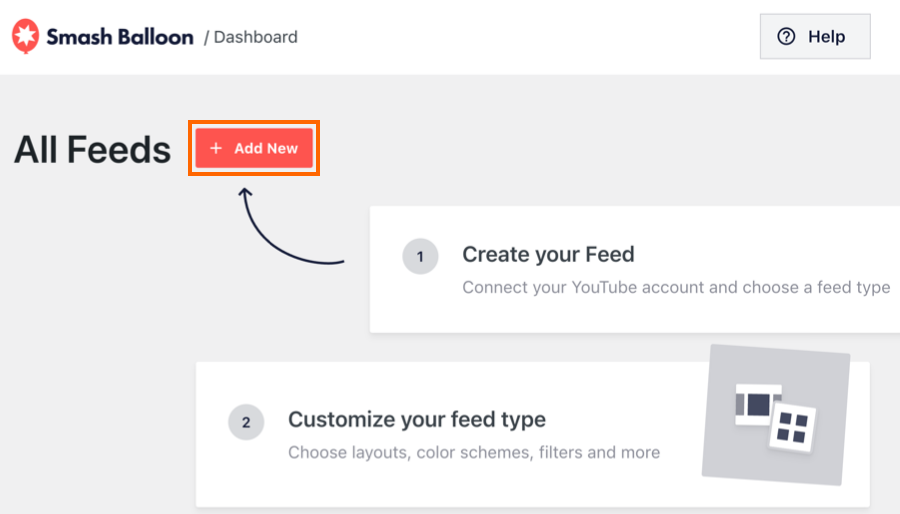
10) Cliquez sur All Feeds (Tous les flux), puis sur le bouton Add new (Ajouter un nouveau flux).
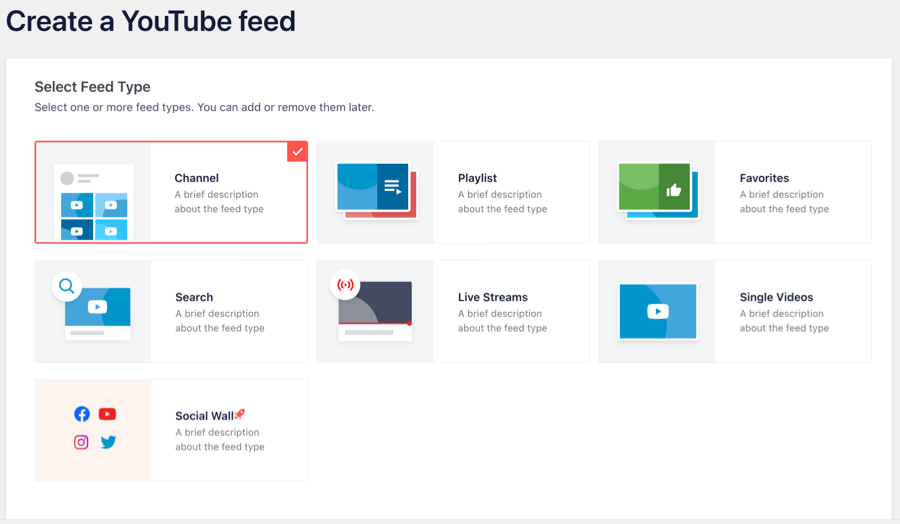
11) Sélectionnez votre type d'alimentation, puis cliquez sur Suivant.
12) Saisissez votre clé API YouTube, puis cliquez sur Suivant.
- Remarque : si vous n'avez pas encore de clé API YouTube, suivez ce guide pour en configurer une.
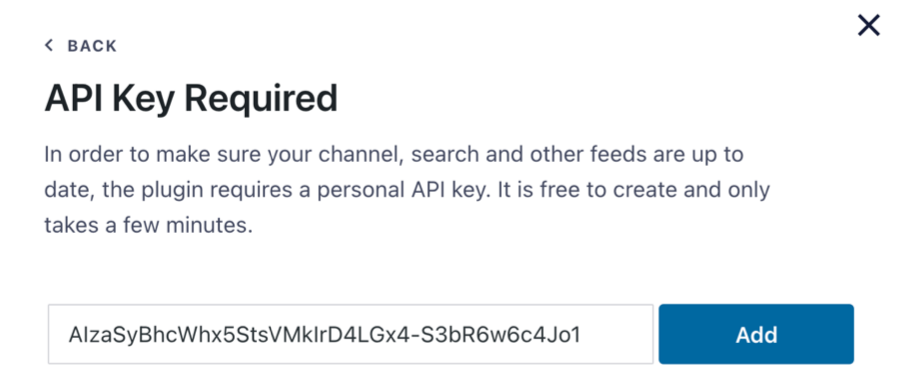
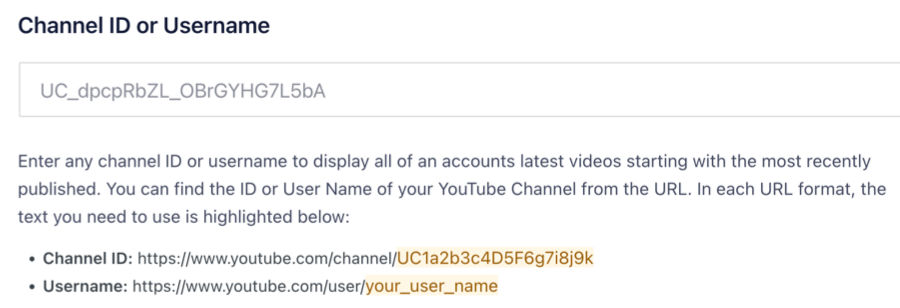
13) Saisissez votre identifiant de canal, puis cliquez sur Suivant.
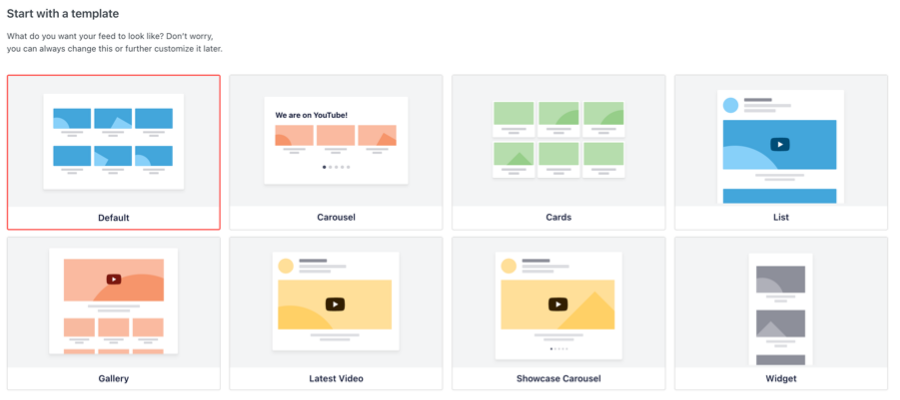
14) Sélectionnez votre modèle, puis cliquez sur Suivant.
15) Cliquez sur le bouton " embed" et copiez le shortcode.
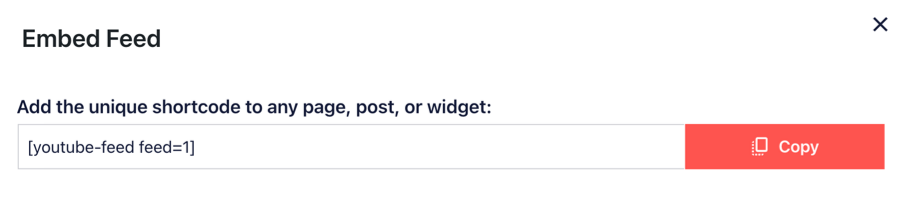
16) Pour afficher votre flux, ajoutez simplement le shortcode que vous avez créé à n'importe quelle page, post ou widget, comme suit :

Si vous avez des problèmes pour configurer ou utiliser le plugin, consultez notre section d'assistance pour trouver des solutions aux problèmes les plus courants. Si vous avez besoin d'aide, vous pouvez également ouvrir un ticket de support ci-dessous.
Pour voir ce que vous pouvez faire d'autre avec le plugin YouTube Feed Pro, regardez la vidéo ci-dessous !
Version 1.x
Remarque : les instructions d'installation du plugin Free Feeds for YouTube sont disponibles ici.
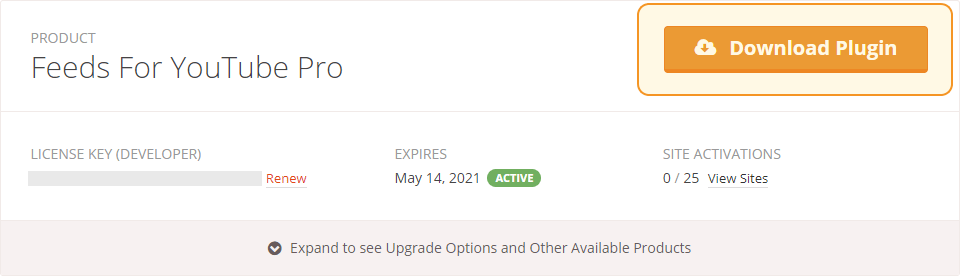
1) Une fois que vous avez acheté le plugin Feeds for YouTube, cliquez sur l'onglet "Downloads" pour télécharger le plugin. Le lien de téléchargement, la clé de licence et les informations relatives à l'achat vous sont également envoyés par courriel à l'adresse que vous avez indiquée lors de la validation de votre commande.
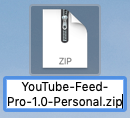
2) Une fois que vous avez téléchargé le fichier zip, il n'est pas nécessaire de l'ouvrir. Vous allez télécharger et installer ce fichier zip directement sur WordPress.
Remarque : si vous utilisez un Mac, il se peut que votre système d'exploitation soit configuré pour décompresser automatiquement les fichiers zip lors du téléchargement. Vous pouvez à nouveau compresser les fichiers en cliquant avec le bouton droit de la souris sur le dossier contenant les fichiers et en cliquant sur "Compresser". Vous pouvez également télécharger le fichier zip directement à partir de votre compte.
3) Si vous utilisez la version gratuite du plugin WordPress, veillez à la désactiver avant d'installer la version Pro.
Remarque : pour transférer vos paramètres de la version gratuite à la version Pro, procédez comme suit :
1) Cochez l'option "Conserver les paramètres lorsque le plugin est supprimé" sur la page des paramètres du plugin.
2) Supprimer la version gratuite
3) Installer et activer la version Pro
Pour télécharger la version Pro du plugin, cliquez sur Add New en haut de votre page WordPress Plugins.

4) Cliquez sur Upload Plugin en haut de la page.

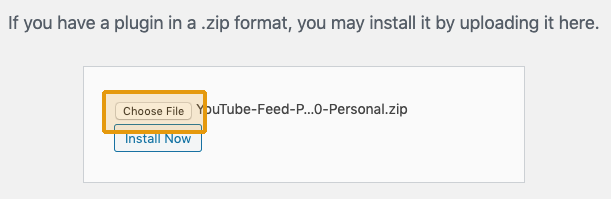
5) Recherchez le fichier zip que vous avez téléchargé lors de l'achat du plugin et cliquez sur Installer maintenant.
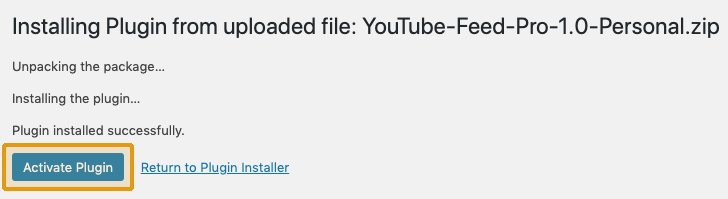
6) Activez le plugin.
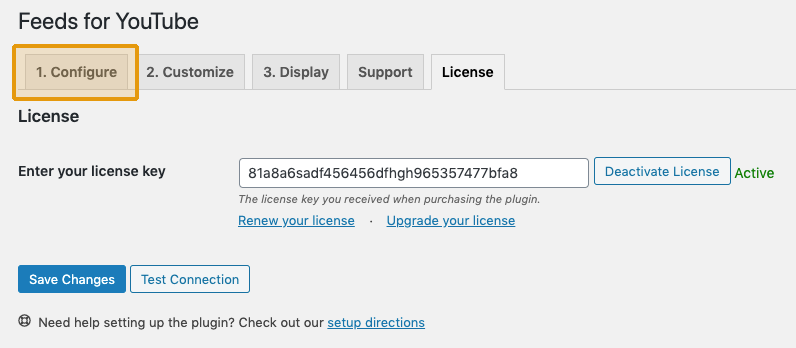
7) Vous verrez maintenant le menu Feeds for YouTube apparaître dans votre menu WordPress. Naviguez jusqu'à la page Licence pour entrer votre clé de licence.
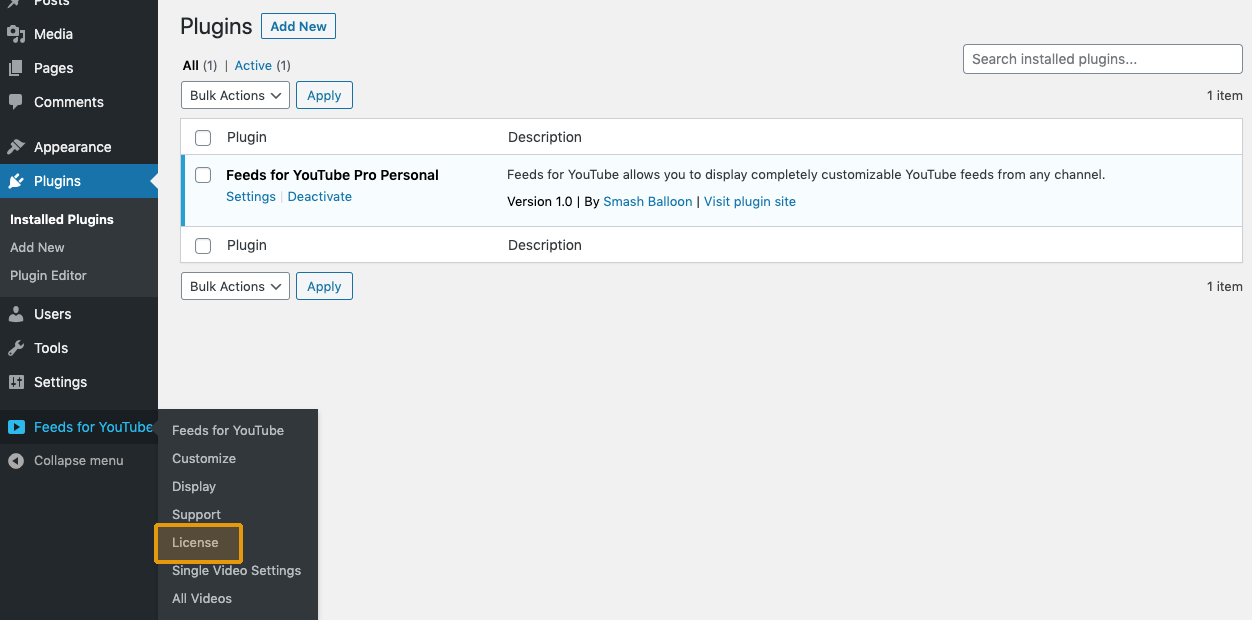
8) Collez votre clé de licence dans le champ et cliquez sur Enregistrer les modifications.
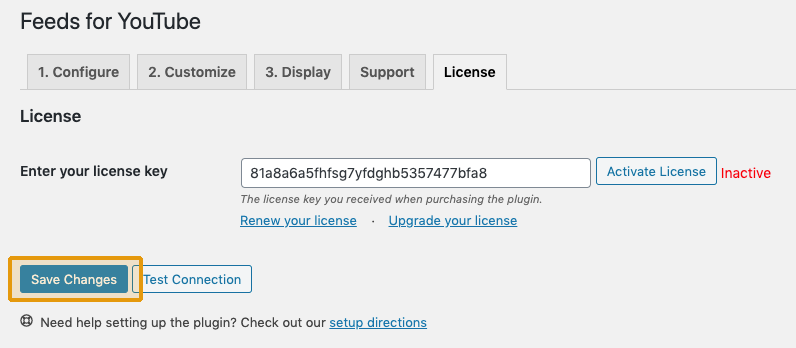
9) Cliquez sur Activer la licence.
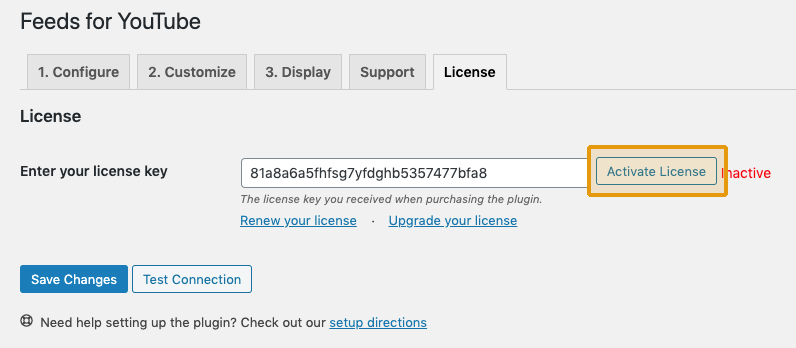
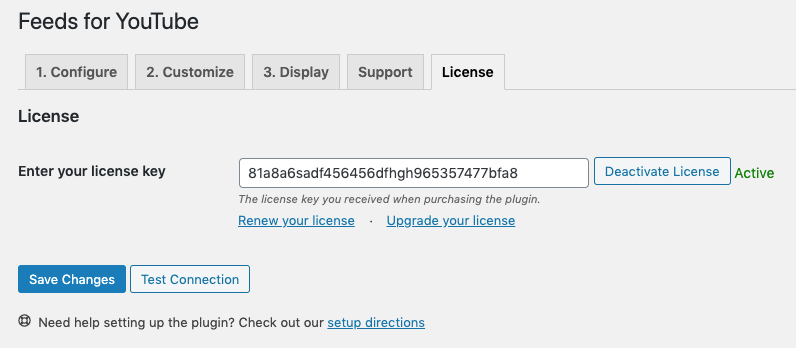
10) Cliquez sur l'onglet Configurer.
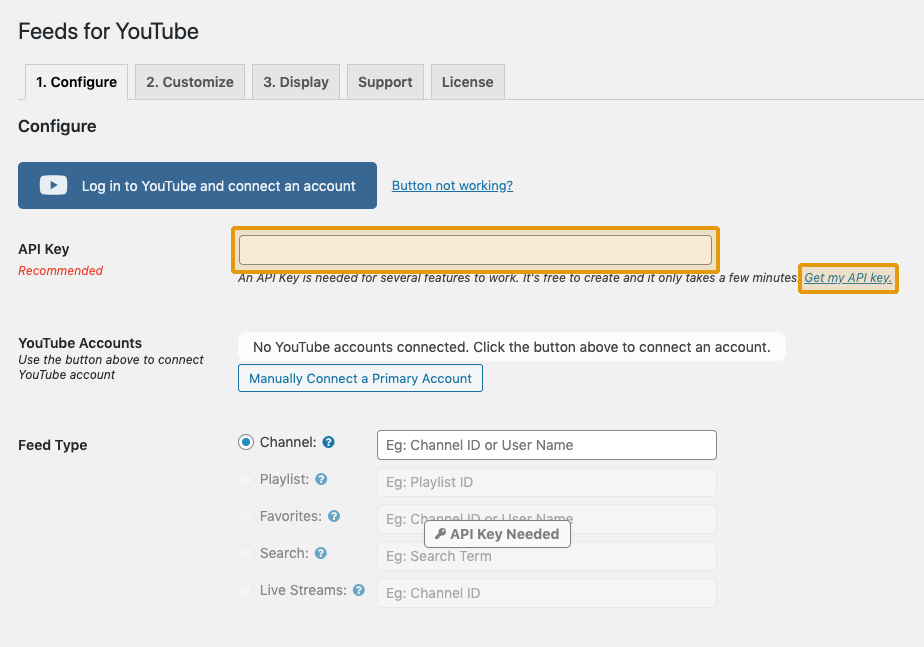
11) Pour de nombreuses fonctionnalités, vous devrez créer et ajouter votre clé API YouTube. La création et l'ajout sont rapides, et vous pouvez suivre notre guide ici pour créer et ajouter une clé. Le plugin nécessite une clé API pour certaines fonctionnalités en raison de la limite du nombre de requêtes API que l'application YouTube Smash Balloon peut effectuer en une journée. Vous pouvez également cliquer sur le gros bouton bleu pour connecter votre compte YouTube.
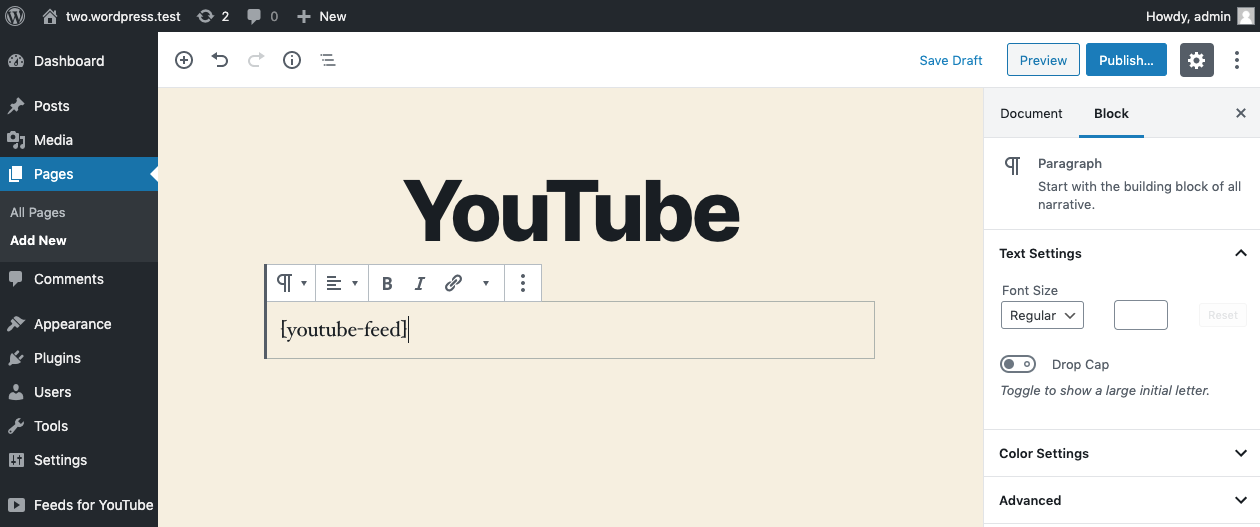
12)Une fois que vous avez personnalisé votre flux, copiez le shortcode [[youtube-feed]] dans n'importe quelle page, n'importe quel article ou n'importe quel widget où vous souhaitez que le flux s'affiche.
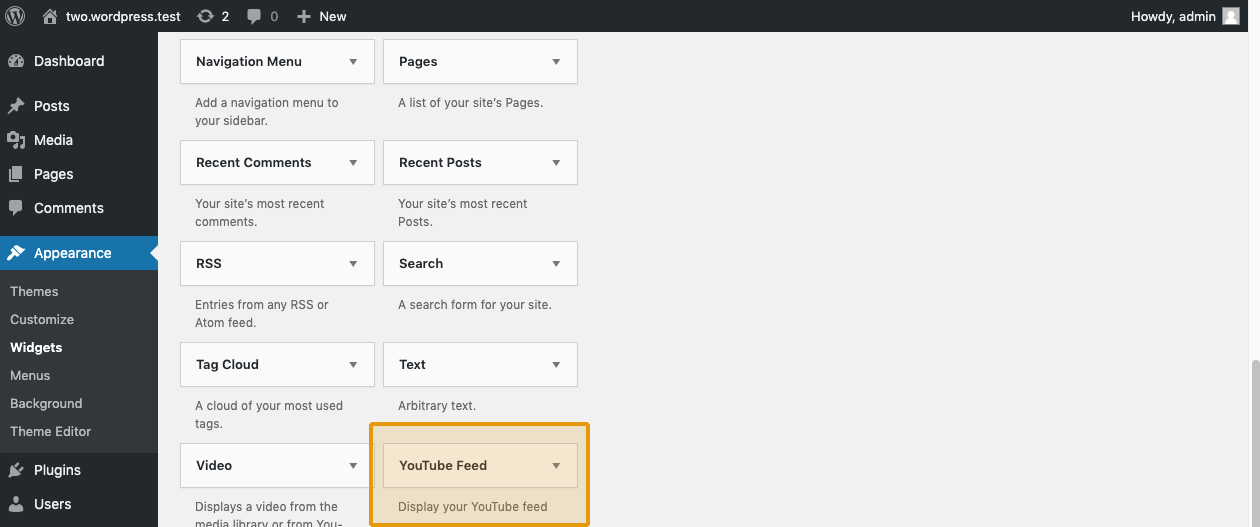
13) Vous pouvez utiliser soit le widget "YouTube Feed" intégré, soit le widget "Texte" par défaut de WordPress, pour afficher votre flux YouTube dans une barre latérale ou toute autre zone de widget.
Pour une présentation vidéo de 5 minutes du plugin, veuillez consulter la vidéo ci-dessous.




