


 Soziale Wand
  Feed-Analytik

So installieren und richten Sie das WordPress-Plugin „Feeds for YouTube Pro“ ein – vom Herunterladen in Ihrem Konto bis zu Ihrem ersten Feed.
Version 2.0 und höher
Hinweis: Eine Anleitung zur Einrichtung des Plugins Free Instagram Feed finden Sie hier.
1) Wenn Sie das Feeds for YouTube-Plugin erworben haben, klicken Sie auf die Schaltfläche "Herunterladen", um das Plugin herunterzuladen. Ihr Download-Link, der Lizenzschlüssel und die Kaufinformationen werden Ihnen auch per E-Mail an die Adresse geschickt, die Sie während der Kaufabwicklung angegeben haben.

2) Sobald Sie die .zip-Datei heruntergeladen haben, müssen Sie sie nicht mehr öffnen. Sie werden diese .zip-Datei direkt in WordPress hochladen und installieren.
Bitte beachten Sie, wenn Sie Safari verwenden:
Die .zip-Datei wird nach dem Herunterladen automatisch extrahiert. Sie können diese Funktion deaktivieren, indem Sie zu Safari > Einstellungen > Allgemein > das Kästchen mit dem Text "Sichere Dateien nach dem Herunterladen öffnen" deaktivieren. Danach wird das Plugin nun als .zip-Datei heruntergeladen und kann direkt in WordPress hochgeladen werden.
3) Wenn Sie die kostenlose Version des WordPress-Plugins verwenden, müssen Sie diese vor der Installation der Pro-Version deaktivieren. Nach der Installation der Pro-Version kann die kostenlose Version gelöscht werden.
Hinweis: Gehen Sie wie folgt vor, um Ihre Einstellungen von der Free-Version auf die Pro-Version zu übertragen:
Prüfen Sie die Einstellungen beibehalten, wenn das Plugin entfernt wird'. Einstellung, die Sie in WordPress an folgender Stelle finden können: Feed für YouTube > Einstellungen. 
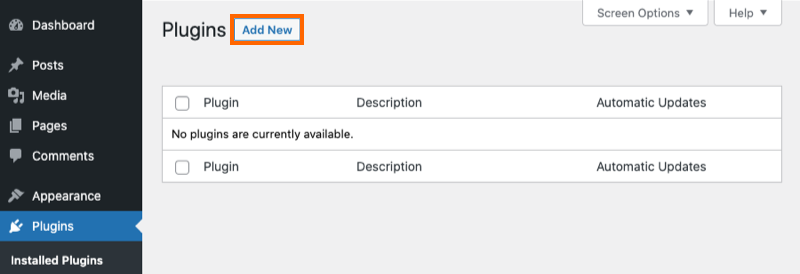
4) Um das Plugin hochzuladen, klicken Sie oben auf Ihrer WordPress-Plugin-Seite auf Neu hinzufügen.
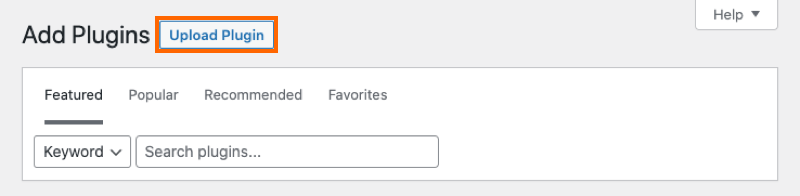
5) Klicken Sie oben auf Hochladen.
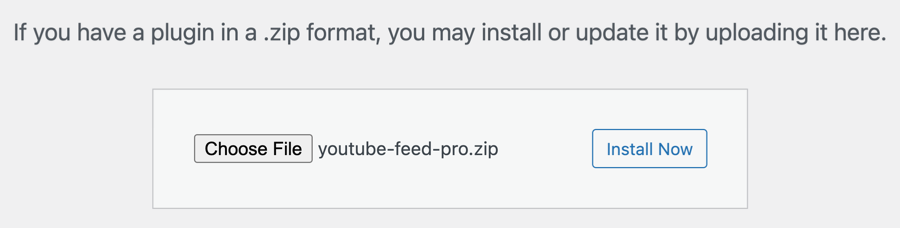
6) Suchen Sie die Zip-Datei, die Sie beim Kauf des Plugins heruntergeladen haben, und klicken Sie auf Jetzt installieren
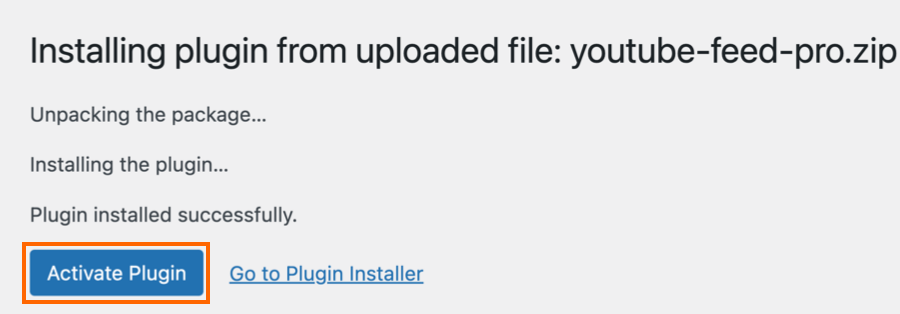
7) Aktivieren Sie das Plugin.
8) In Ihrem WordPress-Menü wird nun das Menü YouTube Feed angezeigt. Klicken Sie darauf und navigieren Sie zu Einstellungen, um Ihren Lizenzschlüssel einzugeben.
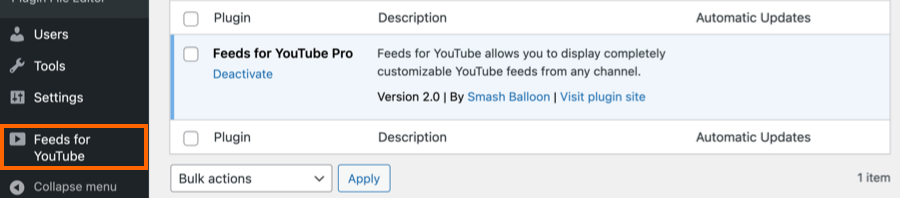
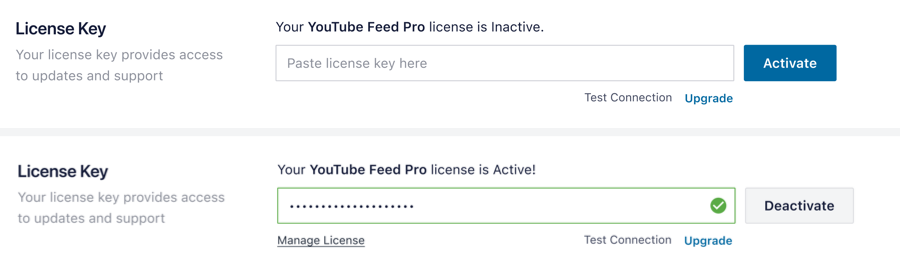
9) Fügen Sie Ihren Lizenzschlüssel in das Feld ein und klicken Sie auf die Schaltfläche Aktivieren (es kann ein paar Klicks dauern, bis die Anzeige Aktiv erscheint). Klicken Sie dann auf die Schaltfläche Änderungen speichern.
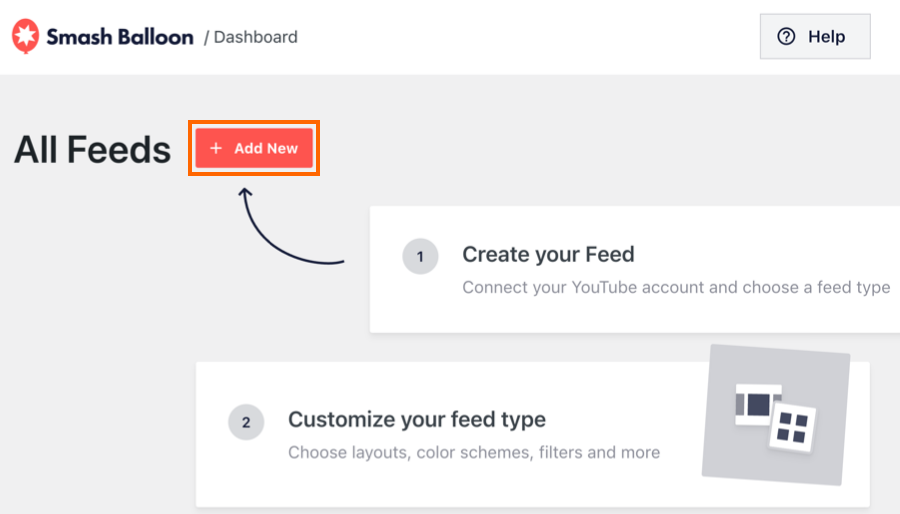
10) Klicken Sie auf " Alle Feeds" und dann auf die Schaltfläche " Neu hinzufügen".
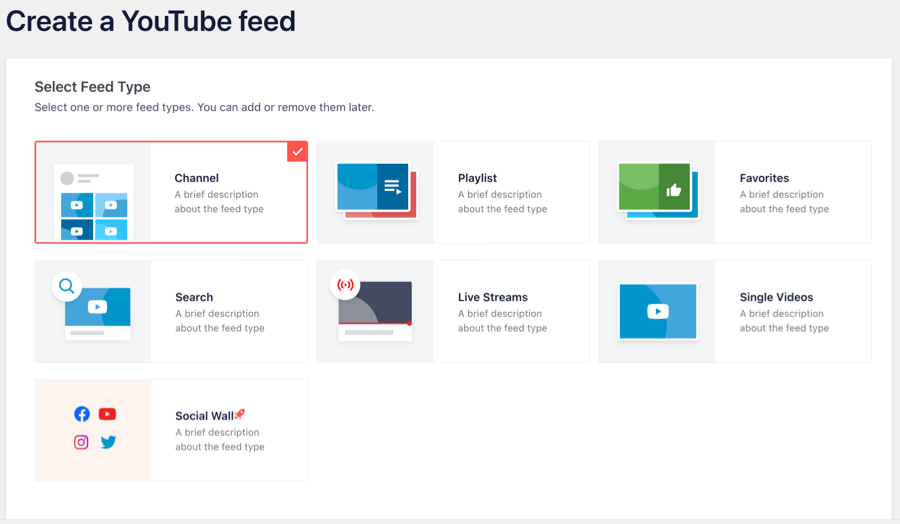
11) Wählen Sie Ihren Feed-Typ und klicken Sie dann auf Weiter
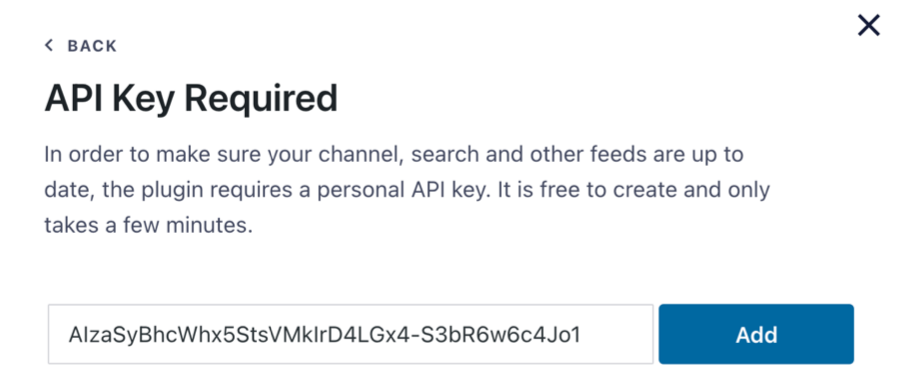
12) Geben Sie Ihren YouTube-API-Schlüssel ein und klicken Sie dann auf Weiter.
- Hinweis: Wenn Sie noch keinen YouTube-API-Schlüssel haben, folgen Sie bitte dieser Anleitung, um einen zu konfigurieren.
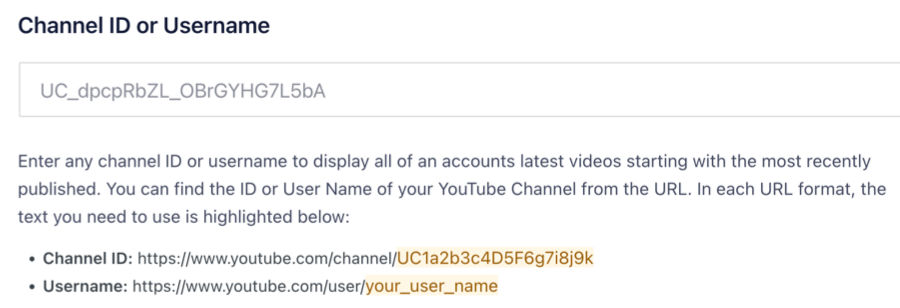
13) Geben Sie Ihre Kanal-ID ein und klicken Sie dann auf Weiter.
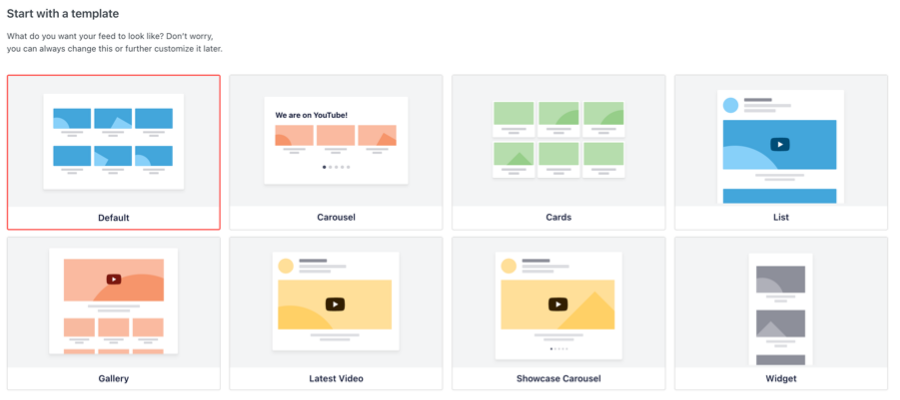
14) Wählen Sie Ihre Vorlage aus und klicken Sie dann auf Weiter.
15) Klicken Sie auf die Schaltfläche " Einbetten" und kopieren Sie den Shortcode.
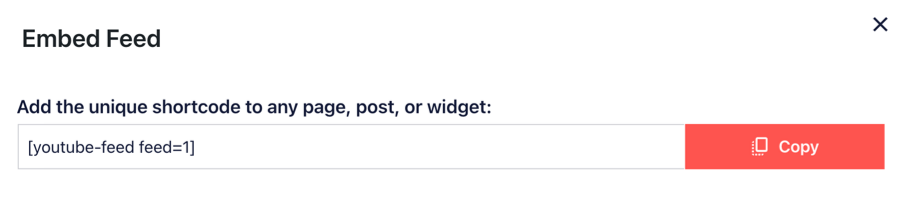
16) Um Ihren Feed anzuzeigen, fügen Sie einfach den von Ihnen erstellten Shortcode in eine beliebige Seite, einen Beitrag oder ein Widget ein, etwa so:

Wenn Sie Probleme bei der Einrichtung oder Verwendung des Plugins haben, finden Sie in unserem Support-Bereich Lösungen für allgemeine Probleme. Wenn Sie darüber hinaus Hilfe benötigen, können Sie auch unten ein Support-Ticket eröffnen.
Um zu sehen, was du sonst noch mit dem YouTube Feed Pro Plugin machen kannst, schau dir das Video unten an!
Version 1.x
Hinweis: Eine Anleitung zur Einrichtung des Plugins Free Feeds for YouTube finden Sie hier.
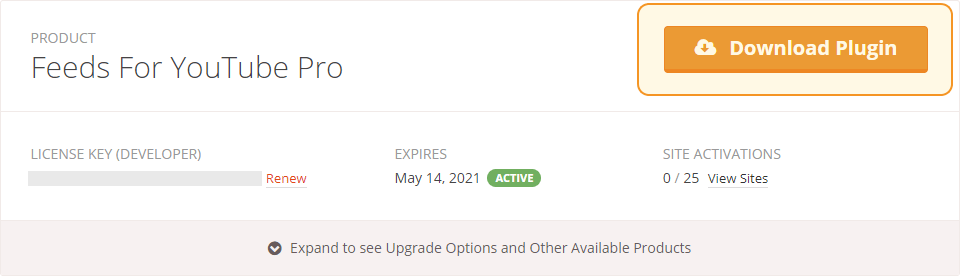
1) Sobald Sie das Feeds for YouTube-Plugin gekauft haben, klicken Sie auf die Registerkarte "Downloads", um das Plugin herunterzuladen. Ihr Download-Link, der Lizenzschlüssel und die Kaufinformationen werden Ihnen auch per E-Mail an die Adresse geschickt, die Sie während der Kaufabwicklung angegeben haben.
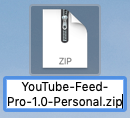
2) Sobald Sie die Zip-Datei heruntergeladen haben, müssen Sie sie nicht mehr öffnen. Sie werden diese Zip-Datei direkt in WordPress hochladen und installieren.
Hinweis: Wenn Sie mit einem Mac arbeiten, kann Ihr Betriebssystem so eingestellt sein, dass Zip-Dateien beim Herunterladen automatisch entpackt werden. Sie können die Dateien wieder komprimieren, indem Sie einfach mit der rechten Maustaste auf den Ordner mit den Dateien klicken und auf "Komprimieren". Alternativ können Sie die Zip-Datei auch direkt von Ihrem Konto herunterladen.
3) Wenn Sie die kostenlose Version des WordPress-Plugins verwenden, müssen Sie diese vor der Installation der Pro-Version deaktivieren.
Hinweis: Um Ihre Einstellungen von der kostenlosen Version auf die Pro-Version zu übertragen, gehen Sie wie folgt vor:
1) Aktivieren Sie die Option "Einstellungen beibehalten, wenn das Plugin entfernt wird" auf der Seite "Einstellungen" des Plugins.
2) Entfernen Sie die kostenlose Version
3) Installieren und aktivieren Sie die Pro-Version
Um die Pro-Version des Plugins hochzuladen, klicken Sie oben auf Ihrer WordPress-Plugin-Seite auf Neu hinzufügen.

4) Klicken Sie oben auf Plugin hochladen.

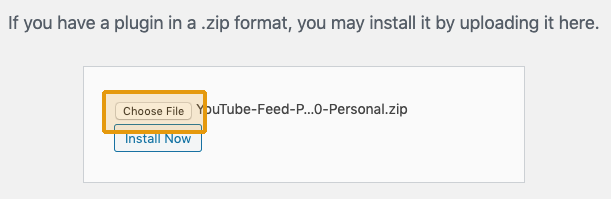
5) Suchen Sie die Zip-Datei, die Sie beim Kauf des Plugins heruntergeladen haben, und klicken Sie auf Jetzt installieren.
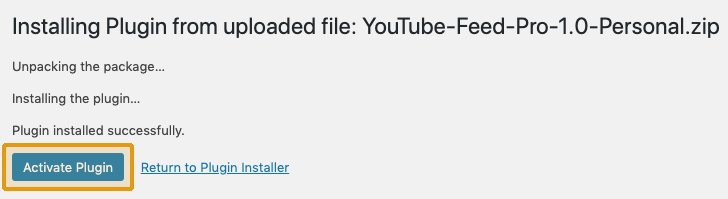
6) Aktivieren Sie das Plugin.
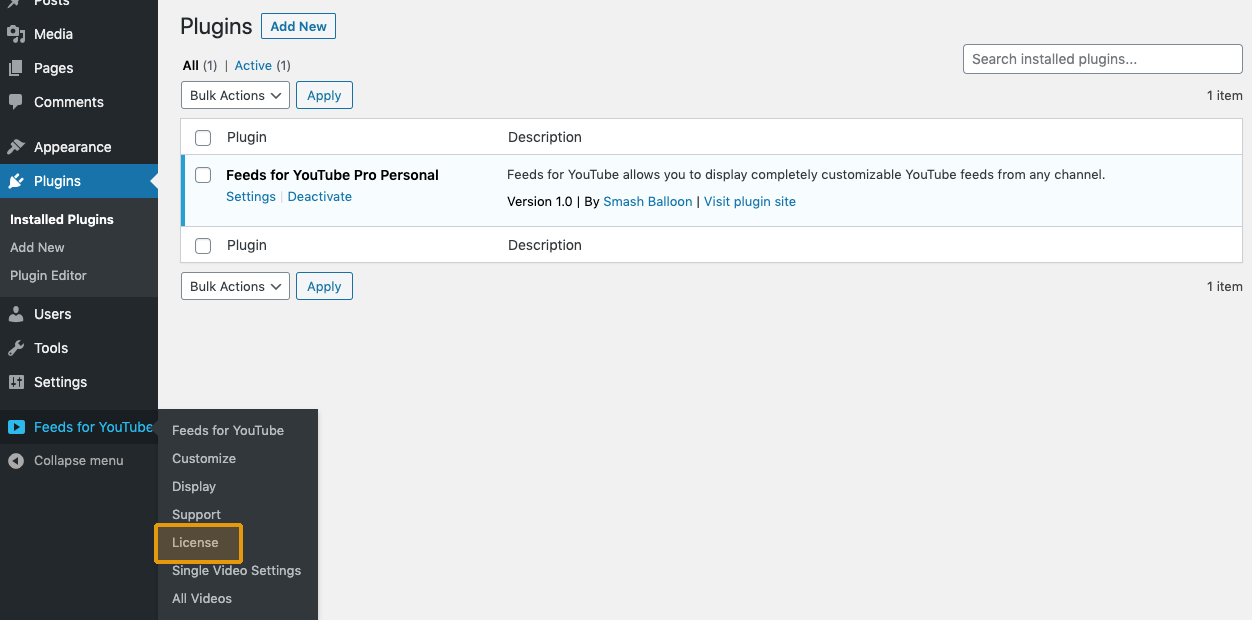
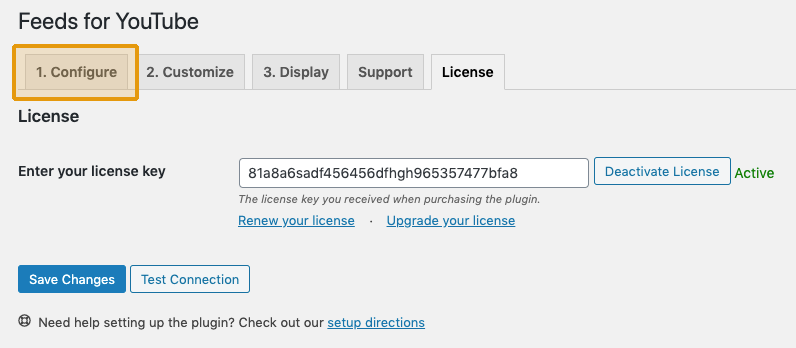
7) Das Menü "Feeds für YouTube" wird nun in Ihrem WordPress-Menü angezeigt. Navigieren Sie zur Seite " Lizenz", um Ihren Lizenzschlüssel einzugeben.
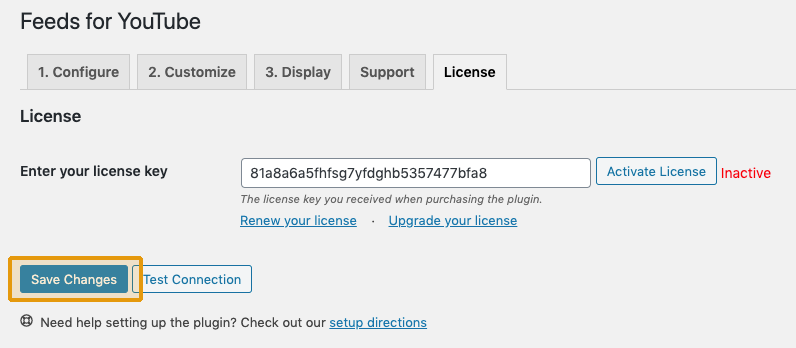
8) Fügen Sie Ihren Lizenzschlüssel in das Feld ein und klicken Sie auf Änderungen speichern.
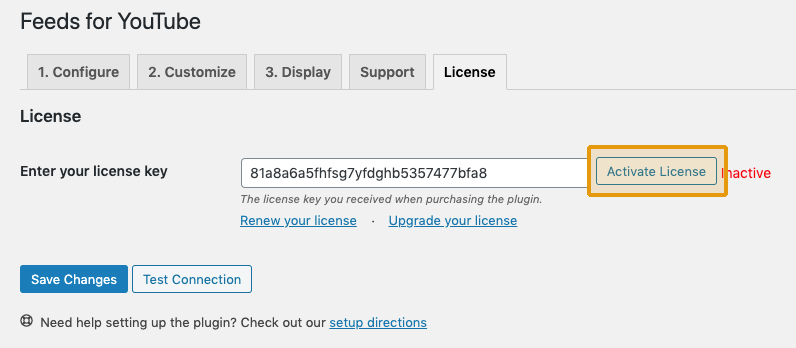
9) Klicken Sie auf Lizenz aktivieren.
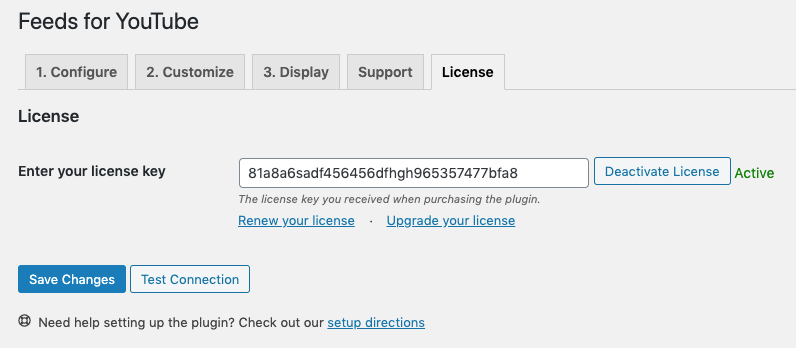
10) Klicken Sie auf die Registerkarte " Konfigurieren".
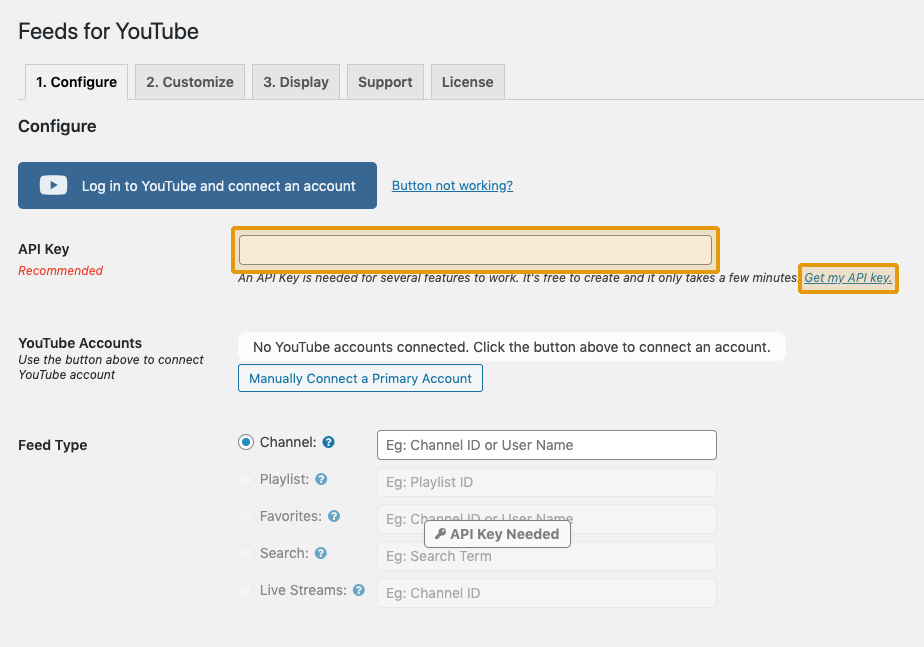
11) Für viele Funktionen musst du deinen YouTube-API-Schlüssel erstellen und hinzufügen. Er ist schnell erstellt und hinzugefügt, und Sie können unserer Anleitung hier folgen, um einen zu erstellen und hinzuzufügen. Das Plugin benötigt für einige Funktionen einen API-Schlüssel, da die Anzahl der API-Anfragen, die die Smash Balloon YouTube App pro Tag stellen kann, begrenzt ist. Alternativ können Sie auch auf den großen blauen Button klicken, um Ihr YouTube-Konto zu verbinden.
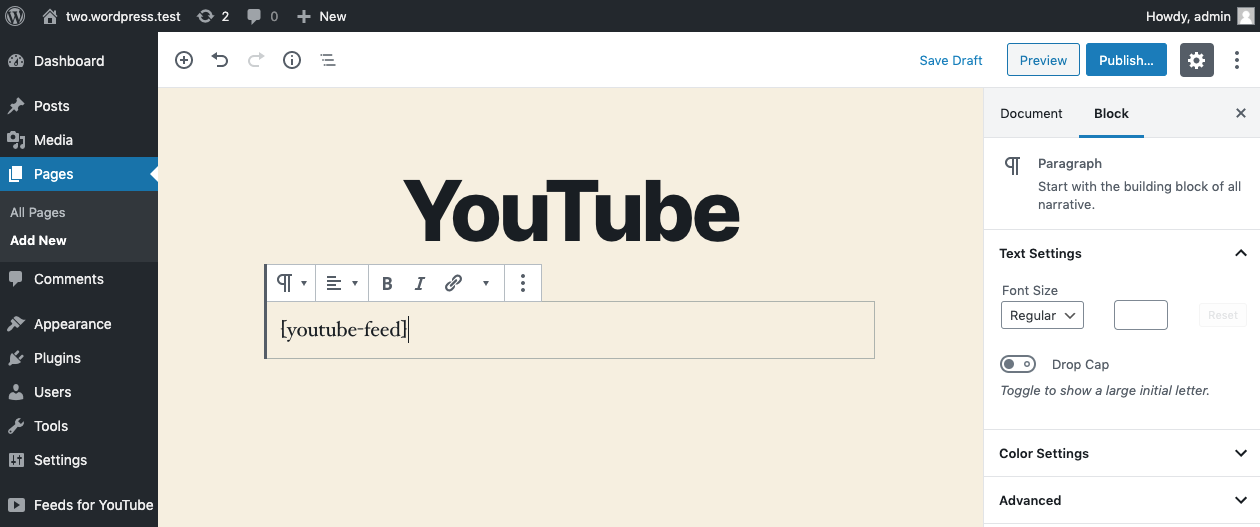
12)Sobald Sie Ihren Feed angepasst haben, kopieren Sie den Shortcode [[youtube-feed]] in eine beliebige Seite, einen Beitrag oder ein Widget, in dem der Feed angezeigt werden soll.
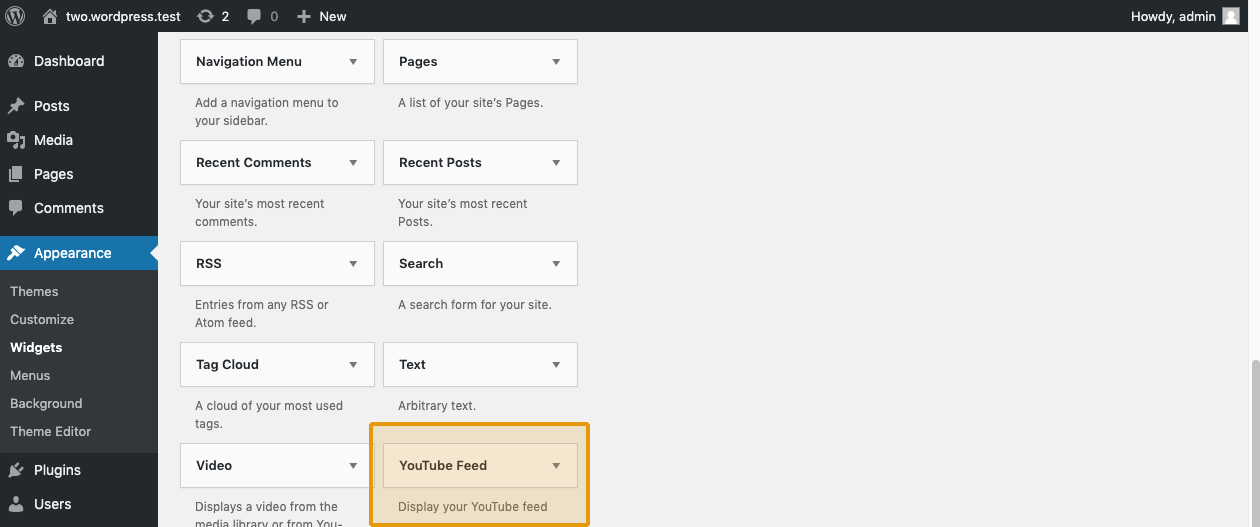
13) Sie können entweder das eingebaute "YouTube Feed"-Widget oder das Standard-WordPress-Widget "Text" verwenden, um Ihren YouTube-Feed in einer Seitenleiste oder einem anderen Widget-Bereich anzuzeigen.
Ein 5-minütiges Video, das das Plugin vorstellt, finden Sie im folgenden Video.




